Il repository delle applicazioni aziendali (EAR) in Omnissa Workspace ONE UEM Console consente agli amministratori di aggiungere e gestire facilmente le applicazioni aziendali di uso comune e pubblicamente disponibili.
È inoltre possibile includere applicazioni interne nel proprio ambiente e gestirle centralmente tramite l'archivio delle applicazioni. Una volta aggiunte, le applicazioni possono essere distribuite e installate sui dispositivi direttamente dalla console.
Distribuzione delle applicazioni Windows dal repository delle applicazioni
Il Repository delle applicazioni fornisce un elenco centralizzato di applicazioni di fornitori terze parti affidabili.
Automatizzando il recupero dei metadati delle applicazioni e delle configurazioni di distribuzione, il repository riduce al minimo lo sforzo manuale e semplifica la gestione delle applicazioni nell'intera organizzazione.
Questo approccio semplifica i flussi di lavoro di distribuzione, riduce la complessità dei pacchetti ed è facilmente scalabile in più ambienti.
Comandi di installazione generati automaticamente
Quando si aggiunge un'applicazione dal repository, il sistema genera automaticamente un comando di installazione predefinito in base al tipo di programma di installazione (ad esempio, .exe o .msi).
Per garantire che le installazioni vengano eseguite automaticamente, vengono aggiunti commutatori silenziosi predefiniti.
In alcuni casi, un programma di installazione potrebbe richiedere un commutatore silenzioso o parametri aggiuntivi diversi.
Gli amministratori possono modificare manualmente il comando generato prima della distribuzione per garantire la compatibilità con i requisiti specifici dell'applicazione.
Comandi di disinstallazione generati automaticamente
Per ogni applicazione, il repository genera anche automaticamente un comando di disinstallazione.
Ciò consente a Workspace ONE di rimuovere le applicazioni in modo pulito senza richiedere agli amministratori di creare o testare la propria logica di disinstallazione.
Sebbene questi comandi generati funzionino per la maggior parte dei programmi di installazione standard, alcune applicazioni possono utilizzare programmi di disinstallazione personalizzati o servizi in background che richiedono aggiornamenti manuali della logica di disinstallazione.
Metodi di rilevamento generati automaticamente
Il metodo di rilevamento verifica se un'applicazione è già installata o se è stata installata correttamente su un dispositivo.
Il repository fornisce automaticamente uno script di rilevamento predefinito per ogni applicazione supportata, aiutando gli amministratori a evitare il processo manuale di installazione delle applicazioni in locale solo per raccogliere i dati di rilevamento (ad esempio, percorsi dei file, chiavi del Registro di sistema o dettagli della versione).
Nella maggior parte dei casi, la logica di rilevamento generata funziona senza apportare modifiche. Tuttavia, alcune applicazioni potrebbero richiedere aggiornamenti manuali per rilevare con precisione lo stato di installazione o gestire casi limite specifici.
Alcune app possono aggiornarsi automaticamente all'esterno di Workspace ONE UEM. In questo caso, Workspace ONE rileva comunque l'applicazione come installata anche se la versione cambia. Se successivamente viene distribuita una versione più recente dell'applicazione da Workspace ONE, l'app gestita viene aggiornata in modo da corrispondere alla versione distribuita.
Quando sono abilitati gli aggiornamenti basati su repository, il sistema utilizza i metadati del repository per aggiornare le applicazioni. Tuttavia, le modifiche apportate ai metadati dell'applicazione non vengono migrate alla versione dell'applicazione appena creata.
Configura le applicazioni dal repository delle applicazione aziendali per Windows
Gli amministratori possono sfogliare, selezionare e importare facilmente le applicazioni in Workspace ONE UEM per una distribuzione semplificata mediante il repository delle app aziendali. La procedura seguente descrive i passaggi per configurare qualsiasi applicazione e assegnare l'app ai dispositivi di destinazione.
Procedura
-
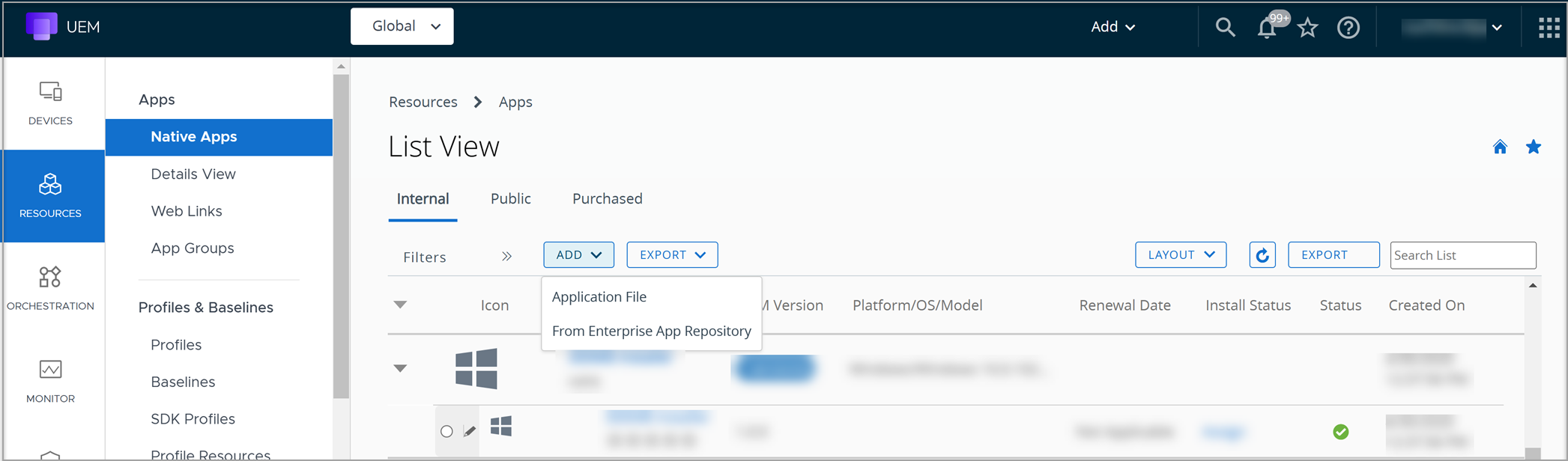
Andare su Risorse > App > App native > Interne e selezionare AGGIUNGI > dal repository app aziendali.
-
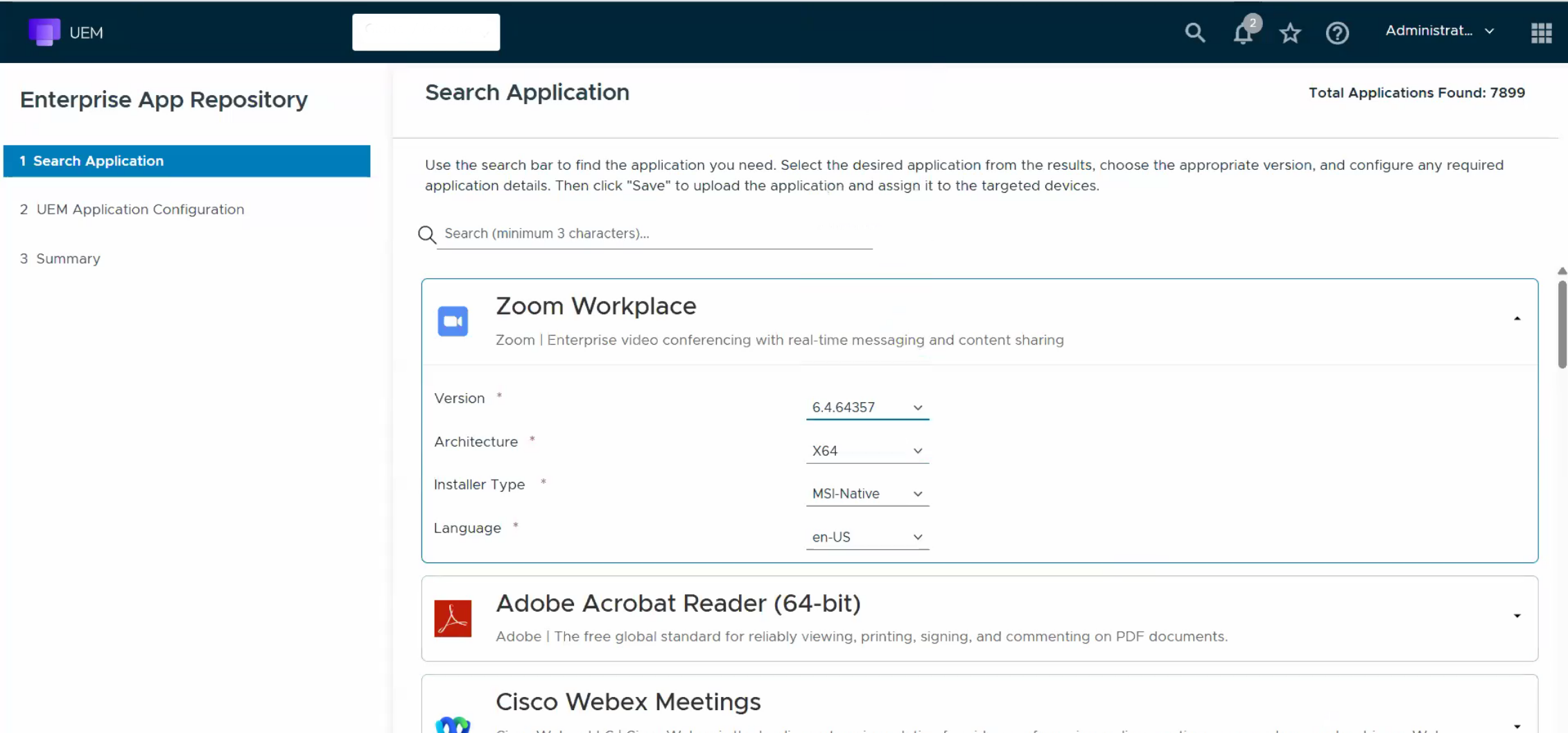
Nella pagina Repository delle app aziendali, in Cerca applicazione, utilizzare la barra di ricerca per cercare e selezionare l'applicazione interna. In questo esempio, Zoom Workplace è l'applicazione cercata.
-
Seleziona l'applicazione Zoom Workplace dai risultati, scegli la versione, l'architettura, il tipo di programma di installazione e i dettagli linguistici appropriati per configurare l'applicazione. Nota: Attualmente, .msi e .exe tipi di file sono supportati Windows formati di pacchetti applicativi.
-
Fare clic su Avanti per controllare l'applicazione selezionata e modificare la configurazione dell'applicazione in base alle necessità.
-
Immettere il comando di installazione nella casella di testo Comando di installazione e verificare che il comando invisibile all'utente venga aggiunto in questa casella di testo. Se il comando invisibile all'utente non viene aggiunto, aggiungerlo in base alle esigenze.
-
Le impostazioni Comando di disinstallazione predefinito e Criteri di rilevamento predefiniti sono attivate per impostazione predefinita. Disattivare questi campi per immettere il comando di disinstallazione o i criteri di rilevamento.
-
Per supportare le app che si aggiornano automaticamente alle versioni più recenti quando disponibili, attivare o disattivare l'impostazione Applicazioni di supporto con aggiornamento automatico. Quando questa impostazione è attivata, UEM rileva l'app come installata anche se l'app viene aggiornata all'esterno di UEM.
Se questa impostazione è disattivata, il rilevamento non riesce e comporta la reinstallazione dell'app o i tentativi di reinstallazione. -
In Contesto di installazione, selezionare Dispositivo o Utente per specificare se l'applicazione richiede l'interazione dell'utente o se verrà installata sul dispositivo in modalità invisibile all'utente.
-
In Privilegio amministratore, selezionare Sì o No per specificare se l'applicazione richiede privilegi di amministratore per l'installazione.
-
In Riavvio del dispositivo, specificare se è necessario riavviare il dispositivo dopo l'installazione dell'applicazione. Specificare il tipo di riavvio richiesto selezionando le opzioni dal menu a discesa.
-
In Riavvio del dispositivo dopo la disinstallazione, specificare se è necessario riavviare il dispositivo dopo la disinstallazione dell'applicazione. Specificare il tipo di riavvio richiesto selezionando le opzioni dal menu a discesa.
-
Specificare il codice intero nel campo Codice d'uscita riavvio del programma di installazione restituito dal programma di installazione. Questo numero indica che l'app è stata installata correttamente una volta riavviato il dispositivo.
-
Specificare il codice integer restituito dal programma di installazione nel Codice di uscita andato a buon fine del programma di installazione che mostra che l'operazione è andata a buon fine.
-
Specificare il numero di tentativi, il numero di volte in cui le operazioni di download e installazione che verranno effettuati prima che l'installazione venga contrassegnata come non andata a buon fine. Nota: il limite è di 10 tentativi.
-
Specificare il tempo dell'Intervallo dei tentativi in minuti prima che sia possibile ritentare l'operazione. Nota: il limite dell'intervallo di tentativi è di 10 minuti.
-
Specificare Installa Timeout in minuti, per l'esecuzione del processo di installazione prima che il programma di installazione consideri la procedura non riuscita e che quindi interrompa il monitoraggio dell'operazione di installazione. Nota: il limite del timeout dell'installazione è di 480 minuti.
-
Specificare il Tipo di avvio, selezionare Percorso di avvio per definire la modalità di avvio dell'app da Intelligent Hub oppure selezionare Avvia URI per richiamare un URI.
-
Specificare il comando di avvio da cui devono essere avviate le app.
-
Fare clic su Aggiungi per caricare l'icona di un'applicazione per aiutare a identificarla e trovarla facilmente nel catalogo.
-
Questo passaggio è facoltativo. Per consentire gli aggiornamenti automatici delle app, attivare o disattivare l'impostazione Abilita aggiornamenti automatici delle app. Quando questa opzione è attivata, il sistema utilizza i metadati del repository per eseguire gli aggiornamenti. Le modifiche apportate ai metadati dell'applicazione non vengono migrate alla nuova versione dell'applicazione.
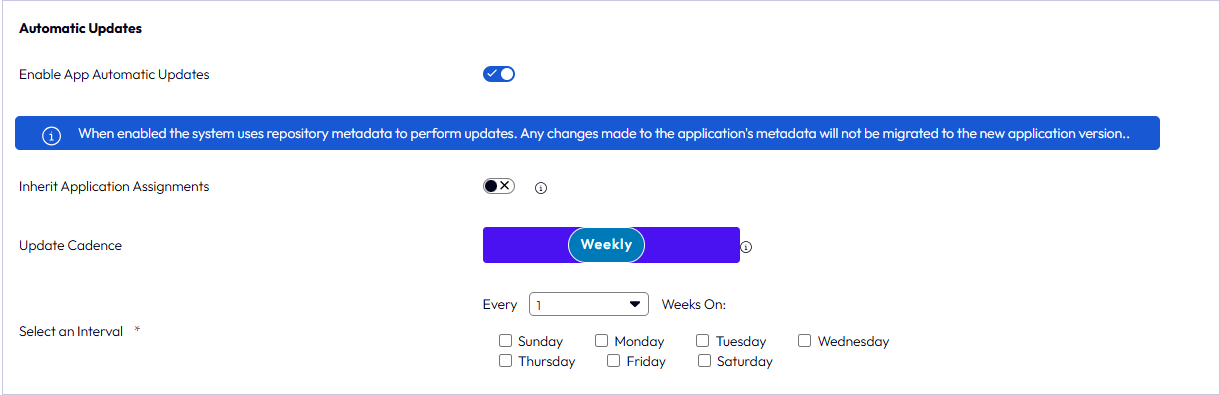
Una volta attivati gli aggiornamenti automatici, sono disponibili le seguenti impostazioni.
- Eredita assegnazioni applicazioni: attivare l'impostazione per trasferire le assegnazioni delle applicazioni correnti nella nuova versione. Quando questa opzione è disattivata, le assegnazioni non vengono ereditate ed è necessario creare nuove assegnazioni manualmente.
- Frequenza di aggiornamento: selezionare una pianificazione mensile, settimanale o giornaliera per consentire al sistema di verificare la presenza di nuove versioni delle applicazioni. Se è disponibile un aggiornamento, viene aggiunto automaticamente come nuova versione.
In base alla pianificazione selezionata, vengono visualizzate impostazioni aggiuntive. Ad esempio, se si seleziona una pianificazione settimanale, è possibile specificare l'intervallo (numero di settimane) e il giorno in cui il sistema verifica la disponibilità di aggiornamenti.
Se stai modificando un'applicazione esistente, questa impostazione si trova nella scheda Repository.
Per ulteriori informazioni sulla pianificazione automatica degli aggiornamenti delle app, consultare Installazione automatica delle patch per le app del repository di applicazioni aziendali v2
-
Fare clic su Salva per caricare l'applicazione e assegnare l'app ai dispositivi di destinazione.
-
Nella scheda Riepilogo, è possibile visualizzare i dettagli dell'applicazione configurata.
Aggiornamento applicazioni Windows dal repository delle applicazione aziendali
Dopo che la configurazione dell'applicazione è stata completata e l'applicazione è stata assegnata a un gruppo di assegnazione, gli amministratori possono passare a
Risorse > App > native > interne per visualizzare l'applicazione configurata nella pagina Visualizzazione elenco.
Da questa visualizzazione è possibile fare clic su Aggiorna ora per avviare un controllo degli aggiornamenti e configurare il catalogo delle applicazioni di conseguenza.
Stato degli aggiornamenti in tempo reale dal repository
Quando la visualizzazione elenco applicazioni è caricata, Workspace ONE UEM esegue una query in tempo reale nel repository delle applicazioni per determinare se sono disponibili versioni più recenti delle applicazioni elencate.
Questo controllo degli aggiornamenti in tempo reale garantisce che gli amministratori possano visualizzare sempre le informazioni sulla versione più recente dell'applicazione senza dover eseguire una sincronizzazione manuale.
La query live si applica a entrambi:
- Applicazioni aggiunte dal repository delle applicazione aziendali (EAR)
- Applicazioni Brownfield (app caricate manualmente che non provengono originariamente dall'archivio)
Se viene trovata una versione più recente, il sistema visualizza le informazioni sull'aggiornamento direttamente nella visualizzazione elenco, consentendo agli amministratori di rivedere e distribuire facilmente la versione più recente.
Collegamento di applicazioni Brownfield al repository
Gli amministratori possono associare le applicazioni esistenti (brownfield) con il repository delle applicazioni per sfruttare il monitoraggio e gli aggiornamenti automatizzati delle versioni.
- Aprire la pagina di configurazione dell'app esistente.
- Selezionare la nuova scheda Repository.
- Nel campo ID gestore pacchetti, cercare il nome dell'applicazione pertinente.
- Il valore di PackageManagerID corretto viene compilato automaticamente.
- Selezionare l'architettura corrispondente (ad esempio, x64 o ARM).
- Salvare la configurazione.
Una volta collegata, l'applicazione viene inclusa nel controllo degli aggiornamenti in tempo reale eseguito ogni volta che viene caricata la visualizzazione elenco applicazioni.
Se nel repository viene rilevata una versione più recente, questa verrà visualizzata come aggiornamento disponibile nella visualizzazione elenco, rendendo più semplice mantenere aggiornate sia le applicazioni EAR sia quelle caricate manualmente.
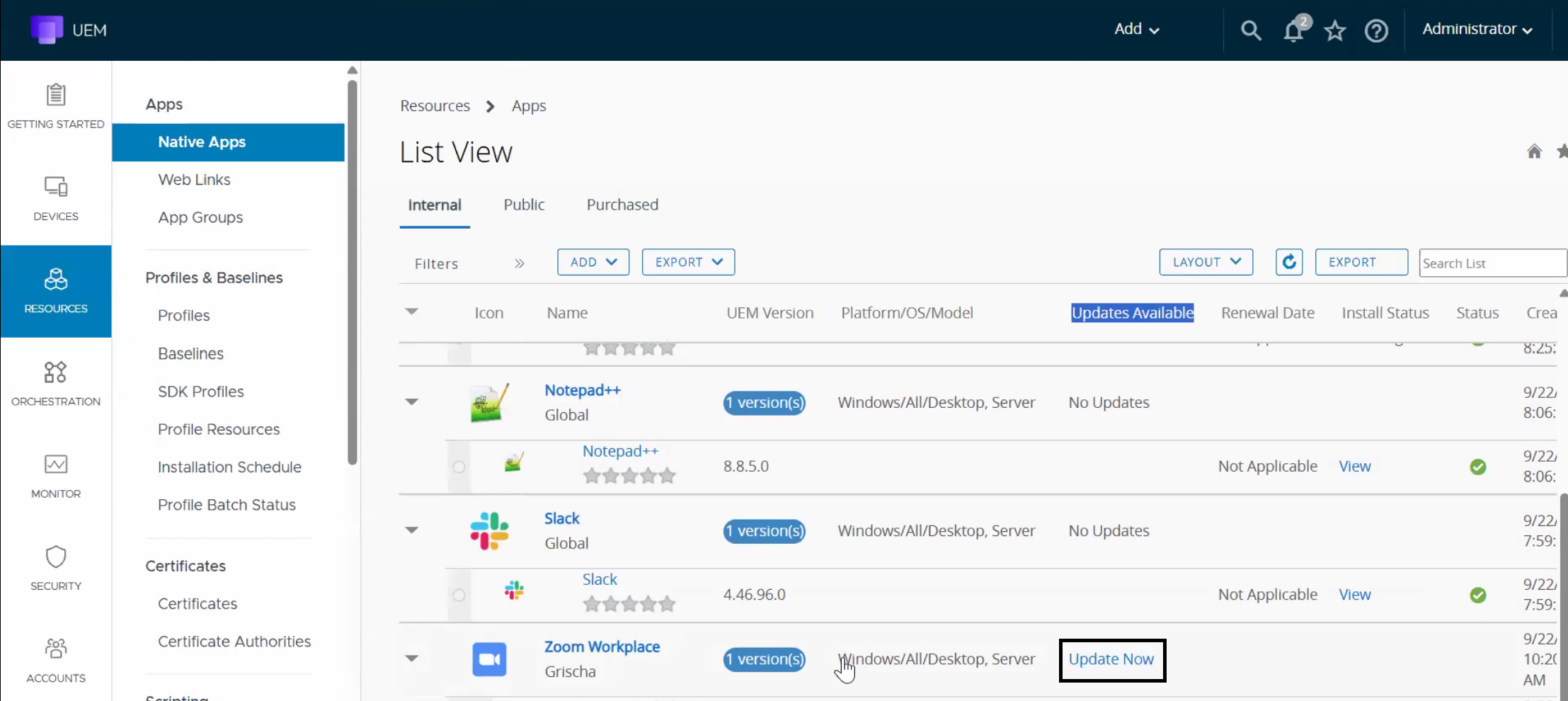
Nota: se selezioni un'app con una versione precedente, l'applicazione selezionata non potrà essere aggiunta poiché nell'ambiente esiste già un'app con la stessa versione o con una versione successiva. L'amministratore può selezionare qualsiasi versione successiva dell'app che deve essere aggiornata.
Sicurezza e convalida del repository delle applicazioni
L'archivio delle applicazioni segue un processo di convalida e controllo della sicurezza a più livelli per garantire che tutte le applicazioni inviate siano sicure, attendibili e conformi prima di essere disponibili nell'archivio pubblico.
Questo processo è gestito dal proprietario dell'archivio e integra passaggi di convalida automatizzati e manuali per mantenere i più elevati standard di sicurezza.
Fasi di convalida e revisione della sicurezza
-
Sintassi manifesto e convalida dei metadati
Ogni invio viene sottoposto a convalida dello schema e dei metadati per confermare la sintassi corretta, l'integrità del campo e la conformità con gli standard del repository.
I campi dei metadati come editore, identificatore del pacchetto, tipo di programma di installazione e origine del programma di installazione vengono verificati per la coerenza interna. -
Controlli di integrità e reputazione URL
Tutti gli URL esterni associati all'invio, come i collegamenti per il download del programma di installazione, i siti Web degli editori e i riferimenti alle licenze, vengono valutati utilizzando i servizi di convalida della reputazione e dell'integrità.
Questo garantisce che nessun programma di installazione sia ospitato su un dominio compromesso o non attendibile. -
Antimalware e analisi del comportamento
Ogni file binario inviato viene scansionato utilizzando tre motori di sicurezza indipendenti per rilevare malware, trojan o altri modelli sospetti.
Oltre alla scansione statica, i programmi di installazione vengono eseguiti in un ambiente di convalida in modalità sandbox per osservare il comportamento di runtime.
Questa analisi del comportamento rileva attività di installazione insolite, meccanismi di persistenza o tentativi di escalation dei privilegi. -
Applicazione conformità e criteri
I controlli automatizzati delle policy assicurano che ogni invio rispetti gli standard di governance del repository, tra cui la conformità con i contenuti consentiti, le licenze e le politiche di denominazione.
I contenuti non consentiti o che violano le norme (ad esempio, termini offensivi o marchi non autorizzati) vengono automaticamente rifiutati. -
Monitoraggio CVE e risposta alle vulnerabilità
Le applicazioni nel repository vengono continuamente monitorate per rilevare la presenza di nuove CVE (Common Vulnerabilities and Exposures).
Se un'applicazione pubblicata è associata a un CVE critico, viene immediatamente rimossa dal repository finché il problema non viene risolto.
Questo monitoraggio continuo garantisce che solo i pacchetti sicuri e aggiornati rimangano disponibili per la distribuzione. -
Revisione e approvazione manuali
Uno specialista della moderazione del repository conduce una revisione finale per verificare la legittimità dell'editore, l'accuratezza delle risorse e l'affidabilità complessiva del pacchetto prima dell'approvazione per la pubblicazione.
Sicurezza end-to-end e convalida hash
Workspace ONE UEM applica un flusso sicuro end-to-end per la distribuzione delle applicazioni, assicurando che solo binari verificati e non modificati siano installati sui dispositivi gestiti.
-
Quando un amministratore carica un'applicazione, Workspace ONE UEM convalida l'hash binario rispetto all'hash archiviato nel repository dell'applicazione.
Se gli hash non corrispondono, il caricamento viene rifiutato immediatamente. -
Lo stesso valore hash verificato viene distribuito al dispositivo di destinazione come parte dei metadati di installazione.
Una volta scaricato il programma di installazione, il dispositivo confronta l'hash del file scaricato con l'hash del repository.
L'installazione inizierà solo se entrambi corrispondono.
Questo processo di convalida e verifica in più fasi garantisce la completa integrità dei pacchetti di applicazioni, dall'invio dell'archivio, passando per il caricamento dell'amministratore, fino all'installazione a livello di dispositivo, creando un flusso di distribuzione delle applicazioni end-to-end completamente protetto.
Questa pagina è stata utile?