管理者は、Omnissa Workspace ONE UEM Console のエンタープライズ アプリケーション リポジトリ (EAR) を使用して、一般的に使用され、一般公開されているエンタープライズ アプリケーションを簡単に追加および管理できます。
また、環境に内部アプリケーションを含め、アプリケーション リポジトリを使用して一元的に管理することも可能です。追加されたアプリケーションは、コンソールから直接、デバイスに配布およびインストールできます。
アプリケーション リポジトリからの Windows アプリケーションの展開
アプリケーション リポジトリは、信頼できるサードパーティ プロバイダのアプリケーションの一元化されたリストを提供します。
リポジトリは、アプリケーション メタデータと展開構成の取得を自動化することで、手動の作業を最小限に抑え、組織全体のアプリケーション管理を簡素化します。
このアプローチにより、展開ワークフローが効率化され、パッケージングの複雑さが軽減されるほか、複数の環境間で簡単に拡張できます。
自動生成されるインストール コマンド
リポジトリからアプリケーションを追加すると、インストーラのタイプ(.exe や .msi など)に基づいて、デフォルトのインストール コマンドが自動的に生成されます。
インストールを無人で実行するために、デフォルトのサイレント スイッチが追加されています。
場合によっては、インストーラで別のサイレント スイッチまたは追加のパラメータが必要になることがあります。
管理者は、展開前に生成されたコマンドを必要に応じて手動で調整して、特定のアプリケーション要件との互換性を確保できます。
自動生成されるアンインストール コマンド
リポジトリでは、アプリケーションごとにアンインストール コマンドも自動的に生成します。
これにより、Workspace ONE は、管理者に自身のアンインストール ロジックの構築またはテストを要求することなく、アプリケーションを完全に削除できます。
これらの生成されたコマンドはほとんどの標準インストーラで動作しますが、一部のアプリケーションでは、アンインストール ロジックを手動で更新する必要がある、カスタム アンインストーラまたはバックグラウンド サービスが使用される場合があります。
自動生成された検出方法
検出方法では、アプリケーションがすでにデバイスにインストールされているか、または正常にインストールされたかを確認します。
リポジトリは、サポートされているアプリケーションごとにデフォルトの検出スクリプトを自動的に提供します。これにより、管理者は検出データ(ファイル パス、レジストリ キー、バージョンの詳細など)を収集するためだけに、手動プロセスでアプリケーションをローカルにインストールする必要がなくなります。
ほとんどの場合、生成された検出ロジックは変更せずに動作します。ただし、一部のアプリケーションでは、インストール状態を正確に検出したり、固有のエッジ ケースを処理したりするために、手動での更新が必要になる場合があります。
一部のアプリは、Workspace ONE UEM の外部で更新できます。この場合、バージョンが変更されても、Workspace ONE はアプリケーションをインストール済みとして検出します。アプリケーションの新しいバージョンが後で Workspace ONE から展開された場合、展開されたバージョンと一致するように管理対象アプリが更新されます。
リポジトリ ベースの更新を有効にすると、システムはリポジトリ メタデータを使用してアプリケーションを更新します。ただし、アプリケーションのメタデータに加えられた変更は、新しく作成されたアプリケーション バージョンに移行されません。
Windows 向け企業アプリ リポジトリからのアプリケーションの構成
管理者は、エンタープライズ アプリケーション リポジトリを使用して、アプリケーションを簡単に参照、選択し、Workspace ONE UEM にインポートして効率的に展開できます。次の手順では、任意のアプリケーションを構成し、そのアプリケーションをターゲット デバイスに割り当てる手順について説明します。
手順
-
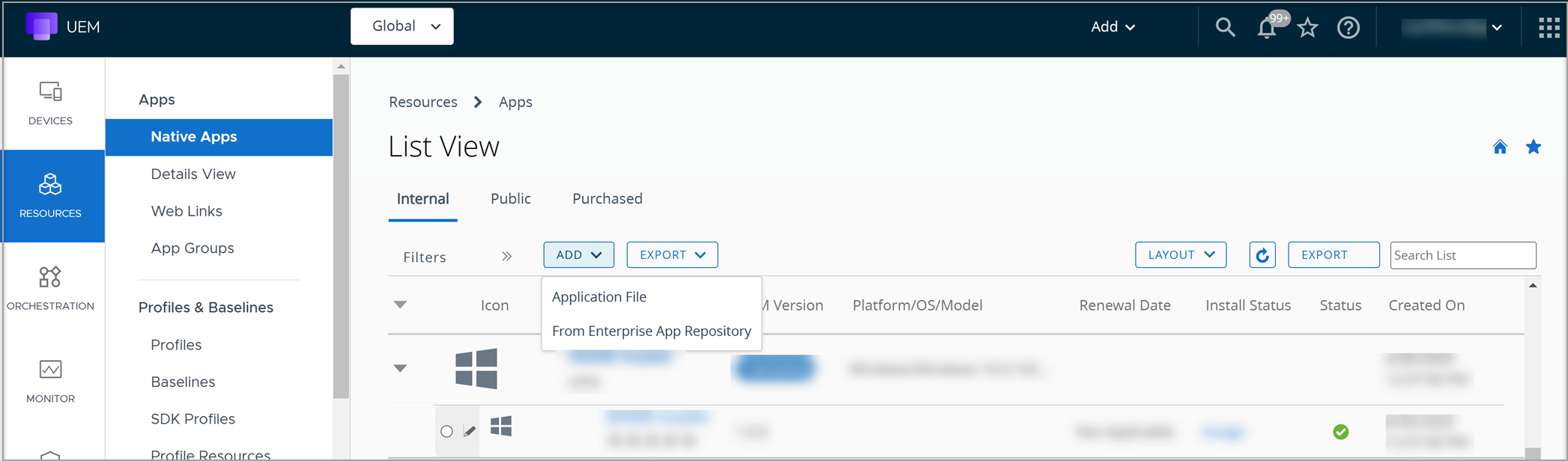
[リソース] > [アプリケーション] > [ネイティブ アプリケーション] > [内部] の順に移動し、[追加] > [エンタープライズ アプリケーション リポジトリから] を選択します。
-
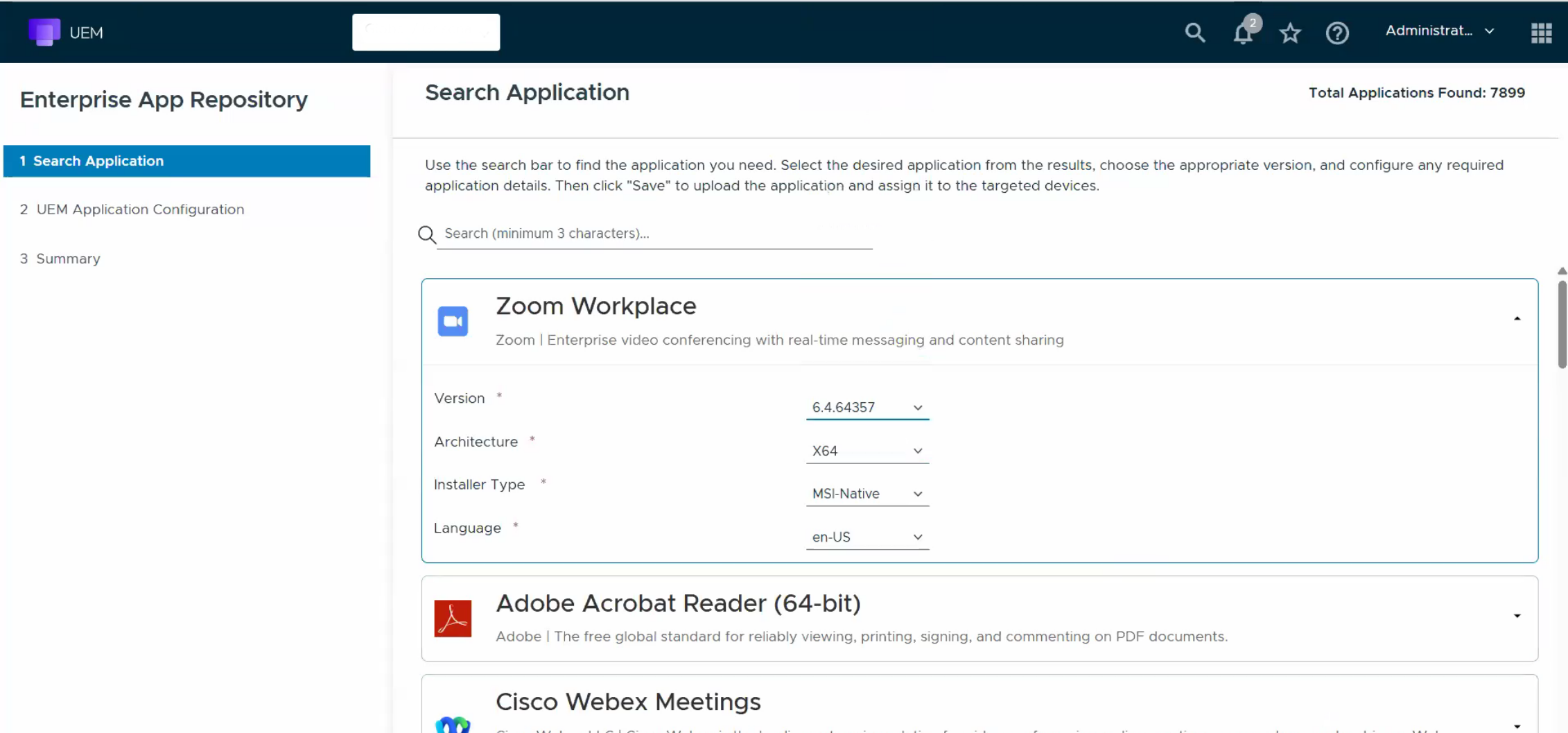
[エンタープライズ アプリケーション リポジトリ] ページの [アプリケーションの検索] で、検索バーを使用して内部アプリケーションを検索して選択します。この例では、Zoom Workplace が検索対象のアプリケーションです。
-
検索結果から Zoom Workplace アプリケーションを選択し、適切なバージョン、アーキテクチャ、インストーラ タイプ、言語の詳細を選択して、アプリケーションを構成します。注:現在、.msi および .exe ファイル タイプが、サポートされる Windows アプリケーション パッケージ形式です。
-
[次へ] をクリックして、選択したアプリケーションを確認し、必要に応じてアプリケーション構成を編集します。
-
[インストール コマンド] テキスト ボックスにインストール コマンドを入力し、このテキスト ボックスにサイレント コマンドが追加されていることを確認します。サイレント コマンドが追加されていない場合は、必要に応じてコマンドを追加します。
-
[デフォルトのアンインストール コマンド] と [デフォルトの検出条件] の設定は、デフォルトで有効になっています。アンインストール コマンドまたは検出条件を入力するには、これらのフィールドを無効にします。
-
利用可能な最新バージョンに自動的に更新されるアプリケーションをサポートするには、 [自動更新によるアプリケーションのサポート] 設定を切り替えます。 この設定を有効にすると、アプリケーションが UEM の外部で更新された場合でも、UEM はアプリケーションをインストール済みとして検出します。
この設定を無効にすると、検出に失敗し、アプリケーションの再インストールまたはその試行が行われます。 -
[インストール コンテキスト] で、アプリケーションがユーザー操作を必要とするか、それともデバイスにサイレント インストールされるのかを指定するために、[デバイス] または [ユーザー] を選択します。
-
[管理者特権] で、アプリケーションのインストールに管理者権限が必要かどうかを指定するために、[はい] または [いいえ] を選択します。
-
[デバイスの再起動] で、アプリケーションのインストール後にデバイスの再起動が必要かどうかを指定します。ドロップダウン メニューからオプションを選択して、必要な再起動のタイプを指定します。
-
[アンインストールのためのデバイス再起動] で、アプリケーションのアンインストール後にデバイスの再起動が必要かどうかを指定します。ドロップダウン メニューからオプションを選択して、必要な再起動のタイプを指定します。
-
インストーラによって返される [インストーラ再起動終了コード] に整数コードを指定します。この数字は、デバイスを再起動した後、アプリケーションが正常にインストールされたことを示します。
-
[インストーラ再起動終了コード] でインストーラが返す、操作が成功したことを示す整数コードを指定します。
-
[再試行回数]、つまりダウンロードおよびインストール処理が再試行される回数を指定します。再試行がこの回数失敗すると、インストールは失敗とマークされます。注:再試行回数の上限は 10 です。
-
再試行処理の感覚を示す、[再試行間隔](分)を指定します。注:再試行間隔の制限は 10 分です。
-
[インストール時間] を分単位で指定します。この時間が経過した後は、インストーラはインストールが失敗した可能性があるとみなし、インストール処理の監視を停止します。注:インストール タイムアウトの上限は 480 分です。
-
[起動タイプ] を指定し、[起動パス] を選択して、Intelligent Hub からアプリケーションを起動する方法を定義するか、[起動 URI] を選択して URI を呼び出します。
-
アプリケーションを起動する必要がある [起動コマンド] を指定します。
-
アプリケーション アイコンをアップロードして、カタログ内で簡単に特定および検索できるようにするには、[追加] をクリックします。
-
このステップはオプションです。アプリケーションの自動更新を許可するには、[アプリケーションの自動更新を有効にする] 設定を切り替えます。有効にすると、システムはリポジトリのメタデータを使用して更新を実行します。ただし、アプリケーションのメタデータに加えられた変更は、新しいアプリケーション バージョンに移行されません。
![[アプリケーションの自動更新を有効にする] 設定が有効化されています。](images/AutomaticAppUpdates.png "[アプリケーションの自動更新を有効にする] 設定が有効化されています。")
自動更新を有効化すると、次の設定が使用可能になります。
- アプリケーション割り当ての継承 - 現在のアプリケーション割り当てを新しいバージョンに引き継ぐ設定を有効にします。無効にすると、割り当ては継承されず、新しい割り当てを手動で作成する必要があります。
- 更新の頻度 - システムがアプリケーションの新しいバージョンをチェックするための、月単位、週単位、または日単位のスケジュールを選択します。アップデートが利用可能な場合は、新しいバージョンとして自動的に追加されます。
選択したスケジュールに基づいて、追加の設定が表示されます。たとえば、週単位のスケジュールを選択する場合、システムが更新をチェックする間隔(週数)と日付を指定できます。
既存のアプリケーションを編集する場合、この設定は [リポジトリ] タブにあります。
アプリケーションの自動更新スケジュールの詳細については、「エンタープライズ アプリケーション リポジトリ v2 アプリへのパッチ適用を自動化」を参照してください。
-
[保存] をクリックして、アプリケーションをアップロードし、ターゲット デバイスに割り当てます。
-
[サマリ] タブで、構成済みアプリケーションの詳細を表示できます。
アプリケーション リポジトリからのアプリケーションの更新
アプリケーションの構成が完了し、アプリケーションが割り当てグループに割り当てられると、管理者は
[リソース] > [アプリケーション] > [ネイティブ] > [内部] を選択して、構成済みのアプリケーションを [リスト表示] ページに表示できます。
このビューから、[今すぐ更新] をクリックして更新チェックを開始し、それに応じてアプリケーション カタログを構成できます。
リポジトリからのライブ アップデートのステータス
アプリケーション リスト表示が読み込まれると、Workspace ONE UEM はライブ クエリをアプリケーション リポジトリに対して実行し、一覧表示されたアプリケーションの新しいバージョンが利用可能かどうかを判断します。
このライブ アップデートの確認により、管理者は手動で同期を実行する必要なく、常に最新のアプリケーション バージョン情報を確認できます。
ライブ クエリは、以下の両方に適用されます。
- エンタープライズ アプリケーション リポジトリから追加されたアプリケーション
- ブラウンフィールド アプリケーション(本来、リポジトリから提供されたものではない、手動でアップロードされたアプリケーション)
新しいバージョンが見つかった場合、更新情報がリスト表示に直接表示されるため、管理者は最新バージョンを簡単に確認して展開できます。
ブラウンフィールド アプリケーションをリポジトリにリンクする
管理者は、既存の(ブラウンフィールド)アプリケーションをアプリケーション リポジトリに関連付けて、自動化されたバージョンの追跡と更新を利用できます。
- 既存のアプリケーションのアプリケーション構成ページを開きます。
- 新しい [リポジトリ] タブを選択します。
- [Package Manager ID] フィールドで、関連するアプリケーション名を検索します。
- 正しい PackageManagerID 値が自動的に入力されます。
- 対応するアーキテクチャ(x64 や ARM など)を選択します。
- 構成を保存します。
リンクしたアプリケーションは、アプリケーション リスト表示が読み込まれるたびに実行されるライブ更新チェックに含まれます。
リポジトリで新しいバージョンが検出されると、リスト表示に利用可能な更新として表示されるため、EAR と手動でアップロードしたアプリケーションの両方を容易に最新の状態に保つことができます。
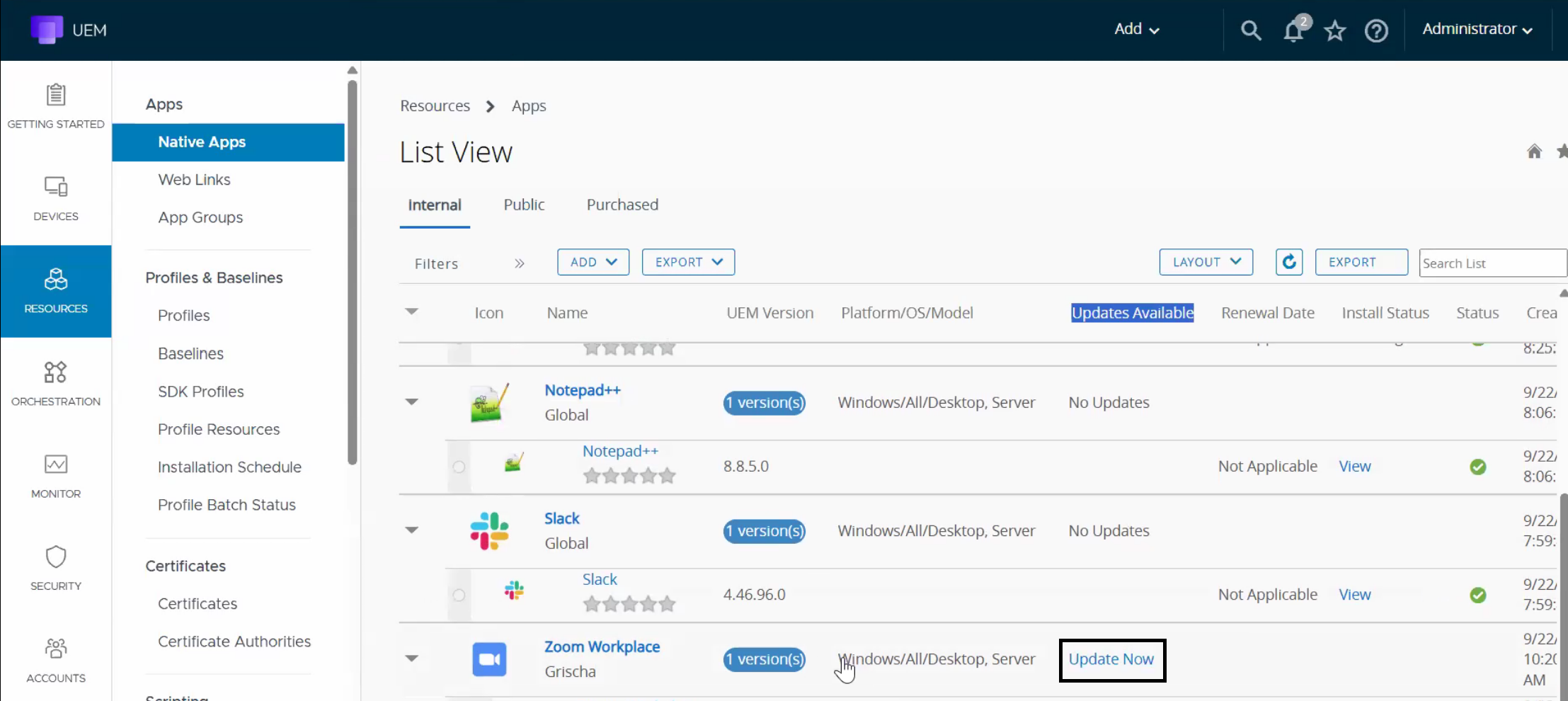
注:バージョンが低いアプリケーションを選択した場合は、それ以上のバージョンのアプリケーションが環境内にすでに存在するため、選択したアプリケーションは追加できません。管理者は、更新が必要なアプリケーションの上位バージョンを選択できます。
アプリケーション リポジトリのセキュリティと検証
アプリケーション リポジトリは、多層的な検証およびセキュリティ審査プロセスに従って、送信されたすべてのアプリケーションがパブリック リポジトリで利用可能になる前に、安全性、信頼性、およびコンプライアンスを確保します。
このプロセスはリポジトリの所有者によって管理され、自動検証と手動検証の両方のステップを統合して、最高のセキュリティ基準を維持します。
検証およびセキュリティ レビューのステージ
-
マニフェスト構文とメタデータの検証
送信するたびに、スキーマとメタデータの検証が実施され、正しい構文、フィールドの整合性、およびリポジトリ標準への準拠が確認されます。
[発行元]、[パッケージ ID]、[インストーラ タイプ]、*[インストーラ ソース]*などのメタデータ フィールドは、内部的な整合性について検証されます。 -
URL レピュテーションと整合性チェック
インストーラのダウンロード リンク、発行元の Web サイト、ライセンス参照など、送信に関連付けられているすべての外部 URL は、レピュテーションおよび整合性検証サービスを使用して評価されます。
これにより、侵害されたドメインや信頼されていないドメインにインストーラがホストされることがなくなります。 -
マルウェア対策と動作分析
送信されたすべてのバイナリは、マルウェア、トロイの木馬、またはその他の疑わしいパターンを検出するために、3 つの独立したセキュリティ エンジンを使用してスキャンされます。
静的スキャンに加えて、インストーラはサンドボックス検証環境で実行され、ランタイム動作が観察されます。
この動作分析では、通常とは異なるインストール アクティビティ、パーシステンス メカニズム、または権限昇格の試みを検出します。 -
ポリシーとコンプライアンスの適用
自動化されたポリシー チェックにより、送信するたびに、許可されたコンテンツ、ライセンス、命名ポリシーへのコンプライアンスなど、リポジトリのガバナンス標準に準拠していることを確認します。
許可されていないコンテンツやポリシーに違反しているコンテンツ(不快な用語や許可されていない商標など)は、自動的に拒否されます。 -
CVE の監視と脆弱性への対応
リポジトリ内のアプリケーションは、新しい共通脆弱性識別子 (CVE) がないか継続的に監視されます。
公開アプリケーションが重大な CVE に関連付けられている場合、問題が解決されるまでリポジトリからすぐに削除されます。
この継続的な監視により、安全で最新のパッケージのみを展開できます。 -
手動による確認と承認
リポジトリ モデレーション スペシャリストは、発行元の正当性、リソースの正確性、パッケージ全体の信頼性を確認するための最終レビューを、公開承認前に実施します。
エンドツーエンドのセキュリティとハッシュ検証
Workspace ONE UEM は、検証済みで未変更のバイナリのみが管理対象デバイスにインストールされるようにすることで、アプリケーション配信にエンドツーエンドのセキュアなフローを適用します。
-
管理者がアプリケーションをアップロードすると、Workspace ONE UEM はバイナリ ハッシュをアプリケーション リポジトリに保存されているハッシュと照合して検証します。
ハッシュが一致しない場合、アップロードはすぐに拒否されます。 -
同じ検証済みハッシュ値が、インストール メタデータの一部としてターゲット デバイスに配布されます。
デバイスは、インストーラをダウンロードすると、ダウンロードされたファイルのハッシュとリポジトリのハッシュを比較します。
両方が一致する場合にのみ、インストールが開始されます。
この多段階の確認および検証プロセスにより、リポジトリの送信から、管理者によるアップロード、デバイスレベルのインストールに至るまで、アプリケーション パッケージの完全な整合性が確保され、完全にセキュアなエンドつエンドのアプリケーション展開フローが構築されます。
このページは役に立ちましたか?