El repositorio de aplicaciones empresariales (EAR) de Omnissa Workspace ONE UEM Console permite a los administradores añadir y administrar fácilmente aplicaciones empresariales de uso común y disponibles públicamente.
También puede incluir aplicaciones internas en su entorno y administrarlas e forma centralizada da través del repositorio de aplicaciones. Una vez añadidas las aplicaciones, se pueden distribuir e instalar en los dispositivos directamente desde la consola.
Implementar aplicaciones de Windows desde el repositorio de aplicaciones
El repositorio de aplicaciones proporciona una lista centralizada de aplicaciones de proveedores externos de confianza.
Al automatizar la recuperación de metadatos de aplicaciones y configuraciones de implementación, el repositorio minimiza el esfuerzo manual y simplifica la administración de aplicaciones en toda la organización.
Este enfoque simplifica los flujos de trabajo de implementación, reduce la complejidad de los paquetes y permite escalarse fácilmente en varios entornos.
Comandos de instalación generados automáticamente
Al añadir una aplicación desde el repositorio, el sistema genera automáticamente un comando de instalación predeterminado en función del tipo de instalador (por ejemplo, .exe o .msi).
Se añaden conmutadores silenciosos predeterminados para garantizar que las instalaciones se ejecuten sin supervisión.
En algunos casos, un instalador puede requerir un conmutador silencioso diferente o parámetros adicionales.
Los administradores pueden ajustar manualmente el comando generado según se necesite antes de la implementación para garantizar la compatibilidad con los requisitos específicos de la aplicación.
Comandos de desinstalación generados automáticamente
Para cada aplicación, el repositorio también genera automáticamente un comando de desinstalación.
Esto permite a Workspace ONE eliminar aplicaciones de forma limpia sin necesidad de que los administradores compilen o prueben su propia lógica de desinstalación.
Si bien estos comandos generados funcionan para la mayoría de los instaladores estándar, algunas aplicaciones pueden usar desinstaladores personalizados o servicios en segundo plano que requieren actualizaciones manuales en la lógica de desinstalación.
Métodos de detección generados automáticamente
El método de detección verifica si una aplicación ya está instalada o si se instaló correctamente en un dispositivo.
El repositorio proporciona automáticamente un script de detección predeterminado para cada aplicación compatible, lo que ayuda a los administradores a evitar el proceso manual de instalar aplicaciones de forma local solo para recopilar datos de detección (por ejemplo, rutas de archivo, claves de registro o detalles de la versión).
En la mayoría de los casos, la lógica de detección generada funciona sin realizar ninguna modificación. Sin embargo, algunas aplicaciones pueden requerir actualizaciones manuales para detectar con precisión el estado de instalación o gestionar casos extremos únicos.
Algunas aplicaciones pueden actualizarse automáticamente fuera de Workspace ONE UEM. En este caso, Workspace ONE sigue detectando la aplicación como instalada aunque cambie la versión. Si posteriormente se implementa una versión más reciente de la aplicación desde Workspace ONE, la aplicación administrada se actualiza para que coincida con la versión implementada.
Cuando se habilitan las actualizaciones basadas en repositorios, el sistema utiliza los metadatos del repositorio para actualizar las aplicaciones. Sin embargo, los cambios realizados en los metadatos de la aplicación no se migran a la versión de la aplicación recién creada.
Configurar aplicaciones para Windows desde el repositorio de aplicaciones de empresa
Los administradores pueden buscar, seleccionar e importar aplicaciones fácilmente a Workspace ONE UEM para una implementación simplificada mediante el repositorio de aplicaciones de empresa. El siguiente procedimiento describe los pasos para configurar cualquier aplicación y asignarla a los dispositivos de destino.
Procedimiento
-
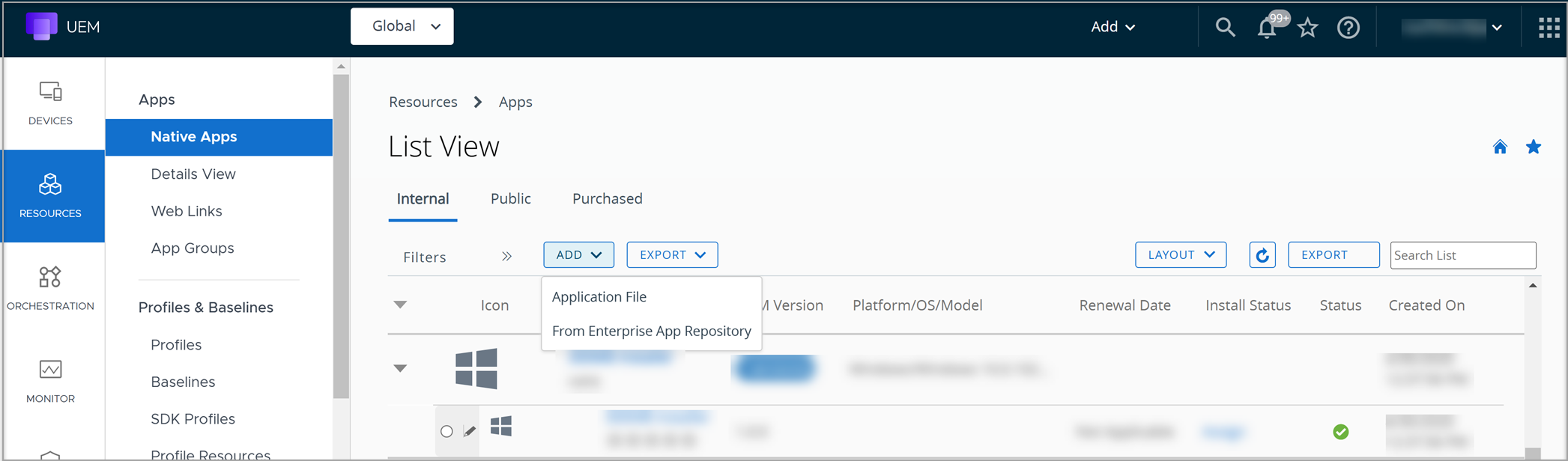
Desplácese a Recursos > Aplicaciones > Aplicaciones nativas > Internas y, a continuación, seleccione AÑADIR > Desde el repositorio de aplicaciones de empresa.
-
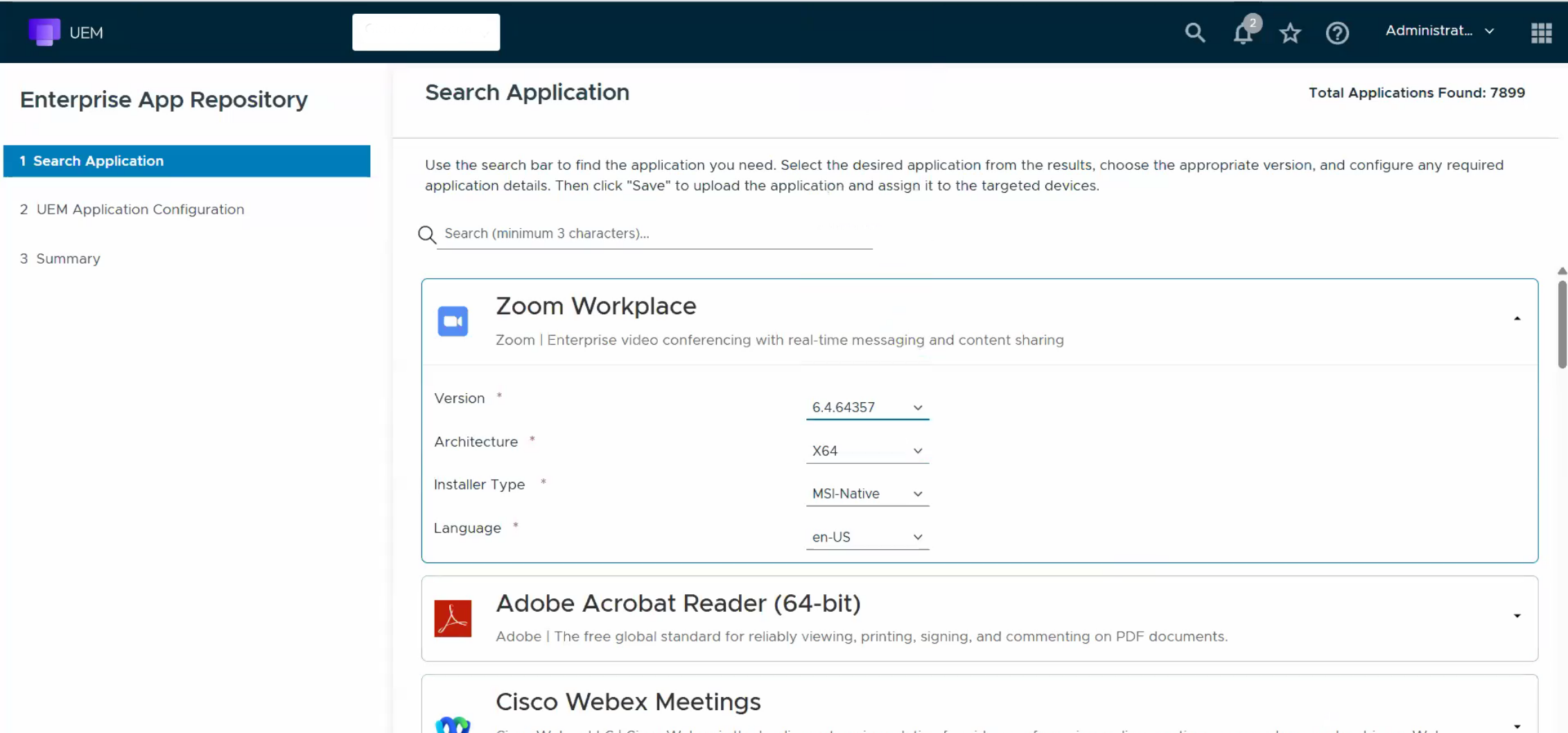
En la página Repositorio de aplicaciones de empresa, en Buscar aplicación, utilice la barra de búsqueda para buscar y seleccionar la aplicación interna. En este ejemplo, Zoom Workplace es la aplicación que se está buscando.
-
Seleccione la aplicación Zoom Workplace en los resultados y elija los detalles adecuados de Versión, Arquitectura, Tipo de instalador e Idioma para configurar la aplicación. Nota: actualmente, los tipos de archivo .msi y .exe son los formatos compatibles de paquetes de aplicaciones de Windows.
-
Haga clic en Siguiente para revisar la aplicación seleccionada y editar la configuración de la aplicación, en función de lo que se necesite.
-
Introduzca el comando de instalación en el cuadro de texto Comando de instalación y compruebe si se añadió el comando silencioso en este cuadro de texto. Si no se añade el comando silencioso, añada el comando según sea necesario.
-
Los ajustes Comando de desinstalación predeterminado y Criterios de detección predeterminados están activados de forma predeterminada. Desactive estos campos para introducir el comando de desinstalación o los criterios de detección.
-
Para admitir aplicaciones que se actualizan automáticamente a sus versiones más recientes cuando están disponibles, active o desactive el ajuste Admitir aplicaciones con actualización automática. Cuando este ajuste está activado, UEM detecta la aplicación como instalada aunque se actualice fuera de UEM.
Si este ajuste está desactivado, se produce un error de detección y se producen intentos de reinstalación o la reinstalación de la aplicación. -
En Contexto de instalación, seleccione Dispositivo o Usuario para especificar si la aplicación requiere la interacción del usuario o si se instalará de forma silenciosa en el dispositivo.
-
En Privilegio de administrador, seleccione Sí o No para especificar si la aplicación requiere privilegios de administrador para la instalación.
-
En Reiniciar dispositivo, especifique si es necesario reiniciar el dispositivo después de la instalación de la aplicación. Seleccione las opciones del menú desplegable para especificar el tipo de reinicio necesario.
-
En Reiniciar dispositivo tras desinstalación, especifique si es necesario reiniciar el dispositivo después de la desinstalación de la aplicación. Seleccione las opciones del menú desplegable para especificar el tipo de reinicio necesario.
-
Especifique el código entero en el código de salida de reinicio del instalador devuelto por el instalador. Este número indica que la aplicación se ha instalado correctamente una vez que se ha reiniciado el dispositivo.
-
Especifique el código entero devuelto por el instalador en el Código de salida correcto del instalador que indica que la operación se completó sin problemas.
-
Especifique el Número de reintentos, es decir, el número de veces que la operación de descarga e instalación se volverá a intentar antes de que la instalación se marque como fallida. Nota: el límite del número de reintentos es 10.
-
Especifique el tiempo del Intervalo de reintento en minutos, el tiempo que pasa entre las operaciones de reintento. Nota: el límite del intervalo de reintento es de 10 minutos.
-
Especifique el tiempo de espera de instalación en minutos, de manera que el proceso de instalación se pueda ejecutar antes de que el instalador determine que la instalación ha fallado y deje de controlar la operación. Nota: el límite del tiempo de espera de instalación es de 480 minutos.
-
Especifique el Tipo de inicio, seleccione Ruta de inicio para definir cómo se inicia la aplicación desde Intelligent Hub o seleccione URI de inicio para invocar un URI.
-
Especifique el Comando de inicio desde el que se deben iniciar las aplicaciones.
-
Haga clic en Añadir para cargar el icono de una aplicación para ayudarle a identificarla y encontrarla fácilmente en el catálogo.
-
Este paso es opcional. Para permitir las actualizaciones automáticas de aplicaciones, active o desactive la opción Habilitar actualizaciones automáticas de aplicaciones. Cuando se activa, el sistema utiliza los metadatos del repositorio para realizar actualizaciones. Ningún cambio realizado en los metadatos de la aplicación se migra a la versión de la aplicación recién creada.
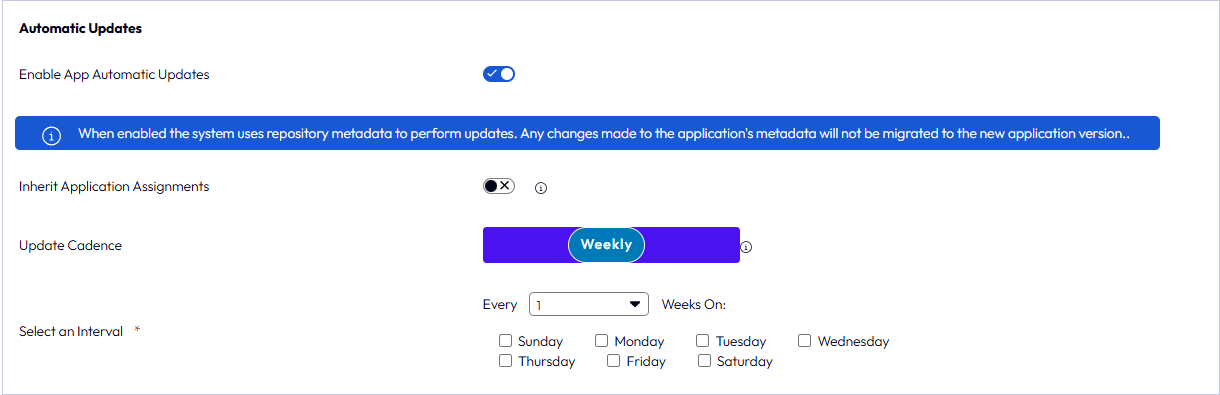
Una vez activadas las actualizaciones automáticas, estarán disponibles los siguientes ajustes.
- Heredar asignaciones de aplicaciones: active el ajuste para transferir las asignaciones de aplicaciones actuales a la nueva versión. Cuando se desactiva, las asignaciones no se heredan y se deben crear manualmente las nuevas asignaciones.
- Frecuencia de actualización: seleccione una programación mensual, semanal o diaria para que el sistema compruebe si hay nuevas versiones de la aplicación. Si hay una actualización disponible, se añade automáticamente como una nueva versión.
En función de la programación seleccionada, se muestran ajustes adicionales. Por ejemplo, si selecciona una programación semanal, puede especificar el intervalo (número de semanas) y el día en el que el sistema comprueba si hay actualizaciones.
Si está editando una aplicación existente, esta opción se encuentra en la pestaña Repositorio.
Para obtener más información sobre la programación automática de actualizaciones de aplicaciones, consulte Revisiones automatizadas para aplicaciones del repositorio de aplicaciones de empresa v2
-
Haga clic en Guardar para cargar la aplicación y asignarla a los dispositivos de destino.
-
En la pestaña Resumen, puede ver los detalles de la aplicación configurada.
Actualizar aplicaciones desde el repositorio de aplicaciones
Después de que se complete la configuración de la aplicación y se asigne la aplicación a un grupo de asignación, los administradores pueden navegar a
Recursos > Aplicaciones > Nativas > Internas para ver la aplicación configurada en la página Vista de lista.
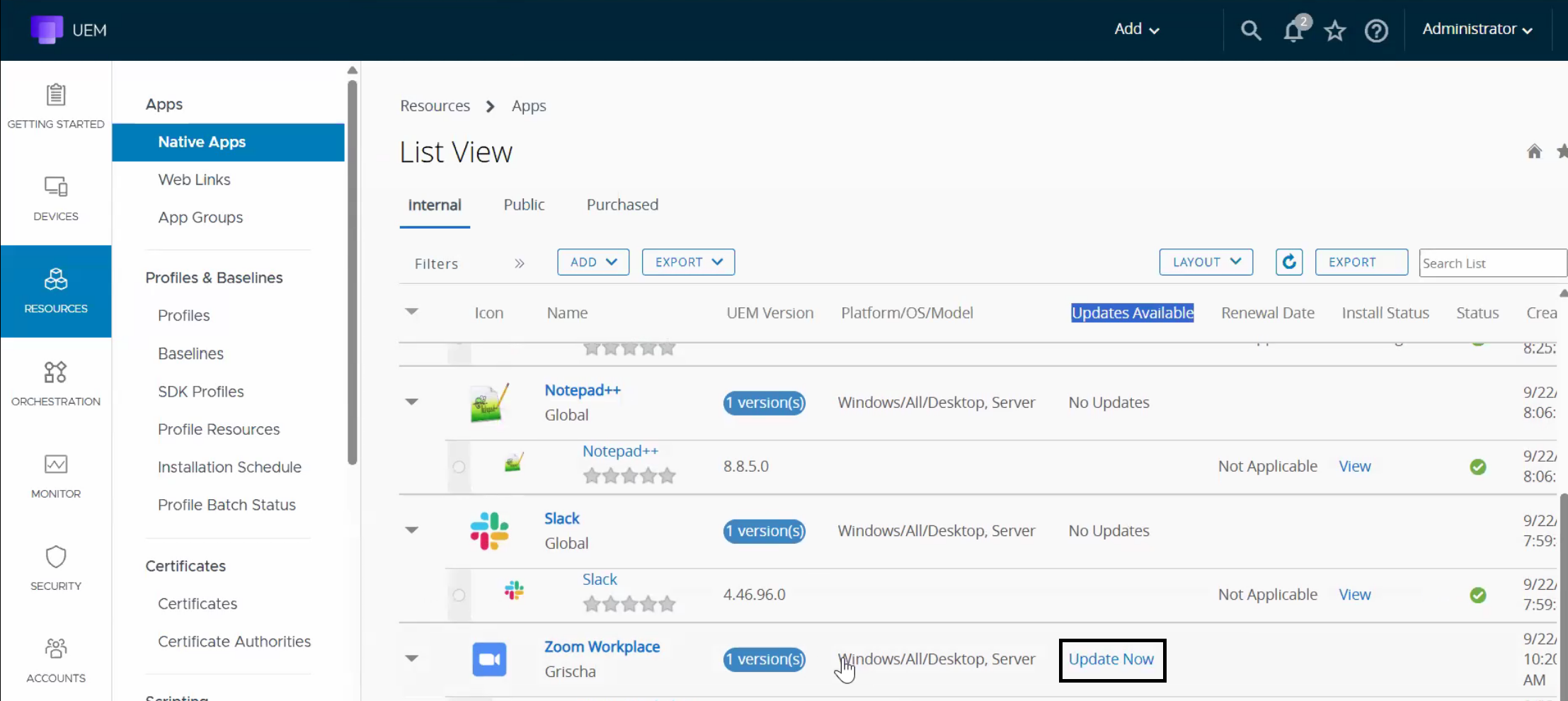
En esta vista, puede hacer clic en Actualizar ahora para iniciar una comprobación de actualización y configurar el catálogo de aplicaciones según corresponda.
Estado de actualización dinámica desde el repositorio
Cuando se carga la vista de lista de aplicaciones, Workspace ONE UEM realiza una consulta dinámica contra el repositorio de aplicaciones para determinar si están disponibles versiones más recientes de las aplicaciones enumeradas.
Esta comprobación de actualización dinámica garantiza que los administradores siempre vean la información de la versión más reciente de la aplicación sin necesidad de realizar una sincronización manual.
La consulta dinámica se aplica a ambos tipos:
- Aplicaciones añadidas desde el repositorio de aplicaciones de empresa (EAR)
- Aplicaciones complementarias (aplicaciones cargadas manualmente que no provenían originalmente del repositorio)
Si se encuentra una versión más reciente, el sistema muestra la información de la actualización directamente en la vista de lista, lo que permite a los administradores revisar e implementar la versión más reciente fácilmente.
Vincular aplicaciones complementarias al repositorio
Los administradores pueden asociar las aplicaciones existentes (complementarias) al repositorio de aplicaciones para aprovechar las actualizaciones y el seguimiento automatizado de versiones.
- Abra la página de configuración de aplicaciones de la aplicación existente.
- Seleccione la nueva pestaña Repositorio.
- En el campo ID de administrador de paquetes, busque el nombre de la aplicación correspondiente.
- El valor correcto de PackageManagerID se rellena automáticamente.
- Seleccione la arquitectura correspondiente (por ejemplo, x64 o ARM).
- Guarde la configuración.
Una vez vinculada, la aplicación se incluye en la comprobación de actualización dinámica que se realiza cada vez que se carga la vista de lista de aplicaciones.
Si se detecta una versión más reciente en el repositorio, aparecerá como actualización disponible en la vista de lista, lo que facilita mantener actualizadas tanto las aplicaciones EAR como las cargadas manualmente.
Aviso: si selecciona una aplicación con una versión anterior, entonces la aplicación seleccionada no se puede añadir porque ya existe una aplicación con la misma versión o una superior en el entorno. El administrador puede seleccionar cualquier versión superior de la aplicación que deba actualizarse.
Seguridad y validación de repositorios de aplicaciones
El repositorio de aplicaciones sigue un proceso de validación y comprobación de seguridad de varios niveles para garantizar que todas las aplicaciones enviadas sean seguras, fiables y estén conformes antes de que se que estén disponibles en el repositorio público.
Este proceso lo administra el propietario del repositorio e integra pasos de validación automatizados y manuales para mantener los estándares de seguridad más altos.
Etapas de validación y revisión de seguridad
-
Sintaxis de manifiesto y validación de metadatos
Cada envío se somete a validación de esquemas y metadatos para confirmar la sintaxis correcta, la integridad del campo y el cumplimiento de los estándares del repositorio.
Se verifican campos de metadatos, como Editor, Identificador del paquete, Tipo de instalador y Origen del instalador para garantizar la coherencia interna. -
Comprobaciones de integridad y reputación de URL
Todas las URL externas asociadas con el envío, como los vínculos de descarga del instalador, los sitios web de editores y las referencias de licencias, se evalúan mediante servicios de validación de reputación e integridad.
Esto garantiza que ningún instalador se aloje en un dominio comprometido o que no sea de confianza. -
Antimalware y análisis de comportamiento
Todos los archivos binarios enviados se analizan mediante tres motores de seguridad independientes para detectar malware, troyanos u otros patrones sospechosos.
Además del análisis estático, los instaladores se ejecutan en un entorno de validación aislado para observar el comportamiento del tiempo de ejecución.
Este análisis de comportamiento detecta actividad de instalación inusual, mecanismos de persistencia o intentos de escalación de privilegios. -
Implementación de directivas y elementos de conformidad
Las comprobaciones automatizadas de directivas garantizan que cada envío se adhiera a los estándares de gobierno de repositorios, incluido el cumplimiento de las directivas de nomenclatura, licencias y contenido permitido.
El contenido no permitido o que infrinja las directivas (por ejemplo, términos ofensivos o marcas comerciales no autorizadas) se rechazará automáticamente. -
Supervisión de CVE y respuesta de vulnerabilidades
Las aplicaciones del repositorio se supervisan continuamente para detectar nuevas vulnerabilidades y exposiciones comunes (Common Vulnerabilities and Exposures, CVE).
Si una aplicación publicada se asocia a una CVE crítica, se elimina inmediatamente del repositorio hasta que se resuelve el problema.
Esta supervisión continua garantiza que solo los paquetes seguros y actualizados estén disponibles para la implementación. -
Revisión y aprobación manuales
Un especialista en moderación de repositorios realiza una revisión final para verificar la legitimidad del editor, la precisión de los recursos y la fiabilidad general del paquete antes de la aprobación para su publicación.
Seguridad de extremo a extremo y validación hash
Workspace ONE UEM aplica un flujo seguro de extremo a extremo para la distribución de aplicaciones, lo que garantiza que solo se instalen en los dispositivos administrados archivos binarios verificados y sin modificar.
-
Cuando un administrador carga una aplicación, Workspace ONE UEM valida el hash binario contra el hash almacenado en el repositorio de la aplicación.
Si los valores hash no coinciden, la carga se rechaza inmediatamente. -
El mismo valor hash verificado se distribuye al dispositivo de destino como parte de los metadatos de instalación.
Una vez que el dispositivo descarga el instalador, compara el hash del archivo descargado con el hash del repositorio.
La instalación solo se iniciará si ambos coinciden.
Este proceso de validación y verificación en varias etapas garantiza la integridad completa de los paquetes de aplicaciones, desde el envío del repositorio hasta la instalación en el dispositivo, pasando por la carga administrativa, lo que crea un flujo de implementación de aplicaciones totalmente seguro de extremo a extremo.
¿Le resultó útil esta página?