Después de cargar la aplicación Win32 en Omnissa Workspace ONE UEM Console, puede asignar las aplicaciones a los dispositivos de escritorio de Windows mediante una o varias asignaciones.
Puede configurar las implementaciones para una hora específica y también decidir si las aplicaciones se deben instalar en los dispositivos automáticamente o a pedido. Si añade varias asignaciones, priorice la importancia de la asignación colocando las asignaciones más importantes en la parte superior de la lista de asignaciones o moviendo las menos importantes a la parte inferior de la lista. También puede excluir ciertos grupos para que no reciban las asignaciones.
Procedimiento
-
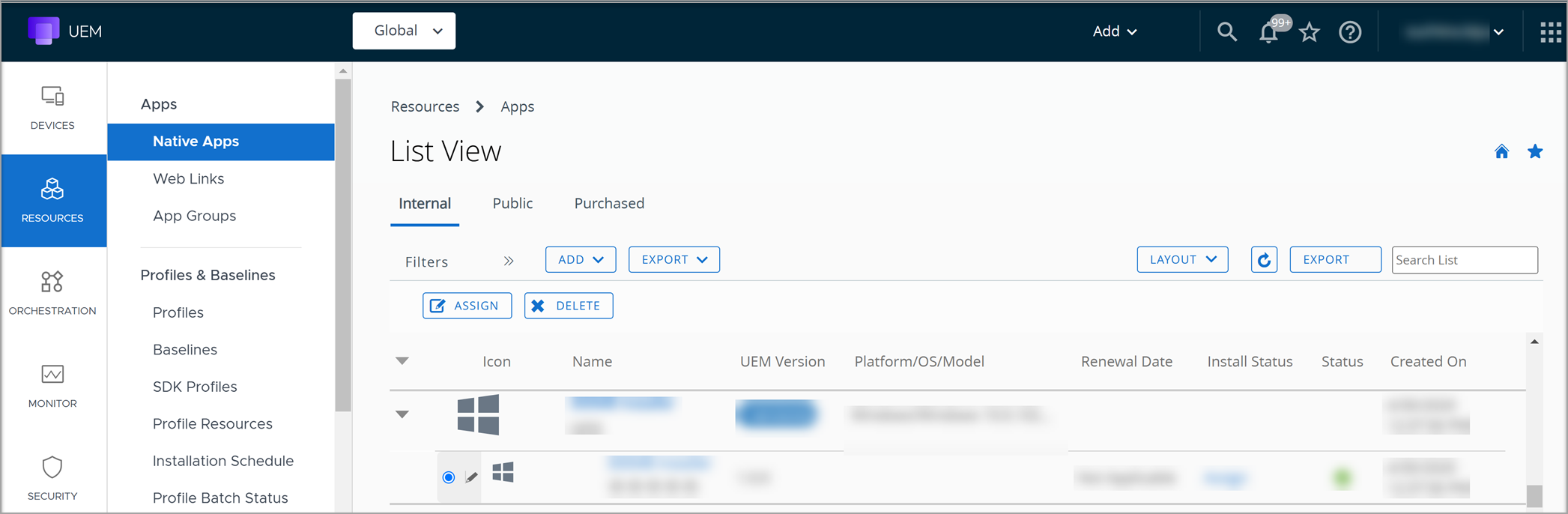
Acceda a Recursos > Aplicaciones > Aplicaciones nativas > Internas o Públicas.
-
Cargue una aplicación y seleccione Guardar y asignar o seleccione la aplicación y elija Asignar en el menú de acciones.
-
En la pestaña Asignaciones, seleccione Agregar asignaciones y configure los ajustes.
a. En la pestaña Distribución, introduzca la siguiente información.
Ajustes Descripción Nombre Introduzca el nombre de la asignación. Descripción Introduzca detalles para describir la asignación. Grupos de asignación Introduzca el nombre de un grupo inteligente o seleccione los grupos de dispositivos que recibirán la asignación. La implementación comienza Este ajuste solo está disponible para aplicaciones internas. Fije un día del mes y una hora del día para comenzar la implementación. Método de distribución de aplicaciones Seleccione el método para entregar la aplicación a los dispositivos de los usuarios finales. - Automático: implementa contenido en un catálogo u otro agente de implementación en un dispositivo en el momento de la inscripción. Una vez inscrito el dispositivo, el sistema enviará inmediatamente al usuario una solicitud para que instale el contenido en sus dispositivos.
- A demanda: implementa el contenido en un catálogo u otro agente de implementación y permite al usuario del dispositivo decidir si desea instalarlo y cuándo. Esta es la mejor opción para el contenido que no es crítico para la organización.
Nota: Los dispositivos que ya tienen instalada una aplicación a pedido no pueden recibir ninguna actualización de esa aplicación a menos que un administrador o usuario final inicie la instalación.Ocultar notificaciones Alterne este ajuste para evitar que se muestren las notificaciones de instalación y desinstalación de las aplicaciones implementadas automáticamente. Mantener la aplicación actualizada automáticamente Este ajuste solo está disponible si selecciona el método de implementación A pedido y existen dos versiones activas de la aplicación.
Cuando está activado, este ajuste garantiza que las versiones recién cargadas de la aplicación se implementen automáticamente desde UEM Console a dispositivos en los que la aplicación ya esté instalada. Este ajuste no afecta a dispositivos que no hayan instalado aún la aplicación.
Aviso: si elige retirar la versión anterior de la aplicación mientras carga la nueva versión, este ajuste dejará de estar disponible.Permitir aplazamiento de instalación de usuario Alterne el ajuste para permitir que los usuarios aplacen las instalaciones de aplicaciones. Usar UEM o notificaciones personalizadas Seleccione la notificación que desea utilizar para los aplazamientos de instalación. - UEM
Mediante la notificación de UEM, puede definir durante cuánto tiempo el usuario final puede aplazar las instalaciones de aplicaciones, así como configurar un mensaje de aplazamiento.
- Número de días tras los cuales la aplicación se instala automáticamente: introduzca en el campo el número máximo de días que se puede retrasar la instalación de la aplicación. El número máximo de días es 10.
- Número de veces que un usuario puede aplazar la instalación: introduzca el número de veces que un usuario puede optar por aplazar la instalación de la aplicación. El valor máximo es 10.
- Mensaje de aplazamiento: configure un mensaje de aplazamiento Predeterminado o Personalizado.
- Personalizado
Mediante el uso de notificaciones personalizadas, puede implementar una aplicación encapsulada en Power Shell App Deployment Kit (PSADT) desde UEM y aprovechar todas las funciones que PSADT ofrece, incluido el aplazamiento de aplicaciones.
- Intervalo de aplazamiento del instalador: seleccione el período de tiempo de aplazamiento.
- Código de salida de aplazamiento del instalador: introduzca el código para indicar que se aplazó la instalación de la aplicación.
Seleccionar transformaciones de aplicaciones Esta opción está visible cuando la aplicación tiene archivos de transformación asociados.
Seleccione el archivo de transformación que se debe utilizar en los dispositivos seleccionados en la sección Distribución. Si se cambia la selección del archivo de transformación después de instalar la aplicación, la actualización no se aplicará a los dispositivos. Solo los dispositivos agregados recientemente que no tengan la aplicación instalada recibirán la transformación actualizada.Mostrar en el catálogo de aplicaciones Alterne esta ajuste para mostrar una aplicación interna o pública en el catálogo.
Nota: La opción Mostrar u Ocultar solo se aplica al catálogo de Workspace ONE y no al catálogo de AirWatch heredado. Use esta función para ocultar las aplicaciones en el catálogo de aplicaciones a las que no desea que los usuarios accedan.Anular control de reinicio Active este ajuste para anular los ajustes de Reiniciar dispositivo que configura al cargar las aplicaciones Win32.
Al activar la opción Anular control de reinicio, se muestran las opciones de Reiniciar dispositivo. Las opciones de Reiniciar dispositivo, junto con el ajuste Anular reinicio que se configuran en el nivel de asignación de aplicaciones, tienen prioridad sobre las opciones de reinicio activadas en el nivel de configuración de la aplicación. Si se desactiva, se ejecuta la acción de reinicio definida en el nivel de configuración de la aplicación.Reiniciar dispositivo Especifique si es necesario reiniciar el dispositivo para completar la correcta instalación de la aplicación. 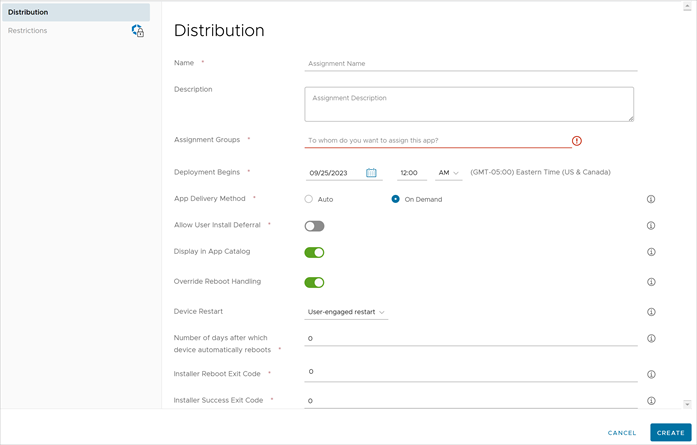
Si decide no reiniciar el dispositivo o forzar el reinicio del dispositivo, utilice las opciones de reinicio del dispositivo No reiniciar o Forzar reinicio. Si selecciona Reinicio activado por el usuario, puede especificar el número de días tras los cuales el dispositivo se reiniciará automáticamente.Código de salida de reinicio del instalador Introduzca el código que el instalador debe devolver después de una instalación correcta de la aplicación una vez que el dispositivo se reinicie. Código de salida de finalización del instalador Introduzca el código que el instalador debe devolver para que la operación se realice correctamente. Mantener la aplicación en el dispositivo después de anular la asignación
Mantener la aplicación en el dispositivo después de la eliminación empresarialUtilice estos ajustes para conservar o eliminar las aplicaciones de Windows cuando se realiza una eliminación empresarial de un dispositivo o cuando se anula la asignación de una aplicación.
Con estos ajustes, puede elegir conservar siempre las aplicaciones críticas (por ejemplo, herramientas de seguridad, VPN, firewall) en caso de eliminación o anulación de asignación, o eliminar automáticamente las aplicaciones empresariales o confidenciales en caso de pérdida, robo o anulación de la inscripción del dispositivo. También minimiza las interrupciones para los usuarios finales si las aplicaciones se anulan involuntariamente y acelera la recuperación después de solucionar problemas de eliminaciones al mantener instaladas las aplicaciones de gran tamaño.
Elija una de las siguientes opciones para configurar el ajuste:
- Habilitar: la aplicación permanece en el dispositivo después de que se anule su asignación o de que se realice una eliminación empresarial.
- Deshabilitar: la aplicación se elimina.
- Predeterminado: la aplicación se elimina del escritorio de Windows, pero se conserva en Windows Server.
Nota: las aplicaciones se eliminan de forma predeterminada en el escritorio de Windows y se mantienen en Windows Server, y cualquier ajuste explícito en el nivel de la aplicación reemplaza el perfil global existente "Mantener aplicaciones administradas en el dispositivo" para esa aplicación.b. En la pestaña Restricciones, introduzca la siguiente información.
Ajustes Descripción Configurar la aplicación como "Administrada por MDM" si el usuario la instaló Asuma la administración de las aplicaciones instaladas previamente por los usuarios en su escritorio de Windows. La administración de MDM se realiza automáticamente independientemente del método de distribución de aplicaciones, y requiere que los ajustes de privacidad permitan la recopilación de aplicaciones personales. Active esta función para que los usuarios no tengan que eliminar la versión de la aplicación que está instalada en el dispositivo. Workspace ONE UEM administra la aplicación sin tener que instalar la versión del catálogo de aplicaciones en el dispositivo Administración de estado deseado Esta opción solo está visible si: - Activa el ajuste Configurar la aplicación como "Administrada por MDM" si el usuario la instaló.
- Configura el método de entrega de aplicaciones como Automático, y la aplicación automática no utiliza la detección de scripts.
-
Seleccione Crear.
-
Seleccione Agregar asignación para agregar nuevas asignaciones de aplicaciones para la aplicación.
-
Para configurar las opciones de implementación flexible de la aplicación, edite las programaciones y la prioridad de las implementaciones. Las opciones que se muestran en esta ventana son específicas de cada plataforma.
-
Seleccione la pestaña Exclusiones e introduzca grupos inteligentes, grupos organizativos y grupos de usuarios que se van a excluir de la recepción de esta aplicación.
-
Seleccione Guardar y publicar.
Ver inventario de aplicaciones del dispositivo
Con Workspace ONE UEM, es fácil recopilar, informar y ver el inventario de aplicaciones de un dispositivo, incluidas las aplicaciones instaladas y administradas por UEM.
Para ver todos los detalles relacionados con su dispositivo, desplácese hasta la página Dispositivo > Vista de lista en UEM Console y seleccione el dispositivo de la lista de dispositivos.
Al seleccionar el dispositivo, se muestra la página Detalles del dispositivo, que le proporciona una descripción general completa de su dispositivo. Puede ver todas las aplicaciones instaladas en el dispositivo seleccionando la pestaña Aplicaciones.
Aplicaciones administradas
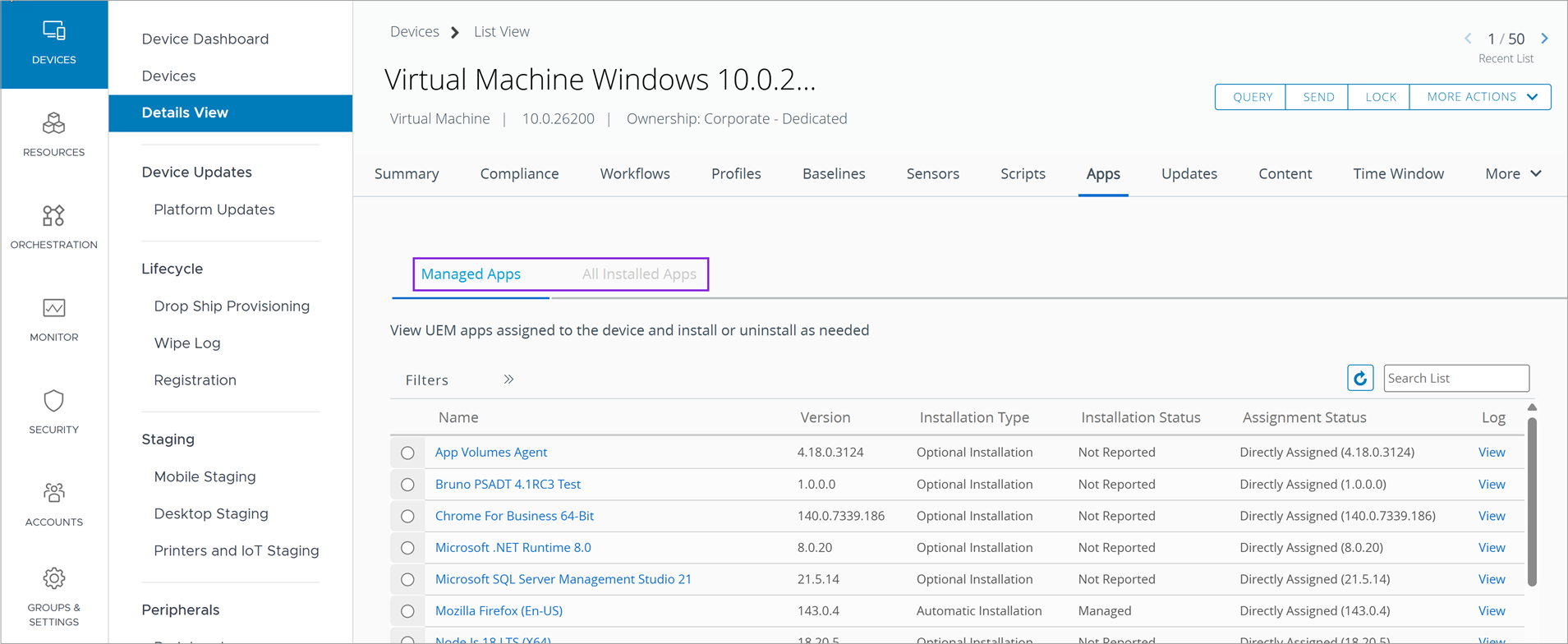
Al seleccionar la pestaña Aplicaciones, la vista predeterminada es Aplicaciones administradas. Esta pestaña muestra todas las aplicaciones que ha asignado al dispositivo. Puede ver el número de versión, el tipo de instalación, el estado de instalación, el estado de asignación y el archivo de registro asociado a la aplicación.
Registros de la última implementación de la aplicación para aplicaciones administradas
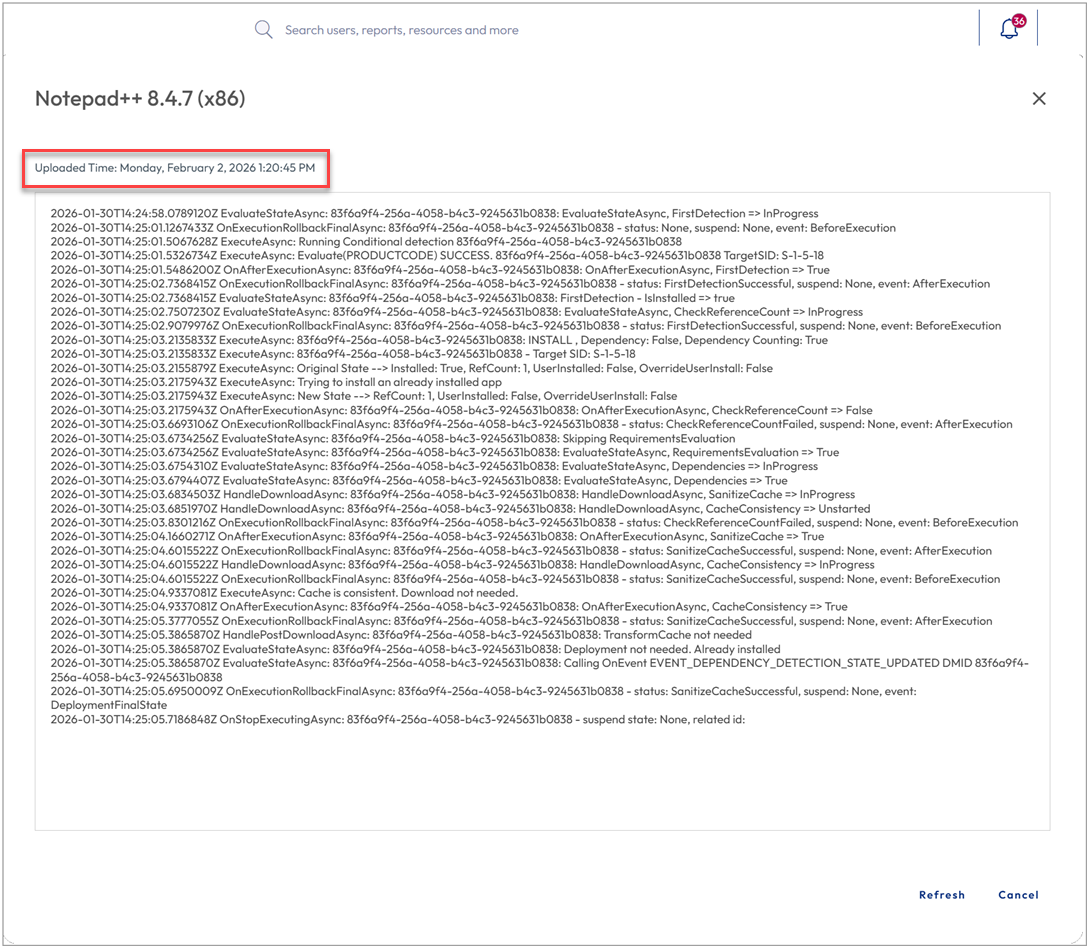
El registro de la última implementación proporciona información detallada sobre lo que ocurrió durante la implementación más reciente de la aplicación. Ayuda a solucionar problemas rápidamente sin tener que revisar todos los registros del dispositivo. Para acceder al archivo de registro de la aplicación administrada, seleccione el hipervínculo Ver en la columna Registro. Solo pueden ver los registros de implementación de aplicaciones los administradores autorizados con permisos de lista de aplicaciones de dispositivos y de registro de dispositivos.
Para que las implementaciones de aplicaciones se realicen correctamente, Workspace ONE UEM solicita el último registro de implementación del dispositivo. La página muestra el mensaje "Recuperando el último registro de implementación de aplicación para esta aplicación" mientras se recupera el resultado. Una vez que se recupera el registro, este aparece en una línea en la consola de para que pueda revisar rápidamente los pasos, los errores y el estado de la implementación.
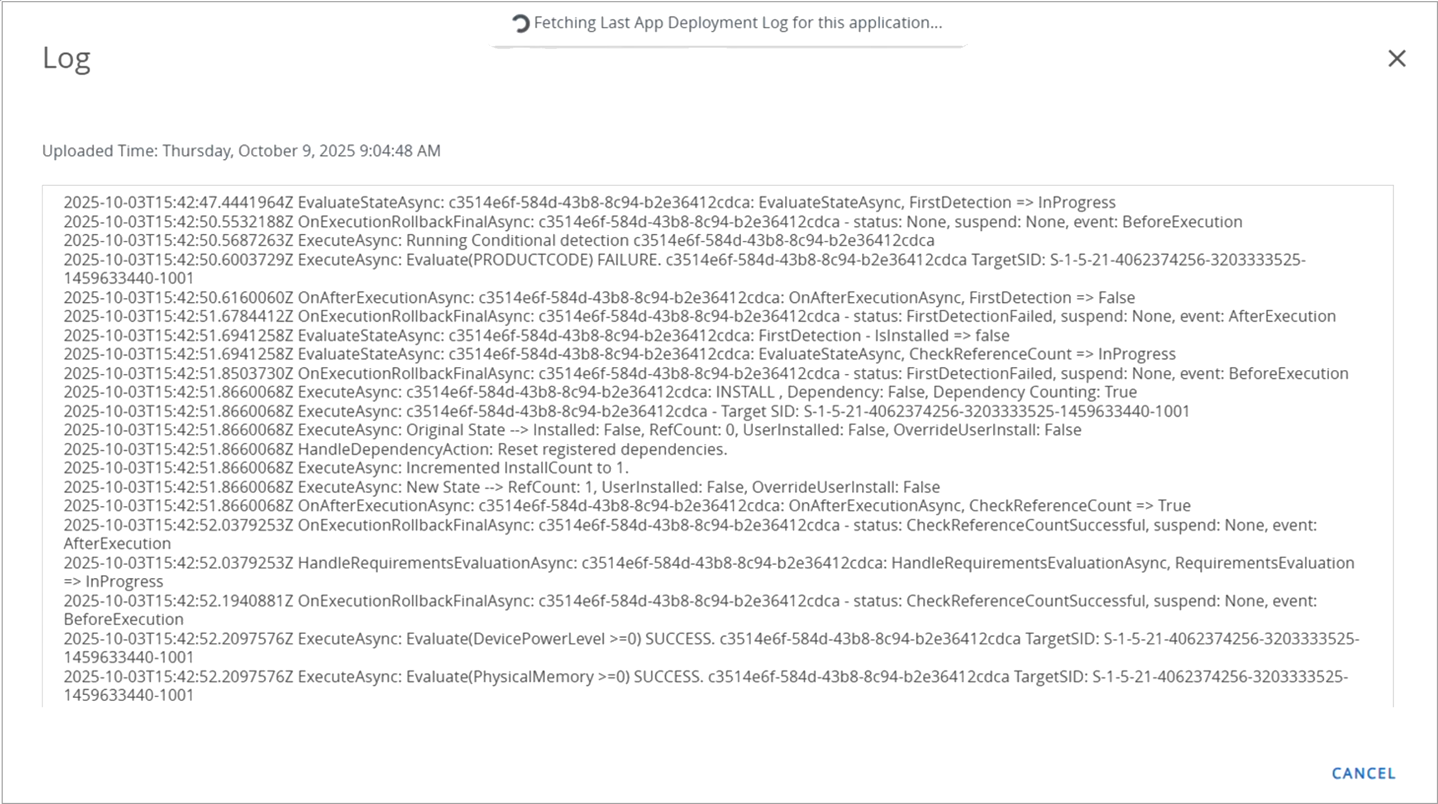
Si se produce un error en la implementación de la aplicación, los registros se recuperan automáticamente y se muestran de inmediato en un panel de visor de registros junto con su tiempo de carga, lo que permite una solución más rápida del problema.
Todas las aplicaciones instaladas
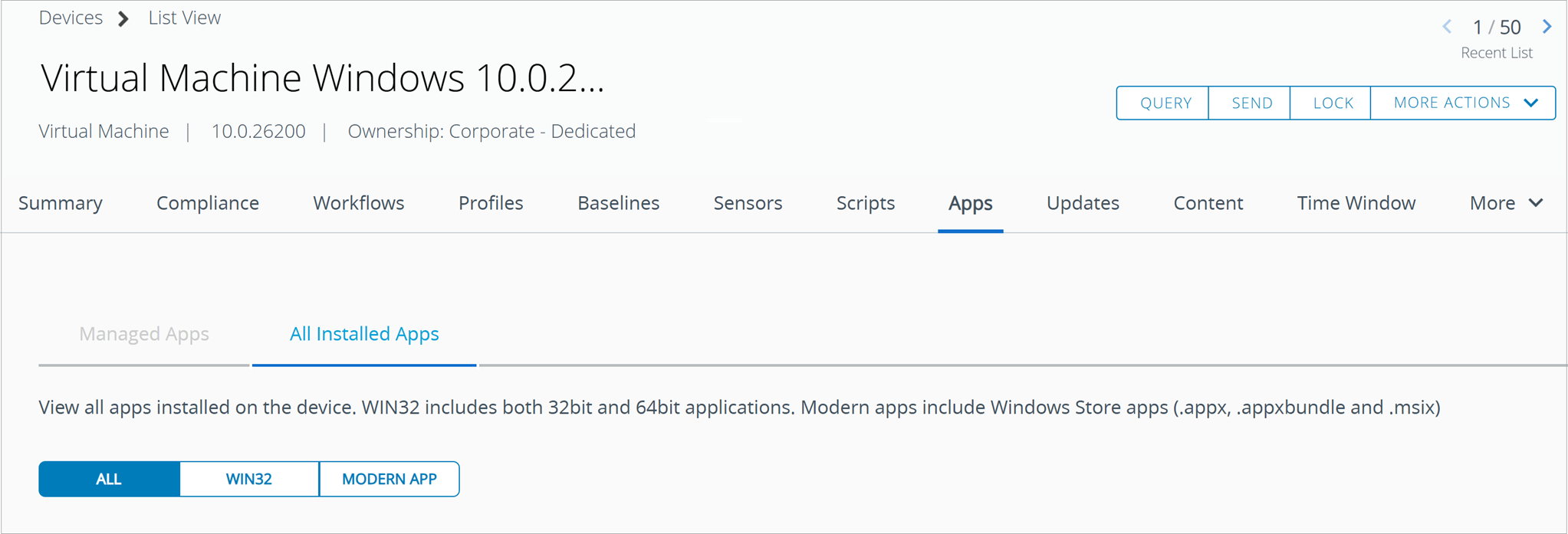
Esta pestaña muestra la vista completa de todas las aplicaciones presentes en el dispositivo. Incluye todas las aplicaciones instaladas, independientemente de si están administradas o no. Esta pestaña se divide en secciones WIN32 y aplicaciones modernas, lo que le permite ver los tipos de aplicaciones por separado. WIN32 incluye aplicaciones de 32 bits y de 64 bits. Las aplicaciones modernas incluyen aplicaciones de Windows Store (.appx, .appxbundle y .msix). Para cada uno de estos tipos de aplicaciones, puede utilizar los filtros disponibles para ordenar y localizar fácilmente la aplicación específica que necesita.
¿Le resultó útil esta página?