Mit dem Enterprise Application Repository (EAR) in der Omnissa Workspace ONE UEM Console können Administratoren häufig verwendete, öffentlich verfügbare Unternehmensanwendungen problemlos hinzufügen und verwalten.
Sie können in Ihre Umgebung auch interne Anwendungen einbinden und diese zentral über das Anwendungs-Repository verwalten. Sobald Anwendungen hinzugefügt wurden, können sie direkt von der Console verteilt und auf Geräten installiert werden.
Hinzufügen von Windows-Anwendungen aus dem Anwendungs-Repository
Das Anwendungs-Repository bietet eine zentralisierte Liste mit Anwendungen vertrauenswürdiger Drittanbieter.
Durch die Automatisierung des Abrufs von Anwendungsmetadaten und Bereitstellungskonfigurationen minimiert das Repository den manuellen Aufwand und vereinfacht die Anwendungsverwaltung in Ihrer Organisation.
Dieser Ansatz optimiert Bereitstellungs-Workflows, reduziert die Verpackungskomplexität und lässt sich problemlos über mehrere Umgebungen hinweg skalieren.
Automatisch generierte Installationsbefehle
Beim Hinzufügen einer Anwendung aus dem Repository generiert das System automatisch einen Standardinstallationsbefehl basierend auf dem Installationsprogrammtyp (z.B. .exe oder .msi).
Standardmäßige Silent-Switches werden hinzugefügt, um sicherzustellen, dass Installationen unbeaufsichtigt ausgeführt werden.
In einigen Fällen erfordert ein Installationsprogramm für den unbeaufsichtigten Betrieb möglicherweise einen anderen Switch oder zusätzliche Parameter.
Administratoren können den generierten Befehl vor der Bereitstellung nach Bedarf manuell anpassen, um die Kompatibilität mit bestimmten Anwendungsanforderungen sicherzustellen.
Automatisch generierte Deinstallationsbefehle
Für jede Anwendung generiert das Repository auch automatisch einen Deinstallationsbefehl.
Dadurch kann Workspace ONE Anwendungen sauber entfernen, ohne dass Administratoren eine eigene Deinstallationslogik erstellen oder testen müssen.
Während diese generierten Befehle für die meisten Standardinstallationsprogramme funktionieren, können bestimmte Anwendungen benutzerdefinierte Deinstallationsprogramme oder Hintergrunddienste verwenden, die manuelle Aktualisierungen der Deinstallationslogik erfordern.
Automatisch generierte Erkennungsmethoden
Die Erkennungsmethode überprüft, ob eine Anwendung bereits installiert ist oder erfolgreich auf einem Gerät installiert wurde.
Das Repository stellt für jede unterstützte Anwendung automatisch ein standardmäßiges Erkennungsskript bereit. Damit müssen Administratoren Anwendungen nicht manuell lokal installieren, um Erkennungsdaten (z.B. Dateipfade, Registrierungsschlüssel oder Versionsdetails) zu erfassen.
In den meisten Fällen funktioniert die generierte Erkennungslogik ohne Änderungen. Einige Anwendungen erfordern jedoch möglicherweise manuelle Updates, um den Installationsstatus genau zu erkennen oder einzelne Grenzfälle zu behandeln.
Einige Apps können sich außerhalb von Workspace ONE UEM selbst aktualisieren. In diesem Fall erkennt Workspace ONE die Anwendung weiterhin als installiert, selbst wenn die Version sich ändert. Wenn später eine neuere Version der Anwendung von Workspace ONE bereitgestellt wird, wird die verwaltete App aktualisiert, damit sie mit der bereitgestellten Version übereinstimmt.
Wenn Repository-basierte Updates aktiviert sind, verwendet das System zur Aktualisierung von Anwendungen Repository-Metadaten. Änderungen an den Metadaten der Anwendung werden jedoch nicht auf die neu erstellte Anwendungsversion migriert.
Hinzufügen von Windows-Anwendungen aus dem Enterprise-App-Repository
Administratoren können Anwendungen in Workspace ONE UEM bequem durchsuchen, auswählen und importieren – für eine optimierte Bereitstellung mit dem Enterprise App Repository. Im folgenden Verfahren werden die Schritte zum Konfigurieren einer beliebigen Anwendung und zum Zuweisen der App zu den Zielgeräten beschrieben.
Verfahren
-
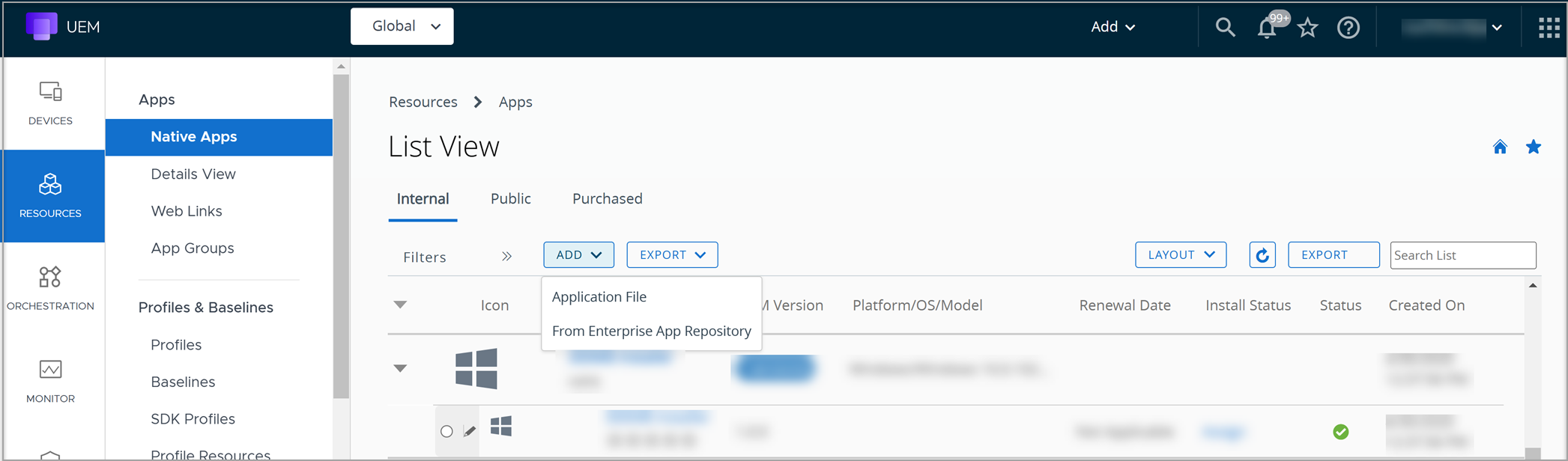
Navigieren Sie zu Resourcen > Apps > Native Apps > Intern und wählen Sie HINZUFÜGEN > Aus Enterprise-App-Repository.
-
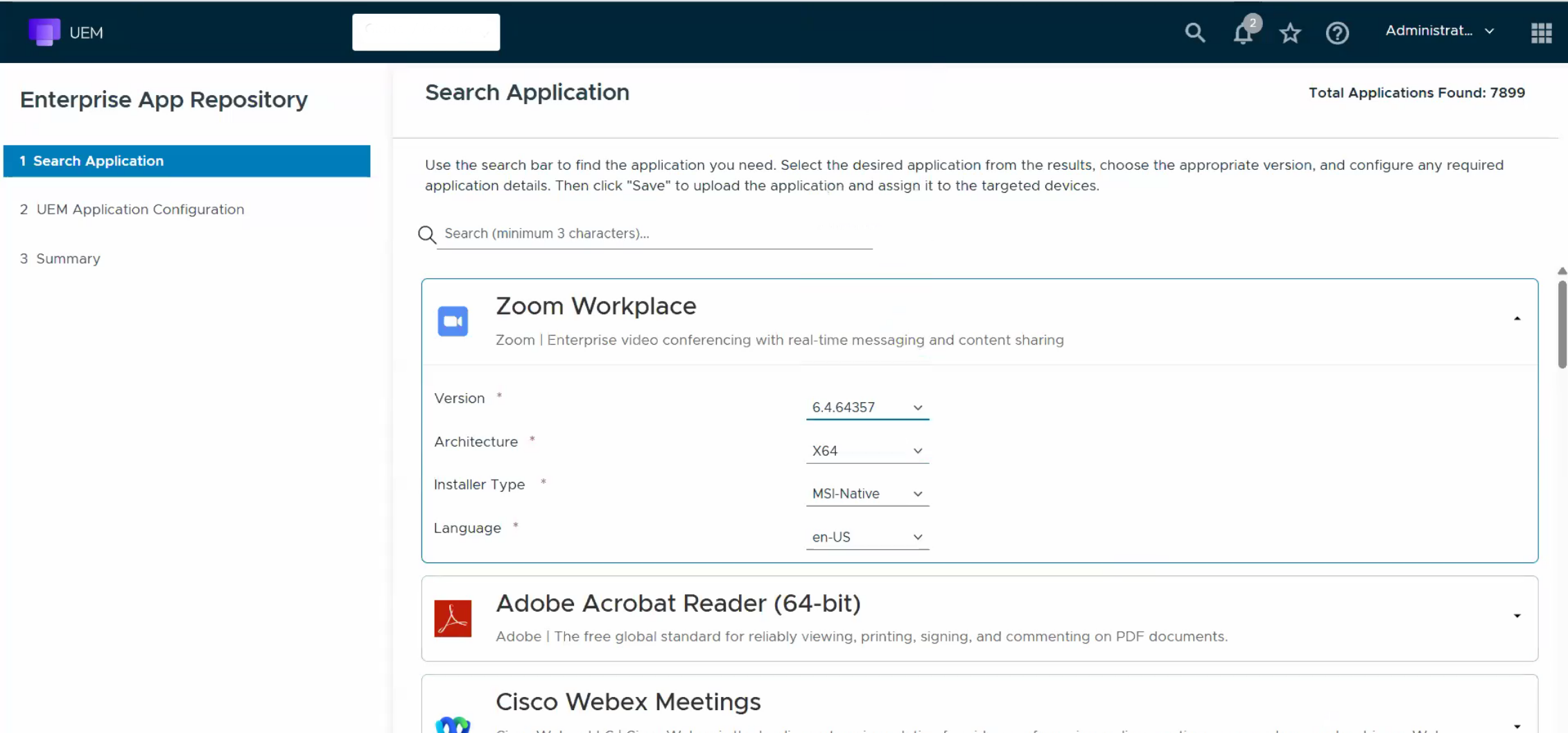
Verwenden Sie die Suchleiste unter Anwendung suchen auf der Seite Unternehmensapp-Repository, um die interne Anwendung zu suchen und auszuwählen. In diesem Beispiel wird nach der Anwendung Zoom Workplace gesucht.
-
Wählen Sie aus den Ergebnissen die Anwendung Zoom Workplace aus und wählen Sie die entsprechende Version, die Architektur, den Installationstyp und die Sprachdetails aus, um die Anwendung zu konfigurieren. Hinweis: Derzeit werden als Windows-Anwendungspaketformate die Dateitypen .msi und .exe unterstützt.
-
Klicken Sie auf Weiter, um die ausgewählte Anwendung zu überprüfen und die Anwendungskonfiguration nach Bedarf zu bearbeiten.
-
Geben Sie den Installationsbefehl in das Textfeld Installationsbefehl ein und überprüfen Sie, ob der unbeaufsichtigte Befehl in diesem Textfeld enthalten ist. Wenn der unbeaufsichtigte Befehl nicht hinzugefügt wurde, fügen Sie ihn nach Bedarf hinzu.
-
Die Einstellungen Standarddeinstallationsbefehl und Standarderkennungskriterien sind standardmäßig aktiviert. Deaktivieren Sie diese Felder, um Ihren Deinstallationsbefehl bzw. Ihre Erkennungskriterien einzugeben.
-
Um Apps zu unterstützen, die automatisch auf ihre neueste Version aktualisiert werden, wenn verfügbar, aktivieren Sie die Einstellung Anwendungen mit automatischer Aktualisierung unterstützen. Wenn diese Einstellung aktiviert ist, erkennt UEM die App als installiert, selbst wenn sie außerhalb von UEM aktualisiert wird.
Wenn diese Einstellung deaktiviert ist, schlägt die Erkennung fehl und führt zu einer Neuinstallation oder zu Neuinstallationsversuchen der App. -
Wählen Sie im Installationskontext Gerät oder Benutzer aus, um anzugeben, ob die Anwendung eine Benutzerinteraktion erfordert oder automatisch auf dem Gerät installiert werden soll.
-
Wählen Sie unter Admin-Berechtigung entweder Ja oder Nein, um anzugeben, ob die Installation der Anwendung Admin-Berechtigungen erfordert.
-
Geben Sie unter Geräteneustart an, ob nach der Installation der Anwendung ein Geräteneustart erforderlich ist. Geben Sie die Art des erforderlichen Neustarts an, indem Sie die Optionen aus dem Dropdown-Menü auswählen.
-
Geben Sie unter Geräteneustart nach Deinstallation an, ob nach der Deinstallation der Anwendung ein Geräteneustart erforderlich ist. Geben Sie die Art des erforderlichen Neustarts an, indem Sie die Optionen aus dem Dropdown-Menü auswählen.
-
Geben Sie den ganzzahligen Code des vom Installationsprogramm zurückgegebenen Reboot Exit Code an. Diese Zahl zeigt an, dass die App erfolgreich installiert wurde, sobald das Gerät neu gestartet wurde.
-
Geben Sie den vom Installationsprogramm zurückgegebenen ganzzahligen Exit Code im Erfolgsfall an, welcher den Erfolg des Vorgangs anzeigt.
-
Geben Sie die Anzahl der Wiederholungen des Download- und Installationsvorgangs, bevor die Installation als Fehlschlag gekennzeichnet wird, an. Hinweis: Der Grenzwert für die Anzahl der Wiederholungen ist 10.
-
Geben Sie die Zeit zwischen Wiederholungsversuchen in Minuten ein. Hinweis: Der Grenzwert für das Wiederholungsintervall beträgt 10 Minuten.
-
Geben Sie die Installations-Zeitüberschreitung in Minuten an, die der Installationsprozess laufen kann, bevor der Installer die Installation als fehlgeschlagen ansieht und den Installationsvorgang nicht mehr überwacht. Hinweis: Der Grenzwert für die Zeitüberschreitung der Installation beträgt 480 Minuten.
-
Geben Sie den Starttyp an, wählen Sie Startpfad aus, um zu definieren, wie die App von Intelligent Hub gestartet wird, oder wählen Sie Start-URI aus, um einen URI aufzurufen.
-
Geben Sie den Startbefehl an, von dem aus die Apps gestartet werden sollen.
-
Klicken Sie Hinzufügen, um Sie ein Anwendungssymbol hochzuladen, damit die Anwendung im Katalog leicht zu identifizieren und zu finden ist.
-
Dieser Schritt ist optional. Um automatische App-Updates zuzulassen, schalten Sie die Einstellung Automatische App-Updates aktivieren um. Wenn diese Option aktiviert ist, verwendet das System zum Durchführen von Aktualisierungen Repository-Metadaten. Änderungen an den Metadaten der Anwendung werden jedoch nicht auf die neu erstellte Anwendungsversion migriert.
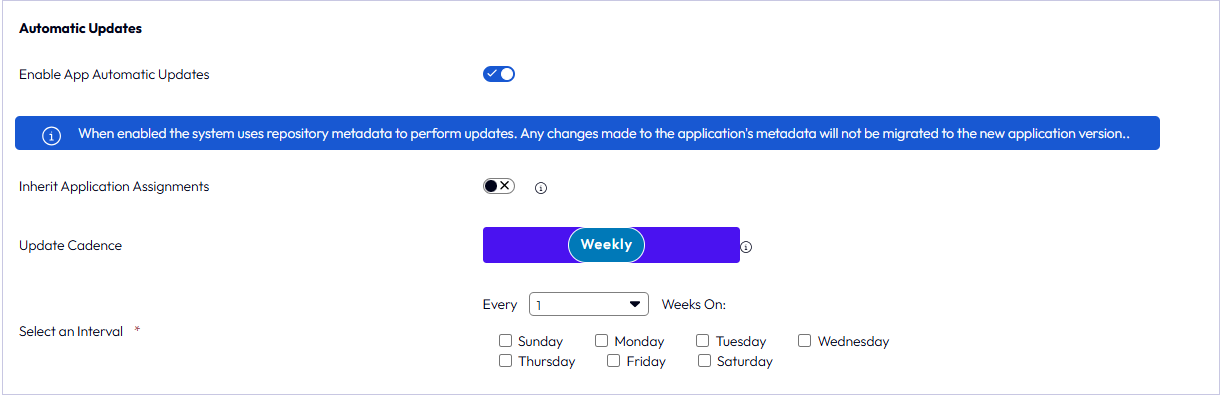
Sobald Sie automatische Updates aktiviert haben, sind die folgenden Einstellungen verfügbar.
- Anwendungszuweisungen vererben – Aktivieren Sie die Einstellung, um die aktuellen Anwendungszuweisungen auf die neue Version zu übertragen. Wenn diese Option deaktiviert ist, werden Zuweisungen nicht übernommen und Sie müssen neue Zuweisungen manuell erstellen.
- Update-Rhythmus – Wählen Sie einen Monats-, Wochen- oder Tagesplan aus, laut dem das System nach neuen Anwendungsversionen suchen soll. Wenn ein Update verfügbar ist, wird es automatisch als neue Version hinzugefügt.
Basierend auf dem ausgewählten Zeitplan werden zusätzliche Einstellungen angezeigt. Wenn Sie beispielsweise einen Wochenplan auswählen, können Sie das Intervall (Anzahl der Wochen) und den Tag angeben, an dem das System nach Updates sucht.
Wenn Sie eine vorhandene Anwendung bearbeiten, befindet diese Einstellung sich auf der Registerkarte Repository.
Weitere Informationen zur automatischen Planung von App-Updates finden Sie unter Automatisiertes Patching für Unternehmensanwendungs-Repository-v2-Apps
-
Klicken Sie auf Speichern, um die Anwendung hochzuladen und die App den Zielgeräten zuzuweisen.
-
Auf der Registerkarte Übersicht können Sie die Details der konfigurierten Anwendung anzeigen.
Aktualisieren von Anwendungen aus dem Anwendungs-Repository
Nachdem die Anwendungskonfiguration abgeschlossen und die Anwendung einer Zuweisungsgruppe zugewiesen wurde, können Administratoren navigieren zu
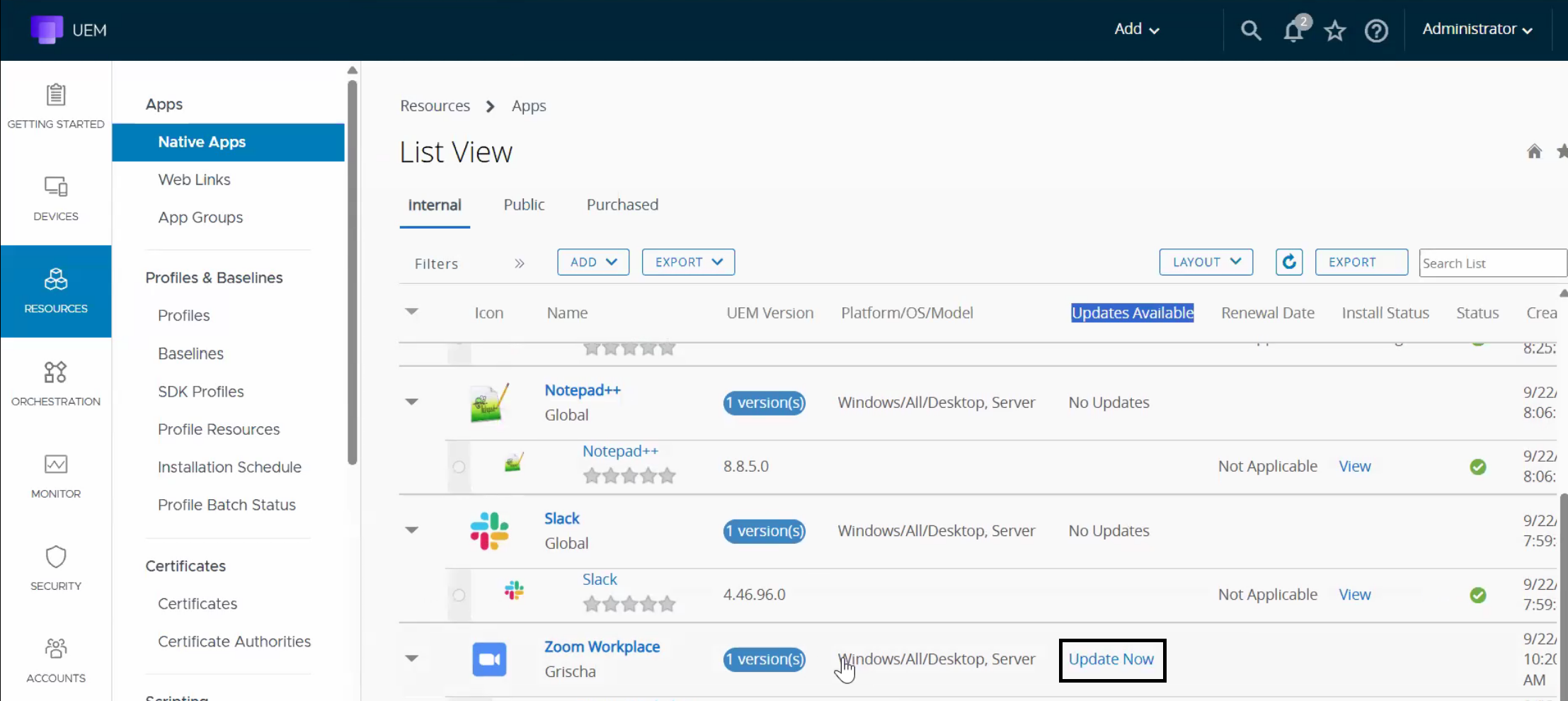
Ressourcen > Apps > Systemeigen > Intern, um die konfigurierte Anwendung auf der Seite Listenansicht anzuzeigen.
In dieser Ansicht können Sie auf Jetzt aktualisieren klicken, um eine Update-Prüfung zu initiieren und den Anwendungskatalog entsprechend zu konfigurieren.
Live-Update-Status aus dem Repository
Wenn die Anwendungslistenansicht geladen ist, führt Workspace ONE UEM eine Live-Abfrage für das Anwendungs-Repository durch, um zu ermitteln, ob neuere Versionen der aufgelisteten Anwendungen verfügbar sind.
Diese Live-Update-Prüfung stellt sicher, dass Administratoren immer die aktuellen Anwendungsversionsinformationen sehen, ohne eine manuelle Synchronisierung durchführen zu müssen.
Die Live-Abfrage gilt für beides:
- Aus dem Enterprise-Anwendungs-Repository (EAR) hinzugefügte Anwendungen
- Brownfield-Anwendungen (manuell hochgeladene Anwendungen, die nicht ursprünglich aus dem Repository stammten)
Wenn eine neuere Version gefunden wird, zeigt das System die Update-Informationen direkt in der Listenansicht an, sodass Administratoren die neueste Version problemlos überprüfen und bereitstellen können.
Verknüpfen von Brownfield-Anwendungen mit dem Repository
Administratoren können vorhandene (Brownfield-)Anwendungen mit dem Anwendungs-Repository verknüpfen, um von den Vorteilen automatisierter Versionsverfolgung und Updates zu profitieren.
- Öffnen Sie die Anwendungskonfigurationsseite für die vorhandene App.
- Wählen Sie die Registerkarte Repository.
- Suchen Sie im Feld Paket-Manager-ID nach dem entsprechenden Anwendungsnamen.
- Der richtige Wert der PackageManagerID wird automatisch eingetragen.
- Wählen Sie die entsprechende Architektur aus (z.B. x64 oder ARM).
- Speichern Sie die Konfiguration.
Sobald die Anwendung verknüpft ist, wird sie in die Live-Update-Prüfung einbezogen, die beim Laden der Anwendungslistenansicht durchgeführt wird.
Wenn im Repository eine neuere Version erkannt wird, wird sie in der Listenansicht als verfügbares Update angezeigt, wodurch es vereinfacht wird, sowohl EAR- als auch manuell hochgeladene Anwendungen auf dem neuesten Stand zu halten.
Hinweis: Wenn Sie eine App mit einer niedrigeren Version als die installierte auswählen, kann die ausgewählte Anwendung nicht hinzugefügt werden, da in der Umgebung bereits eine App mit derselben oder einer höheren Version vorhanden ist. Der Administrator kann eine höhere Version der zu aktualisierenden App auswählen.
Sicherheit und Validierung eines Anwendungs-Repositorys
Das Anwendungs-Repository unterliegt einem mehrschichtigen Validierungs- und Sicherheitsüberprüfungsprozess, um zu gewährleisten, dass alle übermittelten Anwendungen sicher, vertrauenswürdig und konform sind, bevor sie im öffentlichen Repository verfügbar werden.
Dieser Prozess wird vom Repository-Besitzer verwaltet und integriert sowohl automatisierte als auch manuelle Validierungsschritte, um die höchsten Sicherheitsstandards einzuhalten.
Validierungs- und Sicherheitsüberprüfungsphasen
-
Manifestsyntax und Metadatenvalidierung
Jede Übermittlung wird einer Schema- und Metadatenvalidierung unterzogen, um die korrekte Syntax, Feldintegrität und Konformität mit den Repository-Standards sicherzustellen.
Metadatenfelder wie Herausgeber, Paketbezeichner, Installationsprogrammtyp und Installationsprogrammquelle werden auf interne Konsistenz überprüft. -
URL-Reputations- und Integritätsprüfungen
Alle mit der Übermittlung verknüpften externen URLs, z.B. Download-Links für Installationsprogramme, Websites von Herausgebern und Lizenzverweise, werden mit Hilfe von Reputations- und Integritätsvalidierungsdiensten ausgewertet.
Hierdurch wird sichergestellt, dass kein Installationsprogramm in einer kompromittierten oder nicht vertrauenswürdigen Domäne gehostet wird. -
Antischadsoftware- und Verhaltensanalyse
Jede übermittelte Binärdatei wird mit drei unabhängigen Sicherheits-Engines gescannt, um Malware, Trojaner oder andere verdächtige Muster zu erkennen.
Zusätzlich zum statischen Scannen werden Installationsprogramme in einer Sandbox-Validierungsumgebung ausgeführt, um das Laufzeitverhalten zu beobachten.
Diese Verhaltensanalyse erkennt ungewöhnliche Installationsaktivitäten, Persistenzmechanismen oder Rechteerhöhungsversuche. -
Durchsetzen von Konformität und Richtlinien
Automatisierte Richtlinienprüfungen stellen sicher, dass jede Einreichung den Repository-Governance-Standards entspricht, einschließlich der Einhaltung von Richtlinien für zulässige Inhalte, Lizenzierung und Benamung.
Unzulässige oder gegen die Richtlinien verstoßende Inhalte (z.B. anstößige Begriffe oder nicht zulässige Marken) werden automatisch abgelehnt. -
CVE-Überwachung und Reaktion auf Schwachstellen
Anwendungen im Repository werden kontinuierlich auf neue CVEs (Common Vulnerabilities and Exposures) überwacht.
Wenn einer veröffentlichten Anwendung eine kritische CVE zugeordnet ist, wird sie sofort aus dem Repository entfernt, bis das Problem behoben ist.
Diese fortlaufende Überwachung stellt sicher, dass für die Bereitstellung nur sichere und aktuelle Pakete verfügbar bleiben. -
Manuelle Überprüfung und Genehmigung
Ein Spezialist für die Repository-Moderation führt eine abschließende Überprüfung durch, um die Legitimität des Herausgebers, die Ressourcengenauigkeit und die allgemeine Vertrauenswürdigkeit des Pakets zu überprüfen, bevor es zur Veröffentlichung freigegeben wird.
End-to-End-Sicherheit und Hash-Validierung
Workspace ONE UEM erzwingt für die Anwendungsbereitstellung einen gesicherten End-to-End-Ablauf, wodurch sichergestellt wird, dass nur verifizierte und unveränderte Binärdateien auf verwalteten Geräten installiert werden.
-
Wenn ein Administrator eine Anwendung hochlädt, validiert Workspace ONE UEM den binären Hash anhand des im Anwendungs-Repository gespeicherten Hashs.
Wenn die Hashes nicht übereinstimmen, wird der Upload sofort abgelehnt. -
Derselbe verifizierte Hash-Wert wird als Teil der Installationsmetadaten an das Zielgerät verteilt.
Sobald das Gerät das Installationsprogramm heruntergeladen hat, vergleicht es den Hash der heruntergeladenen Datei mit dem Repository-Hash.
Nur wenn beide übereinstimmen, wird die Installation gestartet.
Dieser mehrstufige Validierungs- und Verifizierungsprozess gewährleistet die Integrität der Anwendungspakete – von der Repository-Übermittlung über den Admin-Upload bis hin zur Installation auf Geräteebene – und schafft so einen vollständig abgesicherten, durchgängigen Anwendungsbereitstellungsablauf.
War diese Seite hilfreich?