Die Softwareverteilung in Omnissa Workspace ONE UEM ermöglicht Ihnen die Bereitstellung von Windows-Anwendungen und die Einhaltung des Anwendungslebenszyklus. Mittels der Softwareverteilung kann Ihre Organisation Anwendungen bereitstellen, den Installationsstatus nachverfolgen, Installationsprobleme debuggen und beheben sowie Anwendungen mühelos verwalten.
Hinzufügen interner Anwendungen als lokale Datei
Sie können Win32-Anwendungen als Haupt- oder Abhängigkeitsdateien hochladen. Sie können den gleichen Prozess für EXE-, MSI- und ZIP-Dateien anwenden. Wenn Sie eine ZIP-Datei verwenden, komprimieren Sie Anwendungspakete, die 4 GB oder größer sind, mit 7-Zip. Workspace ONE UEM dekomprimiert keine mindestens 4GB großen Zip-Pakete, die mit der Windows-eigenen Zip-Komprimierung erstellt wurden. Zur Bereitstellung einer PowerShell-Skriptdatei benötigt die SFD-Engine (Software Distribution) in der ZIP-Datei eine MSI- oder eine EXE-Datei. Führen Sie die folgenden Schritte aus, um Win32-Dateien zur Softwareverteilung hochzuladen:
Führen Sie die folgenden Schritte aus, um eine interne Anwendung als lokale Datei in die Workspace ONE UEM Console hochzuladen.
-
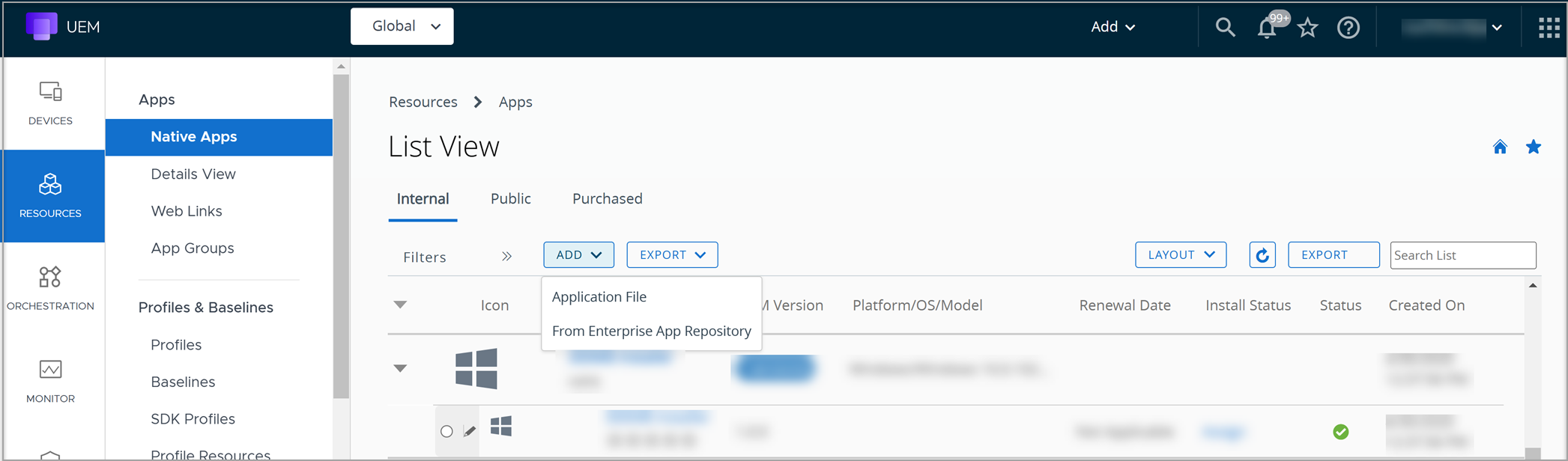
Navigieren Sie zu Resourcen > Apps > Native Apps > Intern und wählen Sie HINZUFÜGEN > Anwendungsdatei.
-
Wählen Sie HOCHLADEN aus.
-
Wählen Sie Lokale Datei und dann Datei auswählen aus. Sie können Ihr System nach der Anwendungsdatei durchsuchen.
-
Wählen Sie eine Antwort auf Ist dies eine Abhängigkeitsdatei.
-
Wählen Sie Ja, um eine Abhängigkeitsdatei zu taggen und sie mit Win32-Anwendungen zu verknüpfen. Beispiele für Abhängigkeitsdateien sind Bibliotheken und Frameworks.
-
Wählen Sie Weiter, um zur nächsten Phase des Lebenszyklus zu gelangen.
-
-
Konfigurieren Sie die Optionen auf der Registerkarte Details.
Workspace ONE UEM kann keine Daten aus einer EXE- oder einer ZIP-Datei analysieren. Geben Sie die Informationen für die EXE- und ZIP-Dateien unter diesem Tab ein. Das System analysiert die aufgeführten Informationen für MSI-Dateien.
Detaileinstellung Beschreibung der Details Name Geben Sie für die Anwendung einen Namen ein. Verwaltet von Organisationsgruppe (OG) innerhalb Ihrer Workspace ONE UEM-Hierarchie ansehen, zu der die Anwendung gehört. Anwendungs-ID Repräsentiert die Anwendung mit einer eindeutigen Zeichenfolge Diese Option wird zuvor aufgefüllt und wurde mit der Anwendung erstellt. Workspace ONE UEM ermittelt anhand der Zeichenfolge die Anwendung in Systemen wie Anwendungs-Whitelists und -Blacklists. Eigentliche Dateiversion Wenn Sie die Omnissa Workspace ONE UEM Console 2005 oder höher verwenden, können Sie die tatsächliche Dateiversion der Anwendung eingeben. Wenn Sie eine Version der Omnissa Workspace ONE UEM Console vor 2005 verwenden, zeigt die Versionsnummer die verschlüsselte Version der Anwendung an, die vom Entwickler der Anwendung festgelegt wurde. Wenn Sie eine Anwendungsversion hinzufügen, ist das Versionsfeld für die hinzugefügte neuere Version schreibgeschützt. Build-Version Zeigt eine alternative „Dateiversion“ für einige Anwendungen an. Diese Eingabe gewährleistet, dass Workspace ONE UEM alle für Anwendungen codierten Versionsnummern aufzeichnet, da Entwickler bei einigen Anwendungen zwei Bereiche haben, in die sie eine Versionsnummer codieren können. Version Wenn Sie Workspace ONE UEM Console 2005 oder höher verwenden, können Sie die tatsächliche Dateiversion der Anwendung eingeben. Hinweis: - Wenn Sie möchten, dass die vorhandenen Anwendungen im Workspace ONE UEM Catalog Versionsinformationen anzeigen, die mit der bereitgestellten Version übereinstimmen, müssen Sie im Katalog eine neue Anwendung erstellen und die entsprechenden tatsächlichen Versionsinformationen angeben und dann die vorhandene Anwendung zurückziehen.
- Sie können die Anwendungsversion nur bearbeiten, wenn Sie zunächst die ZIP- oder EXE-Datei hochladen. Nach dem Speichern kann die Anwendungsversion nicht bearbeitet werden, es sei denn, Sie fügen eine neue Anwendungsversion hinzu.
Unterstützte Prozessorarchitektur Wählen Sie den Bit-Architekturwert für entsprechende Windows-Anwendungen. Ist Beta Markiert die Anwendung als „noch in Entwicklungs- und Testphase“ - eine Beta-Version. Benachrichtigungen aktualisieren Aktivieren Sie diese Option, um Benachrichtigungen zu erhalten, wenn eine neue Version einer vorhandenen App in Ihrem Katalog verfügbar wird. Änderungsprotokoll Geben Sie in dieses Textfeld Hinweise und Kommentare zur Anwendung für andere Administratoren ein. Kategorien Geben Sie im Feld einen Kategorietyp an, um so zu kennzeichnen, wie die Anwendung Benutzern helfen kann. Sie können benutzerdefinierte Anwendungskategorien konfigurieren oder die vorverschlüsselte Kategorie der Anwendung beibehalten. Minimales BS Wählen Sie das älteste BS, das die Anwendung verwenden können soll. Unterstützte Modelle Wählen Sie alle Modelle, die die Anwendung verwenden können sollen. Standardschema Zeigt das URL-Schema für unterstützte Anwendungen an. Die Anwendung ist üblicherweise mit einem Schema gepackt. Workspace ONE UEM analysiert dieses Schema und zeigt den Wert in diesem Feld an. Ein Standardschema bietet viele Funktionen für Ihre internen Anwendungen an, unter anderem folgende Optionen: - Verwenden Sie das Schema, um andere Plattformen und Webanwendungen einzubinden.
- Verwenden Sie das Schema, um Nachrichten von anderen Anwendungen zu empfangen und bestimmte Anfragen zu initiieren.
- Verwenden Sie das Schema, um Apple iOS-Anwendungen in AirWatch Container zu starten.
Beschreibung Beschreiben Sie den Zweck der Anwendung Verwenden Sie in der Beschreibung nicht „<“ + Zeichenfolge, da hierdurch ein Fehler aufgrund ungültiger HTML-Inhalte auftreten könnte. Schlüsselwörter Geben Sie Wörter ein, die Funktionen oder Verwendungszwecke der Anwendung beschreiben. Diese Eingaben ähneln Tags und sind für Ihre Organisation spezifische Eingaben. URL Geben Sie die URL ein, von der Sie die Anwendung herunterladen und Informationen dazu beziehen können. Support-E-Mail Geben Sie eine E-Mail-Adresse ein, um Empfehlungen, Kommentare und Hinweise bezüglich der Anwendung zu erhalten. Support – Rufnummer Geben Sie eine Rufnummer ein, um Empfehlungen, Kommentare und Hinweise bezüglich der Anwendung zu erhalten. Interne ID Geben Sie, falls vorhanden, eine Identifikationszeichenfolge ein, die Ihre Organisation verwendet, um die Anwendung zu katalogisieren und zu verwalten. Copyright Geben Sie das Veröffentlichungsdatum der Anwendung ein. -
Bearbeiten Sie die Optionen auf der Registerkarte Dateien durch Hochladen von Abhängigkeiten, Transformationen, Patches und Deinstallationsprozessen.
Datei Beschreibung Konfiguration Anwendungsabhängigkeit MSI, EXE, ZIP Die Umgebung und die Geräte benötigen diese Anwendungen, um die Win32-Anwendung auszuführen. - Wählen Sie Abhängigkeitsdateien in der Option Abhängige Anwendungen auswählen.
- Befähigen Sie das System, Abhängigkeiten in einer bestimmten Reihenfolge anzuwenden. Das System funktioniert von oben nach unten.
App-Transformationen MST-Dateityp Diese Dateien kontrollieren die Installation der Anwendung und können Komponenten, Konfigurationen und Prozesse während des Prozesses hinzufügen oder verhindern. Wählen Sie Hinzufügen, um zur MST-Datei auf dem Netzwerk zu browsen. Anwendungs-Patches MSP-Dateityp Diese Dateien fügen Änderungen in Form von Korrekturen, Updates oder neuen Funktionen zu Anwendungen hinzu. Die zwei Typen sind „additiv“ und „kumulative“. - Additive – Änderungen, die ausschließlich nach der letzten Anwendungsversion entwickelt wurden, oder der neueste additive Patch.
- Kumulative – Enthält die gesamte Anwendung und alle Änderungen seit der letzten Anwendungsversion, oder die neuesten Patches.
- Wählen Sie Hinzufügen.
- Kennzeichnen Sie ein Patch als „kumulativ“ oder „additiv“.
- Wählen Sie Datei, um zur MSP-Datei im Netzwerk zu navigieren.
Prozess der Anwendungsdeinstallation Diese Skripts weisen das System an, eine Anwendung unter bestimmten Bedingungen zu deinstallieren. Benutzerdefinierte Skripts sind für MSI-Dateien optional. - Wählen Sie die Option Benutzerdefiniertes Skript verwenden.
- Bei Benutzerdefinierter Skripttyp, wählen Sie „Upload“ oder „Eingabe“.
- Wählen Sie Upload, um im Netzwerk zur Skriptdatei zu navigieren.
- Wählen Sie Eingabe, um das benutzerdefinierte Skript einzugeben.
-
Bearbeiten Sie unter Bereitstellungsoptionen > Zeitpunkt der Bereitstellung die Einstellungen.
Dieser Tab weist das System an, die Anwendung mit bestimmten Kriterien zu installieren. Das System kann Informationen für MSI-Dateien analysieren. Bei EXE- und ZIP-Dateien müssen Sie jedoch diese Informationen eingeben. Diese Kriterien werden auch bei der Deinstallation verwendet.
Wichtig: Datenkontingenzen sollten nicht zur Erkennung der Installation der Anwendung selbst verwendet werden, da dies die Deinstallation blockieren würde. Beispiel: Das Paket installiert acmesoftware Version 2310 und Datenkontingenzen versuchen, acmesoftware.exe Version 2310 zu erkennen, was bei der Installation „wahr“, bei der Deinstallation jedoch „falsch“ ist, wodurch die Deinstallation blockiert wird.
-
Wählen Sie Datenkontingenzen > Hinzufügen und bearbeiten Sie die Optionen für den ausgewählten Kriterientyp.
Legen Sie die Kontingenzen für Anweisungs- und Abschlussszenarien fest.
-
Anweisung – Kontingenzen weisen das System an, Anwendungen nur dann zu installieren, wenn das Gerät bestimmte Kriterien erfüllt.
-
Abschluss – Kontingenzen erkennen, wenn eine Installation abgeschlossen ist.
Einstellung – App Beschreibung – App Kriterientyp Anwendung vorhanden Anwendung nicht vorhanden - Anweisung – Konfigurieren Sie das System so, dass die Anwendung nur dann installiert wird, wenn eine bestimmte Anwendung auf einem Gerät vorhanden oder nicht vorhanden ist.
- Abschluss – Konfigurieren Sie das System so, dass der Abschluss der Installation nur dann erkannt wird, wenn auf einem Gerät eine bestimmte Anwendung vorhanden oder nicht vorhanden ist.
Anwendungs-ID Geben Sie die Anwendungs-ID ein, sodass das System erkennen kann, ob die Hilfsanwendung vorhanden ist oder nicht. Dieser Wert ist auch als Produktcode der Anwendung bekannt. Version Geben Sie die bestimmte Version ein. Verwenden Sie einen Vergleichsoperator, um eine bestimmte Anwendungsversion oder eine Reihe von Anwendungsversionen als Ziel zu verwenden. Einstellung – Datei Beschreibung – Datei Kriterientyp Datei vorhanden Datei nicht vorhanden - Anweisung – Konfigurieren Sie das System so, dass die Anwendung nur dann installiert wird, wenn eine bestimmte Datei auf einem Gerät vorhanden oder nicht vorhanden ist.
- Abschluss – Konfigurieren Sie das System so, dass der Abschluss der Installation nur dann erkannt wird, wenn auf einem Gerät eine bestimmte Datei vorhanden oder nicht vorhanden ist.
Pfad Geben Sie auf dem Gerät den Pfad ein, wo das System die Datei suchen soll. Geben Sie auch den Dateinamen ein. Version Geben Sie die bestimmte Version ein. Verwenden Sie einen Vergleichsoperator, um eine bestimmte Dateiversion oder eine Reihe von Dateiversionen als Ziel zu verwenden. Geändert am Geben Sie das Datum ein, an dem die Datei zuletzt geändert wurde. Einstellung – Registrierung Beschreibung – Registrierung Kriterientyp Registrierung vorhanden Registrierung nicht vorhanden - Anweisung: Konfigurieren Sie das System so, dass die Anwendung nur dann installiert wird, wenn ein bestimmter Registrierungswert auf einem Gerät vorhanden oder nicht vorhanden ist.
- Abschluss – Konfigurieren Sie das System so, dass der Abschluss der Installation nur dann erkannt wird, wenn auf einem Gerät ein bestimmter Registry-Wert vorhanden oder nicht vorhanden ist.
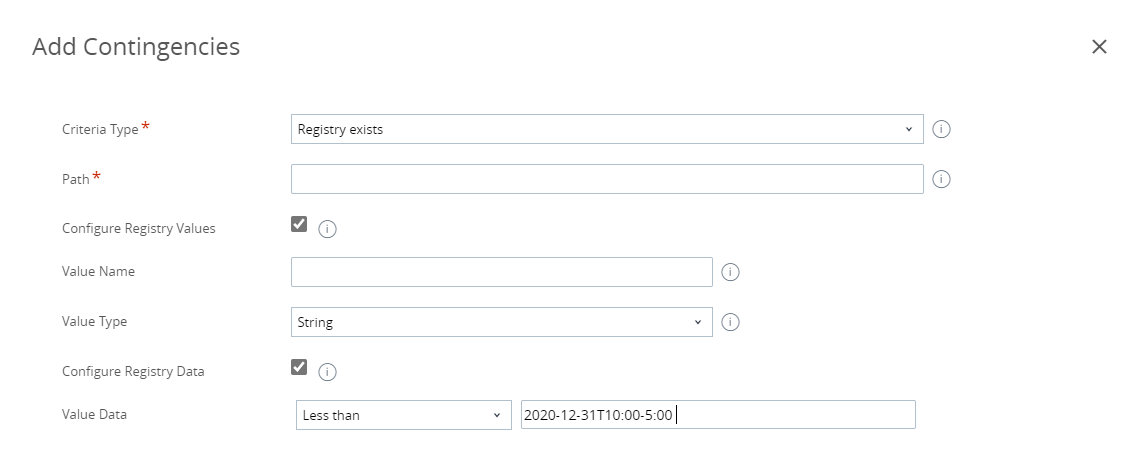
Pfad Geben Sie auf dem Gerät den Pfad ein, wo das System die Schlüssel und Werte finden kann. Schließen Sie den gesamten Pfad beginnend mit „HKLM\“ oder „HKCU\“ ein. Registrierungswerte konfigurieren - Wertname – Geben Sie den Namen des Schlüssels ein. Dieses Containerobjekt speichert den Wert und zeigt die Dateistruktur des Geräts an.
- Werttyp – Wählen Sie den Typ aus, der dem Registry-Wert entspricht.
- Wertdaten – Geben Sie den Wert des Schlüssels ein.
Anmerkung: Damit Datenwerte korrekt analysiert werden, verwenden Sie beim Definieren eines DWORD/QWORD-Werttyps Dezimalzahlen. Hexadezimalwerte werden nicht unterstützt und führen bei Verwendung zu einer fehlerhaften Datenanalyse. Sie können Vergleichsoperatoren verwenden, um Registry-Werte nach Datum und Uhrzeit als Ziel zu verwenden. Sie müssen jedoch den ISO-Standard für Datum und Uhrzeit verwenden. Informationen zum Standard ISO 8601 finden Sie auf der W3C-Website (W3 Consortium) unter Datum- und Uhrzeitformate. Hier ist ein Beispiel für die Verwendung von Registrierungen als Ziel, die vor 10 Uhr Eastern Standard Time am 31. Dezember 2020 vorhanden waren.
-
-
Legen Sie unter Erforderlicher Speicherplatz fest, wie viel Speicherplatz ein Gerät frei haben muss, damit das System die Anwendung installieren kann.
-
Legen Sie unter Erforderliche Geräteleistung fest, über wie viel Batterieleistung ein Gerät verfügen muss, damit das System die Anwendung installieren kann.
-
Legen Sie unter Erforderlicher Arbeitsspeicher fest, wie viel Arbeitsspeicher ein Gerät frei haben muss, damit das System die Anwendung installieren kann.
-
-
Bearbeiten Sie die Einstellungen unter Bereitstellungsoptionen > Art der Installation.
Definieren Sie das Installationsverhalten auf Geräten. Beim Konfigurieren der Win32-Anwendungen in der Workspace ONE UEM Console stehen verschiedene Kombinationsmöglichkeiten zur Verfügung, die Sie beim Festlegen des Installationskontexts und der Admin-Rechte auf dem Tab Einsatz wählen können. Der Installationsvorgang kann je nach Einstellungen variieren.
Einstellung Beschreibung Ausführen als Wählen Sie, wie das System die Installation anwenden soll. - System – Definiert die Installation nach Gerät und allen Benutzern dieses Geräts.
- Benutzer – Definiert die Installation nach bestimmten Benutzerkonten (registriert).
Installationsbefehl Geben Sie einen Befehl ein, um die Installation der Anwendung zu kontrollieren. - MSI – Das System erstellt die Installationsbefehle, einschließlich Patches und Transformationen, automatisch.
- Patches – Um die Reihenfolge zu ändern, in der Patches auf Geräten installiert werden, aktualisieren Sie deren Reihenfolge im Installationsbefehl.
- Transformationen – Die Reihenfolge, in der das System Transformationen anwendet, wird festgelegt, wenn Sie die Anwendung zuweisen. Sie sehen einen Platzhalternamen für die Transformation, bis Sie die Transformation während des Zuweisungsprozesses zuordnen.
- EXE und ZIP – Erstellen Sie den Installationsbefehl und geben Sie die Patch-Namen und deren Anwendungsreihenfolge im Befehl an. Sie müssen auch den Installationsbefehl eingeben, der die Installation der Win32-Anwendung anstößt. Falls Sie die Patches und Transformationen nicht in die EXE- oder ZIP-Datei packen, sondern sie separat hinzufügen, fügen Sie im Installationsbefehl bitte unbedingt die Patch-Dateinamen und Transformations-Suchtextfelder hinzu.
Admin-Berechtigungen Wählen Sie aus, ob das Installationsfenster für den Benutzer sichtbar ist oder nicht. Geräteneustart Die Werte für die Geräteneustart-Optionen für Win32-Anwendungen ermöglichen es dem Benutzer, den Neustart des Geräts um „x“ Tage zu verschieben, mit einem maximalen Grenzwert von 7 Tagen. Die Werte ermöglichen Administratoren eine wesentlich bessere Kontrolle über den Lebenszyklus der Anwendungsverwaltung. Administratoren haben die Möglichkeit, den Neustart von Anwendungen zu erzwingen oder Anwendungsneustarts zu erstellen, die die Mitarbeit des Benutzers erfordern, um so bei der Installation der vom Administrator verwalteten Anwendungen die Benutzerfreundlichkeit zu verbessern. Standardmäßig ist Geräteneustart auf Neustart durch Benutzer gesetzt. Damit kann der Benutzer die Neustart-Deadline für jede Anwendung konfigurieren. Um die Neustart-Deadline festzulegen, geben Sie das entsprechende Datum ein. Sie können auch die Optionen Nicht neu starten oder Neustart erzwingen auswählen, wenn Sie keinen Neustart durchführen oder den Neustart des Geräts erzwingen möchten. Hinweis: - Der Termin für den Neustart kann maximal 7 Tage später sein.
- Die Geräteneustart-Optionen stehen auch auf der Registerkarte „Verteilung“ der Seite „Zuweisung“ zur Konfiguration zur Verfügung, wenn Sie Zuweisungen für Ihre Anwendungen erstellen. Wenn sie aktiviert ist, zeigt die Einstellung Neustarthandhabung überschreiben auf der Zuweisungsseite die Neustartoptionen an. Die auf der Zuweisungsebene konfigurierten Neustartoptionen überschreiben die Optionen, die Sie auf Anwendungsebene konfigurieren.
Anzahl der Wiederholungen Geben Sie ein, wie oft das System nach einem erfolglosen Versuch erneut versuchen soll, die Anwendung zu installieren. Wiederholungsintervall Geben Sie ein, wie oft das System nach einem erfolglosen Versuch erneut versuchen soll, die Anwendung zu installieren. Installations-Timeout Geben Sie in Minuten ein, wie lange das System den Installationsprozess ohne Erfolg maximal ausführen soll. Neustart-Exit Code des Installers Geben Sie den Code ein, den der Installer zur Identifikation der Neustartaktion ausgibt. Überprüfen Sie die Eingabe für Geräteneustart. Haben Sie Nicht neu starten ausgewählt, geben aber einen Neustart-Exitcode ein, so sieht das System die Installation nach Abschluss des Neustarts als erfolgreich an, obwohl entsprechend der Geräteneustart-Einstellungen zur erfolgreichen Installation kein Neustart erforderlich ist. Erfolg-Exit Code des Installers Geben Sie den Code ein, den der Installer zur Identifikation einer erfolgreichen Installation ausgibt. -
Bearbeiten Sie die Einstellungen unter Bereitstellungsoptionen > Wann die Installation als abgeschlossen gilt.
Konfigurieren Sie Workspace ONE UEM so, dass die erfolgreiche Installation der Win32-Anwendungen erkannt wird. Das System erfordert diese Informationen für EXE- und ZIP-Dateien.
-
Konfigurieren Sie das System mit Weitere Kriterien verwenden zur Verwendung bestimmter Kriterien, mit denen der Abschluss des Installationsvorgangs erkannt werden soll.
-
Um den Abschluss der Installation zu erkennen oder benutzerdefinierte Skripte zu verwenden, fügen Sie für Identifizierung der Anwendung nach ein bestimmtes Kriterium hinzu.
Einstellung – Kriterien definieren – App Beschreibung – Kriterien definieren – App Kriterientyp App vorhanden App nicht vorhanden - Anweisung – Konfigurieren Sie das System so, dass die Anwendung nur dann installiert wird, wenn eine bestimmte Anwendung auf einem Gerät vorhanden oder nicht vorhanden ist.
- Abschluss – Konfigurieren Sie das System so, dass der Abschluss der Installation nur dann erkannt wird, wenn auf einem Gerät eine bestimmte Anwendung vorhanden oder nicht vorhanden ist.
Anwendungs-ID Geben Sie die Anwendungs-ID ein, sodass das System erkennen kann, ob die Hilfsanwendung vorhanden ist oder nicht. Dieser Wert ist auch als Produktcode der Anwendung bekannt. Version Geben Sie die bestimmte Version ein. Verwenden Sie einen Vergleichsoperator, um eine bestimmte Anwendungsversion oder eine Reihe von Anwendungsversionen als Ziel zu verwenden. Einstellung – Kriterien definieren – Datei Beschreibung – Kriterien definieren – Datei Kriterientyp Datei vorhanden Datei nicht vorhanden - Anweisung – Konfigurieren Sie das System so, dass die Anwendung nur dann installiert wird, wenn eine bestimmte Datei auf einem Gerät vorhanden oder nicht vorhanden ist.
- Abschluss – Konfigurieren Sie das System so, dass der Abschluss der Installation nur dann erkannt wird, wenn auf einem Gerät eine bestimmte Datei vorhanden oder nicht vorhanden ist.
Pfad Geben Sie auf dem Gerät den Pfad ein, wo das System die Datei suchen soll. Geben Sie auch den Dateinamen ein. Version Geben Sie die bestimmte Version ein. Verwenden Sie einen Vergleichsoperator, um eine bestimmte Dateiversion oder eine Reihe von Dateiversionen als Ziel zu verwenden. Geändert am Geben Sie das Datum ein, an dem die Datei zuletzt geändert wurde. Einstellung – Kriterien definieren – Registrierung Beschreibung – Kriterien definieren – Registrierung Kriterientyp Registrierung vorhanden Registrierung nicht vorhanden - Anweisung: Konfigurieren Sie das System so, dass die Anwendung nur dann installiert wird, wenn ein bestimmter Registrierungswert auf einem Gerät vorhanden oder nicht vorhanden ist.
- Abschluss – Konfigurieren Sie das System so, dass der Abschluss der Installation nur dann erkannt wird, wenn auf einem Gerät ein bestimmter Registry-Wert vorhanden oder nicht vorhanden ist.
Pfad Geben Sie auf dem Gerät den Pfad ein, wo das System die Schlüssel und Werte finden kann\. Geben Sie den gesamten Pfad an, beginnend mit „HKLM\“ oder „HKCU“\. Registrierungswerte konfigurieren - Wertname – Geben Sie den Namen des Schlüssels ein. Dieses Containerobjekt speichert den Wert und zeigt die Dateistruktur des Geräts an.
- Werttyp – Wählen Sie den Typ aus, der dem Registry-Wert entspricht.
- Wertdaten – Geben Sie den Wert des Schlüssels ein.
Hinweis: Damit Datenwerte korrekt analysiert werden können, verwenden Sie beim Definieren eines DWORD/QWORD-Werttyps Dezimalzahlen. Hexadezimalwerte werden nicht unterstützt und führen bei Verwendung zu einer fehlerhaften Datenanalyse. Sie können Vergleichsoperatoren verwenden, um Registry-Werte nach Datum und Uhrzeit als Ziel zu verwenden. Sie müssen jedoch den ISO-Standard für Datum und Uhrzeit verwenden. Informationen zum Standard ISO 8601 finden Sie auf der W3C-Website (W3 Consortium) unter Datum- und Uhrzeitformate. Hier ist ein Beispiel für die Verwendung von Registrierungen als Ziel, die vor 10 Uhr Eastern Standard Time am 31. Dezember 2020 vorhanden waren.
Einstellung – Verwenden eines benutzerdefinierten Skripts Beschreibung – Verwenden eines benutzerdefinierten Skripts Skripttyp Wählen Sie den Typ des Skriptes. Befehl zur Ausführung des Skriptes Geben Sie den Wert ein, der das Skript auslösen soll. Benutzerdefinierter Skripttyp. Sie können z.B. ein Skript wie das folgende ausführen: powershell -executionpolicy bypass -file script.ps1Benutzerdefinierte Skriptdatei Wählen Sie Upload, um im Netzwerk zum benutzerdefinierten Skript zu navigieren. Erfolg-Exit Code Geben Sie den Code ein, den das Skript zur Identifikation einer erfolgreichen Installation ausgibt.
Hinweis: Wenn Sie das Kriterium Wann eine Installation als abgeschlossen gilt nach der Bereitstellung einer App bearbeiten müssen, wählen Sie die Schaltfläche Bearbeiten in diesem Abschnitt aus. Geben Sie die Administrator-PIN ein, um die Aktion abzuschließen. Wenn Sie die Kriterien auf einen ungültigen Wert ändern, wird die App von allen Systemen entfernt, auf denen sie bereitgestellt wurde. Seien Sie vorsichtig, wenn Sie das Kriterium Installation als abgeschlossen ansehen bearbeiten.
-
-
Wählen Sie Speichern & zuweisen, um flexible Bereitstellungsoptionen zu konfigurieren.
Hinzufügen interner Anwendungen als Link
Omnissa Workspace ONE UEM Console ermöglicht es Ihnen, Anwendungen als Link bereitzustellen. Wenn Anwendungspakete in einem Repository in Ihrem internen Netzwerk gespeichert sind, können Sie Links zu diesen Repositorys verwenden, um die Anwendung zur Workspace ONE UEM Console hinzuzufügen.
Führen Sie die folgenden Schritte aus, um interne Anwendungen als Link in die Workspace ONE UEM Console hochzuladen.
- Navigieren Sie zu Ressourcen > Apps > Native Apps > Intern.
- Wählen Sie HINZUFÜGEN und dann Anwendungsdatei aus.
- Wählen Sie Upload und dann Link. Geben Sie im Textfeld „Link“ den Link zum Anwendungspaket ein.
- Klicken Sie auf Speichern.
Wenn die Einstellung Über die Workspace ONE UEM-Plattform herunterladen und verteilen aktiviert ist, kann Workspace ONE UEM die Anwendungspaketdatei über den Link abrufen und speichern anstatt den Link direkt an Endbenutzer zu verteilen. Diese Funktionalität ist praktisch für Kunden, die Workspace ONE UEM für die kontinuierliche Integration zwischen Systemen zur Verteilung von Anwendungen verwenden.
Wenn die Einstellung „Über Workspace ONE UEM-Plattform herunterladen und verteilen“ deaktiviert ist, werden keine binären Anwendungsdaten in Workspace ONE UEM hochgeladen. Darüber hinaus versucht Workspace ONE UEM nicht, Informationen über die Anwendung abzurufen oder zu erfassen. Administratoren müssen alle erforderlichen Metadaten der Anwendung während des App-Erstellungsprozesses manuell eingeben.
Diese Option wird für lokal gehostete Binärdateien empfohlen, die aufgrund von Größen-, Sicherheits- oder Konformitätsanforderungen nicht in Workspace ONE UEM hochgeladen werden sollten. Geräte laden die Anwendung direkt über den bereitgestellten Link herunter, ohne Fallbacks auf das Workspace ONE UEM CDN oder eine andere von Workspace ONE UEM verwaltete Quelle.
Nächste Schritte
-
Sie können jetzt Ihre durch Softwareverteilung eingesetzten Win32-Anwendungen mit Hilfe der Statistiken der Detailansicht und durch die Überprüfung von Statuscodes überwachen. Sehen Sie die Ursachen in der Detailansicht, um den Ablauf einer Installation nachzuverfolgen. Die Ursachencodes sind bei der Identifizierung des Status einer Installation sowie der Problemerkennung während eines Installationsvorgangs behilflich. Somit können Sie mühelos die Bereitstellung von Anwendungen nachverfolgen und Probleme behandeln.
-
Sie können Win3-Anwendungen von Ihren Geräten entfernen. In Workspace ONE UEM gibt es verschiedene Methoden zum Entfernen von Win32-Anwendungen von Geräten. Sie können die Anwendung, Geräte, die Organisationsgruppe, die Zuweisungsgruppe oder den Benutzer löschen. Einige Verwaltungsfunktionen wirken sich auf mehrere Objekte aus. Achten Sie darauf, dass Sie die Auswirkungen kennen, bevor Sie Änderungen vornehmen.
Methoden zur Entfernung von Win32-Anwendungen
Löschmethode Beschreibung Detailansicht Wählen Sie die Funktion Anwendung löschen in der Detailansicht der Anwendung. Diese Aktion entfernt die Win32-Anwendung von Geräten der der Anwendung zugewiesenen Smartgroups. Gerät Löschen Sie das entsprechende Gerät von der Konsole. Organisationsgruppe Löschen Sie die Organisationsgruppe. Diese Aktion wirkt sich auf alle Anlagen und Geräte der Smartgroup aus. Zuweisungsgruppe Löschen Sie die der Win32-Anwendung zugewiesene Smart- oder Benutzergruppe. Diese Aktion wirkt sich auf alle Geräte der Gruppe aus. Benutzer Löschen Sie das entsprechende Benutzerkonto von der Konsole.
War diese Seite hilfreich?