La distribution de logiciels dans Omnissa Workspace ONE UEM vous permet de distribuer des applications Windows et de respecter le cycle de vie de l'application. La distribution de logiciels permet à votre organisation de déployer des applications, de suivre les états d'installation, de déboguer et de résoudre les problèmes d'installation, ou encore de gérer facilement les applications.
Ajouter des applications internes en tant que fichier local
Vous pouvez charger les applications Win32 comme fichiers principaux ou fichiers de dépendance. Vous pouvez utiliser le même processus pour les fichiers EXE, MSI, et ZIP. Si vous utilisez un fichier ZIP, vous pouvez compresser les modules d'applications de 4 Go ou plus en utilisant 7-Zip. Workspace ONE UEM ne décompresse pas les modules ZIP contenant des modules d'applications de 4 Go ou plus lorsqu'ils sont compressés à l'aide du compresseur natif de Windows. Le moteur de distribution de logiciels (SFD) nécessite un fichier MSI ou EXE dans le fichier ZIP pour déployer un fichier de script PowerShell. Pour charger des fichiers Win32 pour la distribution de logiciels, suivez les étapes ci-après :
Suivez la procédure suivante pour charger une application interne vers Workspace ONE UEM Console en tant que fichier local.
-
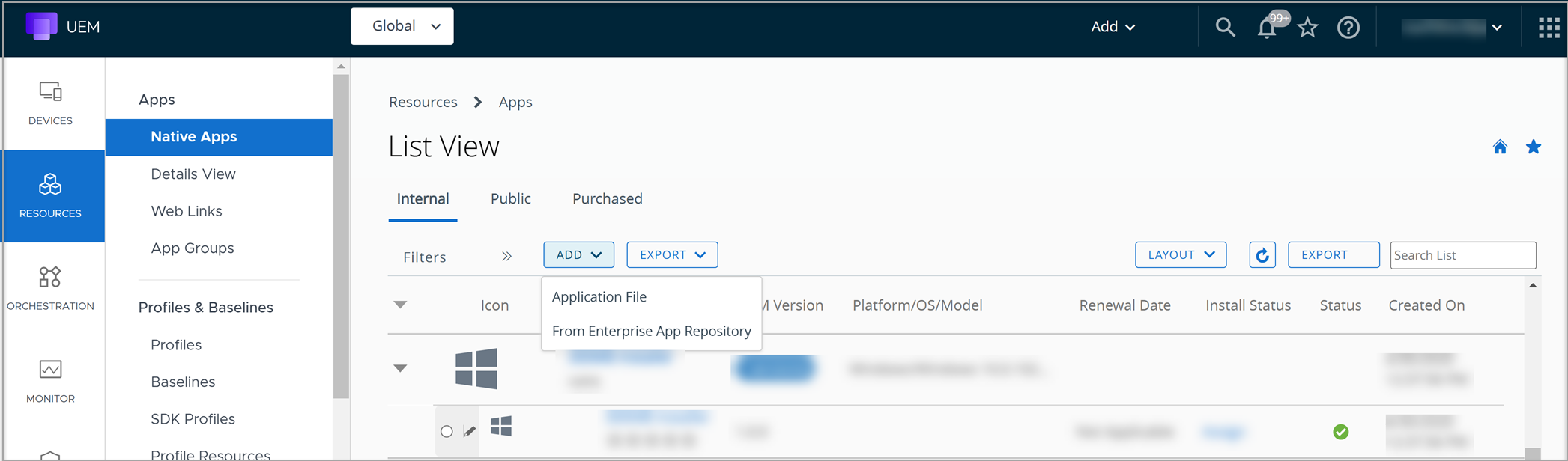
Accédez à Ressources > Applications > Applications natives > Internes et sélectionnez AJOUTER > Fichier d'application.
-
Sélectionnez CHARGER.
-
Sélectionnez Fichier local, puis Choisir le fichier. Vous pouvez parcourir votre système pour rechercher le fichier d'application.
-
Répondez à la question S'agit-il d'un fichier de dépendance ?
-
Cliquez sur Oui pour étiqueter un fichier de dépendance et l'associer aux applications Win32. Les bibliothèques et les infrastructures sont des exemples de fichiers de dépendance.
-
Sélectionnez Continuer pour passer à la phase suivante du cycle de vie.
-
-
Complétez les options de l'onglet Détails.
Workspace ONE UEM ne peut pas analyser les données des fichiers EXE ou ZIP. Saisissez les informations des fichiers EXE et ZIP dans cet onglet. Le système analyse les informations listées pour les fichiers MSI.
Paramètre Détails Description des détails Nom Saisissez le nom de l'application. Géré par Affichez le groupe organisationnel auquel l'application appartient dans votre hiérarchie de groupes Workspace ONE UEM. ID d'application Représente l'application avec une chaîne unique. Cette option est générée automatiquement lors de la création de l'application. Workspace ONE UEM se base sur cette chaîne pour identifier l'application au sein de systèmes comme les listes noires ou blanches d'applications. Version principale du fichier Si vous utilisez Omnissa Workspace ONE UEM Console 2005 ou une version ultérieure, vous pouvez utiliser la version principale du fichier de l'application. Si vous utilisez une version de Workspace ONE UEM Console antérieure à la version 2005, le numéro de version affiche la version codée de l'application définie par le développeur de l'application. Lorsque vous ajoutez une version d'application, le champ de version s'affiche en lecture seule pour la version la plus récente ajoutée. Version de build Affiche une autre « version du fichier » pour les applications Apple iOS Ce champ permet à Workspace ONE UEM d'enregistrer tous les numéros de version codés pour les applications Apple iOS, car celles-ci permettent aux développeurs de coder des numéros de versions dans deux endroits. Version Si vous utilisez Workspace ONE UEM Console 2005 ou une version ultérieure, vous pouvez utiliser la version principale du fichier de l'application. Remarque : - Si vous souhaitez que les applications existantes du catalogue Workspace ONE UEM affichent des informations de version cohérentes avec la version que vous déployez, vous devez créer une application dans le catalogue et fournir des informations de version actuelles et appropriées, puis mettre hors service l'application existante.
- Vous pouvez modifier la version de l'application uniquement lorsque vous chargez le fichier zip ou exe pour la première fois. Une fois enregistrée, la version de l'application n'est pas modifiable, sauf si vous ajoutez une nouvelle version de l'application.
Architecture de processeur prise en charge Sélectionnez la valeur de l'architecture binaire pour les applications Windows applicable. Version Bêta Présente l'application comme étant en cours de développement et de test : version BETA. Mettre à jour les notifications Activez cette option pour recevoir des notifications lorsqu'une nouvelle version d'une application existante dans votre catalogue est disponible. Journal des modifications Saisissez des notes dans cette zone de texte concernant cette application qui seront consultées par d'autres administrateurs. Catégories Indiquez un type de catégorie dans la zone de texte pour montrer en quoi l'application peut être utile aux utilisateurs. Vous pouvez configurer des catégories d'applications personnalisées ou conserver la catégorie précodée de l'application. OS minimum Sélectionnez la version de système d'exploitation à partir de laquelle vous souhaitez exécuter l'application. Modèles pris en charge Indiquez tous les modèles compatibles avec l'exécution de l'application. Modèle par défaut Indique le modèle d'URL des applications prises en charge. L'application et le modèle allant de pair, le modèle est analysé par Workspace ONE UEM et sa valeur s'affiche dans ce champ. Un modèle par défaut offre de nombreuses fonctions d'intégration pour vos applications internes, dont les options suivantes, entre autres : - Utilisez le modèle pour l'intégration aux applications Web et spécifiques d'autres plateformes.
- Utilisation du modèle pour recevoir des messages d'autres applications et faire des demandes spécifiques.
- Utilisation du modèle pour lancer les applications Apple iOS dans AirWatch Container.
Description Indiquez la fonction de l'application. N'utilisez pas '<' + chaîne dans la description. Vous pourriez rencontrer une erreur de contenu HTML non valide. Mots-clés Indiquez des mots qui décrivent la fonctionnalité ou l'utilisation de l'application. Ces entrées sont semblables à des étiquettes propres à votre organisation. URL Saisissez l'URL à partir de laquelle vous pouvez télécharger l'application et obtenir des informations la concernant. E-mail au support technique Indiquez une adresse e-mail pour recevoir des suggestions, des commentaires ou échanger sur des problèmes rencontrés avec l'application. Téléphone du support technique Indiquez un numéro de téléphone pour recevoir des suggestions, des commentaires ou échanger sur des problèmes rencontrés avec l'application. ID interne Saisissez une chaîne d'identification, s'il en existe une, que l'organisation utilise pour classer et gérer l'application. Copyright Indiquez la date de publication de l'application. -
Complétez les options de l'onglet Fichiers en téléchargeant les dépendances, les transformations, les correctifs et les processus de désinstallation.
Fichier Description Configurations Dépendances de l'application MSI, EXE, ZIP L'environnement et les terminaux ont besoin de ces applications pour exécuter les applications Win32. - Sélectionnez les fichiers de dépendance dans l'option Sélectionner des applications dépendantes.
- Autorisez le système à appliquer les dépendances selon un ordre indiqué. Le système fonctionne de haut en bas.
Transformations d'applications Type de fichier MST Ces fichiers contrôlent l'installation de l'application et peuvent ajouter ou interdire des composants, des configurations et des procédures pendant le processus. Sélectionnez Ajouter pour rechercher le fichier MST sur le réseau. Correctifs d'application Type de fichier MSP Ces fichiers ajoutent des modifications qui sont des résolutions, des mises à jour ou de nouvelles fonctionnalités pour les applications. Les deux types sont additifs et cumulatifs. - Additif – Comprend uniquement les modifications développées après la dernière version de l'application ou du dernier correctif additif.
- Cumulatif – Comprend toute l'application, notamment les modifications depuis la dernière version de l'application ou les derniers correctifs.
- Sélectionnez Ajouter.
- Identifiez le correctif comme étant cumulatif ou additif.
- Sélectionnez Fichier pour rechercher le fichier MSP sur le réseau.
Processus de désinstallation de l'application Ces scripts commandent au système de désinstaller une application dans certaines circonstances. Les scripts personnalisés sont facultatifs pour les fichiers MSI. - Sélectionnez l'option Utiliser le script personnalisé.
- Choisissez d'importer ou de saisir un script dans le système pour le Type de script personnalisé.
- Sélectionnez Charger pour rechercher le fichier script le réseau.
- Cliquez sur Saisie et renseignez le script personnalisé.
-
Configurez les paramètres dans Options de déploiement > Quand procéder à l'installation.
Cet onglet commande le système d'installer l'application selon des critères spécifiques. Le système peut analyser les informations pour les fichiers MSI. Cependant, pour les fichiers EXE et ZIP, le système vous demande saisir cette information. Ces critères sont également utilisés lors de la désinstallation.
Important : Les contingences de données ne doivent pas être utilisées pour détecter l'installation de l'application elle-même, car cela bloquerait la désinstallation. Par exemple, le module installe acmesoftware version 2310, et les contingences de données tentent de détecter acmesoftware.exe version 2310, dont l'instalation est vraie, mais dont la désinstallation est fausse, ce qui bloque la désinstallation.
-
Cliquez sur Contingences des données > Ajouter et complétez les options dépendant du type de critères que vous avez sélectionné.
Définissez des contingences pour les scénarios d'instruction et d'exécution.
-
Instruction – Les contingences commandent au système d'installer les applications lorsque le terminal répond à certains critères.
-
Dernière étape – Les contingences identifient la fin de l'installation.
Paramètre – Application Description – Application Type de critère L'application existe. L'application n'existe pas. - Instruction – Configurez le système afin d'installer l'application lorsqu'une application spécifique se trouve ou non sur les terminaux.
- Dernière étape – Configurez le système afin d'identifier la fin de l'installation lorsqu'une application spécifique se trouve ou non sur les terminaux.
Identificateur de l'application Saisissez l'identificateur de l'application afin que le système reconnaisse l'existence ou non de l'application auxiliaire. Cette valeur est également désignée comme code du produit de l'application. Version Saisissez la version spécifique. Utilisez un opérateur de comparaison pour cibler spécifiquement une version d'application ou une plage de versions d'application. Paramètre – Fichier Description – Fichier Type de critère Le fichier existe. Le fichier n'existe pas - Instruction – Configurez le système afin d'installer l'application lorsqu'un fichier spécifique se trouve ou non sur les terminaux.
- Dernière étape – Configurez le système afin d'identifier la fin de l'installation lorsqu'un fichier spécifique se trouve ou non sur les terminaux.
Chemin d'accès Saisissez le chemin d'accès sur le terminal où vous souhaitez que le système recherche le fichier et inclut le nom du fichier. Version Saisissez la version spécifique. Utilisez un opérateur de comparaison pour cibler une version de fichier spécifique ou une plage de versions de fichier. Modifié le Saisissez la date de dernière modification du fichier. Paramètre – Registre Description – Registre Type de critère Le registre existe. Le registre n'existe pas - Instruction – Configurez le système afin d'installer l'application lorsqu'une valeur de registre spécifique se trouve ou non sur les terminaux.
- Dernière étape – Configurez le système afin d'identifier la fin de l'installation lorsqu'une valeur de registre spécifique se trouve ou non sur les terminaux.
Chemin d'accès Saisissez le chemin d'accès sur le terminal où le système peut trouver les clés et les valeurs. Incluez le chemin d'accès complet, commençant par HKLM\ ou HKCU\. Configurer les valeurs de registre - Nom de la valeur – Entrez le nom de la clé. Cet objet conteneur stocke la valeur et s'affiche dans la structure de fichiers du terminal.
- Type de valeur – Sélectionnez le type qui correspond à la valeur de registre.
- Données de la valeur – Entrez la valeur de la clé.
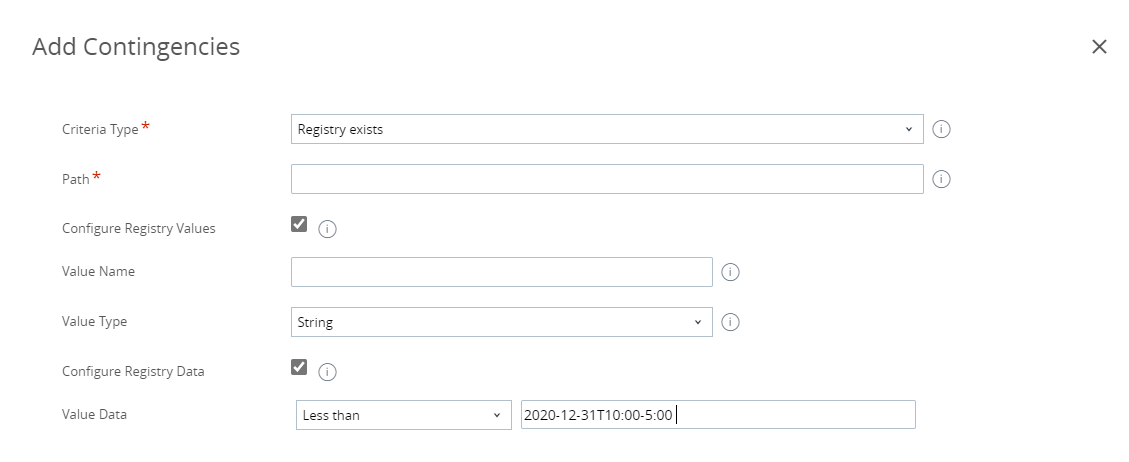
Remarque : Pour analyser correctement les valeurs de données, utilisez des décimales lors de la définition d'un type de valeur DWORD/QWORD. Hex n'est pas pris en charge. Son utilisation entraîne une analyse incorrecte des données. Vous pouvez utiliser des opérateurs de comparaison avec les valeurs de registre cibles par date et heure. Cependant, vous devez utiliser le format de date et d'heure ISO. Consultez les informations relatives à la norme ISO 8601 sur le site Web W3C (Consortium W3) à l'adresse Format de la date et de l'heure. Voici un exemple de ciblage des registres existants avant 10 h EST le 31 décembre 2020.
-
-
Définissez l'espace disque nécessaire au système pour installer l'application dans Espace disque requis.
-
Définissez la puissance de batterie nécessaire au système pour installer l'application dans Alimentation du terminal requise.
-
Définissez la quantité de RAM nécessaire au système pour installer l'application dans RAM requise.
-
-
Configurez les paramètres dans Options de déploiement > Comment procéder à l'installation.
Définissez le comportement d'installation sur les terminaux. Lors de la configuration d'applications Win 32 dans Workspace ONE UEM Console, vous pouvez choisir entre différentes combinaisons pour définir Exécuter en tant que et les Privilèges administrateur sous l'onglet Déploiement. Votre processus d'installation peut varier selon les paramètres.
Paramètre Description Exécuter en tant que Choisissez la manière dont le système applique l'installation. - Système – Définissez l'installation par terminal et tous les utilisateurs de ce terminal.
- Utilisateur – Définissez l'installation par compte utilisateur (enrôlé).
Commande d'installation Saisissez une commande pour contrôler l'installation de l'application. - MSI – Le système renseigne automatiquement les commandes d'installation, qui comprennent les correctifs et les transformations.
- Correctifs – Pour mettre à jour l'ordre d'installation des correctifs sur les terminaux, modifiez leur ordre dans la commande d'installation.
- Transformations – L'ordre dans lequel le système applique les transformations est défini lors de l'attribution de l'application. Vous pouvez voir un nom d'espace réservé à la transformation jusqu'à ce que vous l'ayez associée lors du processus d'attribution.
- EXE et ZIP – Renseignez la commande d'installation et indiquez les noms de correctif ainsi que l'ordre des applications dans la commande. Vous devez également saisir la commande d'installation qui lance l'installation des applications Win32. Si vous ne regroupez pas les correctifs et les transformations sous forme de package dans le fichier EXE ou ZIP et que vous les ajoutez séparément, assurez-vous d'ajouter les noms de fichier des correctifs ainsi que les zones de texte de recherche dans la commande d'installation.
Privilèges administrateur Indiquez si la fenêtre d'installation est visible ou non par l'utilisateur. Redémarrage du terminal Les valeurs des options de Redémarrage du terminal pour les applications Win32 permettent à l'utilisateur de différer le redémarrage du terminal de « x » jours avec une limite maximale de 7 jours. Les valeurs permettent aux administrateurs de disposer d'un contrôle bien meilleur sur le cycle de vie de la gestion des applications. Les administrateurs peuvent choisir de forcer le redémarrage des applications ou de créer des redémarrages d'applications qui nécessitent l'engagement de l'utilisateur et offrent une expérience utilisateur conviviale lors de l'installation des applications d'administration. Par défaut, Redémarrage du terminal est défini sur Redémarrage engagé par l'utilisateur qui vous permet de configurer le Délai de redémarrage pour chaque application. Pour définir le Délai de redémarrage, entrez la date d'échéance. Vous pouvez également choisir les options Ne pas redémarrer ou Forcer le redémarrage si vous choisissez de ne pas redémarrer ou de forcer le redémarrage du terminal. Remarque : - Le délai du redémarrage a une limite maximale de 7 jours.
- Les options de redémarrage du terminal sont également disponibles pour la configuration dans l'onglet Distribution de la page Attribution lorsque vous créez des attributions pour vos applications. Lorsqu'elles sont activées, le paramètre Remplacer la gestion du redémarrage sur la page d'attribution affiche les options de redémarrage. Les options de redémarrage configurées au niveau de l'attribution remplacent les options que vous configurez au niveau de l'application.
Nombre de nouvelles tentatives Définissez le nombre de tentatives d'installation de l'application par le système, après un échec. Intervalle avant nouvelle tentative Définissez la durée d'attente (en minutes) du système lorsqu'il essaie d'installer l'application, après un échec. Délai d'attente d'installation Définissez la durée maximum (en minutes) autorisée par le système pour le processus d'installation, sans que celui-ci n'aboutisse. Code de sortie du redémarrage Indiquez le code saisi par le programme d'installation pour identifier une action de redémarrage. Vérifiez la saisie pour le redémarrage du terminal. Si vous sélectionnez Ne pas redémarrer, mais que vous saisissez un code de sortie de redémarrage, le système considère l'installation comme réussie une fois le redémarrage terminé, même si les paramètres de démarrage du terminal ne nécessitent pas de redémarrage pour réussir. Code de sortie réussi Indiquez le code saisi par le programme d'installation pour identifier une installation réussie. -
Configurez les paramètres dans Options de déploiement > Moment où l'installation est considérée comme terminée.
Configurez Workspace ONE UEM pour qu'il puisse déterminer que l'installation des applications Win32 est réussie. Le système a besoin de ces informations pour les fichiers EXE et ZIP.
-
Configurez le système afin qu'il utilise des critères spécifiques pour reconnaître le processus d'installation comme terminé dans Utiliser des critères supplémentaires.
-
Pour identifier l'achèvement de l'installation ou utiliser des scripts personnalisés, ajoutez un critère spécifique dans Identifier l'application par.
Paramètre – Définition des critères – Application Description – Définition des critères – Application Type de critères L'application existe L'application n'existe pas - Instruction – Configurez le système afin d'installer l'application lorsqu'une application spécifique se trouve ou non sur les terminaux.
- Dernière étape – Configurez le système afin d'identifier la fin de l'installation lorsqu'une application spécifique se trouve ou non sur les terminaux.
Identificateur de l'application Saisissez l'identificateur de l'application afin que le système reconnaisse l'existence ou non de l'application auxiliaire. Cette valeur est également désignée comme code du produit de l'application. Version Saisissez la version spécifique. Utilisez un opérateur de comparaison pour cibler spécifiquement une version d'application ou une plage de versions d'application. Paramètre – Définition des critères – Fichier Description – Définition des critères – Fichier Type de critères Le fichier existe Le fichier n'existe pas - Instruction – Configurez le système afin d'installer l'application lorsqu'un fichier spécifique se trouve ou non sur les terminaux.
- Dernière étape – Configurez le système afin d'identifier la fin de l'installation lorsqu'un fichier spécifique se trouve ou non sur les terminaux.
Chemin d'accès Saisissez le chemin d'accès sur le terminal où vous souhaitez que le système recherche le fichier et inclut le nom du fichier. Version Saisissez la version spécifique. Utilisez un opérateur de comparaison pour cibler une version de fichier spécifique ou une plage de versions de fichier. Modifié le Saisissez la date de dernière modification du fichier. Paramètre – Définition des critères – Registre Description – Définition des critères – Registre Type de critères Le registre existe Le registre n'existe pas - Instruction – Configurez le système afin d'installer l'application lorsqu'une valeur de registre spécifique se trouve ou non sur les terminaux.
- Dernière étape – Configurez le système afin d'identifier la fin de l'installation lorsqu'une valeur de registre spécifique se trouve ou non sur les terminaux.
Chemin d'accès Saisissez le chemin d'accès sur le terminal où le système peut trouver les clés et les valeurs\. Incluez le chemin d'accès complet, commençant par HKLM\ ou HKCU\. Configurer les valeurs de registre - Nom de la valeur – Entrez le nom de la clé. Cet objet conteneur stocke la valeur et s'affiche dans la structure de fichiers du terminal.
- Type de valeur – Sélectionnez le type qui correspond à la valeur de registre.
- Données de la valeur – Entrez la valeur de la clé.
Remarque : Pour analyser correctement les valeurs de données, utilisez des décimales lors de la définition d'un type de valeur DWORD/QWORD. Hex n'est pas pris en charge. Son utilisation entraîne une analyse incorrecte des données. Vous pouvez utiliser des opérateurs de comparaison avec les valeurs de registre cibles par date et heure. Cependant, vous devez utiliser le format de date et d'heure ISO. Informatie over de standaard, ISO 8601, is te vinden op de website van het W3C (W3 Consortium) onder Date and Time Formats. Voici un exemple de ciblage des registres existants avant 10 h EST le 31 décembre 2020.
Paramètre – Utilisation d'un script personnalisé Description – Utilisation d'un script personnalisé Type de script Sélectionnez le type de script. Commande d'exécution du script Saisissez la valeur qui lance le script. Type de script personnalisé. Par exemple, vous pouvez exécuter un script tel que powershell -executionpolicy bypass -file script.ps1Fichier de script personnalisé Sélectionnez Charger pour rechercher le fichier script personnalisé sur le réseau. Code de sortie réussi Saisissez le code indiqué par le script pour déterminer que l'installation est réussie.
Remarque : Si vous devez modifier le critère Moment où l'installation est considérée comme terminée après le déploiement d'une application, sélectionnez le bouton Modifier dans cette section. Entrez le code PIN de l'administrateur pour exécuter l'action. Si vous modifiez le critère pour utiliser une valeur non valide, l'application sera supprimée de tous les systèmes sur lesquels elle est déployée. Soyez prudent lorsque vous modifiez le critère d'installation Moment où l'installation est considérée comme terminée.
-
-
Cliquez sur Enregistrer et attribuer pour configurer les options de déploiement flexible.
Ajouter des applications internes en tant que lien
Omnissa Workspace ONE UEM Console vous permet d'ajouter des applications sous forme de lien. Si certains de vos modules d'application sont stockés dans un référentiel, à l'intérieur de votre réseau, vous pouvez utiliser des liens vers ces référentiels pour ajouter l'application à Workspace ONE UEM Console.
Suivez la procédure suivante pour ajouter des applications internes vers UEM Console en tant que lien.
- Accédez à Ressources > Applications > Natives > Internes.
- Sélectionnez Ajouter, puis Fichier d'application.
- Sélectionnez Charger puis Lien. Entrez le lien vers le module d'application dans la zone de texte Lien.
- Cliquez sur Enregistrer.
Lorsqu'il est activé, le paramètre Télécharger et distribuer via la plateforme Workspace ONE UEM permet à Workspace ONE UEM de récupérer le fichier du module d'application à partir d'un lien et de le stocker plutôt que de distribuer le lien directement aux utilisateurs finaux. Cette fonctionnalité est utile pour les clients qui utilisent Workspace ONE UEM pour une intégration continue entre les systèmes en vue de distribuer des applications.
Lorsque le paramètre Télécharger et distribuer via la plateforme Workspace ONE UEM est désactivé, aucune donnée binaire d'application n'est chargée dans Workspace ONE UEM. De plus, Workspace ONE UEM ne tente pas de récupérer ou de collecter des informations sur l'application. Les administrateurs doivent fournir manuellement toutes les métadonnées d'application requises pendant le processus de création de l'application.
Cette option est recommandée pour les fichiers binaires hébergés sur site qui ne doivent pas être chargés dans Workspace ONE UEM pour des raisons de taille, de sécurité ou de conformité. Les terminaux téléchargent l'application directement depuis le lien fourni sans recourir au CDN Workspace ONE UEM ou à toute autre source gérée par Workspace ONE UEM.
Étapes suivantes
-
Vous pouvez désormais surveiller vos applications Win32 déployées via la distribution logicielle, grâce aux statistiques disponibles dans la vue détaillée et en vérifiant les codes de statut d'installation. Affichez les motifs dans l'affichage des détails pour suivre la progression d'une installation. Les codes de motifs permettent d'identifier l'état d'une installation et ses problèmes éventuels, de sorte que vous puissiez facilement suivre et résoudre les déploiements d'applications.
-
Vous pouvez supprimer des applications Win3 de vos terminaux. Workspace ONE UEM dispose de plusieurs méthodes pour supprimer les applications Win32 de vos terminaux. Choisissez entre supprimer l'application, les terminaux, le groupe organisationnel, le groupe d'attribution ou l'utilisateur. Plusieurs fonctions d'administration ont un impact sur plusieurs ressources. Vous devez comprendre cet impact avant d'apporter des modifications.
Méthodes de suppression d'applications Win32
Méthode de suppression Description Affichage des détails Sélectionnez la fonction Supprimer l'application dans la section Affichage des détails de l'application. Cette action entraîne la suppression de l'application Win32 des Smart Groups attribués à cette application. Terminal Supprimez le terminal applicable de la console. Groupe organisationnel Supprimez le groupe organisationnel. Cette action impacte tous les actifs et les terminaux du groupe organisationnel. Groupe d'attributions Supprimez le Smart Group ou le groupe d'utilisateurs attribué à l'application Win32. Cette action impacte tous les terminaux du groupe. Utilisateur Supprimez le compte utilisateur applicable de la console.
Cette page vous a-t-elle été utile ?