Omnissa Workspace ONE UEM のソフトウェア配布を使用すると、Windows アプリケーションを配布し、アプリケーション ライフサイクルに準拠することができます。ソフトウェア配布を使用することで、組織はアプリケーションの展開、インストール状態の追跡、インストールの問題のトラブルシューティング、アプリケーションの容易なメンテナンスを行うことができます。
ローカル ファイルとして内部アプリケーションを追加する
Win32 アプリケーションをメイン ファイルまたは依存関係ファイルとしてアップロードできます。EXE ファイル、MSI ファイル、ZIP ファイルに対して同じプロセスを使用できます。ZIP ファイルを使用する場合は、4 GB 以上のアプリケーション パッケージを 7-Zip を使用して圧縮できます。Windows ネイティブの ZIP 圧縮機能によって圧縮された、4 GB 以上のアプリケーション パッケージを含む ZIP パッケージは、Workspace ONE UEM で圧縮解除されません。ソフトウェア配布エンジン (SFD) では、PowerShell スクリプト ファイルを展開するために、ZIP ファイル内に MSI または EXE ファイルが必要です。 ソフトウェア配布用に Win32 ファイルをアップロードするには、次の手順を実行します。
内部アプリケーションを Workspace ONE UEM Console にローカル ファイルとしてアップロードするには、次の手順を実行します。
-
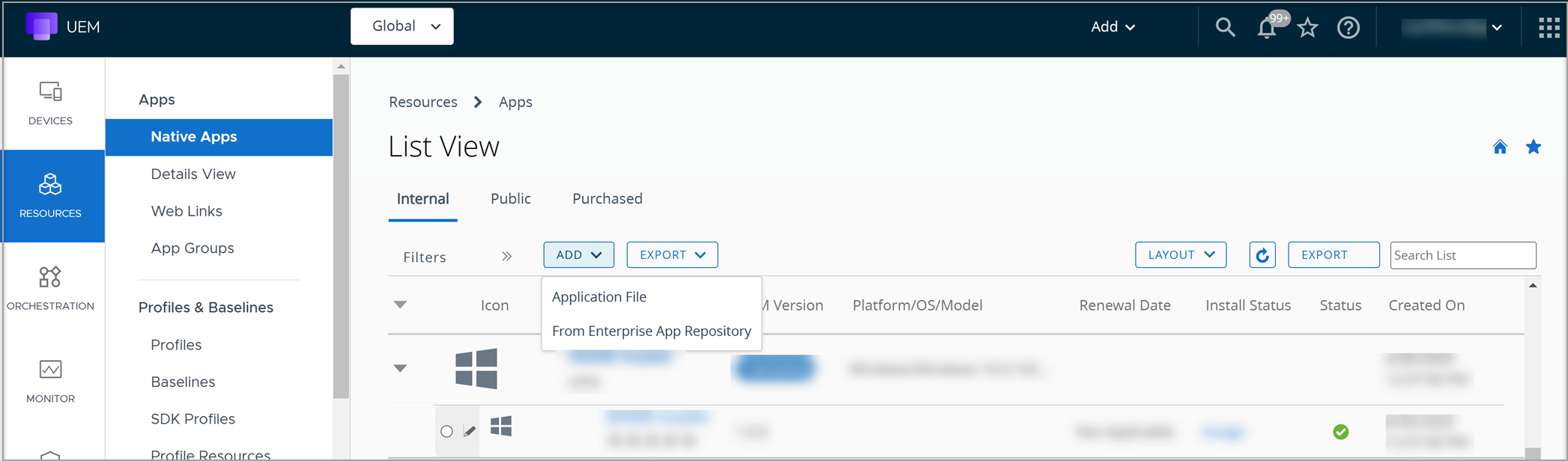
[リソース] > [アプリ] > [ネイティブ アプリケーション] > [内部] の順に移動し、[追加] > [アプリケーション ファイル] を選択します。
-
[アップロード] を選択します。
-
[ローカル ファイル] を選択し、[ファイルの選択] を選択します。システム上のアプリケーション ファイルを参照できます。
-
[これは依存関係ファイルですか] に対する答えを選択します。
-
依存関係ファイルにタグを付けて、Win32 アプリケーションに関連付けるには、[はい] を選択します。依存関係ファイルの例としては、ライブラリやフレームワークが挙げられます。
-
[続行] を選択し、ライフサイクル内の次のフェーズに進みます。
-
-
[詳細] タブのオプションを指定します。
Workspace ONE UEM は、EXE または ZIP ファイルのデータを解析できません。EXE ファイルと ZIP ファイルに関する情報をこのタブで指定します。AirWatch システムでは、MSI ファイルに関する次の情報が解析されます。
[詳細] の設定 [詳細] の説明 名前 アプリの名前を入力します。 管理元 このアプリが属する、貴社の Workspace ONE UEM 組織グループ階層内の組織グループを表示します。 アプリ ID アプリを表す一意の文字列です。このオプションは事前に入力されており、アプリで作成されています。 Workspace ONE UEM は、アプリのホワイトリストやブラックリストのようなシステムでのアプリ識別に、この文字列を使用します。 実際のファイル バージョン Omnissa Workspace ONE UEM Console 2005 以降を使用している場合は、アプリケーションの実際のファイル バージョンを入力できます。 2005 より前のバージョンの Workspace ONE UEM Console を使用している場合、バージョン番号には、アプリケーション開発者によって設定されたアプリケーションのコーディング バージョンが表示されます。アプリケーション バージョンを追加すると、追加される新しいバージョンのバージョン フィールドは読み取り専用として表示されます。 ビルド バージョン アプリの代替 「ファイル バージョン」 を表示します。 この項目は、コーディングされたすべてのアプリケーションのバージョン番号を Workspace ONE UEM が確実に記録するためのものです。アプリケーションによっては、開発者がバージョン番号をコーディングできる場所が 2 箇所あるためです。 バージョン Workspace ONE UEM Console 2005 以降を使用している場合は、アプリケーションの実際のファイル バージョンを入力できます。 注: - Workspace ONE UEM カタログ内の既存のアプリケーションに、展開するバージョンと整合性のあるバージョン情報が表示されるようにするには、カタログに新しいアプリケーションを作成し、適切な実際のバージョン情報を入力してから、既存のアプリケーションを回収することを選択する必要があります。
- アプリケーション バージョンは、最初に zip または exe ファイルをアップロードしたときにのみ編集できます。保存したアプリケーション バージョンは、新しいアプリケーション バージョンを追加しない限り編集できません。
サポートされているプロセッサ アーキテクチャ 該当する Windows アプリケーションのビットアーキテクチャ値を選択します。 β版 開発中でテストが完了していないアプリを β版としてタグ付けします。 通知を有効にする これを有効にすると、カタログ内の既存のアプリの新しいバージョンが使用可能になったときに通知を取得できます。 変更ログ このテキスト ボックスには他の管理者向けにアプリに関するコメントやメモを入力します。 カテゴリ アプリケーションの用途がユーザーに分かりやすいように、テキストボックスにカテゴリタイプを入力します。 カスタム アプリ カテゴリを構成することも、そのアプリの事前コーディングされたカテゴリをそのまま使用することもできます。 OS の最小要件 このアプリを搭載させたい最も古い OS を選択します。 対応モデル このアプリを搭載させたいすべてのモデルを選択します。 既定スキーム サポートするアプリの URL スキームを表示します。アプリはスキームでパッケージされており、Workspace ONE UEM はスキームを解析し、その値をこのフィールドに表示します。 既定スキームは、貴社の内部アプリに次のようなオプションを含む多数の統合機能を提供します。 - スキームを使用して、他のプラットフォームや Web アプリケーションと統合する。
- スキームを使用して他のアプリからメッセージを受信し特定の要求を実行する。
- スキームを使用して AirWatch Container で Apple iOS アプリケーションを起動する。
説明 アプリの用途を説明します。 説明に 「'<' + 文字列」 を使用しないでください。無効な HTML コンテンツのエラーが発生することがあります。 キーワード アプリの機能や用途を説明する語句を入力します。このエントリはタグのようなもので、貴社組織特有のものです。 URL アプリをダウンロードしたり情報を取得する URL を入力します。 サポート メール アドレス アプリに関する提案やトラブルに関する問い合わせを受ける Eメール アドレスを入力します。 サポート電話番号 アプリに関する提案やトラブルに関する問い合わせを受ける電話番号を入力します。 内部 ID 識別 ID がある場合に入力します。これは企業によるアプリ管理やカタログ作成に使用する ID です。 Copyright アプリを公開した日付を入力します。 -
依存関係、変換、パッチ、アンインストール プロセスをアップロードして、[ファイル] タブのオプションを指定します。
ファイル 説明 構成 アプリの依存関係 MSI、EXE、ZIP この環境とデバイスでは、Win32 アプリを実行するにはこれらのアプリが必要です。 - [依存関係にあるアプリケーションを選択してください] オプションで依存関係ファイルを選択します。
- システムが指定された順序で依存関係を適用するように設定します。上から下の順序で適用されます。
アプリ変換 MST ファイル タイプ これらのファイルはアプリのインストールを制御し、プロセスの最中にコンポーネント、構成、およびプロセスを追加または実行防止することができます。 追加 を選択し、ネットワーク上の MST ファイルを参照します。 アプリ パッチ MSP ファイル タイプ これらのファイルは、修正、更新または新機能のいずれかの変更をアプリに加えます。追加パッチと累積パッチの 2 種類があります。 - 追加 – アプリケーションの最新バージョンまたは最新の追加パッチより後に開発された変更のみが含まれます。
- 累積 – アプリケーションの最新バージョンまたは最新パッチ以降のすべての変更を含む、アプリケーション全体が含まれます。
- [追加] を選択します。
- パッチが累積と追加のどちらであるかを指定します。
- ファイル を選択し、ネットワーク上の MSP ファイルを参照します。
アプリ アンインストール プロセス これらのスクリプトは、特定の状況でアプリをアンインストールするようにシステムに指示するためのものです。 MSI ファイルでは、カスタマイズされたスクリプトをオプションで使用できます。 - カスタム スクリプトを使用 オプションを選択します。
- カスタム スクリプト タイプ では、システムにスクリプトをアップロードするか入力するかを選択します。
- ネットワーク上のスクリプト ファイルを参照するには、[アップロード] を選択します。
- カスタム スクリプトを入力するには、[入力] を選択します。
-
[展開オプション] > [インストールするタイミング] の設定を指定します。
このタブは、特定の条件でアプリをインストールするようにシステムに指示するためのものです。MSI ファイルについては、システムが情報を解析できます。一方、EXE ファイルと ZIP ファイルについては、この情報をユーザーが入力する必要があります。これらの基準は、アンインストール時にも使用されます。
重要:インストール中のアプリケーション自体を検出するために、データの偶発的事象を使用しないでください。そうするとアンインストールがブロックされます。 たとえば、 パッケージが acmesoftware バージョン 2310 をインストールすると、データの偶発的事象が acmesoftware.exe バージョン 2310 を検出しようとします。これは、インストール時には true、アンインストール時には false となり、アンインストールがブロックされます。
-
[データの偶発的事象] > [追加] を選択し、選択した条件タイプに基づいてオプションを指定します。
指示シナリオおよび完了シナリオに対する偶発的事象を設定します。
-
指示 – 偶発的事象によってデバイスが特定の条件を満たすときにアプリをインストールするようにシステムに指示します。
-
完了 – 偶発的事象によってインストールが完了したタイミングを判別します。
設定 - アプリ 説明 - アプリ 条件タイプ アプリがあります アプリがありません - 指示 – 特定のアプリがデバイスに存在するとき、または存在しないときに、アプリをインストールするようにシステムを構成します。
- 完了 – 特定のアプリケーションがデバイスに存在するとき、または存在しないときに、インストールの完了を判別するようにシステムを構成します。
アプリケーション識別子 補助アプリが存在するかどうかをシステムが判断できるように、アプリ識別子を入力します。 この値は、アプリのプロダクト コードとも呼ばれます。 バージョン 特定のバージョンを入力します。 比較演算子を使用して、アプリの特定のバージョンを対象にするか、アプリのバージョンの範囲を対象にします。 設定 - ファイル 説明 - ファイル 条件タイプ ファイルがあります ファイルがありません - 指示 – 特定のファイルがデバイスに存在するとき、または存在しないときに、アプリをインストールするようにシステムを構成します。
- 完了 – 特定のファイルがデバイスに存在するとき、または存在しないときに、インストールの完了を判別するようにシステムを構成します。
パス システムが特定のファイルを検索するデバイス上のパスを入力し、ファイル名を含めます。 バージョン 特定のバージョンを入力します。 比較演算子を使用して、ファイルの特定のバージョンを対象にするか、ファイルのバージョンの範囲を対象にします。 変更日 ファイルが最後に変更された日付を入力します。 設定 - レジストリ 説明 - レジストリ 条件タイプ レジストリがあります レジストリがありません - 指示 - 特定のレジストリ値がデバイスに存在するとき、または存在しないときに、アプリをインストールするようにシステムを構成します。
- 完了 – 特定のレジストリ値がデバイスに存在するとき、または存在しないときに、インストールの完了を判別するようにシステムを構成します。
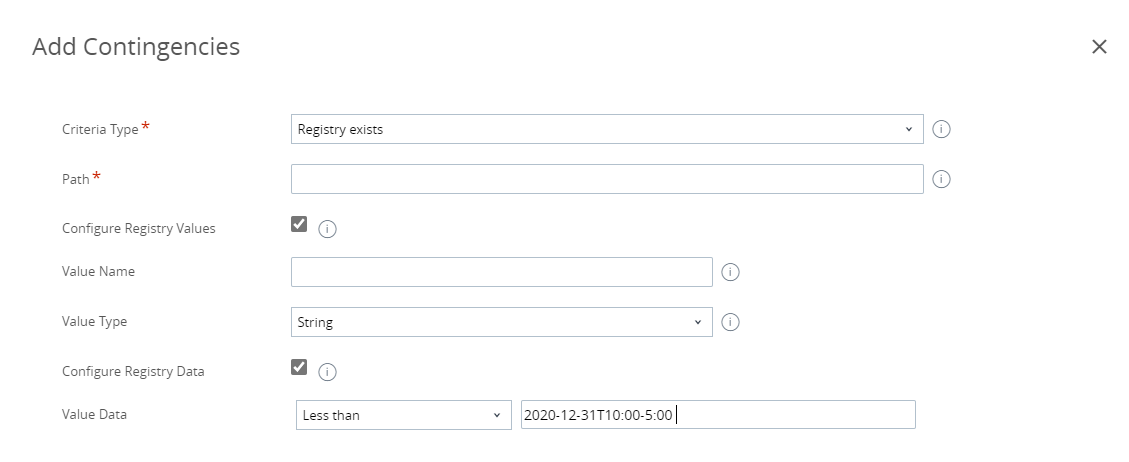
パス システムがキーと値を検索できるデバイス上のパスを入力します。HKLM\ または HKCU\ で始まるパス全体を入力します。 レジストリ値を構成 - 値の名前 - キーの名前を入力します。このコンテナ オブジェクトには値が格納され、デバイスのファイル構造に表示されます。
- [値のタイプ] - レジストリ値に対応するタイプを選択します。
- 値のデータ - キーの値を入力します。
注:データ値を正しく解析するには、DWORD/QWORD 値タイプを定義する際に小数を使用します。16 進法はサポートされていません。使用するとデータ解析が正しく行われません。 比較演算子を使用して、日付と時刻でレジストリ値を対象できます。ただし、ISO 規格の日付と時刻を使用する必要があります。ISO 8601規格に関する情報にアクセスするには、日付と時刻の表示形式より、W3C(W3 コンソーシアム)の Web サイトをご覧ください。これは、2020 年 12 月 31 日午前 10 時(東部標準時間)以前の時点における既存のレジストリを対象にしている例になります。
-
-
システムがアプリケーションをインストールするのに必要な空きディスク領域を [必要なディスク領域] に設定します。
-
システムがアプリケーションをインストールするのに必要なバッテリ残量を [必要なデバイス電源] に設定します。
-
システムがアプリケーションをインストールするのに必要なデバイスのランダム アクセス メモリを [必要な RAM] に設定します。
-
-
[展開オプション] > [インストール方法] の設定を指定します。
デバイスでのインストール動作を定義します。Workspace ONE UEM Console で Win32 アプリケーションを構成するときに、[展開] タブの [別のユーザーとして実行] と [管理者特権] の設定で選択できるさまざまな組み合わせがあります。インストール プロセスは、設定に基づいて異なる場合があります。
設定 説明 別のユーザーとして実行 システムがインストールをどのように適用するかを選択します。 - システム – デバイスとそのデバイスのすべてのユーザーに対してインストールを定義します。
- ユーザー – 特定のユーザー アカウント (加入済み) に対してインストールを定義します。
インストール コマンド アプリのインストールを制御するコマンドを入力します。 - MSI – システムがインストール コマンドを自動的に入力します。コマンドにはパッチと変換が含まれます。
- パッチ – デバイスでのパッチのインストール順序を更新するには、インストール コマンド内で列挙されている順序を更新します。
- 変換 – システムが変換を適用する順序は、ユーザーがアプリを割り当てるときに設定されます。割り当てプロセスで変換を関連付けるまでは、変換のプレースホルダー名が表示されます。
- EXE および ZIP – インストール コマンドを入力し、パッチ名とその適用順序をコマンドに指定します。Win32 アプリケーションのインストールをトリガするインストール コマンドも入力する必要があります。 パッチと変換を EXE ファイルまたは ZIP ファイルにパッケージ化せずに個別に追加する場合は、パッチ ファイル名および変換参照のテキスト ボックスをインストール コマンドに追加してください。
管理者特権 インストール ウィンドウをユーザーに表示するかどうかを選択します。 デバイスを再起動 Win32 アプリケーションの [デバイスを再起動] オプション値では、デバイスの再起動を x 日延期するとユーザーが指定できます。この場合、上限は 7 日です。管理者はこれらの値を使用して、アプリケーション管理のライフサイクルをより適切に制御できます。管理者は、アプリケーションの強制再起動を選択することや、ユーザーの関与を求めるアプリケーションの再起動を設定することができます。さらに管理者が定めた必須アプリケーションをインストールする際には、ユーザー フレンドリな操作体験を提供できます。 [デバイスを再起動] はデフォルトで [ユーザーによる再起動] に設定されています。したがって、アプリケーションごとに [再起動期限] を構成できます。[再起動期限] を設定するには、期限の日付を入力します。また、デバイスを再起動しない場合や、再起動を強制する場合は、[再起動しない] あるいは [再起動を強制する] オプションも選択できます。 注: - 再起動の期限は、7 日が上限です。
- [デバイスを再起動] オプションは、アプリケーションの割り当てを作成するときに、[割り当て] ページの [配布] タブで構成することもできます。これをアクティブ化すると、[割り当て] 画面の [再起動処理のオーバーライド] 設定に再起動オプションが表示されます。割り当てレベルで構成された再起動オプションは、アプリケーション レベルで構成したオプションよりも優先されます。
リトライ回数 インストールの試みが失敗した後に、アプリのインストールを試みる回数を入力します。 再試行間隔 インストールの試みが失敗した後に、アプリのインストール試行を待機する時間を、分単位で入力します。 インストール タイムアウト インストール プロセスが成功しない状態で実行を許可する最大時間を、分単位で入力します。 インストーラ リブート終了コード リブート動作を判別するためにインストーラが出力するコードを入力します。 デバイスを再起動 で指定した値を確認してください。[再起動しない] を選択したものの、リブート終了コードを入力した場合は、[デバイスの再起動] 設定でインストールを完了するために再起動が要求されない場合でも、リブートが完了した後にインストールが成功したものとシステムによって判断されます。 インストーラ成功終了コード インストールの成功を判別するためにインストーラが出力するコードを入力します。 -
[展開オプション] > [インストールを完了とみなすタイミング] の設定を指定します。
Workspace ONE UEM を、Win32 アプリのインストールの成功を判別するように構成します。この情報は EXE ファイルと ZIPファイルの場合に必要です。
-
[追加条件を使用する] で、インストール プロセスの完了を認識するために特定の条件を使用するようにシステムを構成します。
-
インストールの完了を判別するため、またはカスタム スクリプトを使用するために、[アプリケーションの特定方法] で特定の条件を追加します。
設定 - 条件の定義 - アプリ 説明 - 条件の定義 - アプリ 条件タイプ アプリがあります アプリがありません - 指示 – 特定のアプリがデバイスに存在するとき、または存在しないときに、アプリをインストールするようにシステムを構成します。
- 完了 – 特定のアプリケーションがデバイスに存在するとき、または存在しないときに、インストールの完了を判別するようにシステムを構成します。
アプリケーション識別子 補助アプリが存在するかどうかをシステムが判断できるように、アプリ識別子を入力します。 この値は、アプリのプロダクト コードとも呼ばれます。 バージョン 特定のバージョンを入力します。 比較演算子を使用して、アプリの特定のバージョンを対象にするか、アプリのバージョンの範囲を対象にします。 設定 - 条件の定義 - ファイル 説明 - 条件の定義 - ファイル 条件タイプ ファイルがあります ファイルがありません - 指示 – 特定のファイルがデバイスに存在するとき、または存在しないときに、アプリをインストールするようにシステムを構成します。
- 完了 – 特定のファイルがデバイスに存在するとき、または存在しないときに、インストールの完了を判別するようにシステムを構成します。
パス システムが特定のファイルを検索するデバイス上のパスを入力し、ファイル名を含めます。 バージョン 特定のバージョンを入力します。 比較演算子を使用して、ファイルの特定のバージョンを対象にするか、ファイルのバージョンの範囲を対象にします。 変更日 ファイルが最後に変更された日付を入力します。 設定 - 条件の定義 - レジストリ 説明 - 条件の定義 - レジストリ 条件タイプ レジストリがあります レジストリがありません - 指示 - 特定のレジストリ値がデバイスに存在するとき、または存在しないときに、アプリをインストールするようにシステムを構成します。
- 完了 – 特定のレジストリ値がデバイスに存在するとき、または存在しないときに、インストールの完了を判別するようにシステムを構成します。
パス システムがキーと値を検索できるデバイス上のパスを入力します。HKLM\ または HKCU で始まるパス全体を入力します。 レジストリ値を構成 - 値の名前- キーの名前を入力します。このコンテナ オブジェクトには値が格納され、デバイスのファイル構造に表示されます。
- 値のタイプ- レジストリ値に対応するタイプを選択します。
- 値のデータ- キーの値を入力します。
注:データ値を正しく解析するには、DWORD/QWORD 値タイプを定義する際に小数を使用します。16 進法はサポートされていません。使用するとデータ解析が正しく行われません。 比較演算子を使用して、日付と時刻でレジストリ値を対象できます。ただし、ISO 規格の日付と時刻を使用する必要があります。ISO 8601規格に関する情報にアクセスするには、日付と時刻の表示形式より、W3C(W3 コンソーシアム)の Web サイトをご覧ください。これは、2020 年 12 月 31 日午前 10 時(東部標準時間)以前の時点における既存のレジストリを対象にしている例になります。
設定 - カスタム スクリプトの使用 説明 - カスタム スクリプトの使用 スクリプト タイプ スクリプトのタイプを選択します。 スクリプトを実行するコマンド スクリプトをトリガする値を入力します。カスタム スクリプト タイプ。 たとえば、 powershell -executionpolicy bypass -file script.ps1などのスクリプトを実行できます。カスタムスクリプトファイル [アップロード] を選択し、ネットワーク上のカスタム スクリプト ファイルを参照します。 成功終了コード スクリプトが出力する、インストールの成功を示すコードを入力します。
注: アプリが展開された後に、[インストールを完了とみなすタイミング] 条件を編集する必要がある場合は、このセクションの [編集] ボタンを選択します。管理者の暗証番号を入力して、アクションを完了します。条件を無効な値に変更すると、そのアプリは、アプリを展開しているすべてのシステムから削除されます。[インストールを完了とみなすタイミング] 条件を編集するときは注意してください。
-
-
[保存して割り当て] を選択し、「柔軟な展開」 オプションを構成します。
リンクとして内部アプリケーションを追加する
Omnissa Workspace ONE UEM Console を使用すると、アプリケーションをリンクとして追加できます。アプリケーション パッケージが、ネットワークの内部にあるリポジトリに格納されている場合は、それらのリポジトリへのリンクを使用して、そのアプリケーションを Workspace ONE UEM Console に追加できます。
内部アプリケーションを UEM Console にリンクとして追加するには、次の手順を実行します。
- [リソース] > [アプリ] > [ネイティブ アプリケーション] > [内部] の順に選択します。
- [追加] を選択し、[アプリケーション ファイル] を選択します。
- [アップロード] を選択してから、[リンク] を選択します。リンク テキスト ボックスにアプリケーション パッケージへのリンクを入力します。
- 保存 をクリックします。
[Workspace ONE UEM プラットフォームを介してダウンロードおよび配布] 設定をアクティブ化すると、Workspace ONE UEM は、エンド ユーザーにリンクを直接配布するのではなく、リンクからアプリケーション パッケージ ファイルを取得して保存できます。この機能は、Workspace ONE UEM を使用してシステム間でアプリケーション配布の継続的な統合を行う場合に便利です。
[Workspace ONE UEM プラットフォームを介してダウンロードおよび配布] 設定のアクティベーションの解除を行うと、アプリケーション バイナリ データは Workspace ONE UEM にアップロードされません。また、Workspace ONE UEM は、アプリケーションに関する情報を取得または収集しようとはしません。管理者は、アプリ作成プロセス中に必要なすべてのアプリケーション メタデータを手動で指定する必要があります。
このオプションは、サイズ、セキュリティ、コンプライアンスの要件により、Workspace ONE UEM にアップロードするべきでない、オンプレミスでホストされているバイナリで推奨されます。デバイスは、Workspace ONE UEM CDN またはその他の Workspace ONE UEM 管理ソースへのフォールバックなしで、指定されたリンクからアプリケーションを直接ダウンロードします。
次に行うこと
-
[詳細表示] の統計を使用する、またはインストール状態コードを確認することで、ソフトウェア配布により展開された Win32 アプリケーションを監視できるようになりました。詳細表示で理由を表示して、インストールの進行状況を追跡します。この理由コードは、インストールの状態を識別するのに役立ちます。インストールに問題がある場合、アプリの展開を簡単に追跡してトラブルシューティングを行うことができます。
-
デバイスから Win3 アプリケーションを削除することができます。Workspace ONE UEM では、Win32 アプリケーションをデバイスから削除する方法が複数用意されています。アプリケーション、デバイス、組織グループ、割り当てグループ、またはユーザーの中から削除するものを選択します。いくつかの管理者機能は複数のアセットに影響を与えます。変更を加える前に影響を理解しておく必要があります。
Win32 アプリケーションの削除方法
削除方法 説明 詳細表示 アプリの詳細表示で アプリケーションを削除 機能を選択します。 この操作では、Win32 アプリケーションに割り当てられたスマート グループのデバイスから当該アプリケーションが削除されます。 デバイス コンソールから該当するデバイスを削除します。 組織グループ 組織グループを削除します。 この操作は、組織グループのすべてのアセットとデバイスに影響を与えます。 割り当てグループ Win32 アプリに割り当てられたスマート グループまたはユーザー グループを削除します。 この操作は、グループ内のすべてのデバイスに影響を与えます。 ユーザー 該当するユーザー アカウントを AirWatch コンソールから削除します。
このページは役に立ちましたか?