Omnissa Workspace ONE UEM Console で Win32 アプリケーションをアップロードした後、1 つまたは複数の割り当てを使用して、Windows デスクトップ デバイスにアプリケーションを割り当てることができます。
特定の時間に展開を構成し、アプリをデバイスに自動的にインストールするかオンデマンドでインストールするかを決定することもできます。複数の割り当てを追加する場合は、最も重要性の高い割り当てをリストの一番上に配置したり、最も重要性の低い割り当てをリストの一番下に移動したりして、割り当ての重要度に優先順位を付けます。特定のグループを割り当ての受信から除外することもできます。
手順
-
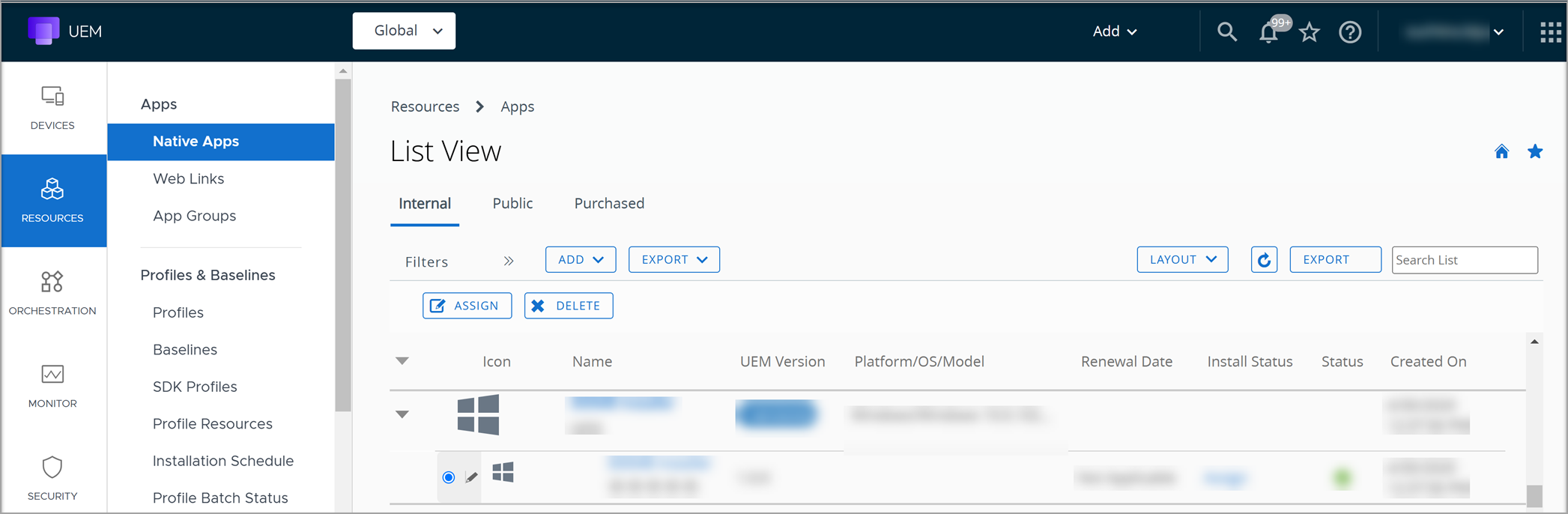
[リソース] > [アプリ] > [ネイティブ アプリケーション] > [内部] または [パブリック] の順に移動します。
-
アプリケーションをアップロードし、[保存して割り当て] を選択するか、アプリケーションを選択して、アクション メニューから [割り当て] を選択します。
-
[割り当て] タブで [割り当てを追加] を選択し、設定を構成します。
a. [配布] タブで、次の情報を入力します。
設定 説明 名前 割り当て名を入力します。 説明 割り当てを説明する詳細を入力します。 割り当てグループ スマート グループ名を入力して、割り当てを受け取るデバイスのグループを選択します。 展開の開始 この設定は、内部アプリケーションでのみ使用できます。展開を開始する日時を設定します。 アプリ配信方法 アプリからエンドユーザー デバイスへの配信方法を選択します。 - 加入時に、デバイス上のカタログまたはその他の展開 Hub にコンテンツを自動展開します。デバイス加入処理が完了した後、デバイス ユーザーは、デバイス上のコンテンツをインストールするよう促されます。
- オンデマンド - コンテンツをカタログまたはその他の展開エージェントに展開し、デバイス ユーザーがコンテンツをインストールするかどうか、およびインストールするタイミングを決定できるようにします。このオプションは、組織にとって重要ではないコンテンツに最適な選択肢です
注:オンデマンド アプリケーションがすでにインストールされているデバイスは、管理者またはエンドユーザーがインストールを開始しない限り、そのアプリケーションのアップデートを受信できません。通知を非表示 自動展開されたアプリケーションのインストール通知とアンインストール通知を表示しないようにするには、この設定を切り替えます。 アプリの自動更新を維持する この設定は、[オンデマンド] 展開方法を選択し、アプリに 2 つのアクティブなバージョンが存在する場合にのみ使用できます。
この設定を有効にすると、新たにアップロードされたバージョンのアプリケーションが UEM Console から、アプリケーションがすでにインストールされているデバイスに自動的に展開されます。この設定により、アプリケーションがまだインストールされていないデバイスに影響が及ぶことはありません。
注:新しいバージョンをアップロードする際に以前のバージョンのアプリを回収することを選択した場合、この設定は利用できなくなります。ユーザーにインストールの延期を許可 設定を切り替えて、ユーザーがアプリのインストールを延期できるようにします。 UEM 通知またはカスタム通知を使用 インストールの延期に使用する通知を選択します。 - UEM
UEM 通知を使用すると、エンド ユーザーがアプリのインストールを延期できる期間を定義したり、延期メッセージを設定したりできます。
- アプリケーションが自動的にインストールされるまでの日数 - フィールドにアプリのインストールを延期できる日数を入力します。最大日数は 10 日です。
- ユーザーがインストールを延期できる回数 - ユーザーがアプリのインストールを延期することを選択できる回数を入力します。最大値は 10 です。
- 延期メッセージ - [デフォルト] または [カスタム] 延期メッセージを設定します。
- カスタム
カスタム通知を使用すると、UEM から Power Shell App Deployment Kit (PSADT) にラッピングされたアプリケーションを展開し、PSADT が提供するすべての機能(アプリケーションの延期を含む)を利用できます。
- インストーラの延期期間 - 延期期間を選択します。
- インストーラ延期終了コード – アプリのインストールが延期されたことを示すコードを入力します。
アプリケーション変換の選択 このオプションは、アプリに変換ファイルが関連付けられている場合に表示されます。
[配布] セクションで選択したデバイスで使用する変換ファイルを選択します。アプリのインストール後に変換ファイルの選択が変更された場合、その更新内容はデバイスに適用されません。アプリがインストールされていない新しく追加されたデバイスのみが、更新された変換を受信します。App Catalog に表示 設定を切り替えて、カタログに内部アプリケーションまたはパブリック アプリケーションを表示します。
注:[表示] または [非表示] オプションは、Workspace ONE カタログにのみ適用され、レガシーの AirWatch Catalog には適用されません。この機能を使用して、ユーザーにアクセスさせたくないアプリケーションを App Catalog で非表示にできます。再起動処理のオーバーライド Win32 アプリケーションのアップロード時に構成した [デバイス再起動] 設定をオーバーライドするには、この設定を有効にします。
[再起動処理のオーバーライド] を有効にすると、[デバイスの再起動] オプションが表示されます。[デバイスの再起動] オプションと、アプリ割り当てレベルで構成された [再起動のオーバーライド] 設定を組み合わせて使用すると、アプリ構成レベルで有効にした再起動オプションよりも優先されます。 無効にすると、アプリ構成レベルで定義された再起動アクションが実行されます。デバイスを再起動 アプリケーションの正常なインストールを完了するためにデバイスの再起動が必要かどうかを指定します。 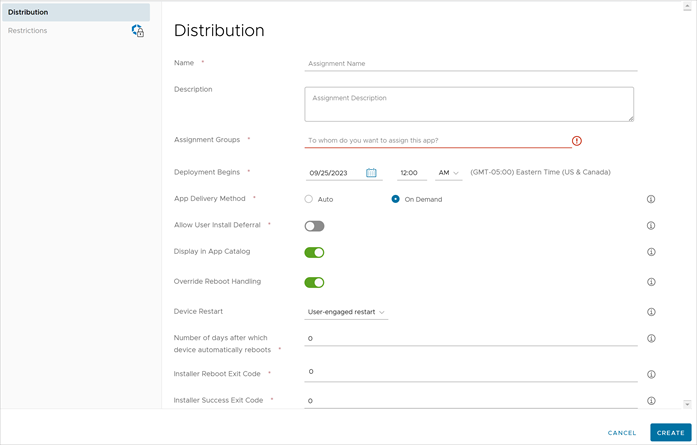
デバイスを再起動しない、またはデバイスを強制的に再起動する場合は、デバイスの再起動オプションの [再起動しない] または [強制的に再起動] を使用します。 [ユーザーによる再起動] を選択した場合は、デバイスが自動的に再起動するまでの日数を指定できます。インストーラ リブート終了コード デバイスを再起動したら、アプリケーションのインストールが正常に完了した後にインストーラが返す必要があるコードを入力します。 インストーラ成功終了コード 正常な操作のためにインストーラが返す必要があるコードを入力します。 割り当て解除後もアプリケーションをデバイスに保持
企業情報ワイプ後もアプリケーションをデバイスに保持デバイスに企業情報ワイプが実行された場合、またはアプリが割り当て解除されたときに、これらの設定を使用して、Windows アプリを保持または削除します。
これらの設定により、ワイプまたは割り当て解除時に重要なアプリ(セキュリティ ツール、VPN、ファイアウォールなど)を常に保持し、デバイスの紛失時、盗難時、加入解除時にビジネス アプリまたは機密アプリを自動的に削除することができます。また、アプリが意図せず割り当て解除された場合に、エンド ユーザーの中断を最小限に抑えます。また、サイズの大きいアプリをインストールしたままにしておくことで、ワイプのトラブルシューティング後の回復を高速化します。
次のいずれかを選択して設定を構成します。
- 有効 - 割り当てが解除された後、またはデバイスに企業情報ワイプが実行された後も、アプリはデバイスに残ります。
- 無効 - アプリが削除されます。
- デフォルト - アプリは Windows デスクトップから削除されますが、Windows Server には保持されます。
注:デフォルトでは、Windows デスクトップ上のアプリは削除され、Windows Server 上では保持されます。アプリ レベルの明示的な設定は、そのアプリの既存のグローバル プロファイル「管理対象アプリケーションをデバイス上に保持」よりも優先されます。b. [制限] タブで、次の情報を入力します。
設定 説明 ユーザーがインストールしたアプリを MDM 管理対象にする Windows デスクトップにユーザーが以前インストールしたアプリケーションを管理することを想定します。MDM 管理はアプリケーションの配信方法に関係なく自動的に実行され、個人用アプリケーションを収集するにはプライバシー設定が必要です。 この機能を有効にして、デバイスにインストールされているアプリケーション バージョンをユーザーが削除する必要がないようにします。Workspace ONE UEMは、アプリケーション カタログ バージョンをデバイスにインストールしなくてもアプリケーションを管理します 必要な状態管理 このオプションは、次の場合にのみ表示されます。 - ユーザーがインストールしたアプリを MDM 管理対象にする 設定を有効にします。
- アプリの配信方法を [自動] に設定し、自動アプリがスクリプト検出を使用しない場合。
-
[作成] を選択します。
-
割り当て を選択して、アプリケーションに新しいアプリの割り当てを追加します。
-
展開のスケジュールと優先度を編集して、アプリケーションに適した柔軟な展開設定を構成します。このウィンドウに表示されるオプションは、プラットフォームに応じて異なります。
-
除外 タブを選択し、このアプリケーションの受信から除外するスマート グループ、組織グループ、およびユーザー グループを入力します。
-
保存して公開 を選択します。
デバイス アプリケーション インベントリの表示
Workspace ONE UEM を使用すると、インストールされているアプリケーションと UEM 管理対象アプリケーションの両方を含む、デバイスのアプリケーション インベントリを簡単に収集、レポート、および表示することができます。
デバイスに関連するすべての詳細を表示するには、UEM Console の [デバイス] > [リスト表示] ページに進み、デバイスのリストからデバイスを選択します。
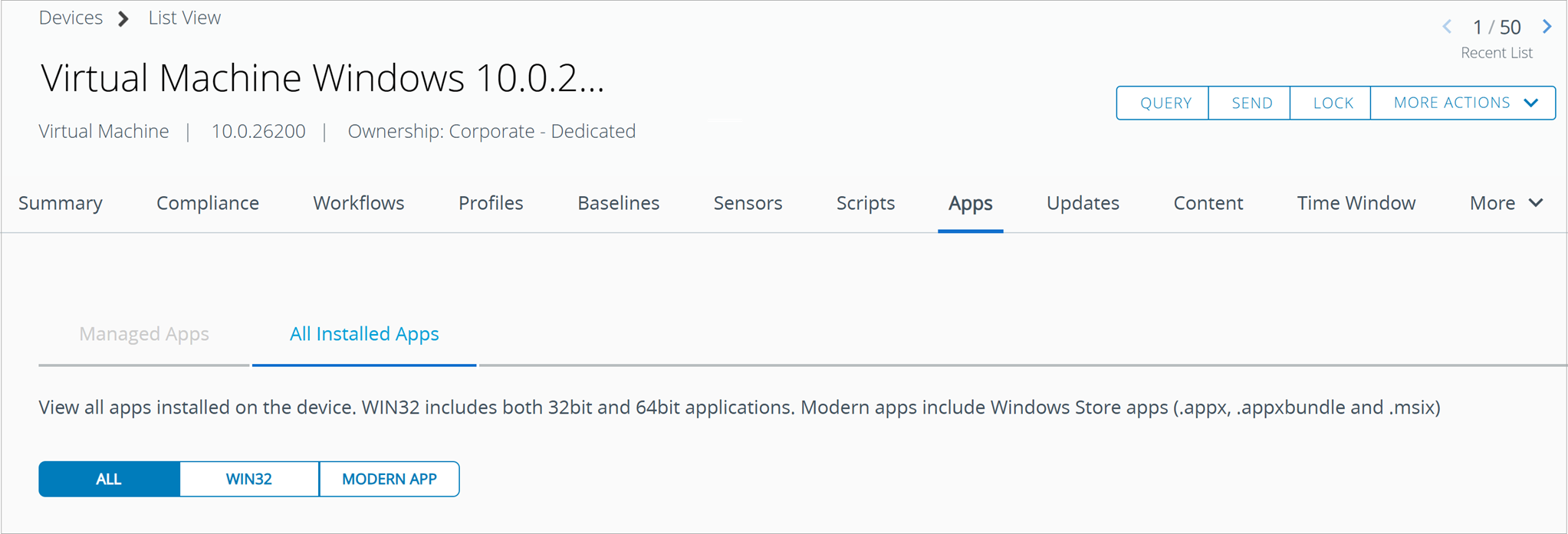
デバイスを選択すると、[デバイス詳細] 画面が表示され、デバイスの包括的な概要が提供されます。デバイスにインストールされているすべての アプリケーションを表示するには、[アプリ] タブを選択します。
管理アプリ
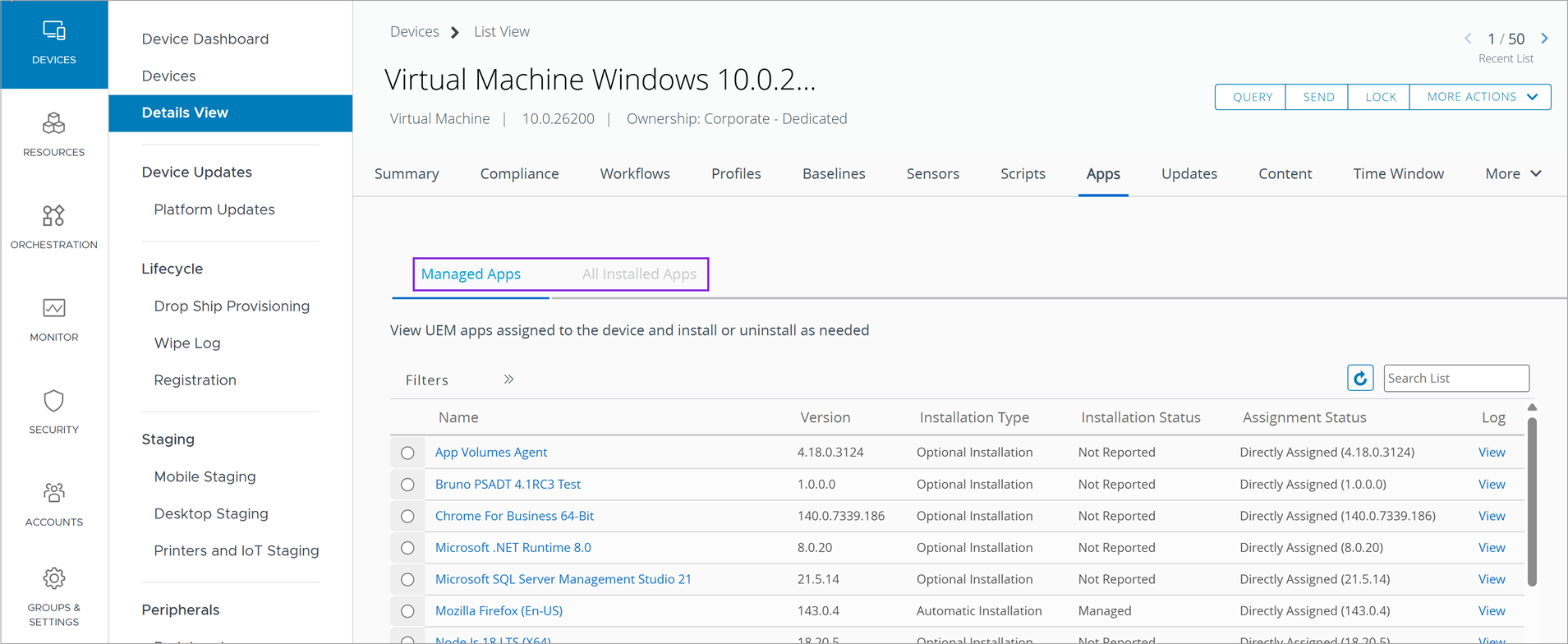
[アプリ] タブを選択すると、デフォルトのビューは [管理対象アプリ] になります。このタブには、デバイスに割り当てられているすべてのアプリケーションが表示されます。アプリに関連付けられているバージョン番号、インストール タイプ、インストール ステータス、割り当てステータス、ログ ファイルを確認できます。
管理対象アプリの前回の展開ログ
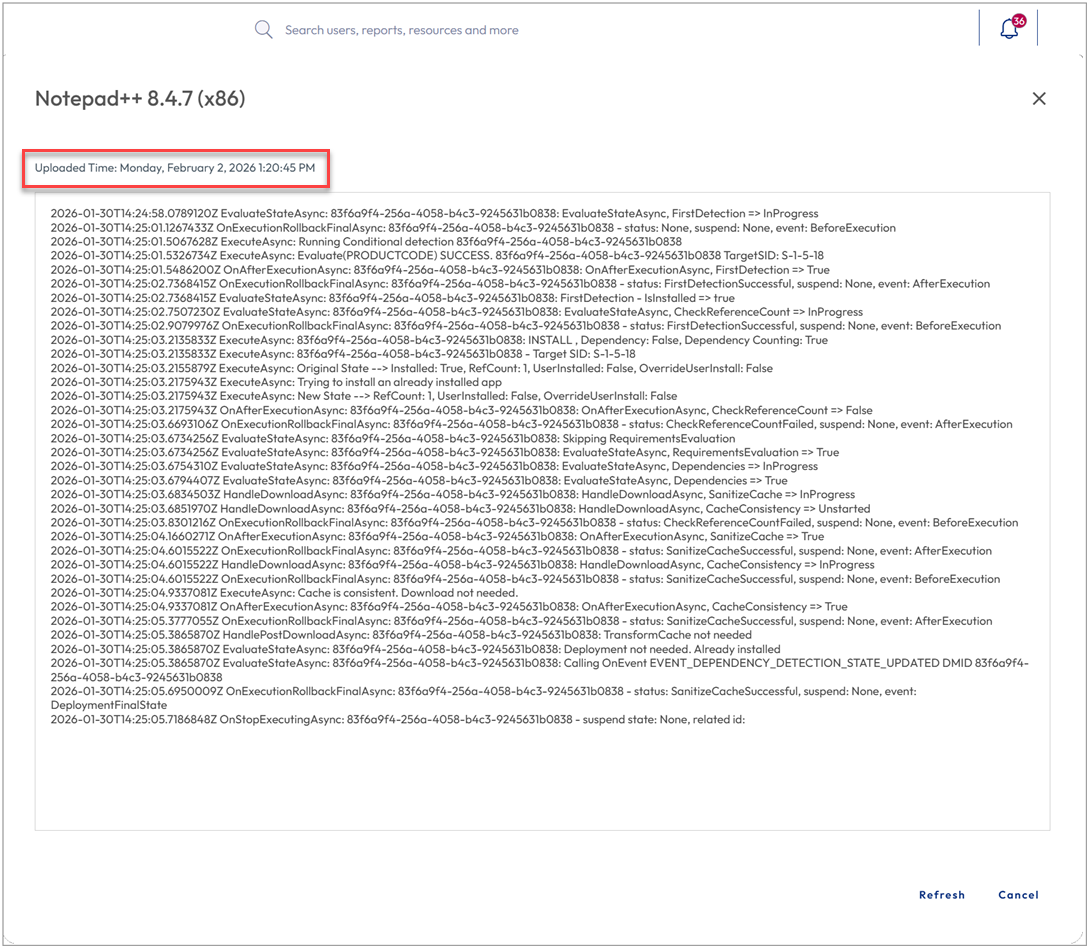
前回の展開ログでは、最新のアプリ展開中に何が起こったかについて詳しい情報が提供されます。これにより、デバイス ログをすべて確認することなく、問題のトラブルシューティングを迅速に行うことができます。 管理対象アプリケーションのログ ファイルにアクセスするには、[ログ] カラムの下にある [表示] ハイパーリンクを選択します。デバイス アプリ リストとデバイス ログの権限を持つ、承認された管理者のみが、アプリケーション展開ログを表示できます。
アプリの展開が成功すると、Workspace ONE UEM はデバイスに最後の展開ログを要求します。結果の取得中に、「このアプリケーションの前回のアプリケーション展開ログを取得しています」というメッセージが表示されます。ログが取得されると、Console にインラインで表示されるため、展開手順、エラー、および状態をすばやく調べることができます。
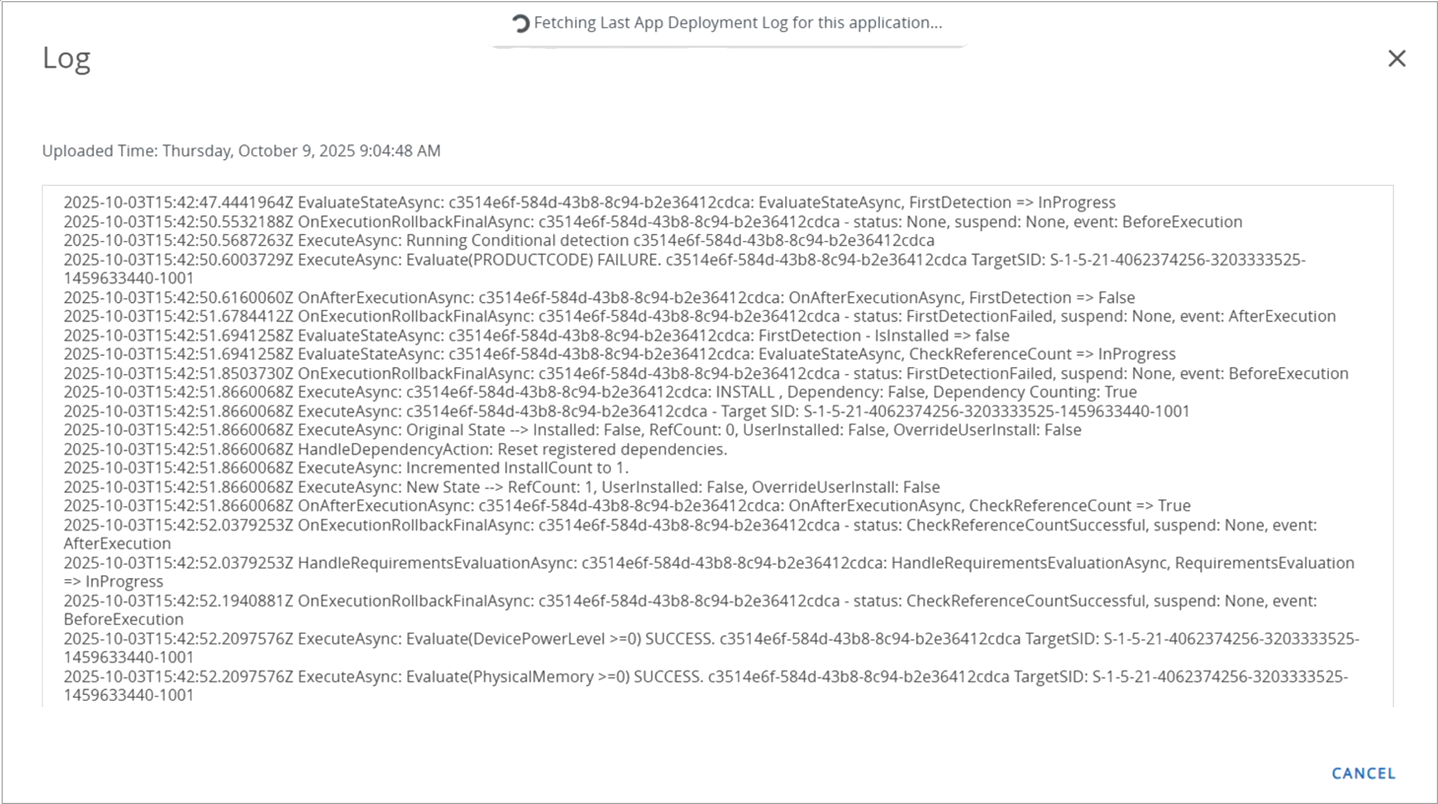
アプリケーションの展開に失敗すると、ログが自動的に取得され、アップロード時間とともにログ ビューア パネルに即座に表示されるため、迅速なトラブルシューティングが可能になります。
インストールされたすべてのアプリ
このタブには、デバイスに存在するすべてのアプリケーションの包括的なビューが表示されます。管理対象か管理対象外かに関わらず、インストールされたすべてのアプリケーションが含まれます。このタブはさらに [WIN32] セクションと [モダン アプリ] セクションに分かれており、アプリケーション タイプを個別に表示できます。[WIN32] には、32 ビットと 64 ビットの両方のアプリケーションが含まれています。[モダン アプリ] には、Windows Store アプリ(.appx、.appxbundle、.msix)が含まれます。それぞれのアプリケーション タイプに対し、フィルタを利用することで、必要なアプリを簡単に並べ替えて特定することができます。
このページは役に立ちましたか?