Omnissa Workspace ONE UEM Console でアプリケーションをアップロードして構成したら、単一の割り当てまたは複数の割り当てを追加して、アプリケーションの展開を制御します。複数の割り当てを追加する場合は、重要度が最も高いものをリストの上に、最も低いものを下に移動して、割り当ての重要度に優先順位をつけます。
-
[リソース] > [アプリ] > [ネイティブ アプリケーション] > [内部] または [パブリック] の順に移動します。
-
アプリケーションをアップロードし、[保存して割り当て] を選択するか、アプリケーションを選択して、アクション メニューから [割り当て] を選択します。
![Console に、[選択したアプリケーションのアクション メニューから割り当てる] が表示されます。](images/AssignApptomacOSDevices.png "Console に、[選択したアプリケーションのアクション メニューから割り当てる] が表示されます。")
-
[割り当てを追加] を選択し、次のオプションを指定します。
設定 説明 割り当てグループを選択 スマート グループ名を入力して、割り当てを受け取るデバイスのグループを選択します。 展開の開始 展開を開始する日時を設定します。 優先度 の設定により、どの展開を最初にプッシュするかが決まります。その後、Workspace ONE UEM により、[有効日] の構成に従って展開がプッシュされます。 貴社ネットワークのトラフィックパターンを考慮に入れ、開始日には帯域幅を十分に確保できるようにしてください。 アプリ配信方法 - オンデマンド – コンテンツがカタログなどの展開 Hub に展開されます。コンテンツをインストールするかどうか、および、コンテンツをインストールするタイミングは、デバイス ユーザーが決定します。組織にとってそれほど重要ではないコンテンツにこのオプションの選択をお勧めします。これは、ユーザーの希望時にアプリをダウンロードすることができるので、帯域幅の節約と不必要なトラフィックの制限につながります。
- 自動 - デバイス加入処理時に、デバイス上にあるカタログなどの展開 Hub にコンテンツが展開されます。デバイスの加入後、Omnissa Workspace ONE Intelligent Hub は、ユーザーの操作を必要とせずにアプリを自動的にインストールします。 組織とそのモバイル ユーザーにとって最も重要な場合、このオプションの選択をお勧めします。
アプリの自動更新を維持する この設定は、[オンデマンド] 展開方法を選択した場合にのみ使用できます。 この設定は、デフォルトで有効になっています。アプリがすでにインストールされているデバイスに、UEM Console からアプリの新しいバージョンを展開するには、この設定を有効のままにします。これは、アプリをインストールしていないデバイスには適用されません。 App Catalog に表示 スイッチを切り替えて、カタログ内の内部アプリケーションまたは公開アプリケーションを表示または非表示にします。 注:この設定は、Workspace ONE カタログにのみ適用され、レガシーの AirWatch Catalog には適用されません。この機能を使用して、ユーザーにアクセスさせたくないアプリケーションを App Catalog で非表示にできます。 ユーザーによるカタログからのアンインストールを許可 この設定は、[オンデマンド] 展開方法を選択し、[アプリ カタログで表示] 設定を有効にした場合にのみ使用できます。 デフォルトでは、この設定は無効になっています。スイッチを切り替えて、デバイス ユーザーがアプリケーションをカタログから削除できるようにします。デバイス ユーザーは、許可されたアプリのみを削除できます。 -
[作成] を選択します。
-
割り当て を選択して、アプリケーションに新しいアプリの割り当てを追加します。
-
複数の割り当てがある場合は、[優先度] 設定ドロップダウン メニューを使用して、割り当ての優先度を変更します。重要な割り当てをリストの一番上に移動します。1 台のデバイスに対して、競合する複数の展開が割り当てられている場合、[優先度] 設定が優先されます。
-
保存して公開 を選択します。
macOS ソフトウェア配布の更新の管理
macOS アプリケーションまたはソフトウェアを展開したら、展開したアプリケーションまたはソフトウェアを Workspace ONE UEM Console で管理できます。新しいバージョンのファイルを UEM Console にアップロードすることで、更新を管理できます。
-
[リソース] > [アプリ] > [ネイティブ アプリケーション] の順に進みます。
-
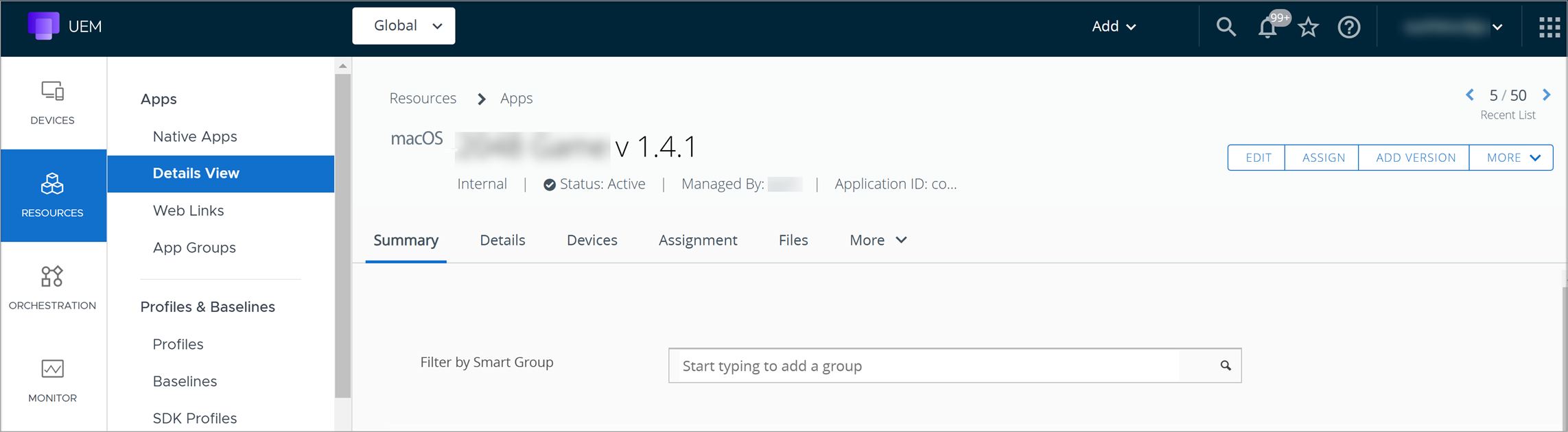
更新するアプリケーションを選択します。詳細が表示されます。
-
[詳細] 画面の右上にある [バージョンの追加] を選択します。
-
新しいバージョンのインストーラと .pkginfo ファイルをアップロードします。
-
必要に応じて追加の変更を行い、[保存] を選択します。
-
[保存して割り当て] を選択します。
このページは役に立ちましたか?