Depois de carregar seu aplicativo Win32 no Workspace ONE UEM Console, você pode atribuir os aplicativos aos dispositivos do Windows Desktop usando uma ou várias atribuições.
Você pode configurar as implementações para um determinado período e também decidir se os aplicativos devem ser instalados automaticamente nos dispositivos ou sob demanda. Se você adicionar várias atribuições, priorize a importância da atribuição colocando as atribuições mais importantes no topo da lista ou movendo as menos importantes para a parte inferior da lista. Você também pode excluir determinados grupos do recebimento de atribuições.
Procedimento
-
Vá para Recursos > Aplicativos > Aplicativos Nativos > Interno ou Público.
-
Carregue um aplicativo e selecione Salvar e Atribuir ou selecione o aplicativo e escolha Atribuir no menu de ações.
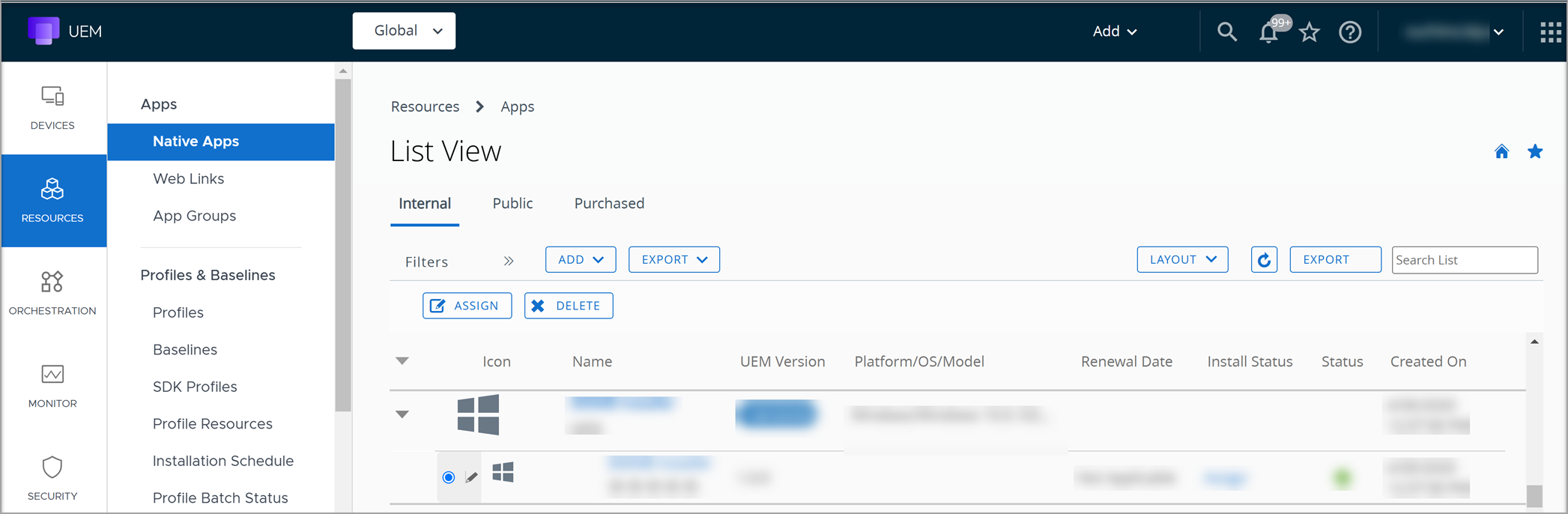
-
Na guia Atribuições, selecione Adicionar Atribuições e defina as configurações.
a. Na guia Distribuição, insira as seguintes informações.
Configurações Descrição Nome Digite o nome da atribuição. Descrição Insira os detalhes para descrever sua atribuição. atribuição Digite o nome de um grupo inteligente para selecionar os grupos de dispositivos que receberão a atribuição. Início da implementação Essa configuração está disponível apenas para aplicativos internos. Defina um dia do mês e uma hora do dia para o início da implementação. Método de fornecimento de aplicativos Selecione o método de entrega do aplicativo para os dispositivos dos usuários finais. - Implanta automaticamente conteúdo em um catálogo ou outro Hub de implantação em um dispositivo na inscrição. Depois que o dispositivo é inscrito, o sistema solicita que os usuários instalem o conteúdo em seus dispositivos.
- Sob demanda – Implementa conteúdo em um catálogo ou outro agente de implementação e permite que o usuário do dispositivo decida se quer e quando quer instalar o conteúdo. Essa opção é a melhor escolha para conteúdo que não é crítico para sua organização
Observação: os dispositivos que já têm um aplicativo sob demanda instalado não podem receber atualizações desse aplicativo, a menos que um administrador ou usuário final inicie a instalação.Ocultar Notificações Alterne essa configuração para evitar a exibição de notificações de instalação e desinstalação de aplicativos implantados automaticamente. Manter o Aplicativo Atualizado Automaticamente Essa configuração está disponível somente se você selecionar o método de implantação Sob Demanda e quando existirem duas versões ativas do aplicativo.
Quando ativada, essa configuração garante que as versões recém-carregadas do aplicativo sejam implantadas automaticamente do UEM Console para dispositivos nos quais o aplicativo já está instalado. Essa configuração não afeta dispositivos que ainda não tenham o aplicativo instalado.
Nota: se você optar por aposentar a versão anterior do aplicativo enquanto carrega a nova versão, essa configuração fica indisponível.Permitir adiamento da instalação do usuário Alterne a configuração para permitir que os usuários adiem as instalações do aplicativo. Usar notificações do UEM ou personalizadas Selecione a notificação que você deseja usar para adiamentos de instalação. - UEM
Usando a notificação do UEM, você pode definir por quanto tempo o usuário final pode adiar as instalações do aplicativo e também definir uma mensagem de adiamento.
- Número de dias após os quais o aplicativo é instalado automaticamente – Insira o número de dias até o qual você pode atrasar a instalação do aplicativo no campo. O número máximo de dias é 10.
- Número de vezes que um usuário pode adiar a instalação – Digite o número de vezes que um usuário pode optar por adiar a instalação do aplicativo. O valor máximo é 10.
- Mensagem de Adiamento – Defina uma mensagem de adiamento Padrão ou Personalizada.
- Personalizado
Usando uma notificação personalizada, você pode implantar um aplicativo encapsulado no Power Shell App Deployment Kit (PSADT) do UEM e aproveitar todos os recursos que o PSADT oferece, incluindo adiamento de aplicativo.
- Intervalo de Adiamento do Instalador – Selecione o período de tempo de adiamento.
- Código de Saída do Adiamento do Instalador – Digite o código para indicar que a instalação do aplicativo foi adiada.
Selecionar Transformações do Aplicativo Essa opção fica visível quando seu aplicativo transforma arquivos associados.
Selecione o arquivo de transformação que deve ser usado nos dispositivos selecionados na seção Distribuição. Se a seleção do arquivo de transformação for alterada após a instalação do aplicativo, a atualização não será aplicada aos dispositivos. Somente os dispositivos recém-adicionados que não têm o aplicativo instalado recebem a transformação atualizada.Exibir no catálogo de aplicativos Alterne a configuração para exibir um aplicativo interno ou público no catálogo.
Observação: a opção Mostrar ou Ocultar só se aplica ao Workspace ONE Catalog e não ao AirWatch Catalog legado. Use esse recurso para ocultar aplicativos no catálogo de aplicativos que você não deseja que os usuários acessem.Substituir Tratamento de Reinicialização Ative essa configuração para substituir as configurações de Reinicialização do Dispositivo que você definiu ao carregar os aplicativos Win32.
A opção Substituir Tratamento de Reinicialização, quando ativada, exibe as opções de Reinicialização do Dispositivo. As opções de Reinicialização do Dispositivo, em conjunto com a configuração Substituir Reinicialização definida no nível de atribuição do aplicativo, têm precedência sobre as opções de reinicialização ativadas no nível de configuração do aplicativo. Se elas forem desativadas, ocorrerá a ação de reinicialização definida no nível de configuração do aplicativo.Reiniciar dispositivo Especifique se uma reinicialização do dispositivo é necessária para concluir a instalação bem-sucedida do aplicativo. 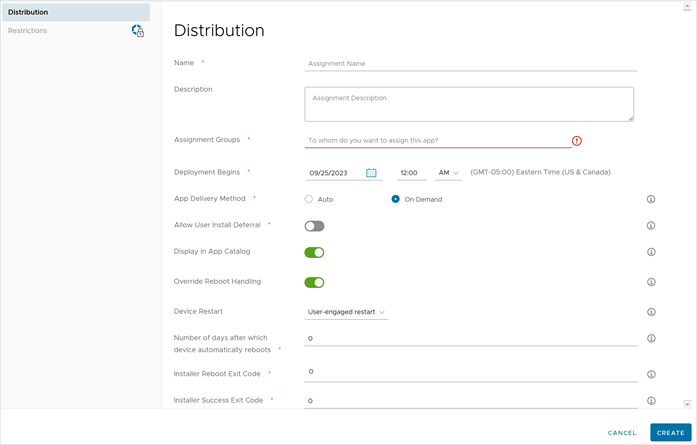
Se você decidir não reiniciar o dispositivo ou forçar a reinicialização do dispositivo, use as opções de reinicialização do dispositivo Não reiniciar ou Forçar reinicialização. Se você selecionar Reinicialização engajada pelo usuário, poderá especificar o número de dias após o qual o dispositivo é reinicializado automaticamente.Código de saída de reinicialização do instalador Insira o código que o instalador deve retornar após uma instalação bem-sucedida do aplicativo após a reinicialização do dispositivo. Código de saída de êxito do instalador Insira o código que o instalador deve retornar para uma operação bem-sucedida. Manter o Aplicativo no Dispositivo após Cancelar a Atribuição
Manter o Aplicativo no Dispositivo após Apagar Dados CorporativosUse essas configurações para manter ou remover os aplicativos Windows quando um dispositivo tiver os dados corporativos apagados ou quando um aplicativo não estiver atribuído.
Com essas configurações, você pode optar por sempre manter aplicativos críticos (por exemplo, ferramentas de segurança, VPN, firewall) ao apagar ou cancelar a atribuição e remover automaticamente aplicativos comerciais ou confidenciais quando os dispositivos forem perdidos, roubados ou tiverem a inscrição cancelada. Também minimiza as interrupções para os usuários finais se os aplicativos não forem atribuídos involuntariamente e acelera a recuperação após a solução de problemas de limpeza, mantendo aplicativos grandes instalados.
Escolha uma das seguintes opções para definir a configuração:
- Ativar - O aplicativo permanece no dispositivo depois que a atribuição é cancelada ou se os dados corporativos forem apagados.
- Desativar - O aplicativo é removido.
- Padrão - O aplicativo é removido do Windows Desktop, mas mantido no Windows Server.
Nota: os aplicativos são removidos por padrão no Windows desktop e mantidos no Windows Server. E qualquer configuração explícita no nível do aplicativo substitui o perfil global existente "Manter Aplicativos Gerenciados no Dispositivo" para esse aplicativo.b. Na guia Restrições, digite as seguintes informações.
Configurações Descrição Tornar o aplicativo gerenciado pelo MDM se instalado pelo usuário Assuma o gerenciamento dos aplicativos instalados anteriormente pelos usuários no Windows Desktop. O gerenciamento do MDM ocorre automaticamente, independentemente do método de entrega do aplicativo, e requer configurações de privacidade para permitir a coleta de aplicativos pessoais. Ative esse recurso para que os usuários não precisem excluir a versão do aplicativo instalado no dispositivo. O Workspace ONE UEM gerencia o aplicativo sem necessidade de instalar a versão do Application Catalog no dispositivo Gerenciamento de estado desejado Essa opção só estará visível se você: - Ativar a configuração Tornar o Aplicativo Gerenciado pelo MDM se Instalado pelo Usuário.
- Defina o método de entrega do aplicativo como Automático e se o aplicativo automático não usar a detecção de script.
-
Selecione Criar.
-
Selecione Adicionar atribuição para adicionar novas atribuições de aplicativo ao seu aplicativo.
-
Defina configurações flexíveis de implantação para seu aplicativo editando os agendamentos e a prioridade das suas implantações. As opções exibidas nesta janela são específicas da plataforma.
-
Selecione a guia Exclusões e insira grupos inteligentes, grupos organizacionais e grupos de usuários para excluir do recebimento deste aplicativo.
-
Selecione Salvar e publicar.
Visualizar Inventário do Aplicativo do Dispositivo
Com o Workspace ONE UEM, é fácil coletar, relatar e visualizar o inventário de aplicativos de um dispositivo, incluindo aplicativos instalados e gerenciados pelo UEM.
Para visualizar todos os detalhes relacionados ao seu dispositivo, navegue até a página Dispositivo > Visualização de Lista no UEM Console e selecione seu dispositivo na lista de dispositivos.
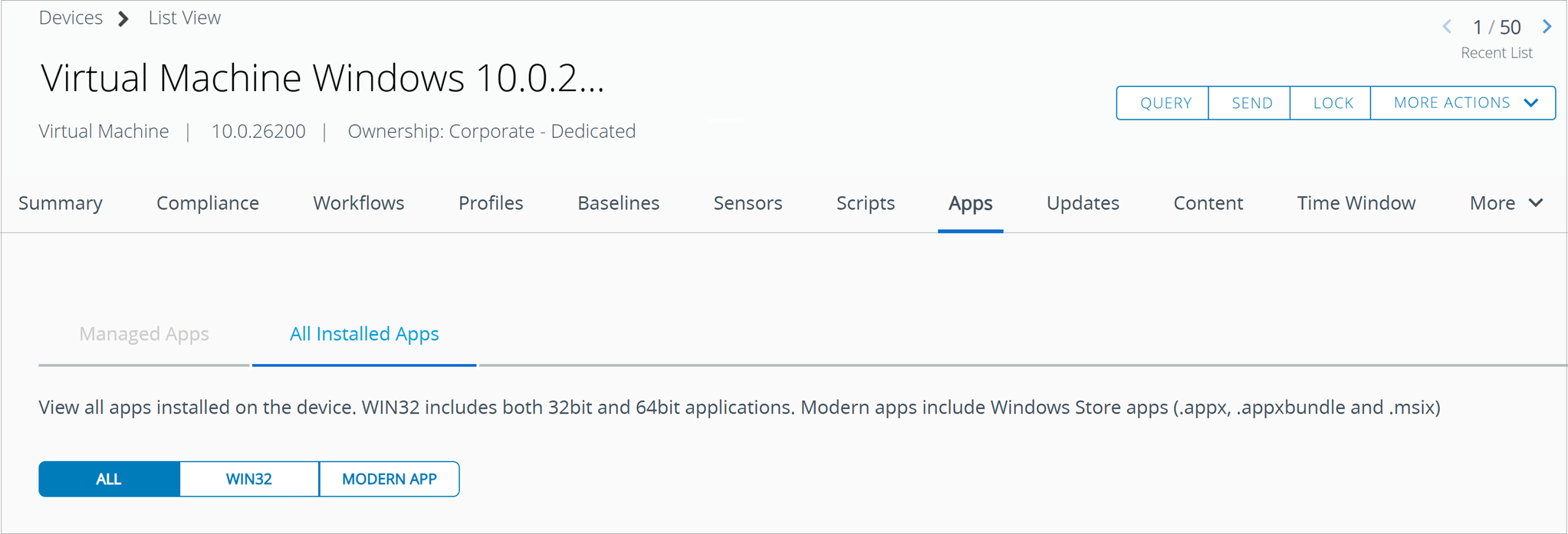
Ao selecionar o dispositivo, a página de Detalhes do Dispositivo é exibida, a qual fornece uma visão geral abrangente do dispositivo. Você pode visualizar todos os aplicativos instalados em seu dispositivo selecionando a guia Aplicativos.
Aplicativos gerenciados
Ao selecionar a guia Aplicativos, a visualização padrão é Aplicativos Gerenciados. Essa guia exibe todos os aplicativos que você atribuiu ao dispositivo. Você pode ver o número da versão, o tipo de instalação, o status da instalação, o status da atribuição e o arquivo de log associado ao aplicativo.
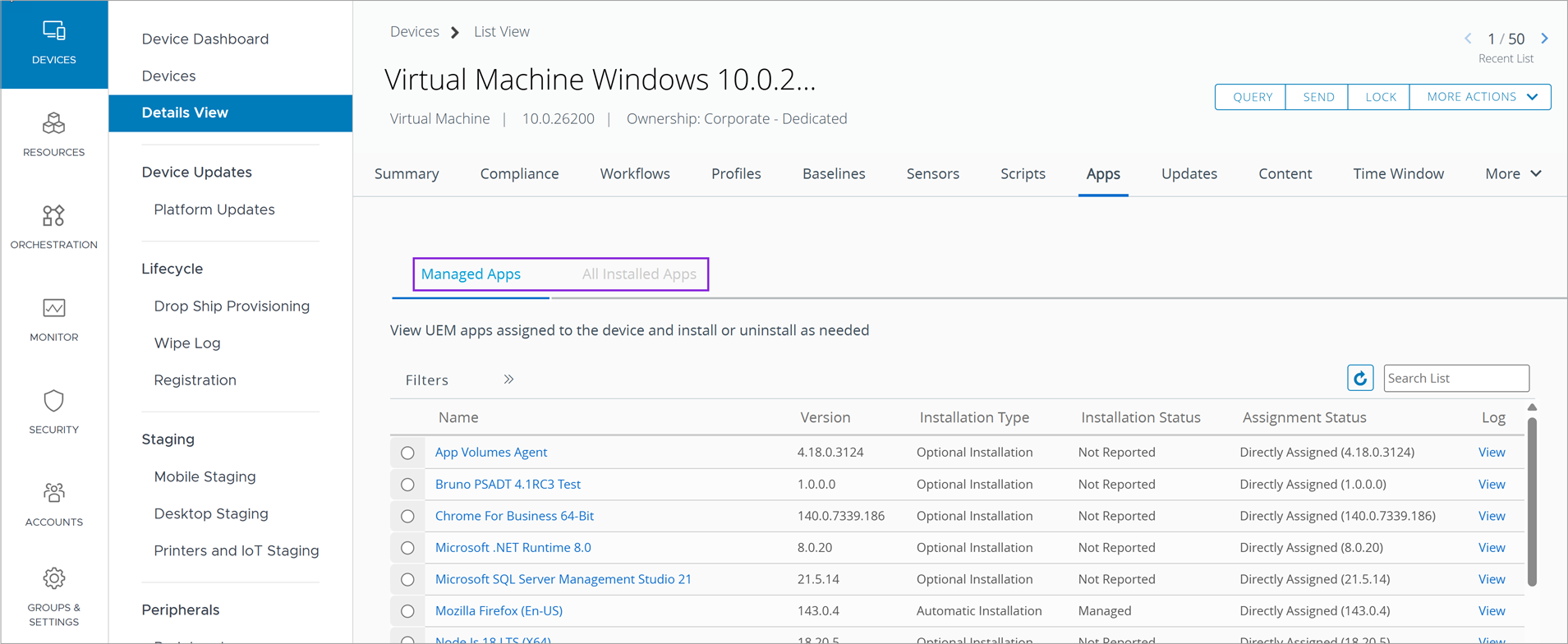
Logs da Última Implantação do Aplicativo para Aplicativos Gerenciados
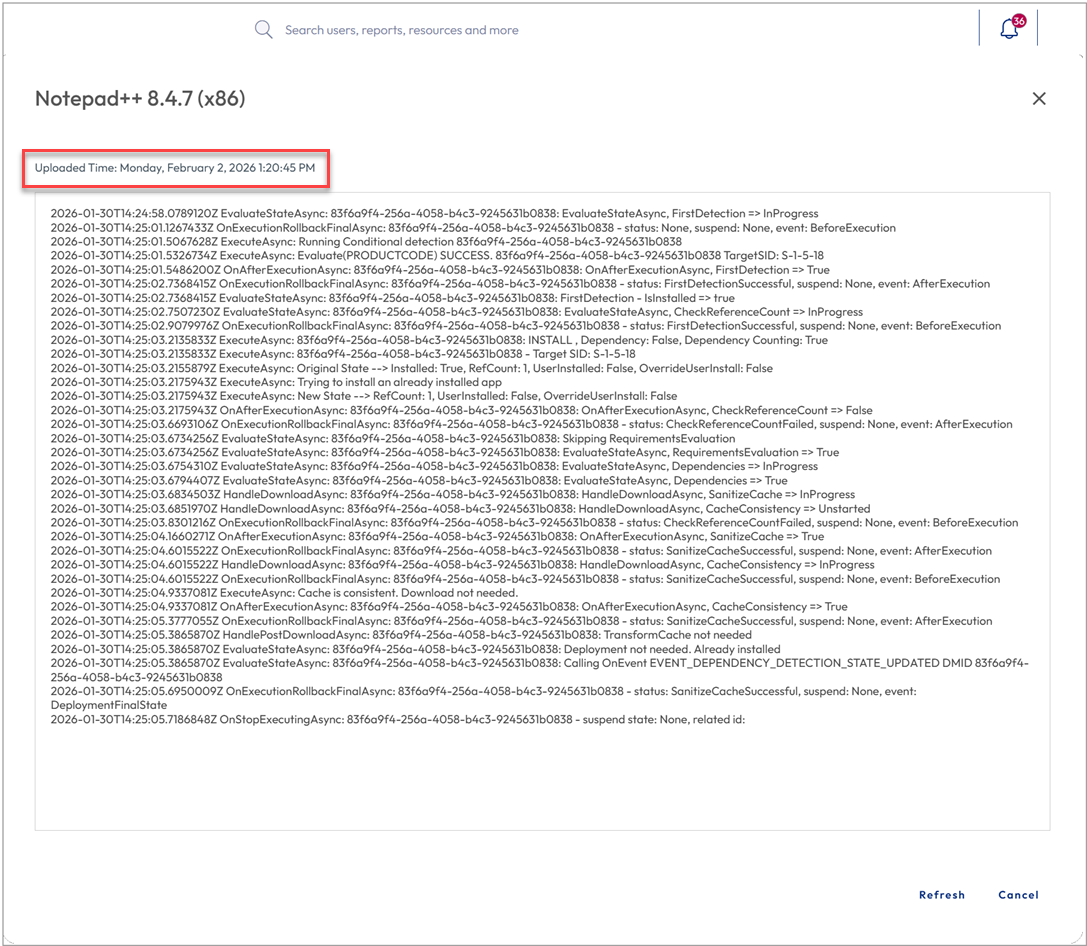
O último log de implantação fornece informações detalhadas sobre o que ocorreu durante a implantação mais recente do aplicativo. Ele ajuda você a solucionar problemas rapidamente sem revisar os logs completos do dispositivo. Você pode acessar o arquivo de log do seu aplicativo gerenciado selecionando o hiperlink Visualizar na coluna Log. Somente administradores autorizados com permissões para visualizar a lista de aplicativos do dispositivo e os logs do dispositivo podem visualizar os logs de implantação de aplicativos.
Para implantações bem-sucedidas de aplicativos, o Workspace ONE UEM solicita o último log de implantação do dispositivo. A página exibe a mensagem "Obtendo o último log de implantação de aplicativo para este aplicativo" enquanto recupera o resultado. Assim que o log for recuperado, ele será exibido em linha no console para que você possa inspecionar rapidamente as etapas de implantação, os erros e o status.
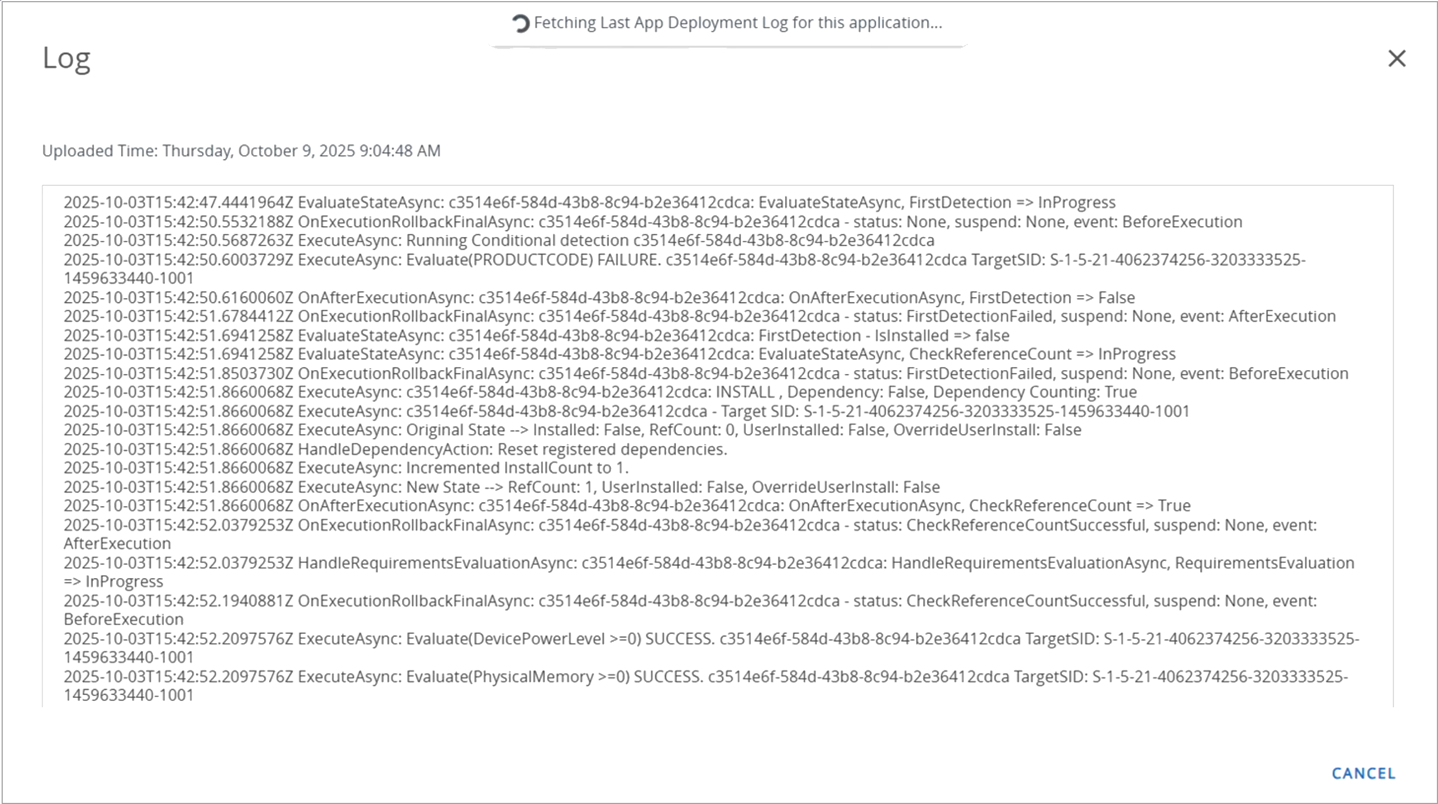
Quando a implantação de um aplicativo falha, os logs são recuperados automaticamente e exibidos imediatamente em um painel de visualização de logs, juntamente com o horário de carregamento, permitindo uma solução de problemas mais rápida.
Todos os Aplicativos Instalados
Essa guia mostra uma visualização abrangente de todos os aplicativos presentes no dispositivo. Ela inclui todos os aplicativos instalados, independentemente de serem gerenciados ou não gerenciados. Essa guia se divide ainda mais nas seções WIN32 e APP Moderno, permitindo que você visualize os tipos de aplicativos separadamente. O WIN32 inclui os aplicativos de 32 bits e 64 bits e os aplicativos Modernos incluem aplicativos da Windows Store (.appx, .appxbundle e .msix) Para cada um desses tipos de aplicativo, você pode usar os filtros disponíveis para classificar e localizar facilmente o aplicativo específico que você precisa.
Esta página foi útil?