O Repositório de Aplicativos Empresariais (EAR) no console do Omnissa Workspace ONE UEM permite que os administradores adicionem e gerenciem facilmente aplicativos empresariais comumente usados e disponíveis ao público.
Você também pode incluir aplicativos internos no seu ambiente e gerenciá-los centralmente por meio do Repositório de Aplicativos. Depois que os aplicativos são adicionados, eles podem ser distribuídos e instalados nos dispositivos diretamente do console.
Implantação de Aplicativos do Windows a partir do Repositório de Aplicativos Empresariais
O Repositório de Aplicativos fornece uma lista centralizada de aplicativos de provedores terceirizados confiáveis.
Ao automatizar a recuperação de metadados de aplicativos e configurações de implantação, o repositório minimiza o esforço manual e simplifica o gerenciamento de aplicativos em toda a organização.
Essa abordagem simplifica os fluxos de trabalho de implantação, reduz a complexidade do empacotamento e é facilmente dimensionada em vários ambientes.
Comandos de Instalação Gerados Automaticamente
Ao adicionar um aplicativo do repositório, o sistema gera automaticamente um comando de instalação padrão com base no tipo de instalador (por exemplo, .exe ou .msi).
Os interruptores silenciosos padrão são adicionados para garantir que as instalações sejam executadas de forma autônoma.
Em alguns casos, um instalador pode exigir uma opção silenciosa diferente ou parâmetros adicionais.
Os administradores podem ajustar manualmente o comando gerado conforme necessário antes da implantação para garantir a compatibilidade com requisitos específicos do aplicativo.
Comandos de Desinstalação Gerados Automaticamente
Para cada aplicativo, o repositório também gera automaticamente um comando de desinstalação.
Isso permite que o Workspace ONE remova aplicativos sem exigir que os administradores criem ou testem sua própria lógica de desinstalação.
Embora esses comandos gerados funcionem para a maioria dos instaladores padrão, certos aplicativos podem usar desinstaladores personalizados ou serviços em segundo plano que exigem atualizações manuais para a lógica de desinstalação.
Métodos de Detecção Gerados Automaticamente
O método de detecção verifica se um aplicativo já está instalado ou foi instalado com sucesso em um dispositivo.
O repositório fornece automaticamente um script de detecção padrão para cada aplicativo suportado, ajudando os administradores a evitar o processo manual de instalar aplicativos localmente apenas para coletar dados de detecção (por exemplo, caminhos de arquivo, chaves do registro ou detalhes da versão).
Na maioria dos casos, a lógica de detecção gerada funciona sem modificação. No entanto, alguns aplicativos podem exigir atualizações manuais para detectar com precisão o status da instalação ou lidar com casos de borda exclusivos.
Alguns aplicativos podem se atualizar fora do Workspace ONE UEM. Nesse caso, o Workspace ONE ainda detecta o aplicativo como instalado, mesmo se a versão mudar. Se uma versão mais recente do aplicativo for implantada posteriormente a partir do Workspace ONE, o aplicativo gerenciado será atualizado para corresponder à versão implantada.
Quando as atualizações baseadas em repositório estão ativadas, o sistema usa metadados do repositório para atualizar aplicativos. No entanto, as alterações feitas nos metadados do aplicativo não são migradas para a versão recém-criada do aplicativo.
Configure Aplicativos a partir do Repositório de Aplicativos Empresariais para Windows
Os administradores podem navegar, selecionar e importar aplicativos facilmente para o Workspace ONE UEM para implementação simplificada usando o Repositório de Aplicativos Empresariais. O procedimento a seguir descreve as etapas para configurar qualquer aplicativo e atribuir o aplicativo aos dispositivos direcionados.
Procedimento
-
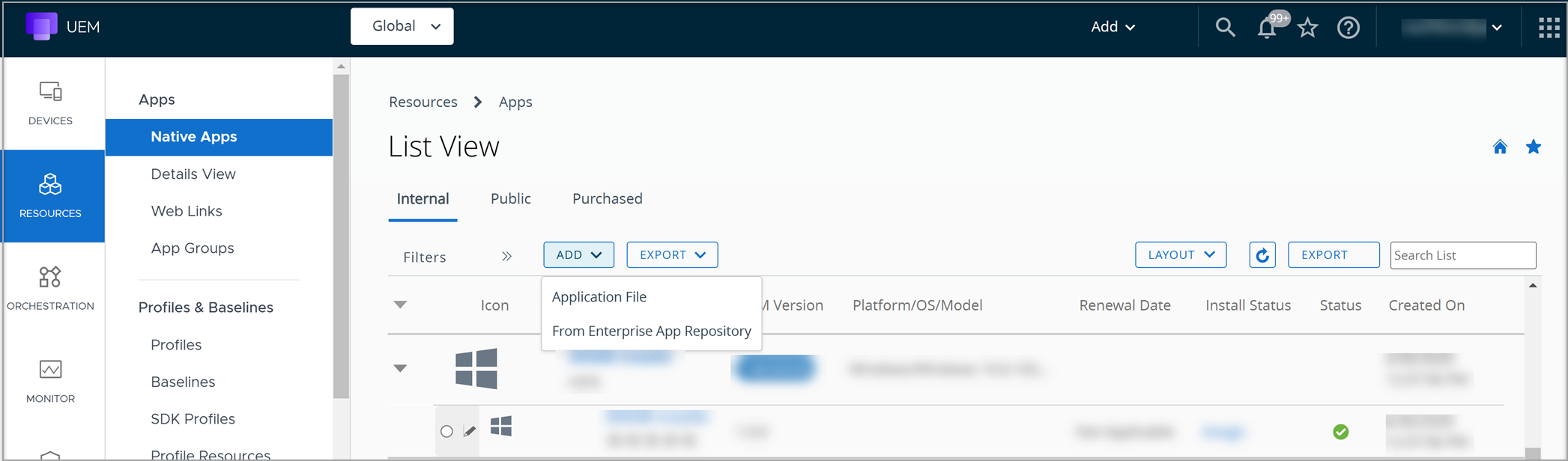
Vá para Recursos > Aplicativos > Aplicativos Nativos > Interno e, em seguida, selecione ADICIONAR > De Repositório de Aplicativos Empresariais.
-
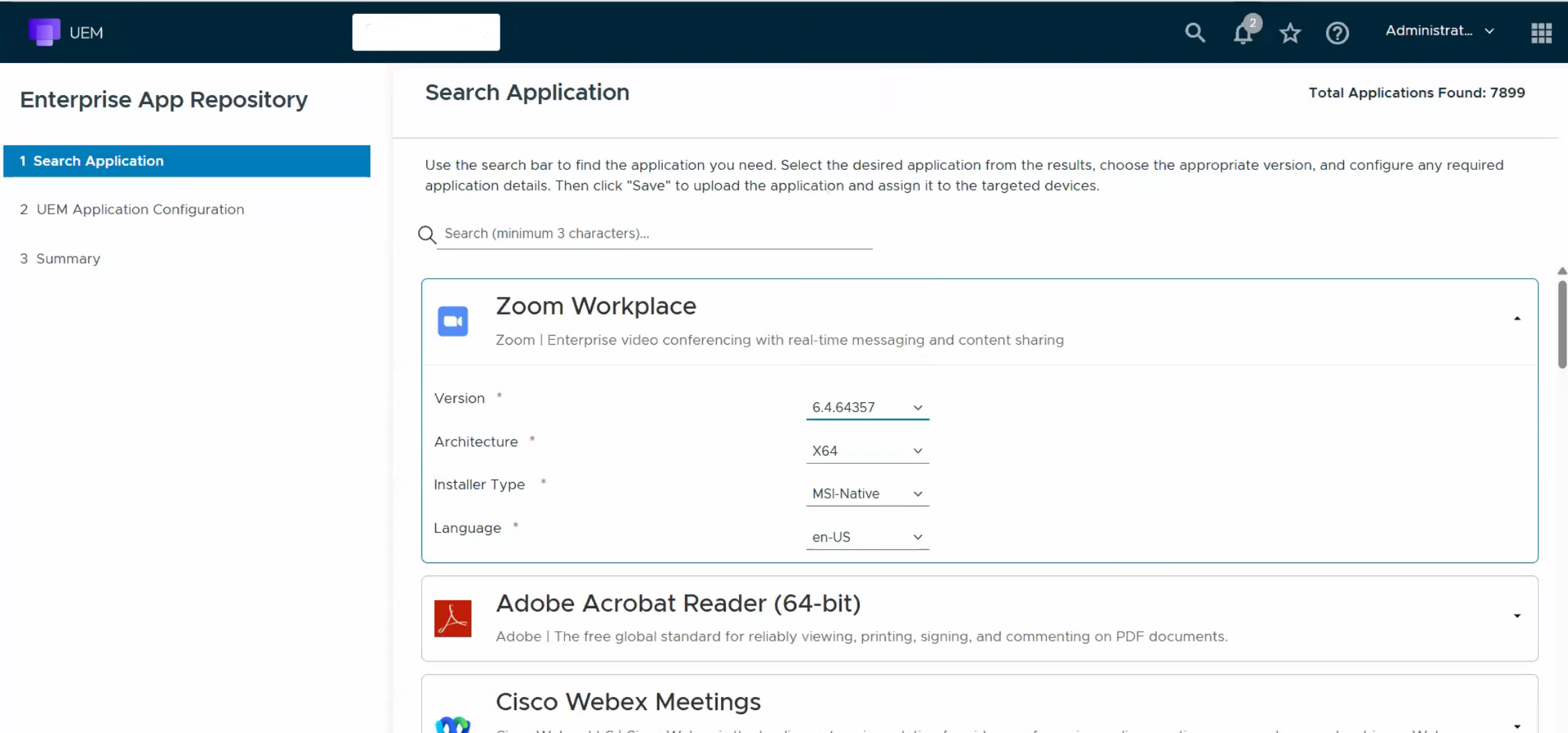
Na página Repositório de Aplicativos Empresariais, em Pesquisar Aplicativo, use a barra de pesquisa para pesquisar e selecionar o aplicativo interno. Neste exemplo, o Zoom Workplace é o aplicativo sendo pesquisado.
-
Selecione o aplicativo Zoom Workplace nos resultados, escolha a Versão apropriada, a Arquitetura, o Tipo de Instalador e os detalhes de Idioma para configurar o aplicativo. Nota: atualmente, os tipos de arquivo .msi e .exe são os formatos de pacote de aplicativos do Windows suportados.
-
Clique em Avançar para revisar o aplicativo selecionado e editar a configuração do aplicativo, conforme necessário.
-
Digite o comando de instalação na caixa de texto Instalar Comando e verifique se o comando silencioso foi adicionado nessa caixa de texto. Se o comando silencioso não estiver adicionado, adicione-o conforme necessário.
-
As configurações Comando de Desinstalação Padrão e Critérios de Detecção Padrão são ativadas por padrão. Desative estes campos para digitar o comando de desinstalação ou critérios de detecção.
-
Para oferecer suporte a aplicativos que são atualizados automaticamente para suas versões mais recentes quando disponíveis, alterne a configuração Aplicativos Compatíveis com Atualização Automática. Quando essa configuração é ativada, o UEM detecta o aplicativo como instalado, mesmo se o aplicativo for atualizado fora do UEM.
Se essa configuração estiver desativada, a detecção falhará e resultará em tentativas de reinstalação ou reinstalação do aplicativo. -
No Contexto de Instalação, selecione Dispositivo ou Usuário para especificar se o aplicativo requer interação do usuário ou se ele será instalado silenciosamente no dispositivo.
-
Em Privilégio de Administrador, selecione Sim ou Não para especificar se o aplicativo requer privilégios de administrador para instalação.
-
Em Reinicialização do Dispositivo, especifique se uma reinicialização do dispositivo é necessária após a instalação do aplicativo. Especifique o tipo de reinicialização necessária selecionando as opções no menu suspenso.
-
Em Reinicialização do Dispositivo após Desinstalação, especifique se uma reinicialização do dispositivo é necessária após a desinstalação do aplicativo. Especifique o tipo de reinicialização necessária selecionando as opções no menu suspenso.
-
Especifique o código inteiro no Código de Saída de Reinicialização do Instalador retornado pelo instalador. Esse número mostra que o aplicativo foi instalado com sucesso após a reinicialização do dispositivo.
-
Especifique o código inteiro retornado pelo instalador no campo Código de Saída Bem-Sucedida do Instalador, que indica o sucesso da operação.
-
Especifique a Contagem de Tentativas, o número de vezes que a operação de download e instalação será repetida antes que a instalação seja marcada como falha. Nota: o limite de tentativas é 10.
-
Especifique o Intervalo de Tentativas, em minutos, entre novas tentativas de operação. Nota: o limite do intervalo entre tentativas é de 10 minutos.
-
Especifique o Tempo Limite de Instalação, em minutos, para que o processo de instalação possa ser executado até que o instalador considere que a instalação pode ter falhado e não monitore mais a operação de instalação. Nota: o tempo limite de instalação é de 480 minutos.
-
Especifique o Tipo de Inicialização, selecione o Caminho de Inicialização para definir como o aplicativo é iniciado a partir do Intelligent Hub ou selecione URI de Inicialização para invocar um URI.
-
Especifique o Comando de Inicialização de onde os aplicativos precisam ser iniciados.
-
Clique em Adicionar para carregar um ícone de aplicativo para ajudar a identificá-lo e encontrá-lo facilmente no catálogo.
-
Este passo é opcional. Para permitir atualizações automáticas de aplicativos, alterne a configuração Ativar Atualizações Automáticas de Aplicativos. Quando ativado, o sistema usa metadados do repositório para executar atualizações. As alterações feitas nos metadados do aplicativo não são migradas para a nova versão do aplicativo.
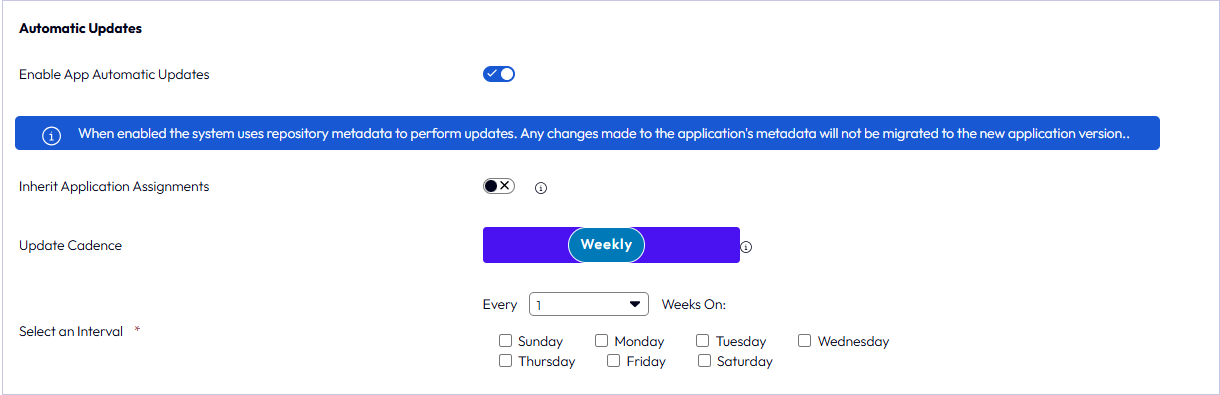
Depois de ativar as atualizações automáticas, as seguintes configurações estarão disponíveis.
- Herdar Atribuições de Aplicativos – Ative a configuração para transferir as atribuições atuais do aplicativo para a nova versão. Quando desativadas, as atribuições não são herdadas, e você deve criar novas atribuições manualmente.
- Ritmo da Atualização – Selecione uma agenda mensal, semanal ou diária para o sistema verificar novas versões do aplicativo. Se uma atualização estiver disponível, ela será automaticamente adicionada como uma nova versão.
Com base na agenda selecionada, são exibidas configurações adicionais. Por exemplo, se você selecionar uma agenda semanal, poderá especificar o intervalo (número de semanas) e o dia em que o sistema verifica se há atualizações.
Se você estiver editando um aplicativo existente, essa configuração estará localizada na guia Repositório.
Para obter mais informações sobre o agendamento de atualizações automáticas de aplicativos, consulte Aplicação de Patches Automatizada para Aplicativos do Repositório de Aplicativos Empresariais v2
-
Clique em Salvar para carregar o aplicativo e atribuí-lo aos dispositivos direcionados.
-
Na guia Resumo, você pode visualizar os detalhes do aplicativo configurado.
Atualização de Aplicativos a partir do Repositório de Aplicativos Empresariais
Depois que a configuração do aplicativo for concluída e o aplicativo for atribuído a um grupo de atribuições, os administradores poderão navegar até
Recursos > Aplicativos > Nativo > Interno para visualizar o aplicativo configurado na página Visualização de Lista.
Nessa visualização, você pode clicar em Atualizar Agora para iniciar uma verificação de atualização e configurar o catálogo de aplicativos adequadamente.
Status de Atualização em Tempo Real do Repositório
Quando a visualização de lista de aplicativos é carregada, o Workspace ONE UEM executa uma consulta em tempo real no Repositório de Aplicativos para determinar se há versões mais recentes dos aplicativos listados disponíveis.
Essa verificação de atualização em tempo real garante que os administradores sempre vejam as informações mais atuais sobre a versão do aplicativo sem a necessidade de realizar uma sincronização manual.
A consulta em tempo real se aplica a:
- Aplicativos adicionados do Repositório de Aplicativos Empresariais (EAR)
- Aplicativos brownfield (aplicativos carregados manualmente que não foram originalmente originados do repositório)
Se uma versão mais recente for encontrada, o sistema exibirá as informações de atualização diretamente na visualização de lista, permitindo que os administradores revisem e implantem a versão mais recente facilmente.
Vinculação de Aplicativos Brownfield ao Repositório
Os administradores podem associar aplicativos existentes (brownfield) ao Repositório de Aplicativos para tirar proveito do rastreamento e das atualizações de versão automatizados.
- Abra a página de configuração do aplicativo para o aplicativo existente.
- Selecione a nova guia Repositório.
- No campo ID do Gerenciador de Pacotes, procure o nome do aplicativo relevante.
- O valor PackageManagerID correto é preenchido automaticamente.
- Selecione a arquitetura correspondente (por exemplo, x64 ou ARM).
- Salve a configuração.
Uma vez vinculado, o aplicativo é incluído na verificação de atualização em tempo real realizada sempre que a visualização de lista de aplicativos é carregada.
Se uma versão mais recente for detectada no repositório, ela aparecerá como uma atualização disponível na visualização de lista, facilitando a atualização dos aplicativos EAR e manualmente carregados.
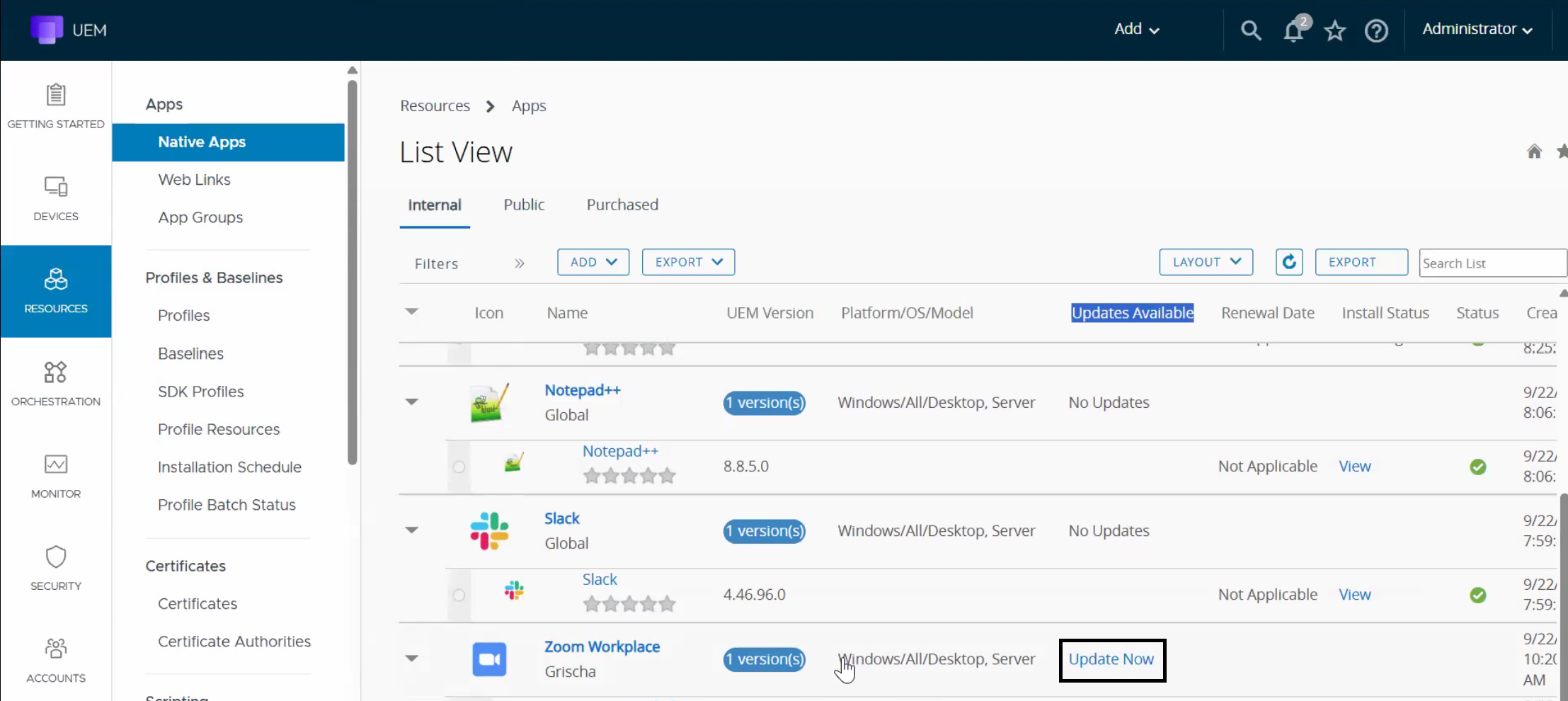
Nota: se você selecionar um aplicativo com uma versão inferior, o aplicativo selecionado não poderá ser adicionado porque um aplicativo com a mesma versão ou superior já existe no ambiente. O administrador pode selecionar qualquer versão superior do aplicativo que precise ser atualizada.
Segurança e Validação do Repositório de Aplicativos
O Repositório de Aplicativos segue um processo de validação e verificação de segurança de várias camadas para garantir que todos os aplicativos enviados sejam seguros, confiáveis e compatíveis antes de serem disponibilizados no repositório público.
Esse processo é gerenciado pelo proprietário do repositório e integra etapas de validação automatizadas e manuais para manter os mais altos padrões de segurança.
Estágios de Validação e Revisão de Segurança
-
Sintaxe de Manifesto e Validação de Metadados
Cada submissão passa por validação de esquema e metadados para confirmar a sintaxe correta, a integridade do campo e a conformidade com os padrões do repositório.
Os campos de metadados, como Publicador, Identificador do Pacote, Tipo de Instalador e Origem do Instalador, são verificados quanto à consistência interna. -
Verificações de Integridade e Reputação de URL
Todos os URLs externos associados ao envio, como links de download do instalador, sites de editores e referências de licenciamento, são avaliados usando serviços de validação de reputação e integridade.
Isso garante que nenhum instalador esteja hospedado em um domínio comprometido ou não confiável. -
Antimalware e Análise Comportamental
Cada binário enviado é verificado usando três mecanismos de segurança independentes para detectar malware, trojans ou outros padrões suspeitos.
Além da verificação estática, os instaladores são executados em um ambiente de validação em sandbox para observar o comportamento do tempo de execução.
Essa análise comportamental detecta atividade de instalação incomum, mecanismos de persistência ou tentativas de encaminhamento de privilégios. -
Aplicação de Políticas e Conformidade
As verificações automatizadas de políticas garantem que cada envio siga os padrões de governança do repositório, incluindo conformidade com conteúdo permitido, licenciamento e políticas de nomenclatura.
Conteúdo não permitido ou que viole políticas (por exemplo, termos ofensivos ou marcas comerciais não autorizadas) é automaticamente rejeitado. -
Monitoramento de CVE e Resposta a Vulnerabilidades
Os aplicativos no repositório são continuamente monitorados em busca de novas Vulnerabilidades e Exposições Comuns (CVEs).
Se um aplicativo publicado estiver associado a uma CVE crítica, ele será removido imediatamente do repositório até que o problema seja resolvido.
Esse monitoramento contínuo garante que apenas pacotes seguros e atualizados permaneçam disponíveis para implantação. -
Revisão e Aprovação Manuais
Um especialista em moderação de repositório conduz uma revisão final para verificar a legitimidade do editor, a precisão dos recursos e a confiabilidade geral do pacote antes da aprovação para publicação.
Segurança de Ponta-a-ponta e Validação de Hash
O Workspace ONE UEM impõe um fluxo seguro de ponta-a-ponta para a distribuição de aplicativos, garantindo que apenas binários verificados e não modificados sejam instalados nos dispositivos gerenciados.
-
Quando um administrador carrega um aplicativo, o Workspace ONE UEM valida o hash binário em relação ao hash armazenado no Repositório de Aplicativos.
Se os hashes não corresponderem, o carregamento será rejeitado imediatamente. -
O mesmo valor de hash verificado é distribuído para o dispositivo de destino como parte dos metadados de instalação.
Uma vez que o dispositivo baixa o instalador, ele compara o hash do arquivo baixado com o hash do repositório.
Somente se ambos corresponderem é que a instalação começará.
Esse processo de validação e verificação em várias etapas garante a integridade completa dos pacotes de aplicativos, desde o envio do repositório, passando pelo carregamento do administrador, até a instalação no nível de dispositivo, criando um fluxo de implantação de aplicativos de ponta-a-ponta totalmente seguro.
Esta página foi útil?