Le référentiel d'applications d'entreprise (EAR) dans Omnissa Workspace ONE UEM Console permet aux administrateurs d'ajouter et de gérer facilement des applications d'entreprise couramment utilisées et disponibles publiquement.
Vous pouvez également inclure des applications internes dans votre environnement et les gérer de manière centralisée via le référentiel d'applications. Une fois les applications ajoutées, elles peuvent être distribuées et installées sur les terminaux directement depuis la console.
Déploiement des applications Windows à partir du référentiel d'applications
Le référentiel d'applications fournit une liste centralisée d'applications provenant de fournisseurs tiers approuvés.
En automatisant la récupération des métadonnées des applications et les configurations de déploiement, le référentiel minimise les efforts manuels et simplifie la gestion des applications à travers votre organisation.
Cette approche rationalise les workflows de déploiement, réduit la complexité de la création de modules et s'adapte facilement à plusieurs environnements.
Commandes d'installation générées automatiquement
Lors de l'ajout d'une application depuis le référentiel, le système génère automatiquement une commande d'installation par défaut en fonction du type de programme d'installation (par exemple, .exe ou .msi).
Des commutateurs silencieux par défaut sont ajoutés pour garantir que les installations s'exécutent sans surveillance.
Dans certains cas, un programme d'installation peut nécessiter un commutateur silencieux différent ou des paramètres supplémentaires.
Si nécessaire, les administrateurs peuvent ajuster manuellement la commande générée avant le déploiement afin d'assurer la compatibilité avec les exigences spécifiques des applications.
Commandes de désinstallation générées automatiquement
Pour chaque application, le référentiel génère également automatiquement une commande de désinstallation.
Cela permet à Workspace ONE de supprimer proprement des applications sans demander aux administrateurs de créer ou de tester leur propre logique de désinstallation.
Bien que ces commandes générées fonctionnent pour la plupart des programmes d'installation standard, certaines applications peuvent utiliser des programmes de désinstallation personnalisés ou des services en arrière-plan qui nécessitent des mises à jour manuelles de la logique de désinstallation.
Méthodes de détection générées automatiquement
La méthode de détection vérifie si une application est déjà installée ou si elle a été installée avec succès sur un terminal.
Le référentiel fournit automatiquement un script de détection par défaut pour chaque application prise en charge, ce qui permet aux administrateurs d'éviter le processus manuel d'installation d'applications localement dans le seul but de collecter des données de détection (par exemple, chemins d'accès aux fichiers, clés de registre ou informations sur la version).
Dans la plupart des cas, la logique de détection générée fonctionne sans modification. Cependant, certaines applications peuvent nécessiter des mises à jour manuelles pour détecter avec précision l'état de l'installation ou gérer des cas limites uniques.
Certaines applications peuvent se mettre à jour en dehors de Workspace ONE UEM. Dans ce cas, Workspace ONE détecte toujours l'application comme étant installée, même si la version change. Si une version plus récente de l'application est déployée ultérieurement à partir de Workspace ONE, l'application gérée est mise à jour pour correspondre à la version déployée.
Lorsque les mises à jour basées sur le référentiel sont activées, le système utilise les métadonnées du référentiel pour mettre à jour les applications. Cependant, les modifications apportées aux métadonnées de l'application ne sont pas migrées vers la version de l'application récemment créée.
Configuration des applications à partir du référentiel d'applications d'entreprise pour Windows
Les administrateurs peuvent facilement parcourir, sélectionner et importer des applications dans Workspace ONE UEM pour un déploiement simplifié à l'aide du référentiel d'applications d'entreprise. La procédure suivante décrit les étapes de configuration d'une application et de son attribution aux terminaux ciblés.
Procédure
-
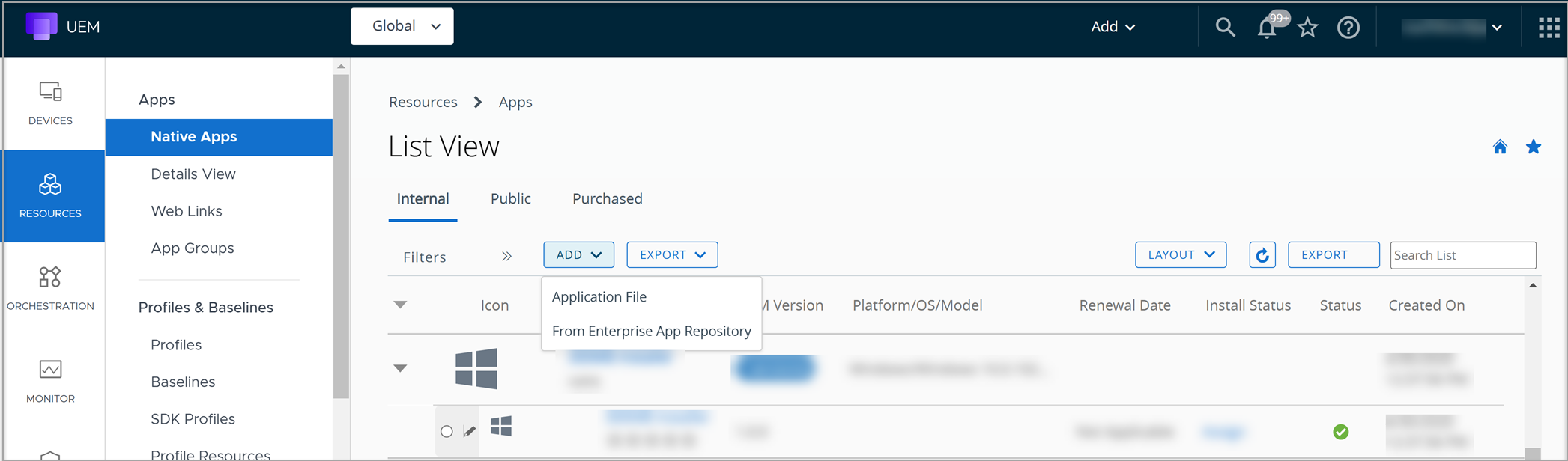
Accédez à Ressources > Applications > Applications natives > Internes puis sélectionnez AJOUTER > Depuis le référentiel d'applications d'entreprise.
-
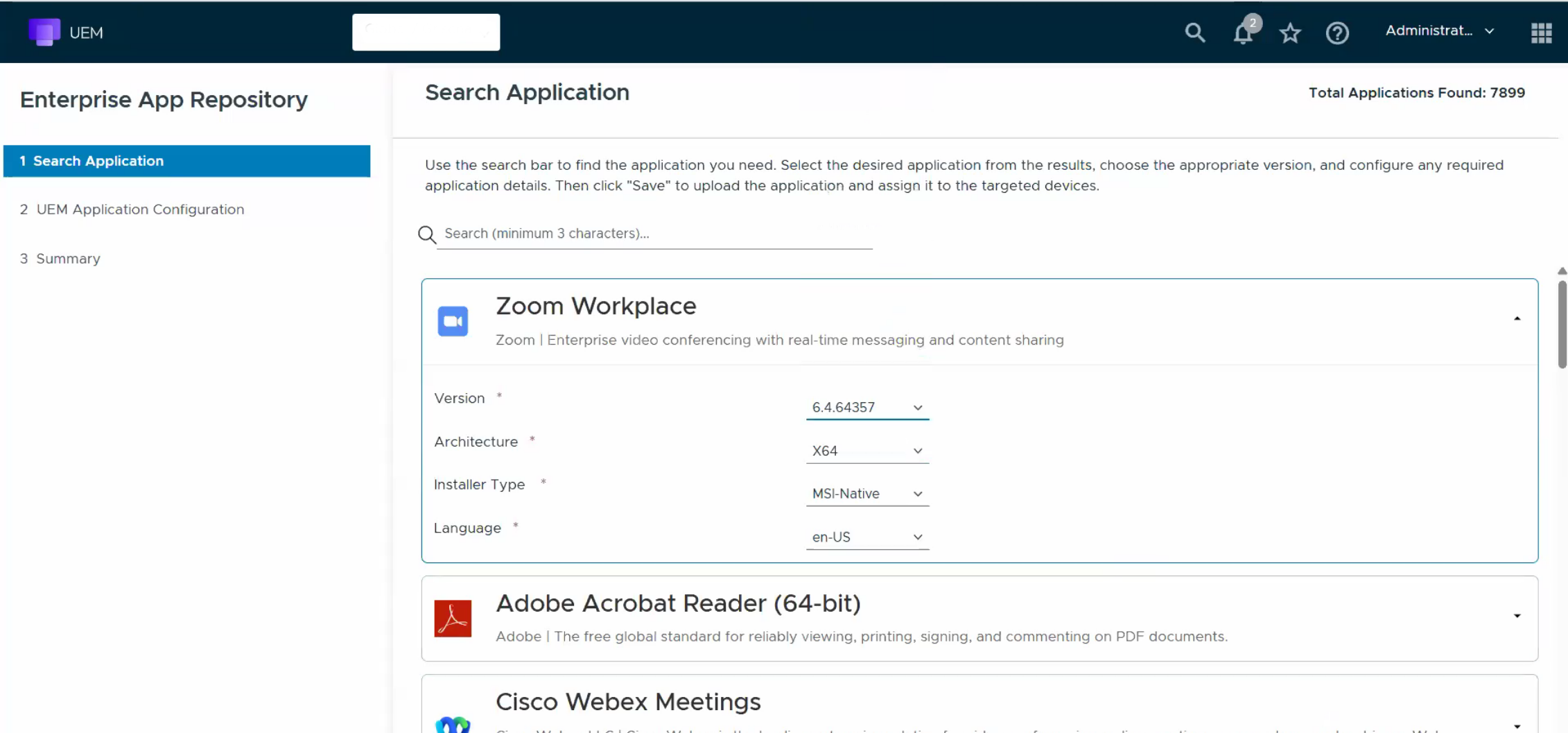
Sur la page Référentiel d'applications d'entreprise, sous Rechercher l'application, utilisez la barre de recherche pour rechercher et sélectionner l'application interne. Dans cet exemple, Zoom Workplace est l'application recherchée.
-
Sélectionnez l'application Zoom Workplace dans les résultats, choisissez la version, l'architecture, le type de programme d'installation et la langue appropriés pour configurer l'application. Remarque : Actuellement, les types de fichiers .msi et .exe sont les formats de modules d'application Windows pris en charge.
-
Cliquez sur Suivant pour vérifier l'application sélectionnée et modifier la configuration de l'application si nécessaire.
-
Entrez la commande d'installation dans la zone de texte Commande d'installation et vérifiez si la commande silencieuse est ajoutée dans cette zone de texte. Si la commande silencieuse n'est pas ajoutée, ajoutez-la si nécessaire.
-
Les paramètres Commande de désinstallation par défaut et Critères de détection par défaut sont activés par défaut. Désactivez ces champs pour entrer votre commande de désinstallation ou vos critères de détection.
-
Pour prendre en charge les applications qui se mettent automatiquement à jour vers leurs dernières versions lorsqu'elles sont disponibles, basculez le paramètre Prendre en charge les applications avec mise à jour automatique. Lorsque ce paramètre est activé, UEM détecte l'application comme installée, même si l'application est mise à jour en dehors d'UEM.
Si ce paramètre est désactivé, la détection échoue et entraîne la réinstallation de l'application ou des tentatives de réinstallation. -
Dans Contexte d'installation, sélectionnez Terminal ou Utilisateur pour spécifier si l'application nécessite une interaction utilisateur ou si elle s'installera silencieusement sur le terminal.
-
Dans Privilège administrateur, sélectionnez Oui ou Non pour spécifier si l'application nécessite des privilèges administrateur pour l'installation.
-
Dans Redémarrage du terminal, spécifiez si un redémarrage du terminal est requis après l'installation de l'application. Spécifiez le type de redémarrage requis en sélectionnant les options dans le menu déroulant.
-
Dans Redémarrage du terminal après désinstallation, spécifiez si un redémarrage du terminal est requis après la désinstallation de l'application. Spécifiez le type de redémarrage requis en sélectionnant les options dans le menu déroulant.
-
Spécifiez le code entier dans le Code de sortie de redémarrage du programme d'installation renvoyé par le programme d'installation. Ce nombre indique que l'application a été correctement installée une fois le terminal a redémarré.
-
Spécifiez le code entier renvoyé par le programme d'installation dans Code de sortie de réussite du programme d'installation pour indiquer la réussite de l'opération.
-
Indiquez le Nombre de tentatives, nombre de tentatives de l'opération de téléchargement et d'installation avant qu'elle ne soit marquée comme ayant échoué. Remarque : La limite du nombre de tentatives est de 10.
-
Spécifiez la durée de l'Intervalle avant nouvelle tentative, en minutes, entre chaque nouvelle tentative. Remarque : L'intervalle maximal avant chaque nouvelle tentative est de 10 minutes.
-
Spécifiez la durée du Délai d'attente d'installation, en minutes, pendant laquelle le processus d'installation peut s'exécuter avant que le programme ne considère que l'installation a échoué et cesse de la surveiller. Remarque : Le délai maximal d'attente d'installation est de 480 minutes.
-
Spécifiez le Type de lancement, sélectionnez le Chemin de lancement pour définir la façon dont l'application est lancée à partir d'Intelligent Hub ou sélectionnez l'URI de lancement pour appeler un URI.
-
Spécifiez la Commande de lancement à partir de laquelle les applications doivent être lancées.
-
Cliquez sur Ajouter pour charger une icône d'application qui aidera à l'identifier et à la trouver facilement dans le catalogue.
-
Cette étape est facultative. Pour autoriser les mises à jour automatiques des applications, basculez le paramètre Activer les mises à jour automatiques des applications. Lorsque cette option est activée, le système utilise les métadonnées du référentiel pour effectuer les mises à jour. Toutes les modifications apportées aux métadonnées de l'application ne sont pas migrées vers la nouvelle version de l'application.
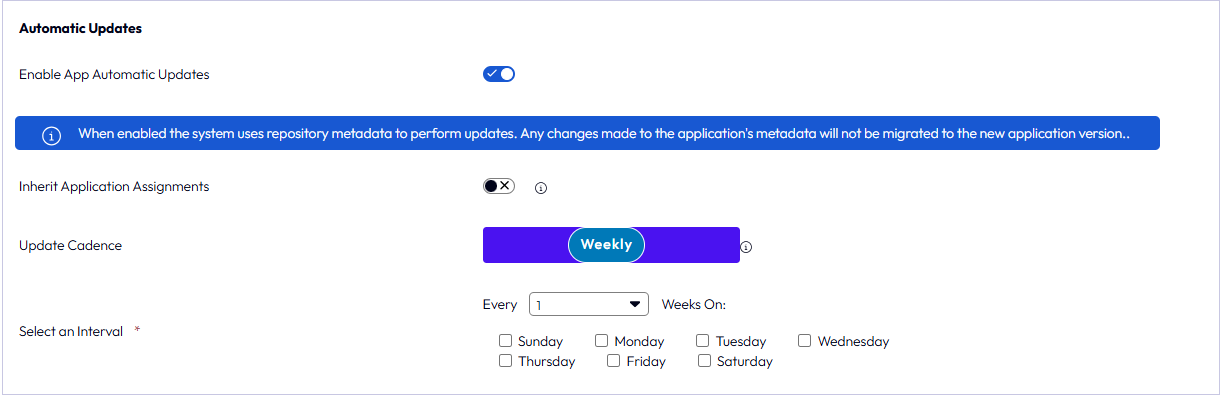
Une fois que vous avez activé les mises à jour automatiques, les paramètres suivants sont disponibles.
- Hériter des attributions d'application – Activez ce paramètre pour reporter les attributions d'application actuelles vers la nouvelle version. Lorsque ce paramètre est désactivé, les attributions ne sont pas héritées et vous devez créer des attributions manuellement.
- Cadence de mise à jour : sélectionnez une planification mensuelle, hebdomadaire ou quotidienne pour que le système vérifie les nouvelles versions de l'application. Si une mise à jour est disponible, elle est automatiquement ajoutée en tant que nouvelle version.
En fonction de la planification sélectionnée, des paramètres supplémentaires s'affichent. Par exemple, si vous sélectionnez une planification hebdomadaire, vous pouvez spécifier l'intervalle (nombre de semaines) et le jour de recherche des mises à jour par le système.
Si vous modifiez une application existante, ce paramètre se trouve dans l'onglet Référentiel.
Pour plus d'informations sur la planification de la mise à jour automatique des applications, reportez-vous à la section Application de correctifs automatisée pour les applications du référentiel d'applications d'entreprise v2
-
Cliquez sur Enregistrer pour charger l'application et l'attribuer aux terminaux ciblés.
-
Dans l'onglet Résumé, vous pouvez afficher les détails de l'application configurée.
Mise à jour des applications à partir du référentiel d'applications d'entreprise
Une fois que la configuration de l'application est terminée et que l'application est attribuée à un groupe d'attribution, les administrateurs peuvent accéder à
Ressources > Applications > Natives > Internes pour afficher l'application configurée sur la page Affichage en liste.
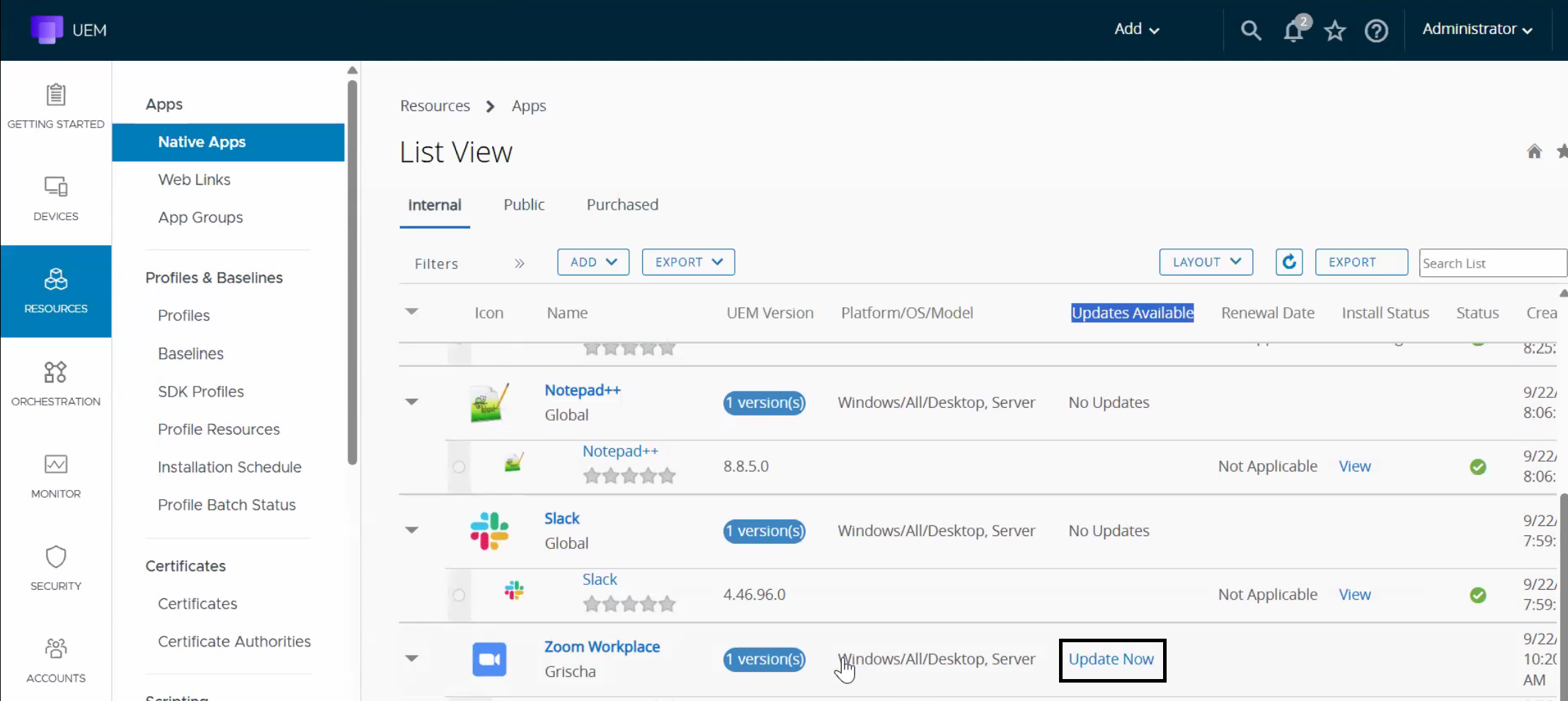
À partir de cette vue, vous pouvez cliquer sur Mettre à jour maintenant pour lancer un contrôle de mise à jour et configurer le catalogue d'applications en conséquence.
État de la mise à jour en direct à partir du référentiel
Lorsque l'affichage en liste des applications est chargé, Workspace ONE UEM effectue une requête en direct dans le référentiel d'applications pour déterminer si des versions plus récentes des applications répertoriées sont disponibles.
Cette vérification des mises à jour en direct garantit que les administrateurs voient toujours les informations les plus récentes sur la version de l'application sans avoir à effectuer une synchronisation manuelle.
La requête en direct s'applique à la fois aux :
- Applications ajoutées à partir du référentiel d'applications d'entreprise (EAR)
- Applications existantes (applications chargées manuellement qui ne proviennent pas du référentiel à l'origine)
Si une version plus récente est trouvée, le système affiche les informations de mise à jour directement dans l'affichage en liste, ce qui permet aux administrateurs d'examiner et de déployer facilement la dernière version.
Liaison d'applications existantes au référentiel
Les administrateurs peuvent associer des applications existantes au référentiel d'applications pour bénéficier du suivi de version et des mises à jour automatisés.
- Ouvrez la page de configuration de l'application existante.
- Sélectionnez le nouvel onglet Référentiel.
- Dans le champ ID du gestionnaire de modules, recherchez le nom de l'application appropriée.
- La valeur PackageManagerID correcte est renseignée automatiquement.
- Sélectionnez l'architecture correspondante (par exemple, x64 ou ARM).
- Enregistrez la configuration.
Une fois liée, l'application est incluse dans la vérification de mise à jour en direct effectuée lors du chargement de l'affichage en liste des applications.
Si une version plus récente est détectée dans le référentiel, elle apparaît comme une mise à jour disponible dans l'affichage en liste, ce qui facilite le maintien à jour des applications EAR et des applications chargées manuellement.
Remarque : Si vous sélectionnez une application avec une version antérieure, l'application sélectionnée ne peut pas être ajoutée, car une application de même version ou de version supérieure existe déjà dans l'environnement. L'administrateur peut sélectionner n'importe quelle version supérieure de l'application qui doit être mise à jour.
Validation et sécurité du référentiel d'applications
Le référentiel d'applications suit un processus de validation et de vérification de la sécurité à plusieurs niveaux pour s'assurer que toutes les applications envoyées sont sûres, approuvées et conformes avant d'être disponibles dans le référentiel public.
Ce processus est géré par le propriétaire du référentiel et intègre des étapes de validation manuelles et automatisées pour maintenir les normes de sécurité les plus élevées.
Étapes de validation et d'examen de sécurité
-
Validation de la syntaxe et des métadonnées du manifeste
Chaque soumission fait l'objet d'une validation du schéma et des métadonnées pour confirmer l'exactitude de la syntaxe, l'intégrité des champs et la conformité avec les normes du référentiel.
Les champs de métadonnées tels que Éditeur, Identifiant du module, Type du programme d'installation et Source du programme d'installation sont vérifiés pour assurer la cohérence interne. -
Vérifications de la réputation et de l'intégrité des URL
Toutes les URL externes associées à l'envoi, telles que les liens de téléchargement du programme d'installation, les sites Web des éditeurs et les références de licence, sont évaluées à l'aide de services de validation de la réputation et de l'intégrité.
Cela garantit qu'aucun programme d'installation n'est hébergé sur un domaine compromis ou non approuvé. -
Analyse anti-programme malveillant et du comportement
Chaque fichier binaire envoyé est analysé à l'aide de trois moteurs de sécurité indépendants pour détecter les logiciels malveillants, les chevaux de Troie ou d'autres modèles suspects.
En plus de l'analyse statique, les programmes d'installation sont exécutés dans un environnement de validation en sandbox afin d'observer le comportement lors de l'exécution.
Cette analyse du comportement détecte une activité d'installation inhabituelle, des mécanismes de persistance ou des tentatives d'escalade des privilèges. -
Application des stratégies et de la conformité
Des vérifications automatisées des stratégies permettent de s'assurer que chaque soumission respecte les normes de gouvernance du référentiel, notamment la conformité avec le contenu autorisé, les licences et les stratégies de nommage.
Le contenu interdit ou enfreignant les stratégies (par exemple, les termes offensants ou les marques non autorisées) est automatiquement rejeté. -
Surveillance des CVE et Réponse aux vulnérabilités
Les applications du référentiel font l'objet d'une surveillance continue pour détecter les nouvelles vulnérabilités et expositions courantes (CVE).
Si une application publiée est associée à une CVE critique, elle est immédiatement supprimée du référentiel jusqu'à ce que le problème soit résolu.
Cette surveillance continue garantit que seuls des modules sécurisés et à jour restent disponibles pour le déploiement. -
Révision et approbation manuelles
Un spécialiste de la modération des référentiels effectue une dernière révision pour vérifier la légitimité de l'éditeur, l'exactitude des ressources et la fiabilité globale des paquets avant d'approuver la publication.
Sécurité de bout en bout et validation du hachage
Workspace ONE UEM applique un flux sécurisé de bout en bout pour la distribution des applications, garantissant que seuls les fichiers binaires vérifiés et non modifiés sont installés sur les terminaux gérés.
-
Lorsqu'un administrateur charge une application, Workspace ONE UEM valide le hachage du binaire par rapport au hachage stocké dans le référentiel d'applications.
Si les hachages ne correspondent pas, le chargement est immédiatement rejeté. -
La même valeur de hachage vérifiée est distribuée au terminal cible dans le cadre des métadonnées d'installation.
Une fois que le terminal a téléchargé le programme d'installation, il compare le hachage du fichier téléchargé avec le hachage du référentiel.
L'installation commence uniquement si les deux correspondent.
Ce processus de validation et de vérification en plusieurs étapes garantit une intégrité totale des modules d'application, depuis l'envoi au référentiel jusqu'à l'installation au niveau du terminal, en passant par le chargement par l'administrateur, créant ainsi un flux de déploiement d'applications entièrement sécurisé de bout en bout.
Cette page vous a-t-elle été utile ?