Met de Zakelijke applicatie-opslagplaats (EAR) in de Omnissa Workspace ONE UEM Console kunnen beheerders eenvoudig veelgebruikte, publiek beschikbare bedrijfsapplicaties toevoegen en beheren.
U kunt ook interne applicaties in uw omgeving opnemen en deze centraal beheren via de Applicatie-opslagplaats. Zodra applicaties zijn toegevoegd, kunnen ze direct vanaf de console worden gedistribueerd en op toestellen worden geïnstalleerd.
Windows-applicaties implementeren vanuit de Applicatie-opslagplaats
De Applicatie-opslagplaats biedt een gecentraliseerde lijst met applicaties van vertrouwde externe aanbieders.
Door het ophalen van metagegevens van applicaties en implementatieconfiguraties te automatiseren, minimaliseert de opslagplaats de handmatige inspanning en vereenvoudigt het applicatiebeheer in uw hele organisatie.
Deze aanpak stroomlijnt implementatiewerkstromen, vermindert de complexiteit van pakketten en schaalt eenvoudig naar meerdere omgevingen.
Automatisch gegenereerde installatiecommando's
Wanneer u een applicatie toevoegt vanuit de opslagplaats, genereert het systeem automatisch een standaard installatiecommando op basis van het type installatieprogramma (bijvoorbeeld .exe of .msi).
Standaard stille schakelaars worden toegevoegd om ervoor te zorgen dat installaties onbeheerd worden uitgevoerd.
In sommige gevallen kan een installatieprogramma een andere stille schakelaar of aanvullende parameters vereisen.
Beheerders kunnen het gegenereerde commando handmatig aanpassen voordat het wordt geïmplementeerd om compatibiliteit met specifieke applicatievereisten te garanderen.
Automatisch gegenereerde deïnstallatiecommando's
Voor elke applicatie genereert de opslagplaats ook automatisch een deïnstallatiecommando.
Zodoende kan Workspace ONE applicaties correct verwijderen zonder dat beheerders hun eigen deïnstallatielogica hoeven te bouwen of te testen.
Hoewel deze gegenereerde commando's werken voor de meeste standaardinstallatieprogramma's, kunnen bepaalde applicaties aangepaste deïnstallatieprogramma's of achtergrondservices gebruiken, waarvoor handmatige updates van de deïnstallatielogica nodig zijn.
Automatisch gegenereerde detectiemethoden
De detectiemethode controleert of een applicatie al is geïnstalleerd of met succes is geïnstalleerd op een toestel.
De opslagplaats biedt automatisch een standaard detectiescript voor elke ondersteunde applicatie, zodat beheerders het handmatige proces van het lokaal installeren van applicaties kunnen vermijden om alleen detectiegegevens te verzamelen (bijvoorbeeld bestandspaden, registersleutels of versiegegevens).
In de meeste gevallen werkt de gegenereerde detectielogica ongewijzigd. Voor sommige applicaties zijn echter handmatige updates nodig om de installatiestatus nauwkeurig te detecteren of unieke randgevallen te verwerken.
Sommige apps kunnen zichzelf buiten Workspace ONE UEM updaten. In dit geval detecteert Workspace ONE nog steeds dat de applicatie is geïnstalleerd, zelfs als de versie verandert. Als later een nieuwere versie van de applicatie wordt geïmplementeerd vanuit Workspace ONE, wordt de beheerde app bijgewerkt om overeen te komen met de geïmplementeerde versie.
Wanneer updates op basis van opslagplaatsen zijn ingeschakeld, gebruikt het systeem metagegevens van opslagplaatsen om applicaties bij te werken. Wijzigingen in de metagegevens van de applicatie worden echter niet gemigreerd naar de nieuwe applicatieversie.
Applicaties configureren vanuit de Zakelijke applicatie-opslagplaats voor Windows
Beheerders kunnen eenvoudig door applicaties bladeren, deze selecteren en importeren in Workspace ONE UEM voor een gestroomlijnde implementatie met behulp van de Zakelijke applicatie-opslagplaats. De volgende procedure beschrijft de stappen voor het configureren van een applicatie en het toewijzen van de applicatie aan de doeltoestellen.
Procedure
-
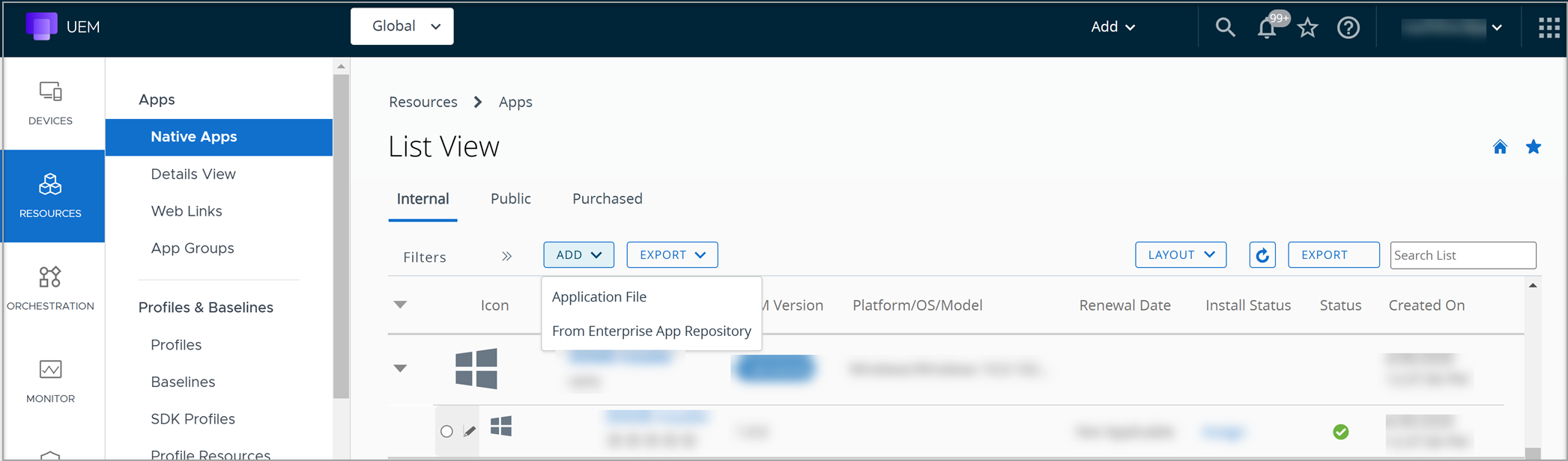
Navigeer naar Resources > Apps > Systeemeigen applicaties > Intern en selecteer vervolgens TOEVOEGEN > Vanuit de Zakelijke applicatie-opslagplaats.
-
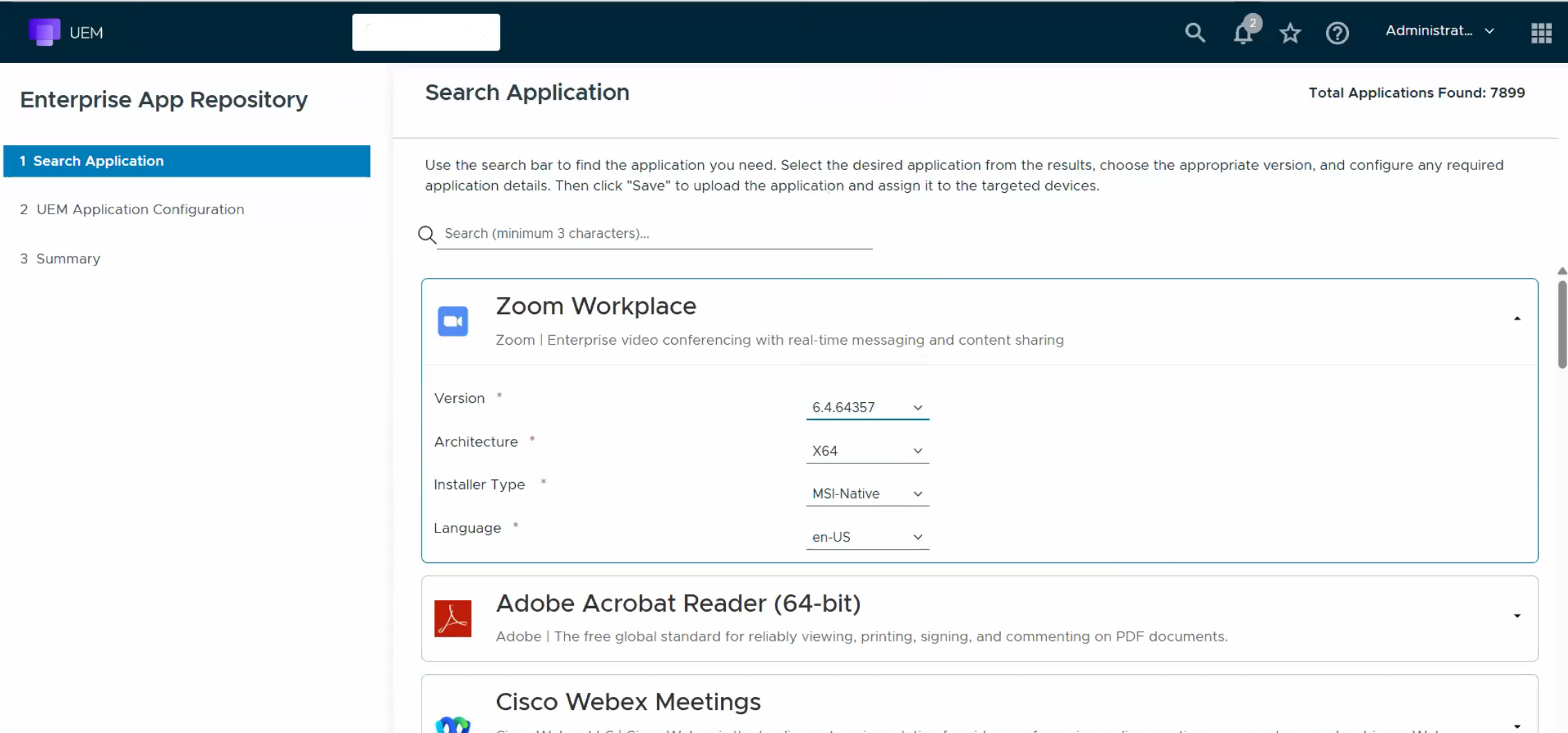
Gebruik op de pagina Zakelijke applicatie-opslagplaats onder Applicatie zoeken de zoekbalk om de interne applicatie te zoeken en te selecteren. In dit voorbeeld is Zoom Workplace de applicatie waarnaar gezocht wordt.
-
Selecteer de Zoom Workplace-applicatie uit de resultaten, kies de juiste Versie, Architectuur, Installatieprogrammatype en Taal om de applicatie te configureren. Opmerking: Momenteel zijn de bestandstypen .msi en .exe de ondersteunde Windows-applicatiepakketindelingen.
-
Klik op Volgende om de geselecteerde applicatie te controleren en de applicatieconfiguratie indien nodig te wijzigen.
-
Voer het installatiecommando in het tekstvak Installatiecommando in en controleer of het stille commando in dit tekstvak is toegevoegd. Als het stille commando niet wordt toegevoegd, voegt u het commando zoals vereist toe.
-
De instellingen Standaard deïnstallatiecommando en Standaard detectiecriteria zijn standaard geactiveerd. Deactiveer deze velden om uw deïnstallatiecommando of detectiecriteria in te voeren.
-
Als u apps wilt ondersteunen die automatisch worden bijgewerkt naar de nieuwste versie wanneer deze beschikbaar zijn, schakelt u de instelling Applicaties ondersteunen Automatisch updaten in. Wanneer deze instelling is geactiveerd, detecteert UEM de app als geïnstalleerd, zelfs als de app buiten UEM is bijgewerkt.
Als deze instelling is gedeactiveerd, mislukt de detectie. Dit leidt tot de herinstallatie van de app of tot herhaalde pogingen tot herinstallatie. -
Selecteer onder Installatiecontext Toestel of Gebruiker om op te geven of de applicatie gebruikersinteractie vereist of dat deze op de achtergrond op het toestel wordt geïnstalleerd.
-
Selecteer onder Beheerdersbevoegdheid Ja of Nee om op te geven of voor de applicatie beheerdersbevoegdheden voor installatie vereist zijn.
-
Geef onder Toestelherstart aan of een toestel opnieuw moet worden opgestart na de installatie van de applicatie. Geef het type herstart op dat vereist is door de opties in het vervolgkeuzemenu te selecteren.
-
Geef onder Toestelherstart bij deïnstalleren aan of een toestel opnieuw moet worden opgestart na de deïnstallatie van de applicatie. Geef het type herstart op dat vereist is door de opties in het vervolgkeuzemenu te selecteren.
-
Geef de integercode op in de Afsluitcode voor opnieuw opstarten van installatieprogramma die door het installatieprogramma wordt geretourneerd. Dit getal geeft aan dat de applicatie succesvol is geïnstalleerd zodra het toestel opnieuw is opgestart.
-
Geef in het veld Afsluitcode voor installatieprogrammasucces de integercode op die door het installatieprogramma wordt geretourneerd en die aangeeft of de bewerking is geslaagd.
-
Geef het Aantal pogingen op, namelijk hoe vaak de download- en installatieprocessen kunnen worden geprobeerd voordat de installatie als mislukt wordt beschouwd. Opmerking: De limiet van het aantal pogingen is 10.
-
Geef het Pogingeninterval in minuten op tussen de bewerkingen. Opmerking: De limiet van het pogingeninterval is 10 minuten.
-
Geef de Time-out voor installie op in minuten, waarin het installatieproces kan plaatsvinden waarna het installatieprogramma het installatieproces als mislukt beschouwt en het proces niet langer controleert. Opmerking: De limiet van de time-out voor installatie is 480 minuten.
-
Geef het Opstarttype op, selecteer Opstartpad om te definiëren hoe de app wordt gestart vanuit Intelligent Hub of selecteer Opstart-URI om een URI aan te roepen.
-
Geef het Opstartcommando op vanwaar de apps moeten worden gestart.
-
Klik op Toevoegen om een applicatiepictogram te uploaden, zodat u de app gemakkelijk kunt herkennen en vinden in de catalogus.
-
Deze stap is niet verplicht. Als u automatische app-updates wilt toestaan, schakelt u de instelling Automatische app-updates inschakelen in. Wanneer dit is geactiveerd, gebruikt het systeem metagegevens van de opslagplaats om updates uit te voeren. Wijzigingen in de metagegevens van de applicatie worden niet gemigreerd naar de nieuwe applicatieversie.
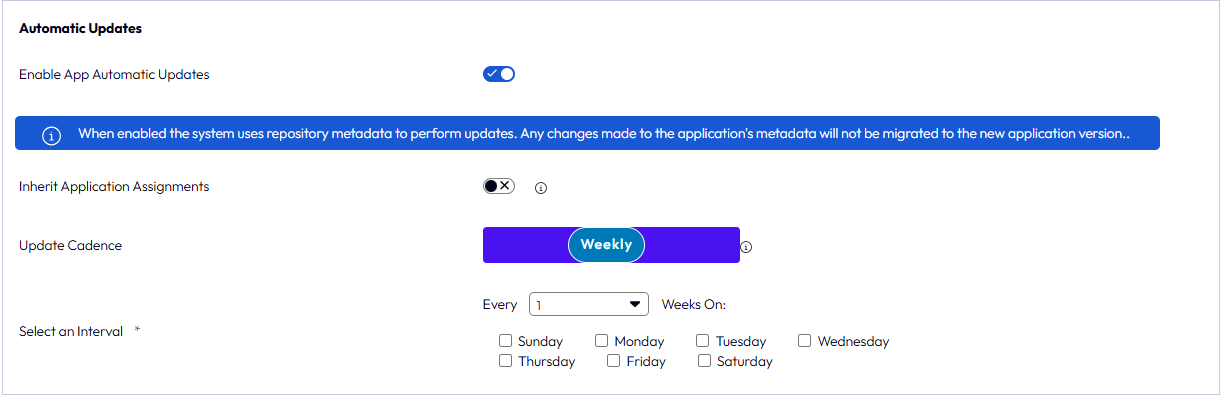
Zodra u automatische updates activeert, zijn de volgende instellingen beschikbaar.
- Applicatietoewijzingen overnemen - Activeer de instelling om de huidige applicatietoewijzingen over te dragen naar de nieuwe versie. Als deze optie is gedeactiveerd, worden toewijzingen niet overgenomen en moet u handmatig nieuwe toewijzingen maken.
- Cadans updaten - Selecteer een maandelijks, wekelijks of dagelijks schema voor het systeem om te controleren op nieuwe applicatieversies. Als er een update beschikbaar is, wordt deze automatisch als nieuwe versie toegevoegd.
Op basis van het geselecteerde schema worden aanvullende instellingen weergegeven. Als u bijvoorbeeld een weekschema selecteert, kunt u het interval (aantal weken) en de dag waarop het systeem op updates controleert, opgeven.
Als u een bestaande applicatie bewerkt, vindt u deze instelling op het tabblad Opslagplaats.
Zie Geautomatiseerde patching voor Zakelijke applicatie-opslagplaats v2-apps voor meer informatie over het automatisch plannen van app-updates
-
Klik op Opslaan om de applicatie te uploaden en de applicatie aan de doeltoestellen toe te wijzen.
-
Op het tabblad Samenvatting kunt u de details van de geconfigureerde applicatie bekijken.
Applicaties updaten vanuit Applicatie-opslagplaats
Nadat de applicatieconfiguratie is voltooid en de applicatie is toegewezen aan een toewijzingsgroep, kunnen beheerders navigeren naar
Resources > Apps > Systeemeigen > Intern om de geconfigureerde applicatie op de pagina Lijstweergave te bekijken.
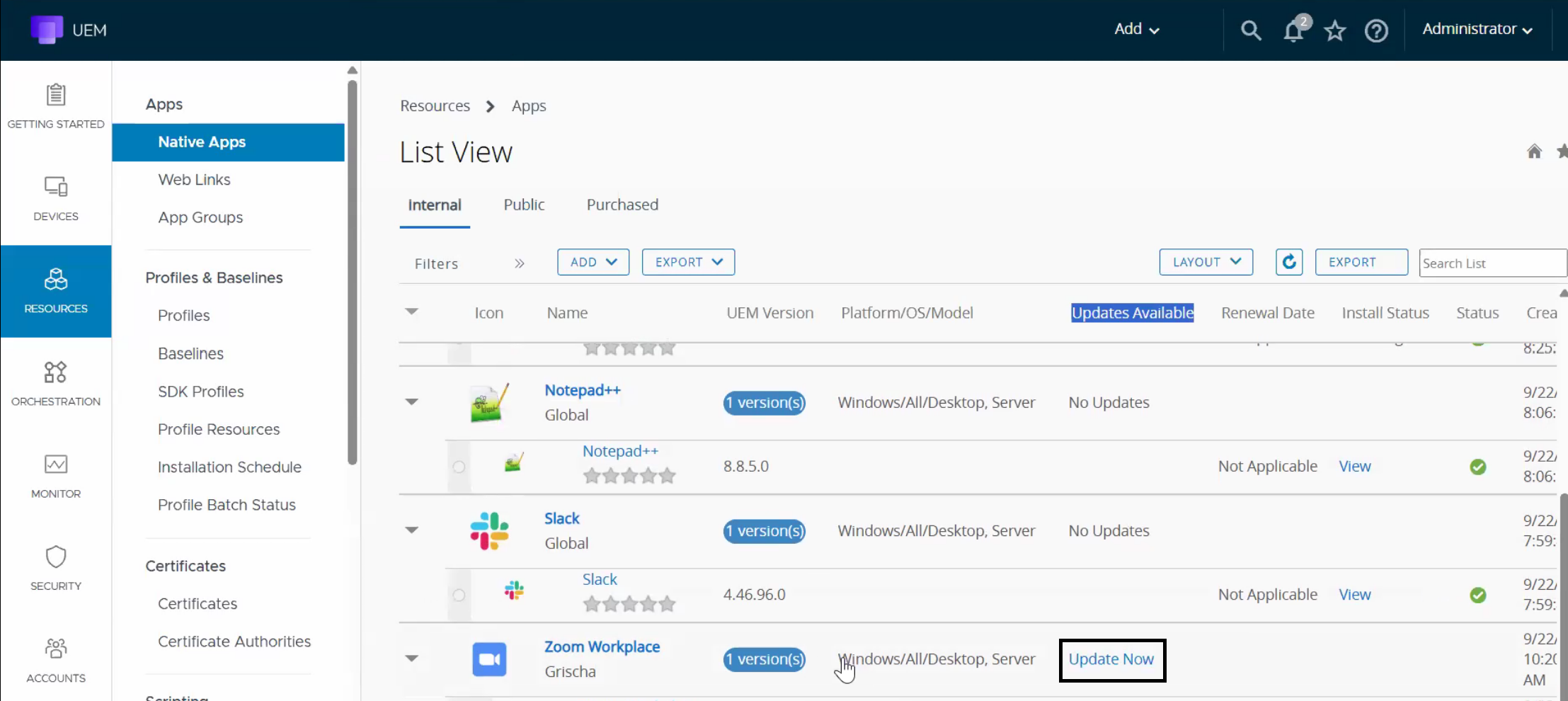
In dit scherm kunt u klikken op Nu updaten om een updatecontrole uit te voeren en de applicatiecatalogus dienovereenkomstig te configureren.
Live updatestatus vanuit de opslagplaats
Wanneer de applicatielijstweergave geladen is, voert Workspace ONE UEM een live query uit op de Applicatie-opslagplaats om te bepalen of er nieuwere versies van de vermelde applicaties beschikbaar zijn.
Deze controle van live updates zorgt ervoor dat beheerders altijd de meest recente informatie over de applicatieversie zien zonder dat ze een handmatige synchronisatie hoeven uit te voeren.
De live query is van toepassing op:
- Applicaties toegevoegd vanuit de Zakelijke applicatie-opslagplaats (EAR)
- Brownfield-applicaties (handmatig geüploade apps die oorspronkelijk niet afkomstig zijn uit de opslagplaats)
Als er een nieuwere versie wordt gevonden, geeft het systeem de update-informatie direct in de lijstweergave weer, zodat beheerders de nieuwste versie gemakkelijk kunnen controleren en implementeren.
Brownfield-applicaties koppelen aan de opslagplaats
Beheerders kunnen bestaande (brownfield-)applicaties aan de Applicatie-opslagplaats koppelen om zo te profiteren van geautomatiseerde versietracering en updates.
- Open de applicatie-configuratiepagina voor de bestaande app.
- Selecteer het nieuwe tabblad Opslagplaats.
- Zoek in het veld Pakketbeheerder-ID naar de relevante applicatienaam.
- De juiste Pakketbeheerder-ID wordt automatisch ingevuld.
- Selecteer de bijbehorende architectuur (bijvoorbeeld x64 of ARM).
- Sla de configuratie op.
Eenmaal gekoppeld, wordt de applicatie opgenomen in de live updatecontrole die wordt uitgevoerd wanneer de applicatielijstweergave wordt geladen.
Als er een nieuwere versie in de opslagplaats wordt gevonden, verschijnt deze als een beschikbare update in de lijstweergave, zodat u zowel EAR als handmatig geüploade applicaties actueel kunt houden.
Opmerking: Als u een app met een lagere versie selecteert, kan de geselecteerde applicatie niet worden toegevoegd omdat er al een applicatie met dezelfde of een hogere versie in de omgeving aanwezig is. De beheerder kan elke hogere versie van de app selecteren die moet worden bijgewerkt.
Beveiliging en validatie van Applicatie-opslagplaats
De Applicatie-opslagplaats volgt een meerlaags validatie- en beveiligingscontroleproces om ervoor te zorgen dat alle ingediende applicaties veilig, vertrouwd en conform zijn voordat ze beschikbaar komen in de openbare opslagplaats.
Dit proces wordt beheerd door de eigenaar van de opslagplaats en integreert zowel geautomatiseerde als handmatige validatiestappen om de hoogste beveiligingsnormen te handhaven.
Fasen validatie en beveiligingscontrole
-
Manifestsyntaxis en validatie van metagegevens
Elke inzending ondergaat een schema- en metagegevensvalidatie om de juiste syntaxis, veldintegriteit en conformiteit van opslagplaatsstandaarden te bevestigen.
Metagegevensvelden zoals Uitgever, Pakket-ID, Installatieprogrammatype en Installatieprogrammabron worden gecontroleerd op interne consistentie. -
Reputatie- en integriteitscontroles van URL's
Alle externe URL's die aan de inzending zijn gekoppeld, zoals downloadlinks voor installatieprogramma's, websites van uitgevers en licentiereferenties, worden geëvalueerd met behulp van reputatie- en integriteitsvalidatieservices.
Dit zorgt ervoor dat geen enkel installatieprogramma wordt gehost op een gecompromitteerd of niet-vertrouwd domein. -
Antimalware en gedragsanalyse
Elk ingediend binair bestand wordt gescand met behulp van drie onafhankelijke beveiligingsengines om malware, Trojaanse paarden of andere verdachte patronen te detecteren.
Naast statisch scannen worden installatieprogramma's uitgevoerd in een sandbox-validatieomgeving om runtime-gedrag te observeren.
Deze gedragsanalyse detecteert ongebruikelijke installatie-activiteit, persistentiemechanismen of pogingen tot escalatie van bevoegdheden. -
Afdwingen van beleid en conformiteit
Geautomatiseerde beleidscontroles zorgen ervoor dat elke inzending voldoet aan de normen voor opslagplaatsbeheer, inclusief conformiteit van toegestane inhoud, licenties en naamgevingsbeleid.
Inhoud die niet is toegestaan of die het beleid schendt (bijvoorbeeld aanstootgevende termen of ongeautoriseerde handelsmerken) wordt automatisch afgewezen. -
CVE-bewaking en reactie op zwaktes
Applicaties in de opslagplaats worden continu bewaakt op nieuwe Common Vulnerabilities and Exposures (CVE's).
Als een gepubliceerde applicatie wordt geassocieerd met een kritieke CVE, wordt deze onmiddellijk uit de opslagplaats verwijderd totdat het probleem is opgelost.
Deze voortdurende bewaking zorgt ervoor dat alleen veilige en up-to-date pakketten beschikbaar blijven voor implementatie. -
Handmatige controle en goedkeuring
Een specialist op het gebied van het modereren van opslagplaatsen voert een laatste beoordeling uit om de legitimiteit van de uitgever, de nauwkeurigheid van de resources en de algehele betrouwbaarheid van het pakket te verifiëren voordat het wordt goedgekeurd voor publicatie.
Beveiliging van eindpunt tot eindpunt en hash-validatie
Workspace ONE UEM dwingt een beveiligde werkstroom van eindpunt tot eindpunt af voor de levering van applicaties, zodat alleen geverifieerde en ongewijzigde binaire bestanden op beheerde toestellen worden geïnstalleerd.
-
Wanneer een beheerder een applicatie uploadt, verifieert Workspace ONE UEM de binaire hash met de hash die is opgeslagen in de Applicatie-opslagplaats.
Als de hashes niet overeenkomen, wordt de upload onmiddellijk geweigerd. -
Dezelfde geverifieerde hash-waarde wordt als onderdeel van de installatiemetagegevens naar het doeltoestel gedistribueerd.
Zodra het toestel het installatieprogramma heeft gedownload, wordt de hash-code van het gedownloade bestand vergeleken met de hash-code van de opslagplaats.
Alleen als beide overeenkomen, begint de installatie.
Dit validatie- en verificatieproces in meerdere fasen garandeert volledige integriteit van applicatiepakketten - van het indienen op de opslagplaats via het uploaden door beheerders en tot de installatie op toestelniveau - waardoor een volledig beveiligde applicatie-implementatiewerkstroom van eindpunt tot eindpunt ontstaat.
Was deze pagina nuttig?