È possibile distribuire applicazioni interne sulla flotta di dispositivi caricando le applicazioni interne come file locali in Omnissa Workspace ONE UEM console.
-
Andare su Risorse > App > App native > Interne, quindi selezionare AGGIUNGI > File applicazione.
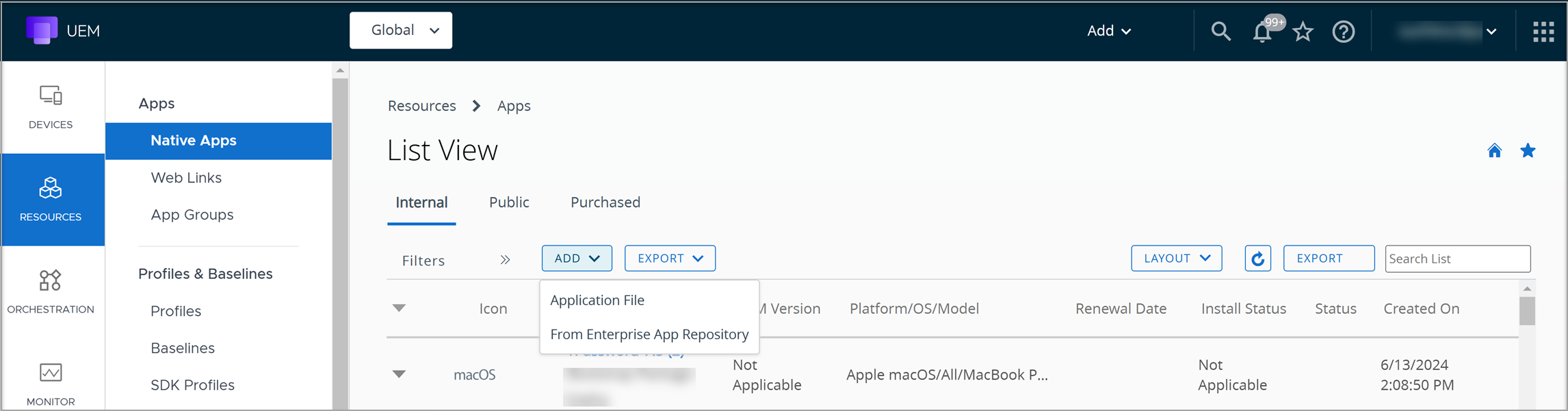
-
Selezionare CARICA e quindi Scegli file. Cercare il file dell'applicazione nel sistema. Selezionare il file .dmg, .pkg o .mpkg da caricare.
-
Caricare il file di metadati dell'applicazione richiesto (.plist).
Per creare un file di metadati, scaricare e installare Workspace ONE Admin Assistant Tool sul computer macOS. Consultare Genera metadati utilizzando Workspace ONE Admin Assistant Tool
-
Completare la scheda Immagini.
Impostazione Descrizione Immagini mobile Caricare o trascinare l'immagine dell'applicazione da visualizzare sul catalogo legacy UEM (AirWatch Catalog) per i dispositivi mobili. Immagini tablet Caricare o trascinare l'immagine dell'applicazione da visualizzare sul catalogo legacy UEM (AirWatch Catalog)per i tablet. Icona Caricare o trascinare l'immagine dell'applicazione da visualizzare in Catalog come icona dell'applicazione. -
Configurare le impostazioni degli Script per eseguire l'installazione, la disinstallazione e la verifica dell'applicazione. Fornendo script di pre-installazione e di post-installazione, è possibile eseguire attività di configurazione aggiuntive o installare elementi aggiuntivi senza creare nuovi pacchetti di applicazioni o software. Incollare lo script e Workspace ONE UEM lo formatterà perché sia utilizzato da Munki. Per avere un'idea degli script utilizzati per le distribuzioni, vedere Script di esempio.
Impostazione Descrizione Script di pre-installazione Definire uno script di pre-installazione da eseguire prima di tentare l'installazione. Script di post-installazione Definire uno script di post-installazione da eseguire dopo un'installazione corretta. Script di pre-disinstallazione Definire uno script di pre-disinstallazione da eseguire prima di tentare la disinstallazione. Metodo di disinstallazione Selezionare dal menu a discesa e personalizzare i metodi di disinstallazione. Le opzioni sono: - Rimuovi pacchetti
- Rimuovi elementi copiati
- Rimuovi applicazione
- Script di disinstallazione
Script post-disinstallazione Definire uno script post-disinstallazione da eseguire dopo una corretta disinstallazione.
Nota: un errore dello script di pre-installazione annulla il tentativo di installazione e l'errore dello script di post-installazione registra gli errori, ma l'installazione è considerata completa.
Script di controllo dell'installazione
Script di controllo della disinstallazioneCon alcuni software, è necessario configurare esattamente la definizione di installazione o disinstallazione corretta. Munki consente la configurazione del software tramite l'impostazione di uno script di controllo dell'installazione o della disinstallazione.
Se presente, lo script viene eseguito per determinare se l'applicazione deve essere installata. Se viene restituito il codice 0 significa che l'installazione è necessaria, qualsiasi altro codice fa in modo che l'installazione venga ignorata.
Se presente, lo script viene eseguito per determinare se l'applicazione deve essere disinstallata. Se viene restituito il codice 0 significa che la disinstallazione è necessaria, qualsiasi altro codice fa in modo che la disinstallazione venga ignorata. -
Configurare le impostazioni della scheda Distribuzione.
Impostazione Descrizione Blocco Attivare Applicazioni che bloccano per definire le applicazioni o i processi che potrebbero bloccare l'installazione pulita dell'applicazione macOS gestita. Applicazioni definite che devono essere chiuse prima dell'installazione per evitare che le applicazioni vengano chiuse in modo imprevisto prima del salvataggio. Inoltre, gli utenti finali ricevono una notifica sul dispositivo da Workspace ONE Intelligent Hub con la richiesta di chiudere le applicazioni definite. Disattivare Applicazioni che bloccano per ignorare qualsiasi comportamento di blocco e continuare con l'installazione. Se è presente un'app aperta che blocca l'installazione, verrà chiusa automaticamente.
Elencare le applicazioni che bloccano l'installazione che devono essere chiuse. Se l'app si trova nella cartella /Applications/, può essere definita come nome dell'app e il percorso verrà individuato automaticamente. Ad esempio, "Firefox" o "Firefox.app". Facoltativamente, è possibile utilizzare il percorso completo del processo esatto, ma non è consigliabile se gli utenti finali non possono chiudere facilmente l'app. Di conseguenza non è consentito bloccare alcuna app in bckground anonima o di supporto.Riavvia azione Selezionare l'azione di riavvio per l'applicazione. Le azioni disponibili sono: - Nessuno
- Richiedi shutdown
- Richiedi riavvio
- Consiglia riavvio
- Richiedi logout
Condizione Definire la condizione per l'applicazione da installare sul dispositivo. Gestione dello stato desiderato Attualmente, quando si installa un software per macOS, gli amministratori possono attivare o disattivare le impostazioni di Gestione dello stato desiderato in base alle esigenze dell'azienda. La gestione dello stato desiderato è attivata per impostazione predefinita per applicare la gestione applicazioni durante l'installazione di un software macOS. Se attivata, e se l'utente finale elimina l'app, l'applicazione viene automaticamente reinstallata alla successiva sincronizzazione dell'Hub. Se disattivata, e se l'utente finale elimina l'app, l'applicazione non viene reinstallata automaticamente, a meno che non sia stata eseguita da Workspace ONE UEM console o dal catalogo. -
Configurare la scheda Condizioni per l'utilizzo.
-
Le condizioni per l'utilizzo dichiarano specificamente come gli utenti devono utilizzare l'applicazione. Quando l'applicazione invia un push ai dispositivi, gli utenti visualizzano i termini di utilizzo che devono accettare per poter utilizzare l'applicazione. Se gli utenti non accettano, non possono accedere all'applicazione.
-
Selezionare Salva e assegna.
Utilizzare gli script di distribuzione del software macOS per la configurazione aggiuntiva
Utilizzare gli script di distribuzione del software macOS per eseguire configurazioni aggiuntive o attività di convalida nella sezione Script della pagina Aggiungi o modifica applicazione della console.
Inserendo gli script, è possibile:
- Evitare di creare nuovi pacchetti di programmi di installazione utilizzando gli script di pre-installazione.
- Evitare la visualizzazione di nuove finestre agli utenti mediante lo scripting di configurazioni aggiuntive.
- Eseguire la convalida.
- Personalizzare la disinstallazione.
La tabella riportata di seguito indica il comportamento del codice di uscita per ogni tipo di script.
| Tipo di script | Comportamento codice di uscita 0 | Comportamento altro codice di uscita |
| Pre-installazione | Continua installazione | Ignora installazione |
| Post-installazione | Installazione completata | Installazione completata con avvisi |
| Pre-disinstallazione | Continua disinstallazione | Ignora disinstallazione |
| Post-disinstallazione | Disinstallazione completata | Disinstallazione completata con avvisi |
| Script di controllo dell'installazione | Installazione necessaria | Ignora installazione |
| Script di controllo della disinstallazione | Disinstallazione necessaria | Ignora disinstallazione |
Condizioni della distribuzione di software macOS
Le condizioni di distribuzione di software macOS sono un insieme di attributi forniti dalla libreria Munki open-source integrata per la determinazione dell'applicabilità di installazione. Le condizioni vengono definite a livello di applicazione e vengono valutate prima del download e dell'installazione del software.
Esistono alcune condizioni predefinite supportate da Munki.
Le condizioni sono scritte nel formato:
machine_type == "laptop" AND os_vers BEGINSWITH "10.7"
Attributi di confronto condizionale
| Attributo | Tipo | Descrizione | Confronto di esempio |
| hostname | Stringa | Nome host | hostname=="Lobby imac" |
| arch | Stringa | Architettura del processore. Ad esempio: 'powerpc', 'i386', 'x86_64' | arch=="x86_64" |
| os_vers | Stringa | Versione completa del sistema operativo. Ad esempio: "10.7.2" | os_vers BEGINSWITH "10.7" |
| os_vers_major | Numero intero | Versione del sistema operativo principale. Ad esempio:'10' | os_vers_major == 10 |
| os_vers_minor | Numero intero | Versione del sistema operativo minore. Ad esempio: '7' | os_vers_minor == 7 |
| os_vers_patch | Numero intero | Versione di rilascio. Ad esempio:'2' | os_vers_patch >=2 |
| machine_model | Stringa | 'MacMini1,1', 'iMac4,1', 'MacBookPro8,2' | machine_model == "iMac4,1" |
| machine_type | Stringa | 'laptop' o 'desktop' | machine_type == "laptop" |
| ipv4_address | Array di stringhe | Contiene gli indirizzi IPv4 correnti per tutte le interfacce. | ANY ipv4_address CONTAINS '192.168.161.' |
| munki_version | Stringa | Versione completa dei tool Munki installati | munki_version LIKE '*0.8.3*' |
| serial_number | Stringa | Numero di serie del computer | serial_number =="W9999999U2P" |
| date | Stringa data UTC | Data e ora. Si noti la sintassi speciale necessaria per convertire una stringa in un oggetto NSDate. | date>CAST("2013-01-02T00:00:00Z", "NSDATE") |
script di esempio
Di seguito viene fornito un esempio di script di pre-installazione e post-installazione utilizzati durante la distribuzione di Google Chrome utilizzando un file .pkg.
Con questi script, è possibile:
- Pre-installazione: rimuovere eventuali copie precedenti dell'app da o dalla
/Applicationshome directory dell'utente. - Dopo l'installazione: impostare Chrome come browser predefinito (facoltativo) o visualizzare una notifica.
Script di pre-installazione
    #!/bin/bash
    # Pre-install cleanup: Remove existing versions of Chrome
    echo "Checking for existing versions of Google Chrome..."
    APP_PATH="/Applications/Google Chrome.app"
    USER_APP_PATH="$HOME/Applications/Google Chrome.app"
    if [ -d "$APP_PATH" ]; then
    echo "Removing Chrome from /Applications"
    rm -rf "$APP_PATH"
    fi
    if [ -d "$USER_APP_PATH" ]; then
    echo "Removing Chrome from the user's Applications folder"
    rm -rf "$USER_APP_PATH"
    fi
    exit 0
Script di post-installazione
    #!/bin/bash
    # Post-install actions: Notify user and optionally set Chrome as default browser
    # Use terminal-notifier or AppleScript for notification
    osascript -e 'display notification "Google Chrome has been installed successfully!" with title "IT Support"'
    # Optional: Set Chrome as default browser (requires `duti` or `defaultbrowser`, not included by default)
    # Example with duti (must be pre-installed):
    # /usr/local/bin/duti -s com.google.Chrome public.html all
    exit 0
Questa pagina è stata utile?