Sie können für Ihre Geräteflotte interne Anwendungen bereitstellen, indem Sie sie als lokale Dateien in die Omnissa Workspace ONE UEM Console hochladen.
-
Navigieren Sie zu Resourcen > Apps > Native Apps > Intern und wählen Sie HINZUFÜGEN > Anwendungsdatei.
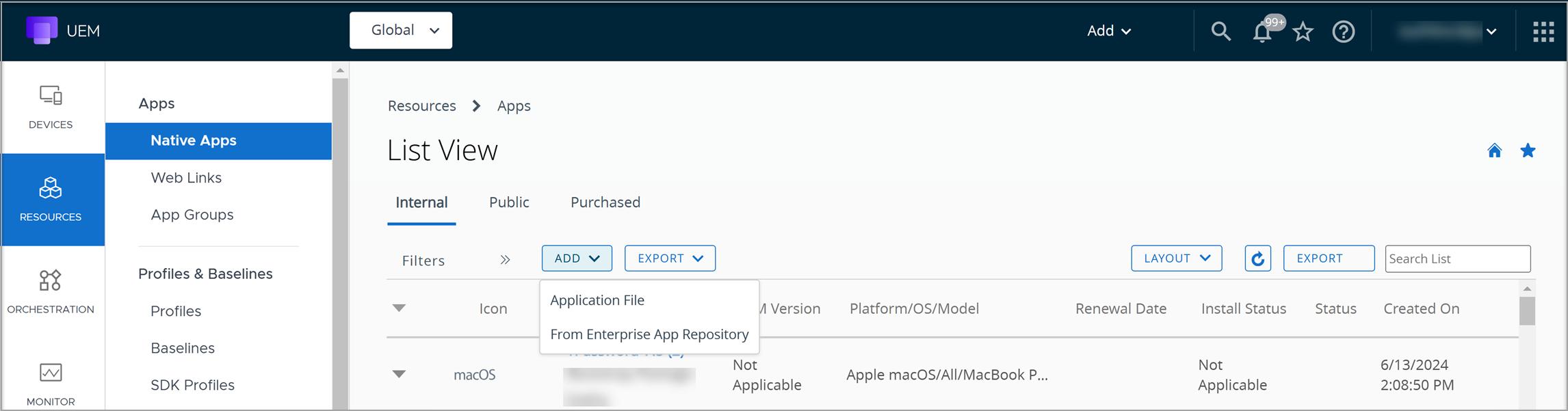
-
Wählen Sie HOCHLADEN und dann Datei auswählen aus. Suchen Sie in Ihrem System nach der Anwendungsdatei. Wählen Sie die .dmg-, .pkg- oder .mpkg-Datei aus, die hochgeladen werden soll.
-
Laden Sie die erforderliche Anwendungs-Metadatendatei (.plist) hoch.
Um eine Metadatendatei zu erstellen, laden Sie das Omnissa Workspace ONE Admin Assistant Tool auf Ihren macOS-Computer herunter und installieren Sie es. Siehe Generieren von Metadaten mit Hilfe des Workspace ONE Admin Assistant Tools
-
Füllen Sie die Registerkarte Bilder aus.
Einstellung Beschreibung Bilder für Mobilgeräte Laden Sie das Bild der Anwendung hoch, das im UEM Legacy Catalog (AirWatch Catalog) für Mobilgeräte angezeigt werden soll, oder verschieben Sie es per Drag and Drop. Bilder für Tablets Laden Sie das Bild der Anwendung hoch, das in AirWatch Catalog für Tablets angezeigt werden soll, oder verschieben Sie es per Drag and Drop. Symbol Laden Sie das Bild der Anwendung hoch, das in Catalog als Symbol für die Anwendung angezeigt werden soll, oder verschieben Sie es per Drag and Drop. -
Konfigurieren Sie Skripte, um die Installation, Deinstallation und Überprüfung der Anwendung auszuführen. Durch die Bereitstellung von Skripten vor und nach der Installation können Sie zusätzliche Konfigurationsaufgaben erledigen oder zusätzliche Elemente installieren, ohne die Anwendungen oder die Software neu verpacken zu müssen. Fügen Sie einfach das Skript ein und Workspace ONE UEM formatiert es für die Verwendung durch Munki. Eine Vorstellung von den Skripten, die für Bereitstellungen verwendet werden, finden Sie unter Beispielskript.
Einstellung Beschreibung Skript zur Installationsvorbereitung Definieren Sie ein Skript zur Installationsvorbereitung, das vor einer Installation ausgeführt werden soll. Skript zur Installationsnachbereitung Definieren Sie ein Skript zur Installationsnachbereitung, das nach einer erfolgreichen Installation ausgeführt werden soll. Skript zur Deinstallationsvorbereitung Definieren Sie ein Skript zur Deinstallationsvorbereitung, das vor einer Deinstallation ausgeführt werden soll. Methode deinstallieren Treffen Sie eine Auswahl aus der Dropdown-Liste und passen Sie das Verhalten der Deinstallationsmethoden an. Die Optionen sind: - Pakete entfernen
- Kopierte Elemente entfernen
- App entfernen
- Skript deinstallieren
Skript zur Deinstallationsnachbereitung Definieren Sie ein Skript zur Deinstallationsnachbereitung, das nach einer erfolgreichen Deinstallation ausgeführt werden soll.
Hinweis: Bei einem Fehler des Skripts zur Installationsvorbereitung wird der Installationsversuch abgebrochen. Fehler in den Skripten zur Installationsnachbereitung erzeugen Einträge in den Fehlerprotokollen, die Installation wird aber als abgeschlossen betrachtet.
Check-Skript installieren
Check-Skript deinstallierenBei mancher Software müssen Sie konfigurieren, was genau eine erfolgreiche Installation oder Deinstallation definiert. Munki ermöglicht die Softwarekonfiguration durch das Festlegen eines Installations- oder Deinstallations-Check-Skripts.
Wenn vorhanden, wird das Skript ausgeführt, um zu ermitteln, ob die Anwendung installiert werden muss. Ein Rückgabecode von 0 bedeutet, dass eine Installation erforderlich ist. Alle anderen Rückgabecodes führen dazu, dass die Installation übersprungen wird.
Wenn vorhanden, wird das Skript ausgeführt, um zu ermitteln, ob die Anwendung deinstalliert werden muss. Ein Rückgabecode von 0 bedeutet, dass eine Deinstallation erforderlich ist. Alle anderen Rückgabecodes führen dazu, dass die Deinstallation übersprungen wird -
Konfigurieren Sie die Einstellungen in der Registerkarte Bereitstellung.
Einstellung Beschreibung Blockierung Aktivieren Sie Blockierende Anwendungen, um Anwendungen oder Prozesse zu definieren, die die saubere Installation einer verwalteten macOS-Anwendung behindern könnten. Definierte Anwendungen, die vor der Installation geschlossen werden müssen, um zu verhindern, dass diese Anwendungen vor dem Speichern unerwartet beendet werden. Darüber hinaus werden die Endbenutzer auf dem Gerät vom VMware Workspace ONE Intelligent Hub benachrichtigt, die definierten Anwendungen zu schließen. Deaktivieren Sie Blockierende Anwendungen, um sämtliches Blockierungsverhalten außer Kraft zu setzen und die Installation fortzusetzen. Ist eine App geöffnet, die die Installation blockiert, so wird diese automatisch geschlossen.
Listet die blockierenden Anwendungen auf, die geschlossen werden müssen. Wenn die App sich im Ordner /Programme/ befindet, kann sie über den App-Namen definiert werden und der Pfad wird automatisch erkannt. Beispiel: „Firefox“ oder „Firefox.app“. Optional kann der vollständige Pfad zum genauen Vorgang verwendet werden. Dies wird jedoch nicht empfohlen, wenn Endbenutzer nicht in der Lage sind, die App problemlos zu beenden. Folglich dürfen Sie keine oberflächenlosen Hintergrundapps oder Helferapps blockieren.Aktion erneut starten Wählen Sie die Neustartaktion für die Anwendung aus. Folgende Aktionen stehen zur Verfügung: - Keine
- Herunterfahren durchsetzen
- Neustart durchsetzen
- Neustart empfehlen
- Abmeldung durchsetzen
Bedingung Definieren Sie die Bedingung für die Anwendung, die auf dem Gerät installiert werden soll. Verwalten des gewünschten Status Aktuell können Administratoren bei der Installation von macOS-Software die Einstellungen zur Verwaltung des gewünschten Status basierend auf den Geschäftsanforderungen aktivieren oder deaktivieren. Das Verwalten des gewünschten Status ist standardmäßig aktiviert, um die Anwendungsverwaltung während der Installation von macOS-Software zu erzwingen. Bei Aktivierung und wenn der Endbenutzer die App löscht, wird die Anwendung bei der nächsten Synchronisierung des Hubs automatisch neu installiert. Bei Deaktivierung und wenn der Endbenutzer die App löscht, wird die Anwendung nicht automatisch neu installiert, sofern keine Push-Übertragung von der Workspace ONE UEM Console oder aus dem Katalog erfolgt. -
Konfigurieren Sie die Registerkarte Nutzungsbedingungen.
-
Die Nutzungsbedingungen bestimmen eindeutig, wie Benutzer die Anwendung zu verwenden haben. Wird die Anwendung auf Geräte geschoben, sehen Benutzer Nutzungsbedingungen, die sie akzeptieren müssen, um die Anwendung verwenden zu können. Akzeptieren die Benutzer die Nutzungsbedingungen nicht, können sie die Anwendung nicht verwenden.
-
Wählen Sie Speichern & zuweisen.
Verwenden von macOS-Software-Verteilungsskripts für zusätzliche Konfiguration
Verwenden Sie macOS-Softwareverteilungsskripte, um zusätzliche Konfigurationen oder Validierungen von Aufgaben im Abschnitt Skript auf der Seite Anwendung hinzufügen oder bearbeiten der Konsole durchzuführen.
Durch das Einfügen von Skripts können Sie:
- Das Neuverpacken von Installationsprogrammen mithilfe von vorinstallierten Skripts vermeiden
- Benutzereingabeaufforderungen nach der Installation durch Skripterstellung für zusätzliche Konfigurationen vermeiden
- Validierungen durchführen
- Die Deinstallation anpassen
Die folgende Tabelle enthält das Verhalten des Exit-Codes für jeden Skripttyp.
| Skripttyp | Verhalten bei Exit-Code 0 | Anderes Verhalten bei Exit-Code |
| Vor der Installation | Installation fortsetzen | Installation überspringen |
| Nach der Installation | Erfolgreich installiert | Erfolgreich installiert mit Warnungen |
| Vor der Deinstallation | Deinstallation fortsetzen | Deinstallation überspringen |
| Nach der Deinstallation | Deinstallation erfolgreich | Deinstallation erfolgreich mit Warnungen |
| Check-Skript installieren | Installation ist erforderlich | Installation überspringen |
| Check-Skript deinstallieren | Deinstallation ist erforderlich | Deinstallation überspringen |
Bedingungen für die macOS-Softwareverteilung
Bei den Bedingungen für die macOS-Softwareverteilung handelt es sich um einen Satz von Attributen, die von der integrierten Open-Source-Munki-Bibliothek zur Bestimmung der Installationseignung bereitgestellt werden. Die Bedingungen werden auf Anwendungsebene definiert und vor dem Herunterladen und Installieren der Software ausgewertet.
Es gibt einige integrierte Bedingungen, die von Munki unterstützt werden.
Die Bedingungen sind im folgenden Format geschrieben:
machine_type == "laptop" AND os_vers BEGINSWITH "10.7"
Bedingte Vergleichsattribute
| Attribut | Typ | Beschreibung | Beispielvergleich |
| hostname | Zeichenkette | Hostname | hostname=="Lobby imac" |
| arch | Zeichenkette | Prozessorarchitektur. Beispiel: 'powerpc', 'i386', 'x86_64' | arch=="x86_64" |
| os_vers | Zeichenkette | Vollständige BS-Version. Beispiel: "10.7.2" | os_vers BEGINSWITH "10.7" |
| os_vers_major | Ganzzahl | Haupt-BS-Version. Beispiel: '10' | os_vers_major == 10 |
| os_vers_minor | Ganzzahl | Niedere BS-Version. Beispiel: '7' | os_vers_minor == 7 |
| os_vers_patch | Ganzzahl | Point-Release-Version. Beispiel: '2' | os_vers_patch >=2 |
| machine_model | Zeichenkette | 'MacMini1,1', 'iMac4,1', 'MacBookPro8,2' | machine_model == "iMac4,1" |
| machine_type | Zeichenkette | 'laptop' oder 'desktop' | machine_type == "laptop" |
| ipv4_address | Arrays der Zeichenfolge | Enthält aktuelle IPv4-Adressen für alle Schnittstellen. | ANY ipv4_address CONTAINS '192.168.161.' |
| munki_version | Zeichenkette | Vollversion der installierten Munki-Tools | munki_version LIKE '*0.8.3*' |
| serial_number | Zeichenkette | Seriennummer der Maschine | serial_number =="W9999999U2P" |
| date | UTC-Datumszeichenfolge | Datum und Uhrzeit. Beachten Sie die spezielle Syntax, die zum Umwandeln einer Zeichenfolge in ein NSDate-Objekt erforderlich ist. | date>CAST("2013-01-02T00:00:00Z", "NSDATE") |
Beispielskript
Hier finden Sie ein Beispiel für ein Vor- und Nachinstallationsskript, das bei der Bereitstellung von Google Chrome mittels einer .pkg-Datei verwendet wird.
Mit diesen Skripten haben Sie folgende Möglichkeiten:
- Vor der Installation: Entfernen aller älteren Kopien der App aus
/Applicationsoder dem Benutzerordner. - Nach der Installation: Chrome als Standardbrowser festlegen (optional) oder eine Benachrichtigung anzeigen.
Vorinstallationsskript
    #!/bin/bash
    # Pre-install cleanup: Remove existing versions of Chrome
    echo "Checking for existing versions of Google Chrome..."
    APP_PATH="/Applications/Google Chrome.app"
    USER_APP_PATH="$HOME/Applications/Google Chrome.app"
    if [ -d "$APP_PATH" ]; then
    echo "Removing Chrome from /Applications"
    rm -rf "$APP_PATH"
    fi
    if [ -d "$USER_APP_PATH" ]; then
    echo "Removing Chrome from the user's Applications folder"
    rm -rf "$USER_APP_PATH"
    fi
    exit 0
Nachinstallationsskript
    #!/bin/bash
    # Post-install actions: Notify user and optionally set Chrome as default browser
    # Use terminal-notifier or AppleScript for notification
    osascript -e 'display notification "Google Chrome has been installed successfully!" with title "IT Support"'
    # Optional: Set Chrome as default browser (requires `duti` or `defaultbrowser`, not included by default)
    # Example with duti (must be pre-installed):
    # /usr/local/bin/duti -s com.google.Chrome public.html all
    exit 0
War diese Seite hilfreich?