Omnissa Workspace ONE UEM Console で内部アプリケーションをローカル ファイルとしてアップロードすることで、デバイス フリートに内部アプリケーションを展開できます。
-
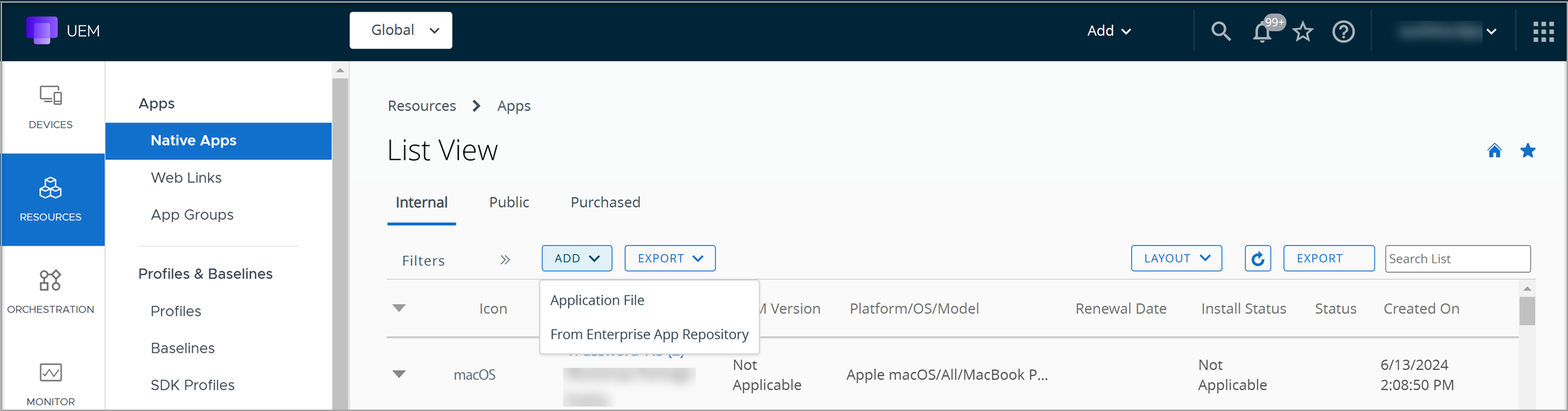
[リソース] > [アプリ] > [ネイティブ アプリケーション] > [内部] の順に移動し、[追加] > [アプリケーション ファイル] を選択します。
-
[アップロード] を選択し、[ファイルの選択] を選択します。システム上のアプリケーション ファイルを参照します。アップロードする .dmg、.pkg、または .mpkg ファイルを選択します。
-
必要なアプリケーション メタデータ ファイル (.plist) をアップロードします。
メタデータ ファイルを作成するには、Workspace ONE Admin Assistant ツールを macOS コンピュータにダウンロードしてインストールします。「Workspace ONE Admin Assistant ツールを使用したメタデータの生成」を参照してください。
-
[画像] タブに入力します。
設定 説明 モバイル画像 モバイル デバイス用の UEM レガシー カタログ (AirWatch Catalog) に表示するアプリケーション画像をアップロードまたはドラッグします。 タブレットの画像 タブレット用の UEM レガシー カタログ (AirWatch Catalog) に表示するアプリケーション画像をアップロードまたはドラッグします。 アイコン アプリケーションのアイコンとしてカタログに表示するアプリケーション画像をアップロードまたはドラッグします。 -
アプリケーションのインストール、アンインストール、および検証を実行するための [スクリプト] 設定を構成します。インストール前スクリプトとインストール後スクリプトを指定することで、アプリケーションやソフトウェアを再パックしなくても、追加の構成タスクを実行したり、追加のアイテムをインストールしたりすることができます。スクリプトを貼り付けると Workspace ONE UEM によって形式が変更され、Munki で使用できるようになります。展開に使用されるスクリプトの例として、 サンプル スクリプトを参照してください。
設定 説明 インストール前スクリプト インストール前に実行するインストール前スクリプトを定義します。 インストール後スクリプト 正常にインストールした後に実行するインストール後スクリプトを定義します。 アンインストール前スクリプト アンインストール前に実行するアンインストール前スクリプトを定義します。 アンインストール方法 アンインストール方法をドロップダウンから選択し、その動作をカスタマイズします。以下のようなオプションがあります。 - パッケージを削除
- コピー済みアイテムを削除
- アプリを削除
- アンインストール用スクリプト
アンインストール後スクリプト 正常にアンインストールした後に実行するアンインストール後スクリプトを定義します。
注:インストール前スクリプトが失敗した場合はインストールがキャンセルされます。インストール後スクリプトが失敗した場合はエラーがログに記録されますが、インストールは完了とみなされます。
インストール検査用スクリプト
アンインストール検査用スクリプト一部のソフトウェアでは、正常なインストールまたはアンインストールの要件を正確に定義する必要があります。Munki では、インストールまたはアンインストール検査用スクリプトを設定することで、ソフトウェアを構成できます。
このスクリプトが存在する場合は実行されて、アプリケーションをインストールする必要があるかどうかが判断されます。リターン コード 0 はインストールが必要であることを意味し、その他のリターン コードではインストールがスキップされます。
このスクリプトが存在する場合は実行されて、アプリケーションをアンインストールする必要があるかどうかが判断されます。リターン コード 0 はアンインストールが必要であることを意味し、その他のリターン コードではアンインストールがスキップされます。 -
[展開] タブの設定を構成します。
設定 説明 ブロッキング ブロッキング アプリケーションのアクティベーションを行って、管理対象の macOS アプリケーションのクリーン インストールをブロックする可能性があるアプリケーションまたはプロセスを定義します。 保存する前に予期せず終了しないように、インストール前に閉じる必要がある定義済みのアプリケーション。またエンド ユーザーは、定義済みのアプリケーションを終了するように、デバイス上で Workspace ONE Intelligent Hub から通知されます。 ブロッキング動作を上書きしてインストールを続行するには、ブロッキング アプリケーションのアクティベーションの解除を行います。インストールをブロックするアプリが開いている場合は、自動的に閉じられます。
閉じる必要があるブロッキング アプリケーションをリストします。アプリが /Applications/ フォルダにある場合、アプリ名で定義でき、パスは自動的に検出されます。たとえば、「Firefox」または「Firefox.app」のようにします。 オプションで、フル パスを使用してプロセスを正確に指定できますが、エンド ユーザーがそのアプリを簡単に終了できない場合は推奨されません。したがって、ユーザー インターフェイスを持たないバックグラウンド アプリやヘルパー アプリはブロックしないでください。再起動アクション アプリケーションの再起動アクションを選択します。使用可能なアクションは次のとおりです。 - なし
- シャットダウンが必要
- 再起動が必要
- 推奨再起動
- ログアウトが必要
コンディション アプリケーションをデバイスにインストールするコンディションを定義します。 必要な状態管理 現在 macOS ソフトウェアをインストールする際に、管理者にはビジネス ニーズに基づいて必要な状態管理の設定のアクティベーションまたはアクティベーションの解除を行うことができます。 必要な状態管理は、macOS ソフトウェアのインストール中にアプリケーション管理を強制するために既定で有効になっています。 アクティベーション済みの場合、エンド ユーザーがアプリを削除すると、次回の Hub 同期時にそのアプリケーションが自動的に再インストールされます。 アクティベーション解除済みの場合、エンド ユーザーがアプリを削除すると、Workspace ONE UEM Console またはカタログからプッシュされた場合を除き、アプリケーションは自動的に再インストールされません。 -
[利用規約] タブを構成します。
-
利用規約には、アプリを使用するにあたっての注意事項を明記します。アプリケーションがデバイスにプッシュされると、ユーザーに利用規約が表示されます。アプリケーションを使用するためには、規約に同意する必要があります。同意しない場合、ユーザーは該当アプリにはアクセスできません。
-
[保存して割り当て] を選択します。
macOS ソフトウェア配布スクリプトを使用して追加の構成を行う
Console の [アプリケーションを追加または編集] 画面にある [スクリプト] セクションで、macOS のソフトウェア配布スクリプトを使用して、追加の構成やタスクの検証を実行します。
スクリプトを挿入することで、次の操作を実行できます。
- インストール前スクリプトを使用することでインストーラの再パックを回避する。
- 追加の構成をスクリプトで処理することでインストール後のユーザー プロンプトを回避する。
- 検証を実行する。
- アンインストールをカスタマイズする。
次の表に、各スクリプト タイプの終了コードの動作を示します。
| スクリプト タイプ | 終了コード 0 の動作 | その他の終了コードの動作 |
| インストール前 | インストールを続行する | インストールをスキップする |
| インストール後 | 正常にインストール済み | 警告ありで正常にインストール済み |
| アンインストール前 | アンインストールを続行する | アンインストールをスキップする |
| アンインストール後 | 正常にアンインストール済み | 警告ありで正常にアンインストール済み |
| インストール検査用スクリプト | インストールが必要 | インストールをスキップする |
| アンインストール検査用スクリプト | アンインストールが必要 | アンインストールをスキップする |
macOS ソフトウェア配布コンディション
macOS ソフトウェア配布コンディションは、インストールの適用性を判断するために統合オープンソース Munki ライブラリによって提供される、属性のセットです。コンディションはアプリケーションごとのレベルで定義され、ソフトウェアがダウンロードおよびインストールされる前に評価されます。
Munki では、いくつかの組み込みのコンディションがサポートされています。
コンディションは次の形式で記述されます。
machine_type == "laptop" AND os_vers BEGINSWITH "10.7"
条件付き比較属性
| 属性 | タイプ | 説明 | 比較の例 |
| hostname | String | Hostname | hostname=="Lobby imac" |
| arch | String | プロセッサ アーキテクチャ。例:'powerpc'、'i386'、'x86_64' | arch=="x86_64" |
| os_vers | String | OS のフル バージョン。例:"10.7.2" | os_vers BEGINSWITH "10.7" |
| os_vers_major | 整数 | メジャー OS バージョン。例:'10' | os_vers_major == 10 |
| os_vers_minor | 整数 | マイナー OS バージョン。例:'7' | os_vers_minor == 7 |
| os_vers_patch | 整数 | ポイント リリース バージョン。例:'2' | os_vers_patch >=2 |
| machine_model | String | 'MacMini1,1'、'iMac4,1'、'MacBookPro8,2' | machine_model == "iMac4,1" |
| machine_type | String | 'laptop' または 'desktop' | machine_type == "laptop" |
| ipv4_address | 文字列の配列 | すべてのインターフェイスの現在の IPv4 アドレスが含まれています。 | ANY ipv4_address CONTAINS '192.168.161.' |
| munki_version | String | インストールされている Munki ツールのフル バージョン | munki_version LIKE '*0.8.3*' |
| serial_number | String | マシンのシリアル番号 | serial_number =="W9999999U2P" |
| date | UTC 日付文字列 | 日時。文字列を NSDate オブジェクトにキャストするには特殊な構文が必要です。 | date>CAST("2013-01-02T00:00:00Z", "NSDATE") |
サンプル スクリプト
.pkg ファイルを使用して Google Chrome を展開するときに使用される、インストール前スクリプトとインストール後スクリプトの例は、こちらにあります。
これらのスクリプトを使用すると、次のことが可能になります。
- インストール前:
/Applicationsまたはユーザーのホーム ディレクトリからアプリの古いコピーを削除します。 - インストール後:Chrome をデフォルトのブラウザとして設定するか(オプション)、通知を表示します。
インストール前スクリプト
    #!/bin/bash
    # Pre-install cleanup: Remove existing versions of Chrome
    echo "Checking for existing versions of Google Chrome..."
    APP_PATH="/Applications/Google Chrome.app"
    USER_APP_PATH="$HOME/Applications/Google Chrome.app"
    if [ -d "$APP_PATH" ]; then
    echo "Removing Chrome from /Applications"
    rm -rf "$APP_PATH"
    fi
    if [ -d "$USER_APP_PATH" ]; then
    echo "Removing Chrome from the user's Applications folder"
    rm -rf "$USER_APP_PATH"
    fi
    exit 0
インストール後スクリプト
    #!/bin/bash
    # Post-install actions: Notify user and optionally set Chrome as default browser
    # Use terminal-notifier or AppleScript for notification
    osascript -e 'display notification "Google Chrome has been installed successfully!" with title "IT Support"'
    # Optional: Set Chrome as default browser (requires `duti` or `defaultbrowser`, not included by default)
    # Example with duti (must be pre-installed):
    # /usr/local/bin/duti -s com.google.Chrome public.html all
    exit 0
このページは役に立ちましたか?