Puede implementar aplicaciones internas en su flota de dispositivos mediante la carga de aplicaciones internas como archivos locales en Omnissa Workspace ONE UEM Console.
-
Acceda a Recursos > Aplicaciones > Aplicaciones nativas > Internas y, a continuación, seleccione Agregar aplicación > Archivo de aplicación.
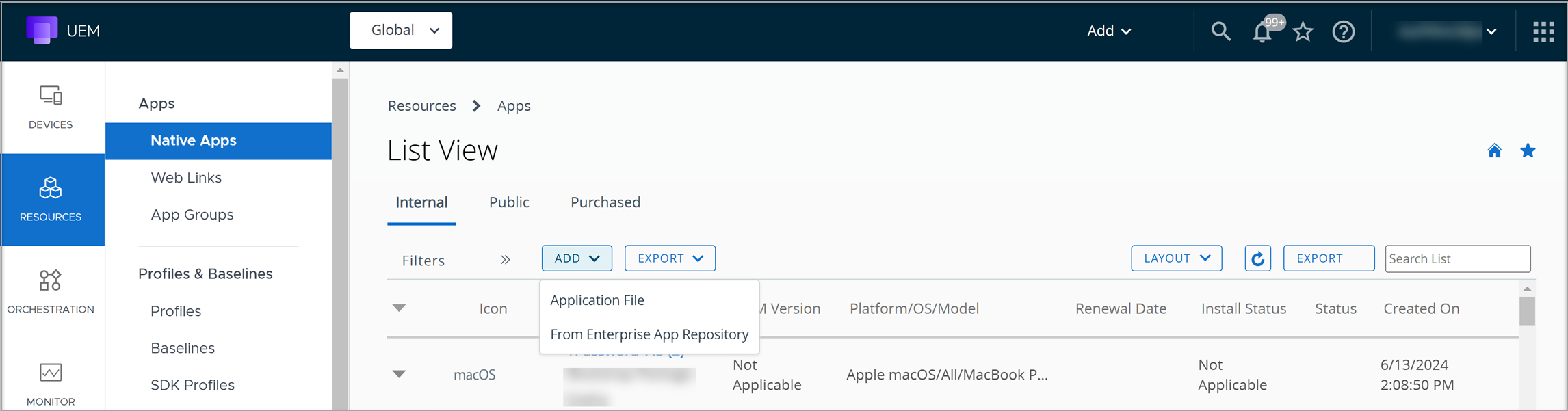
-
Seleccione CARGAR y, a continuación, seleccione Seleccionar archivo. Busque el archivo de la aplicación en su sistema. Seleccione el archivo .dmg, .pkg o .mpkg que desea cargar.
-
Cargue el archivo de metadatos de la aplicación (.plist) requerido.
Para crear un archivo de metadatos, descargue e instale la herramienta Workspace ONE Admin Assistant en el equipo macOS. Consulte Generar metadatos con la herramienta Omnissa Workspace ONE Admin Assistant
-
Complete la pestaña Imágenes.
Ajustes Descripción Imágenes móviles Cargue o arrastre la imagen de la aplicación para que se muestre en el catálogo heredado de UEM (AirWatch Catalog) para dispositivos móviles. Imágenes de tableta Cargue o arrastre la imagen de la aplicación para que se muestre en el catálogo heredado de UEM (AirWatch Catalog) para tabletas. Icono Cargue o arrastre la imagen de la aplicación para que se muestre en el catálogo como el icono de la aplicación. -
Configure los ajustes de Scripts para ejecutar la instalación, la desinstalación y la verificación de la aplicación. Al proporcionar scripts de preinstalación y postinstalación, puede realizar tareas de configuración adicionales o instalar elementos adicionales sin necesidad de volver a empaquetar las aplicaciones o el software. Pegue el script y Workspace ONE UEM le dará el formato necesario para que Munki pueda usarlo. Para hacerse una idea de los scripts que se utilizan en las implementaciones, consulte Script de ejemplo.
Ajustes Descripción Script de preinstalación Defina un script de preinstalación para que se ejecute antes de intentar la instalación. Script de postinstalación Defina un script de postinstalación para que se ejecute después de una instalación correcta. Script de predesinstalación Defina un script de predesinstalación para que se ejecute antes de que se haya intentado realizar la desinstalación. Desinstalar método Seleccione en el menú desplegable y personalice el comportamiento de los métodos de desinstalación. Las opciones son las siguientes: - Eliminar paquetes
- Eliminar elementos copiados
- Eliminar aplicación
- Desinstalar script
Script posdesinstalación Defina un script de postdesinstalación para que se ejecute después de una desinstalación correcta.
Nota: Un error en el script de preinstalación cancelará el intento de instalación, mientras que un error en el script de postinstalación generará un registro de errores, pero la instalación se considerará completa.
Instalar script de comprobación
Desinstalar script de comprobaciónCon algún software, deberá configurar qué define exactamente una instalación o desinstalación correcta. Munki permite configurar el software mediante la configuración de un script de comprobación de instalación o desinstalación.
Si está presente, el script se ejecuta para determinar si se debe instalar la aplicación. Si el código devuelto es 0, la instalación es necesaria; si se devuelve cualquier otro código, se omite la instalación.
Si está presente, el script se ejecuta para determinar si se debe desinstalar la aplicación. Si el código devuelto es 0, la desinstalación es necesaria;. Cualquier otro código devuelto implica que se omita la desinstalación -
Configure los ajustes de la pestaña Implementación.
Ajustes Descripción Bloqueo Active las Aplicaciones de bloqueo para definir cualquier aplicación o proceso que pueda bloquear la instalación desde cero de aplicaciones de macOS administradas. Las aplicaciones definidas que deben cerrarse antes de la instalación para evitar que se cierren de forma inesperada antes de guardar. Además, los usuarios finales reciben una notificación de Workspace ONE Intelligent Hub en el dispositivo para que cierren las aplicaciones definidas. Desactive las Aplicaciones de bloqueo para anular cualquier comportamiento de bloqueo y continuar con la instalación. Si hay una aplicación abierta que bloquea la instalación, se cerrará automáticamente.
Enumera las aplicaciones de bloqueo que deben cerrarse. Si la aplicación está en la carpeta /Applications/, se puede definir como el nombre de la aplicación y la ruta de acceso se detectará automáticamente. Por ejemplo, "Firefox" o "Firefox. app". De forma opcional, se puede utilizar la ruta completa al proceso exacto, pero no se recomienda si los usuarios finales no tienen la capacidad de salir fácilmente de la aplicación. Como consecuencia, no debe bloquear ninguna aplicación en segundo plano ni aplicaciones auxiliares.Acción de reinicio Seleccione la acción de reinicio de la aplicación. Las acciones disponibles son: - Ninguno
- Requerir apagado
- Requerir reinicio
- Se recomienda reiniciar
- Requerir cierre de sesión
Condición Defina la condición para que la aplicación se instale en el dispositivo. Administración de estado deseado Actualmente, al instalar un software de macOS, los administradores pueden activar o desactivar la configuración de Administración de estado deseado según las necesidades empresariales. La opción Administración del estado deseado está habilitada de forma predeterminada para aplicar la administración de aplicaciones durante la instalación de software de macOS. Si está activada y el usuario final elimina la aplicación, esta se vuelve a instalar automáticamente en la siguiente sincronización de Hub. Si está desactivada y el usuario final elimina la aplicación, la aplicación no se vuelve a instalar automáticamente, a menos que se envíe desde Workspace ONE UEM Console o Catalog. -
Configure las opciones de la pestaña Términos de uso.
-
En los términos de uso se especifica cómo se espera que los usuarios utilicen la aplicación. Cuando la aplicación se envíe a los dispositivos, los usuarios verán los términos de uso que deben aceptar para poder utilizar la aplicación. Si los usuarios no los aceptan, no pueden acceder a la aplicación.
-
Seleccione Guardar y asignar.
Usar scripts de distribución de software de macOS para la configuración adicional
Utilice scripts de distribución de software de macOS para realizar configuraciones adicionales o validar las tareas en la sección Script de la página Agregar o Editar aplicación de Console.
Al insertar scripts, puede:
- Evitar reempaquetar instaladores mediante scripts de preinstalación.
- Evitar las indicaciones al usuario posteriores a la instalación mediante el scripting de configuraciones adicionales.
- Realizar la validación.
- Personalizar la desinstalación.
En la siguiente tabla se muestra el comportamiento del código de salida de cada tipo de script.
| Tipo de script | Comportamiento del código de salida 0 | Comportamiento de otro código de salida |
| Preinstalación | Continuar la instalación | Omitir la instalación |
| Postinstalación | Instalación correcta | Instalación correcta con advertencias |
| Predesinstalación | Continuar la desinstalación | Omitir la desinstalación |
| Postdesinstalación | Desinstalación correcta | Desinstalación correcta con advertencias |
| Instalar script de comprobación | Instalación necesaria | Omitir la instalación |
| Desinstalar script de comprobación | Desinstalación necesaria | Omitir la desinstalación |
Condiciones de distribución de software de macOS
Las condiciones de distribución de software de macOS son un conjunto de atributos que proporciona la biblioteca integrada de código abierto de Munki para determinar la aplicabilidad de la instalación. Las condiciones se definen según el nivel de la aplicación y se evalúan antes de descargar e instalar el software.
Existen algunas condiciones integradas admitidas por Munki.
Las condiciones se escriben en el siguiente formato:
machine_type == "laptop" AND os_vers BEGINSWITH "10.7"
Atributos de comparación condicional
| Atributo | Tipo | Descripción | Comparación de ejemplo |
| hostname | Cadena | Nombre de host | hostname=="Lobby imac" |
| arch | Cadena | Arquitectura del procesador. Por ejemplo: 'powerpc', 'i386', 'x86_64' | arch=="x86_64" |
| os_vers | Cadena | Versión de sistema operativo completa. Por ejemplo: "10.7.2" | os_vers BEGINSWITH "10.7" |
| os_vers_major | Número entero | Versión de sistema operativo principal. Por ejemplo: '10' | os_vers_major == 10 |
| os_vers_minor | Número entero | Versión secundaria del sistema operativo. Por ejemplo: '7' | os_vers_minor == 7 |
| os_vers_patch | Número entero | Número de versión secundaria. Por ejemplo: '2' | os_vers_patch >=2 |
| machine_model | Cadena | 'MacMini1,1', 'iMac4,1', 'MacBookPro8,2' | machine_model == "iMac4,1" |
| machine_type | Cadena | 'laptop' o 'desktop' | machine_type == "laptop" |
| ipv4_address | Matrices de cadena | Contiene las direcciones IPv4 actuales para todas las interfaces. | ANY ipv4_address CONTAINS '192.168.161.' |
| munki_version | Cadena | Versión completa de munkitools instalada | munki_version LIKE '*0.8.3*' |
| serial_number | Cadena | Número de serie del equipo | serial_number =="W9999999U2P" |
| date | Cadena de fecha UTC | Fecha y hora. Tenga en cuenta la sintaxis especial necesaria para convertir una cadena en un objeto NSDate. | date>CAST("2013-01-02T00:00:00Z", "NSDATE") |
Script de ejemplo
A continuación, se proporciona un ejemplo de un script de preinstalación y de postinstalación utilizado al implementar Google Chrome mediante un archivo .pkg.
Con estos scripts, puede:
- Preinstalación: eliminar las copias anteriores de la aplicación de
/Applicationso del directorio principal del usuario. - Postinstalación: establecer Chrome como el navegador predeterminado (opcional) o mostrar una notificación.
Script de preinstalación
    #!/bin/bash
    # Pre-install cleanup: Remove existing versions of Chrome
    echo "Checking for existing versions of Google Chrome..."
    APP_PATH="/Applications/Google Chrome.app"
    USER_APP_PATH="$HOME/Applications/Google Chrome.app"
    if [ -d "$APP_PATH" ]; then
    echo "Removing Chrome from /Applications"
    rm -rf "$APP_PATH"
    fi
    if [ -d "$USER_APP_PATH" ]; then
    echo "Removing Chrome from the user's Applications folder"
    rm -rf "$USER_APP_PATH"
    fi
    exit 0
Script de postinstalación
    #!/bin/bash
    # Post-install actions: Notify user and optionally set Chrome as default browser
    # Use terminal-notifier or AppleScript for notification
    osascript -e 'display notification "Google Chrome has been installed successfully!" with title "IT Support"'
    # Optional: Set Chrome as default browser (requires `duti` or `defaultbrowser`, not included by default)
    # Example with duti (must be pre-installed):
    # /usr/local/bin/duti -s com.google.Chrome public.html all
    exit 0
¿Le resultó útil esta página?