このページでは、Horizon 8 自動デスクトップ プールのソースとして Amazon WorkSpaces Core ワークスペースを使用するユースケースについて説明します。
自動デスクトップ プールのソースとして Amazon WorkSpaces Core を使用する機能は Horizon 2406 で導入されました。
プールのソースとして Amazon WorkSpaces を使用する場合など、Amazon EC2 および Amazon WorkSpaces を使用する Horizon の展開に関する詳しい記事については、Tech Zone の「Amazon EC2 および Amazon WorkSpaces への Omnissa Horizon の展開」を参照してください。
単一セッション仮想デスクトップの OS サポート
本書の執筆時点では、単一セッション仮想デスクトップに対する Horizon 8 の自動デスクトップ プール プロビジョニング機能は、以下の環境で使用できます。
- Amazon WorkSpaces Core の Windows 10 および Windows 11 インスタンス
- AWS は、Windows Server 2019 および Windows Server 2022 用のパブリック WorkSpaces Core バンドル (BYOP バンドル) を提供します。また、要件に合わせて独自のカスタム サーバ OS バンドルとイメージを作成することもできます。この Windows Server のサポートは、Amazon WorkSpaces Core が利用可能な AWS リージョンで利用できます。
**重要:**単一セッション デスクトップのベースとして Windows Server OS を使用する場合は、OS に Horizon Agent をインストールする前に、「デスクトップで使用するための Windows Server OS の準備」の手順に従って OS を準備する必要があります。
用語集
Amazon WorkSpaces Core で使用される用語の一部は vSphere で使用される用語と異なりますが、概要レベルではその原則に大きな違いはありません。
次の表は、Windows 11 ベースのインスタンスの例です。使用されている用語を比較しています。
| アーティファクト | Amazon WorkSpaces Core のプロセス | vSphere のプロセス | WorkSpaces の例 |
|---|---|---|---|
| マシン。最終的にゴールド イメージになるものの開始点。 | WorkSpaces ユーザー インターフェイスを使用してイメージを作成 | vSphere 管理ユーザー インターフェイスで仮想マシンを作成 | win11-byod という名前のイメージ |
| イメージ。ゴールド イメージになるようにカスタマイズされる基本イメージ。 | WorkSpaces ユーザー インターフェイスの [イメージ作成] アクションの結果 | vSphere 管理ユーザー インターフェイスの [仮想マシン作成] アクションの結果 | win11-byod という名前のイメージ |
| バンドル | WorkSpaces ユーザー インターフェイスを使用してイメージからバンドルを作成 | なし。バンドルは Amazon WorkSpaces の構成です。 | hzn-byol という名前のバンドル。 win11-byod から作成されます。 |
| Connection Server とペアリングされた Horizon Agent を含むカスタマイズされたイメージ | バンドルを使用して、Horizon Agent がインストールされる Amazon WorkSpaces インスタンスを作成します。インストールしたエージェントを Connection Server とペアリングします。完了したら、WorkSpaces ユーザー インターフェイスの [Create Image] を使用して、イメージのクローンを再度作成します。 | vSphere 管理ユーザー インターフェイスでスタータ仮想マシンをカスタマイズし、Horizon Agent をインストールして、スナップショットを作成します。 | バンドル hzn-byol から作成された w11gp という名前のゴールド イメージ。このイメージに Horizon Agent がインストールされています。 |
| w11gp に基づくカスタム バンドル。Horizon Agent がインストールされているゴールド イメージです。 | WorkSpaces ユーザー インターフェイスを使用して w11gp からバンドルを作成し、デスクトップ プールに使用するハードウェア タイプを選択します。 | 該当なし - バンドルは WorkSpaces の構成です。vSphere は、デスクトップ プール内のクローンのスナップショットを使用します。 | w11avbundle |
最終的に、Amazon WorkSpaces Core を使用する場合、自動デスクトップ プール ウィザードが自動デスクトップ プールのプロビジョニングに使用する必要があるソースはバンドルです。
カスタム バンドルは、ハードウェア プロファイルに関連付けられたゴールド イメージと考えることができます。WorkSpaces では、バンドルはオペレーティングシステムとストレージ、コンピューティング、ソフトウェア リソースのコレクションです。
前提条件
以下の各セクションでは、手順を開始する前に、次の項目を確認する必要があります。
- Amazon WorkSpaces Core にアクセスできる既存または新規の AWS アカウント。アカウントがない場合は、Amazon Web Services のホームページで作成できます。
- Amazon アカウントでは、BYOL(自分のライセンスを使用)が有効になっている必要があります。「Bring Your Own Windows desktop licenses」で Amazon の情報を参照してください。Amazon WorkSpaces では、ライセンスとプロトコルはユーザーが管理します。Horizon 8 で Amazon WorkSpaces Core を使用する場合、サポートされるプロトコルは Blast Extreme プロトコルです。Horizon Agent をインストールすると、このプロトコルが使用できるようになります。
- このユースケースでサポートされている Horizon 8 環境がセットアップされ、構成されている。この使用事例では、Amazon EC2 マシンで Horizon 8 環境を実行する必要があります。Connection Server は Amazon EC2 で実行されています。
- Amazon WorkSpaces がセットアップされていることを確認します。
- Active Directory - Amazon では、すべてのディレクトリに対して Active Directory コネクタ (ADC) を作成することを推奨しています。Horizon 8 は Amazon Simple AD をサポートしていません。Amazon は、Amazon WorkSpaces での AWS AD コネクタの役割に関する AWS ホワイト ペーパーを提供しています。
- WorkSpaces にインポートされた BYOL イメージ。
- Connection Server が WorkSpaces リソースにアクセスするための適切な権限を含む IAM ロールが Connection Server に割り当てられていることを確認します。「Identity and management for WorkSpaces」で Amazon の情報を参照してください。作成した IAM ロールは、Amazon EC2 の Connection Server の EC2 インスタンスに追加する必要があります。必要な権限は管理者権限です。
- Amazon EC2 のこの Horizon 8 環境では、この Connection Server インスタンスのサーバ設定で vCenter Server を構成することもできません。現時点では、[設定] > [サーバ] でも vCenter Server が構成されている場合、キャパシティ プロバイダに Amazon WorkSpaces Core を追加する組み合わせはサポートされていません。
Amazon EC2 マシンに Horizon 8 インフラストラクチャを展開する方法については、Tech Zone の「Amazon EC2 マシンへの Horizon インフラストラクチャの展開」セクションを参照してください。
キャパシティ プロバイダとしての Amazon WorkSpaces Core の追加
Horizon 8 管理コンソールの [サーバ] ユーザー インターフェイスで、[キャパシティ プロバイダ] タブを使用して、Amazon WorkSpaces Core をキャパシティ プロバイダとして追加します。
![サーバ ユーザー インターフェイスの [キャパシティ プロバイダ] タブ](images/servers-capacity-providers-addbttn.png "サーバ ユーザー インターフェイスの [キャパシティ プロバイダ] タブ")
[追加] をクリックして Amazon WorkSpaces Core を選択します。表示されたユーザー インターフェイスで、このプロバイダを一覧表示するときに管理コンソールが使用する表示名を入力し、このキャパシティ プロバイダが存在する Amazon AWS リージョンを選択します。
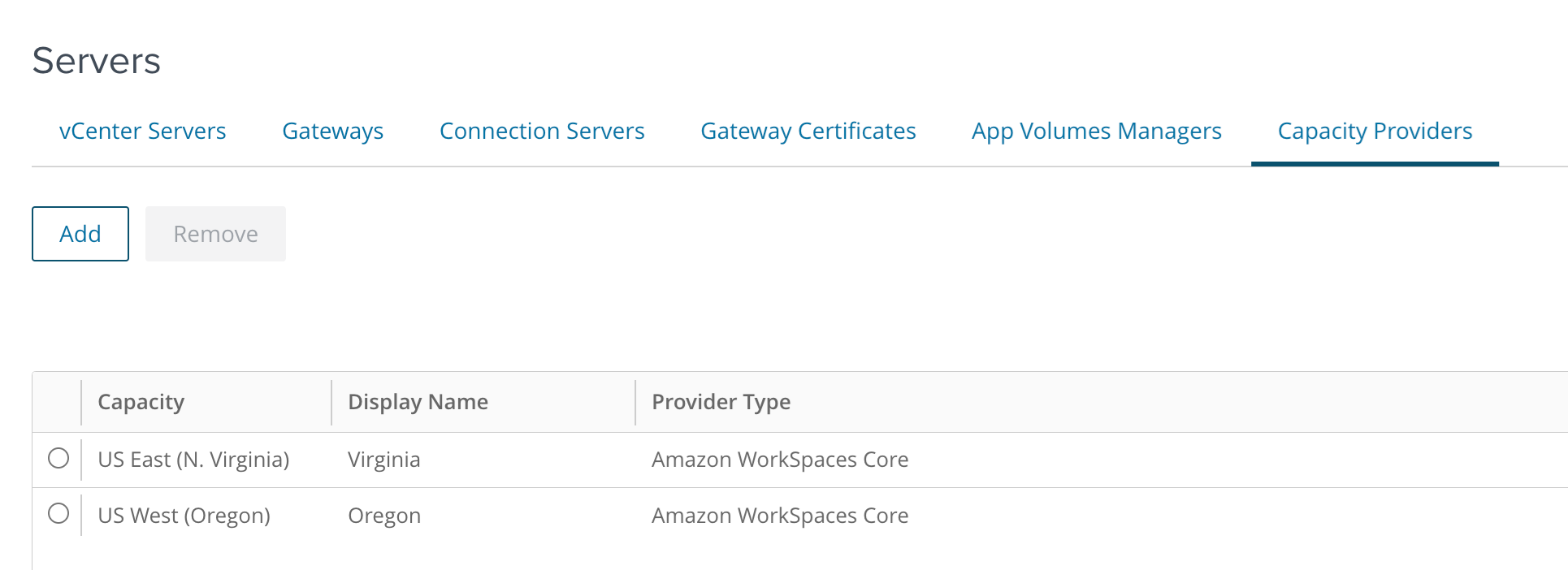
次のスクリーンショットは、追加された 2 つのプロバイダを示しています。1 つは米国東部(バージニア北部)の AWS リージョンを使用し、もう 1 つは米国西部(オレゴン)のリージョンを使用しています。
ゴールド Amazon WorkSpaces コア バンドルの作成
最終的に、Horizon 8 自動デスクトップ プールに Amazon WorkSpaces Core を使用する場合、Horizon 8 が自動デスクトップ プールのプロビジョニングに使用するソースはバンドルです。
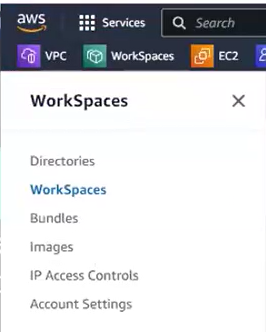
Amazon WorkSpaces ユーザー インターフェイス(AWS コンソール内)を使用してバンドルを作成します。次のスクリーンショットは、このユーザー インターフェイスのナビゲーションを示しています。
以下のシーケンスでは、Amazon WorkSpaces ユーザー インターフェイスから開始し、途中で Horizon 8 管理コンソールに切り替えて [ゴールド イメージの設定] アクションを実行し、エージェントをペアリングしてから、Amazon WorkSpaces ユーザー インターフェイスに戻り、マシンをイメージに変換し、そのイメージからバンドルを作成する最後の手順を実行して、デスクトップ プール ウィザードに必要なバンドルを作成します。
以下の最初の手順はサーバ以外の Windows デスクトップ OS 用で、それ以降の手順はサーバの Windows サーバ OS 用です。
サーバ以外のゴールド パターンの作成手順
-
AWS WorkSpaces ユーザー インターフェイスで、サーバ以外の Windows BYOL イメージを作成します。(この手順は、vSphere で仮想マシンを作成するのと同じです。) **注:**Amazon では、既存のイメージをインポートするのではなく、新しいイメージを作成することを推奨しています。Amazon のセクション「Create a BYOL image using the WorkSpaces console」を参照してください。
-
そのイメージをバンドルに変換します。
-
そのバンドルを使用して、WorkSpaces Core インスタンスを作成します。
-
そのインスタンスに RDP で接続し、カスタマイズを行い、Horizon Agent のインストールを実行します。
Horizon Agent の最新バージョンがインストールされていることを確認します。
エージェント インストーラの最後のユーザー インターフェイス メッセージに、構成の変更を有効にするためにシステムの再起動が必要であることが示されます。今すぐ再起動するか、手順 5 の後に再起動することができます。
-
Horizon Console に切り替え、[登録済みのマシン - その他] ユーザー インターフェイスでマシンを選択し、そのマシンにゴールド イメージを設定します。 この [ゴールド イメージの設定] アクションは、手順 4 のインスタンスを Connection Server に登録します。このアクションにより、Horizon Agent と Connection Server のペアリングが可能になります。
![[ゴールド イメージの設定] ボタン](images/set-golden-image-button.png "[ゴールド イメージの設定] ボタン")
注:****[ゴールド イメージの設定] をクリックする前に、表示されている DNS 名が AWS コンソールのマシンの DNS 名と一致することを確認します。
-
手順 4 で WorkSpaces インスタンスを再起動していない場合は、そのインスタンスを再起動します。
-
WorkSpaces ユーザー インターフェースで、再起動されたインスタンスの詳細に移動し、WorkSpaces ユーザー インターフェイスの [Create image] アクションを使用してインスタンスを AWS WorkSpaces イメージに変換します。(Horizon Agent がインストールされ、現在ペアリングされているインスタンスのクローンを WorkSpaces イメージに作成します。Amazon WorkSpaces ユーザー インターフェイスは、このクローン作成プロセスで [Create image] アクションを使用します。
次のスクリーンショットは、ws-1h046qbpz という名前のインスタンスの詳細が表示されているユーザー インターフェイスです。[Create image] ボタンの位置も明示されています。プライバシーのため、一部の値はマスキングされています。
![インスタンスの詳細を示すユーザー インターフェイスと [Create image] ボタン](images/AWS-UI-WSinstance-see-create-image-button.png "インスタンスの詳細を示すユーザー インターフェイスと [Create image] ボタン")
-
WorkSpaces ユーザー インターフェイスで、手順 7 のイメージが使用可能であることが表示されたら、そのイメージからバンドルを作成し、そのイメージをプールのマシンに必要なハードウェア タイプと組み合わせます。

ここで選択するハードウェア タイプは、手順 2 で作成したバンドルに選択した元のハードウェア タイプに依存しません。ここで選択したハードウェア タイプがプールのマシンに設定されます。
次のスクリーンショットは、TPCS02GP という名前のイメージで [バンドルの作成] メニュー オプションを実行する例です。新しいバンドル ユーザー インターフェイスで、バンドルのハードウェア オプションを選択します。
**ヒント:**WorkSpaces ユーザー インターフェイスのバンドル リストで、Horizon Agent がインストールされているバンドルと他のバンドルと区別できるように、バンドルの説明に「
Horizon Agent installed」などのメモを残しておきます。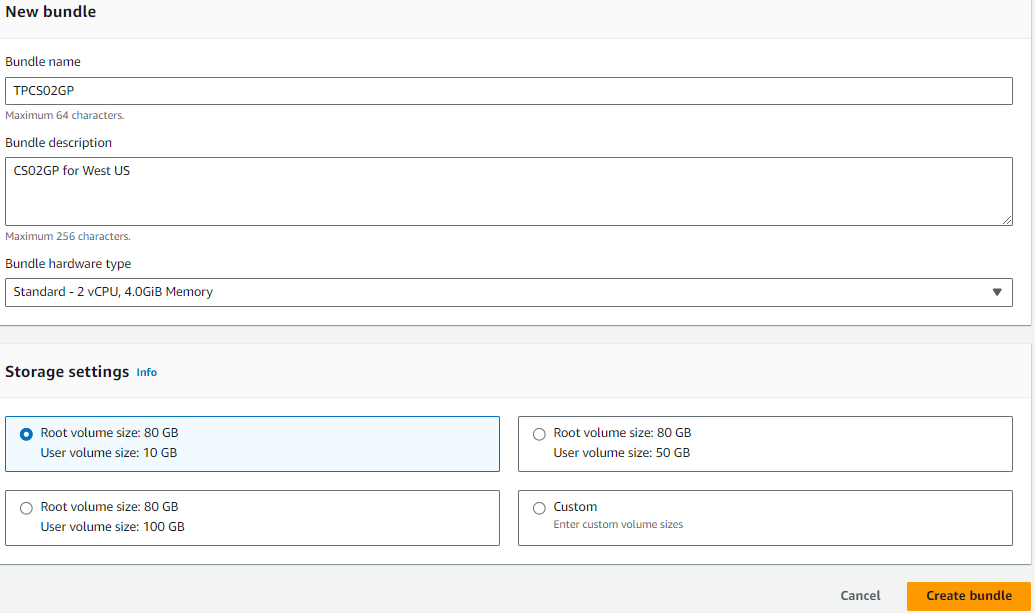
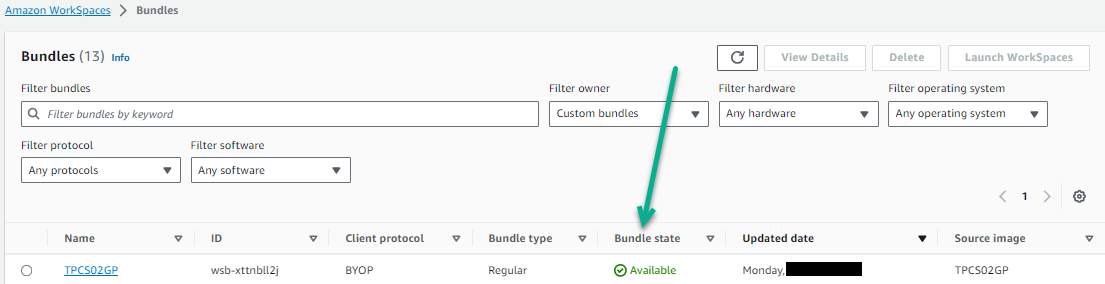
バンドルが作成されたら、ステータスが「使用可能」になっていることを確認します。次のスクリーンショットは、ID が wsb-xttnbll2j のバンドルが使用可能であることを示しています。
最後の手順を実行すると、Horizon Agent を含むゴールド イメージとデスクトップ プールに必要なハードウェア タイプを組み合わせたバンドルが作成されます。そのバンドルは、プールのデスクトップのソースとして自動デスクトップ プール ウィザードで選択します。
AWS 提供の Windows Server パブリック バンドルのゴールド パターンの作成手順
**注:**パブリック Windows Server Amazon WorkSpaces コア バンドルを使用する場合は、パブリック バンドルを使用するための AWS の前提条件を確認します。
- AWS WorkSpaces ユーザー インターフェイスで、Windows Server WorkSpaces Core インスタンスのパブリック バンドルを Always On インスタンスとしてプロビジョニングするか、CLI を使用して手動インスタンスを作成します。
サーバ OS に使用されるディレクトリは、(VDI 専用ではない)共有ディレクトリにする必要があります。
**注:ユーザー インターフェイスを使用して Always On インスタンスを起動するか、cloudshell を使用して手動(時間単位の課金)または分離(ユーザーなし)**インスタンスを起動してカスタマイズできます。
aws workspaces create-workspaces --workspaces DirectoryId=d-XXXXXXXX,UserName="'[UNDEFINED]'",BundleId=wsb-XXXXXXX,WorkspaceProperties={RunningMode=MANUAL},WorkspaceName=XXXXXXXXcloudshell コマンドの例:
DirectoryIDは、WorkSpace インスタンスを配置するディレクトリです。BundleIDは、コピー(Windows Server OS などのコピー)を作成するバンドルです。WorkSpaceNameは、カスタマイズ可能です。
-
その WorkSpace インスタンスに RDP で接続し、カスタマイズを行います。
-
そのインスタンスに RDP で接続している間に、「デスクトップで使用するための Windows Server オペレーティング システムの準備」の説明に従って Horizon Agent をインストールします。
**注:**Connection Server でサーバベースのイメージを単一セッション デスクトップとして表示するには、手順 5「サポート対象のデスクトップ オペレーティング システムとして Windows Servers を扱うように Horizon Console を設定する」を行う必要があります。
-
Horizon Console に切り替え、[登録済みのマシン - その他] ユーザー インターフェイスでマシンを選択し、そのマシンにゴールド イメージを設定します。
この [ゴールド イメージの設定] アクションは、手順 4 のインスタンスを Connection Server に登録します。このアクションにより、Horizon Agent と Connection Server のペアリングが可能になります。
注:****[ゴールド イメージの設定] をクリックする前に、表示されている DNS 名が AWS コンソールのマシンの DNS 名と一致することを確認します。
-
Horizon Agent のインストール後にイメージを再起動していない場合は、手順 4 の WorkSpaces インスタンスに戻り、そのインスタンスを再起動します。
-
WorkSpaces ユーザー インターフェースで、再起動されたインスタンスの詳細に移動し、WorkSpaces ユーザー インターフェイスの [Create image] アクションを使用してインスタンスを AWS WorkSpaces イメージに変換します。(Horizon Agent がインストールされ、現在ペアリングされているインスタンスのクローンを WorkSpaces イメージに作成します。Amazon WorkSpaces ユーザー インターフェイスは、このクローン作成プロセスで [Create image] アクションを使用します。
-
WorkSpaces ユーザー インターフェイスで、手順 7 のイメージが使用可能であることが表示されたら、そのイメージからバンドルを作成し、そのイメージをプールのマシンに必要なハードウェア タイプと組み合わせます。
ここで選択するハードウェア タイプは、手順 2 で作成したバンドルに選択した元のハードウェア タイプに依存しません。ここで選択したハードウェア タイプがプールのマシンに設定されます。
次のスクリーンショットは、TPCS02GP という名前のイメージで [バンドルの作成] メニュー オプションを実行する例です。新しいバンドル ユーザー インターフェイスで、バンドルのハードウェア オプションを選択します。
**ヒント:**WorkSpaces ユーザー インターフェイスのバンドル リストで、Horizon Agent がインストールされているバンドルと他のバンドルと区別できるように、バンドルの説明に「
Horizon Agent installed」などのメモを残しておきます。バンドルが作成されたら、ステータスが「使用可能」になっていることを確認します。次のスクリーンショットは、ID が wsb-xttnbll2j のバンドルが使用可能であることを示しています。
最後の手順を実行すると、Horizon Agent を含むゴールド イメージとデスクトップ プールに必要なハードウェア タイプを組み合わせたバンドルが作成されます。そのバンドルは、プールのデスクトップのソースとして自動デスクトップ プール ウィザードで選択します。
次の記事
このページは役に立ちましたか?