この手順を完了する前に、Connection Server がインストール済みであることを確認してください。
この手順では、Horizon 8 を Nutanix Prism Central サーバに接続して、Horizon 自動化プールおよびファームを構築して実行するためのキャパシティ プロバイダとして Nutanix インフラストラクチャを使用する方法について説明します。
必要な権限の詳細については、「Prism Central Server に必要な権限」を参照してください。
Horizon Console でのキャパシティ プロバイダの追加
-
[設定] > [サーバ] > [キャパシティ プロバイダ] の順に移動します。
-
[追加] をクリックします。
-
次のように入力します。
-
Prism Central のアドレス - Prism Central サーバの FQDN または IP アドレス。
-
表示名 - プロバイダに対して表示される名前。
-
ユーザー名 - プロバイダのユーザー名。
-
パスワード - プロバイダのパスワード。
**重要:**デフォルトの操作の同時実行設定をオーバーライドするには、次のフィールドを使用します。これらの設定を調整する前に、本番環境以外でテストを行い、信頼性への悪影響や Prism Central の過負荷が発生しないことを確認してください。
-
同時に実行される削除操作の最大数 - キャパシティ プロバイダで同時に実行される削除操作の最大数。デフォルト値は 20 です。
-
同時に実行されるプロビジョニング操作の最大数 - キャパシティ プロバイダで同時に実行されるプロビジョニング操作の最大数。デフォルト値は 20 です。
-
同時に実行される電源操作の最大数 - キャパシティ プロバイダで同時に実行される電源操作の最大数。デフォルト値は 50 です。
-
同時に実行されるメンテナンス操作の最大数 - キャパシティ プロバイダで同時に実行されるメンテナンス操作の最大数。メンテナンス オプションには、非パーシステント プールおよびファームの [ログアウト操作後に更新] が含まれます。デフォルト値は 12 です。
-
-
[OK] をクリックします。
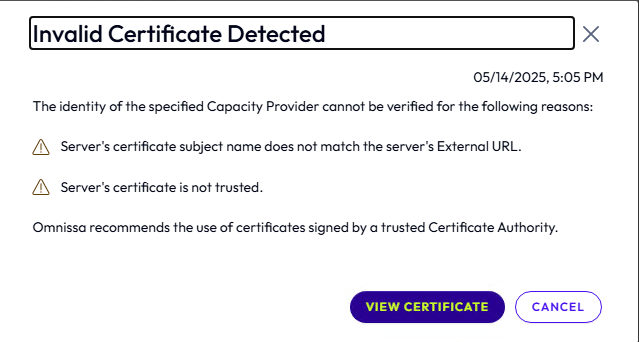
注:CA 署名付き証明書が Prism Central で構成されていない場合は、「無効な証明書が検出されました」という警告画面が表示されます。[証明書を表示] をクリックして詳細を表示し、確認後にサムプリントに基づいて同意します。
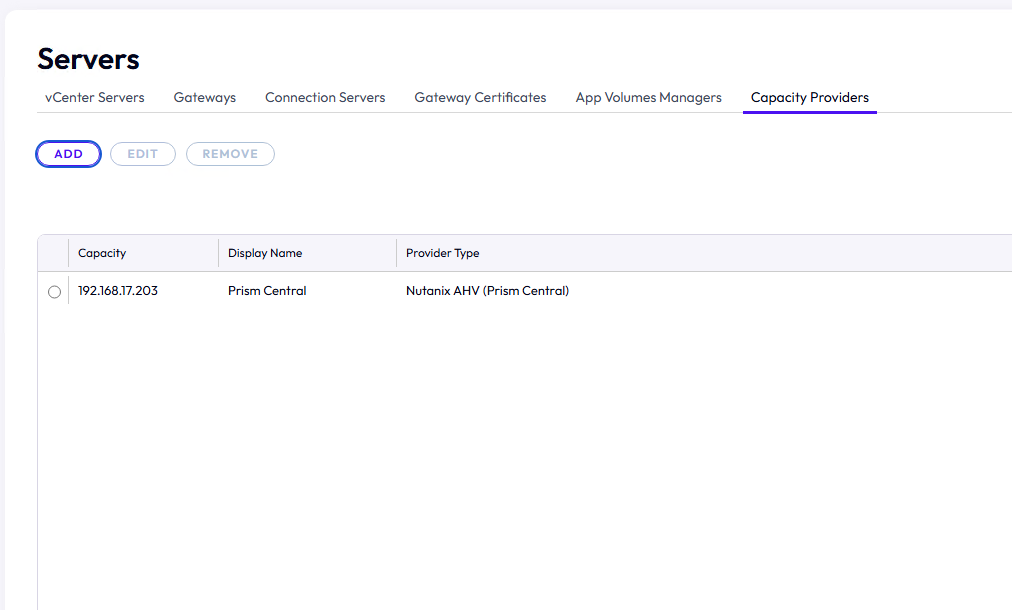
追加すると、Prism Central がキャパシティ プロバイダのリストに表示されます。
このページは役に立ちましたか?