管理者がこの機能を有効にしている場合、エンド ユーザーは、デスクトップとアプリケーションの選択ウィンドウで資格を整理する際に役立つフォルダを作成できます。デスクトップとアプリケーションのセットを名前付きフォルダにまとめることができるため、資格の検索と管理が容易になります。
ユーザーは、必要に応じて同じ資格を複数のフォルダに含めることができます。
前提条件
管理者は、[フォルダの環境設定を有効にする] グローバル設定を選択して、Omnissa Horizon Connection Server でこの機能を有効にする必要があります。
フォルダの作成
-
Omnissa Horizon Client を起動してサーバに接続します。
-
デスクトップとアプリケーションの選択ウィンドウの [フォルダ] で、[作成] をクリックします。
![[作成] をクリックして、新しいフォルダを追加します。](images/foldersCreate.png "フォルダを作成します")
-
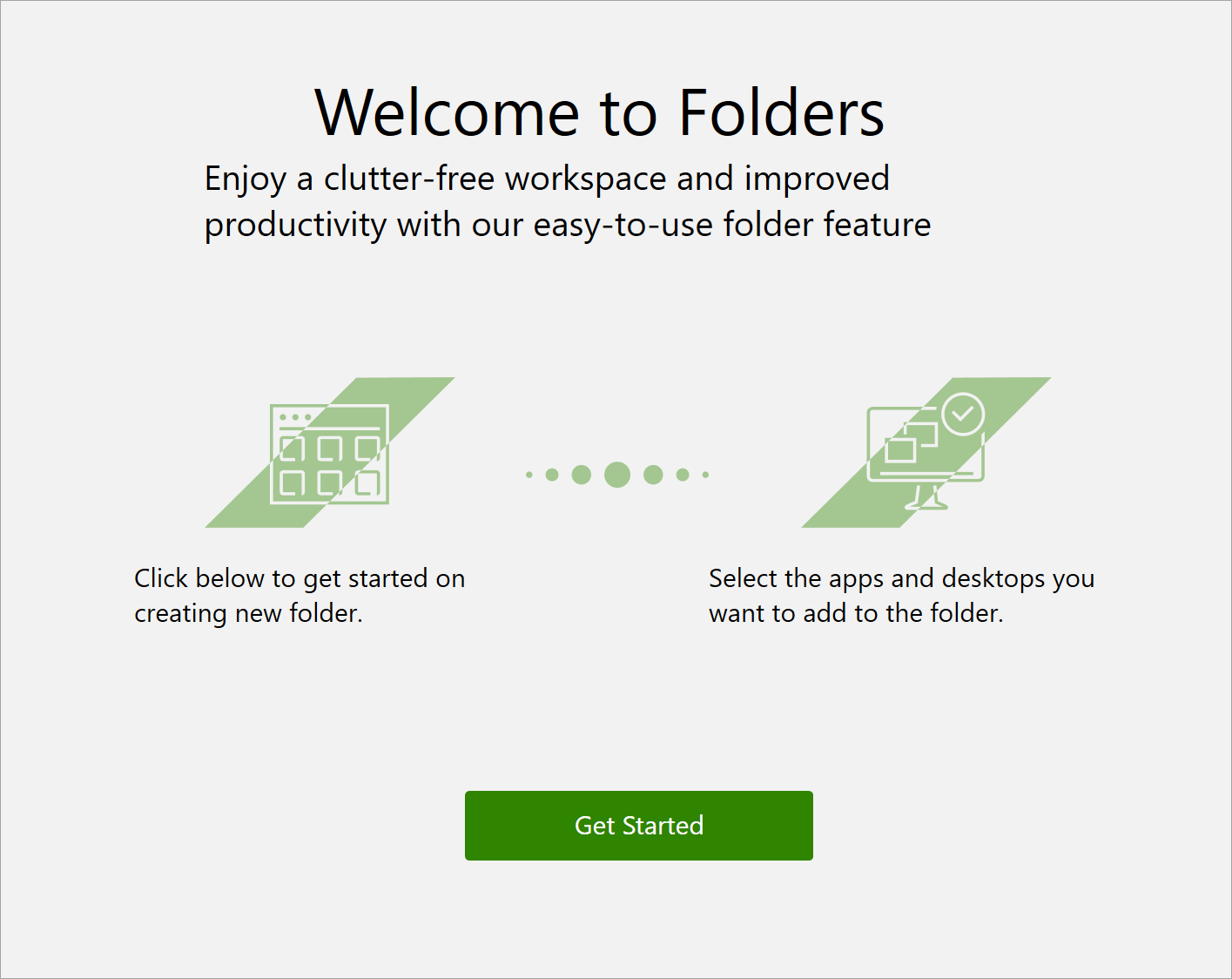
フォルダ機能を初めて使用する場合は、ようこそ画面で [開始] をクリックします。
-
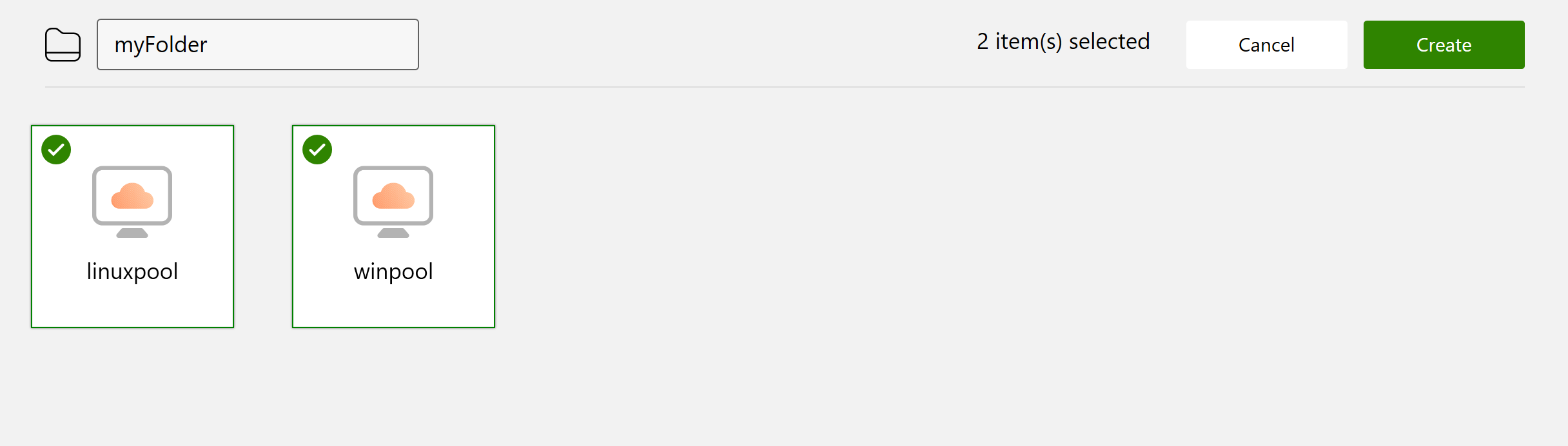
フォルダの名前を入力し、フォルダに含める資格を選択して、[作成] をクリックします。
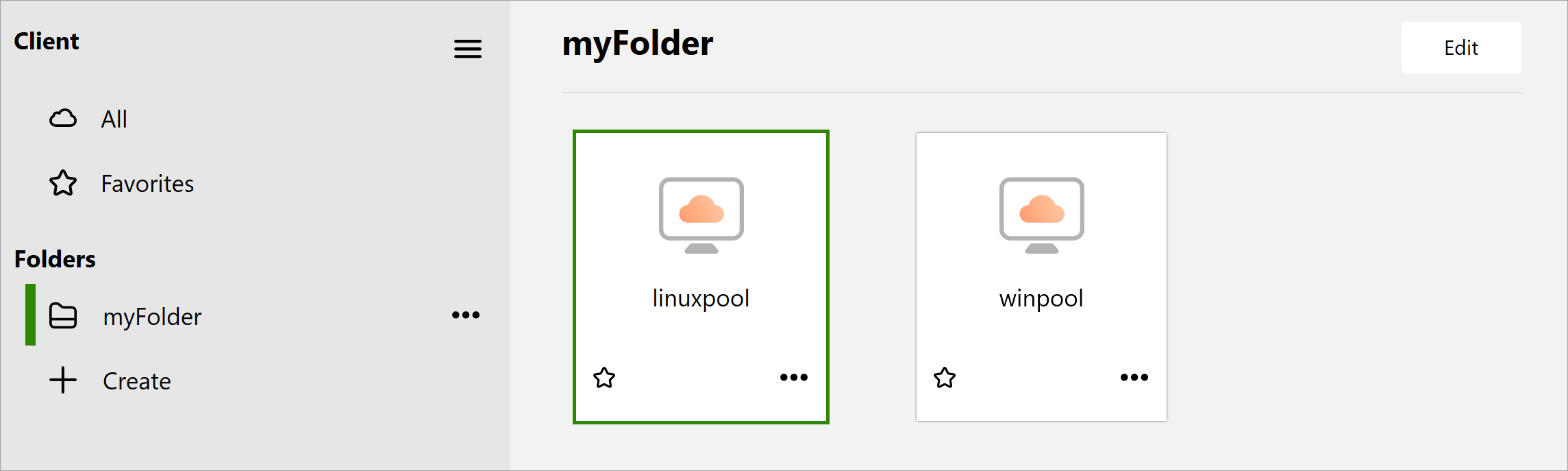
新しいフォルダが [フォルダ] リストの下に表示されます。フォルダのアイコンをクリックすると、いつでもその内容にアクセスできます。
フォルダへの使用資格の追加
1 つ以上のフォルダを作成した後、資格のサブメニューを使用して、資格を任意のフォルダに直接追加できます。
資格の [...] サブメニューを開き、[フォルダに追加] を選択して、資格にターゲット フォルダを選択します。
フォルダの編集
-
[フォルダ] リストでフォルダを見つけます。フォルダの [...] サブメニューを開き、[編集] を選択します。
フォルダの設定画面が表示されます。
-
フォルダ名を変更するか、フォルダに含める資格を選択または選択解除して、フォルダを変更します。
-
**[更新]**をクリックして、変更内容を保存します。
フォルダの削除
-
[フォルダ] リストでフォルダを見つけます。フォルダの [...] サブメニューを開き、[削除] を選択します。
-
確認メッセージで [はい] を選択してフォルダを削除します。
注:フォルダを削除すると、そのフォルダは [フォルダ] リストから削除されますが、フォルダ内のデスクトップやアプリケーションには影響しません。[すべて](雲のアイコン)をクリックすると、デスクトップとアプリケーションの選択ウィンドウからこれらの資格にアクセスできます。
このページは役に立ちましたか?