エンド ユーザーは、サーバに接続して、リモート デスクトップと公開アプリケーションを使用できます。トラブルシューティングを目的として、エンド ユーザーはリモート デスクトップや公開アプリケーションをリセットできます。
エンド ユーザーのリモート デスクトップまたは公開アプリケーションへの接続
リモート デスクトップまたは公開アプリケーションに接続するには、サーバ名を指定し、ユーザー アカウントの認証情報を入力する必要があります。管理者とエンド ユーザーの接続手順は若干異なるため、自身の役割に該当するセクションを参照してください。
**注:**Horizon Cloud on Azure デスクトップには、次の考慮事項が適用されます。
-
管理者が Horizon Cloud 制御プレーンで Omnissa Horizon Cloud Entitlement On-Ramp 機能を有効にし、資格のあるユーザーとグループがこの機能を使用できるようにした場合、Omnissa Horizon Connection Server に接続した後に Omnissa Horizon 8 と Horizon Cloud on Azure の両方のデスクトップにアクセスできます。
Horizon Cloud on Azure デスクトップにアクセスするには、デスクトップおよびアプリケーションの選択ウィンドウの下部にある [その他の項目へのアクセス] ボタンをクリックします。
![Horizon Cloud Entitlement On-Ramp 機能が有効になると、[その他の項目へのアクセス] ボタンが使用可能になります。](images/webclient-onramp.png "[その他の項目へのアクセス] ボタン")
-
Horizon Cloud Entitlement On-Ramp 機能が有効になっていない場合、Horizon Cloud on Azure デスクトップにアクセスするには、Horizon Connection Server ではなく Omnissa Horizon Cloud Service - next-gen ポータルに接続する必要があります。Horizon Cloud Service - next-gen のドキュメントで、「Omnissa Horizon Client でのデスクトップの起動」と「Horizon Client でのアプリケーションの起動」を参照してください。
-
管理者が Horizon Universal Console で Workspace ONE モードを有効にしている場合は、Omnissa Workspace ONE Intelligent Hub から Horizon Cloud Service - next-gen ポータルに接続して、デスクトップとアプリケーションのセッションを開く必要があります。Workspace ONE Intelligent Hub からデスクトップまたはアプリケーションにアクセスすると、Horizon Web Client が起動します。この機能は、Horizon Web Client 2406.1 および Horizon Web Client 2412 以降でサポートされています。
エンド ユーザーの手順
開始する前に、管理者から次の情報を取得します。
- VPN (仮想プライベート ネットワーク)接続をオンにするかどうかに関する指示。
- サーバへの接続に使用する完全修飾ドメイン名 (FQDN)。
- ポートが 443 でない場合には、サーバとの接続に使用するポート番号。
- Active Directory のユーザー名とパスワード、RSA SecurID のユーザー名とパスコード、または RADIUS 認証情報などのログインに使用する認証情報。
- ログインのためのドメイン名。
次の手順では、エンド ユーザーのためにリモート デスクトップまたは公開アプリケーションに接続する手順について説明します。
-
組織で VPN 接続が必要な場合、VPN をオンにしてください。
-
管理者の指示に従い、ブラウザを開いてナビゲーション バーにサーバ名を入力します。
httpsと入力し、サーバまたはコネクション ブローカーの FQDN を使用します(例:https://view.company.com)。Horizon Connection Server 接続は常に TLS を使用します。TLS 接続のデフォルト ポートは 443 です。サーバがデフォルト ポートを使用するように構成されていない場合、
view.company.com:1443の形式を使用します。 -
Horizon Web ポータル ページが表示されたら、次のいずれかのオプションを選択します。
次の表に、使用可能なオプションを示します。使用可能なオプションは、接続するサーバと環境の構成方法によって異なります。
オプション 説明 ネイティブ クライアントの起動 Horizon Client を起動します。 注: 管理者が Omnissa Unified Access Gateway でシステム環境を構成している場合にのみ、このオプションを使用できます。 ブラウザ アクセス Horizon Web Client を起動します。 注:管理者が Unified Access Gateway でシステム環境を構成している場合にのみ、このオプションを使用できます。 Horizon Web Client Horizon Web Client を起動します。 Horizon Client のインストール Horizon Client のダウンロード ページが開きます。ここで、クライアント システムの Horizon Client インストーラをダウンロードできます。 注:このオプションは、オプションではなく、リンクとして表示されることがあります。 選択内容を保存するチェック ボックスを選択すると、同じクライアント システムで同じタイプのブラウザにサーバ名を入力したときに Horizon Web ポータル ページをスキップできます。後で変更を行う場合は、Horizon Web Client の [設定] ページの [デフォルトのランディング ページをリストアする] 設定を使用して、Horizon Web ポータル ページを表示します。
-
RSA SecurID の認証情報または RADIUS の認証証明書の入力を求められた場合、認証情報を入力して [ログイン] をクリックします。
パスコードには、PIN とトークンで生成された番号が含まれる場合があります。
-
再度、RSA SecurID 認証情報または RADIUS 認証情報を入力するダイアログが表示されたら、トークンで次に生成された番号を入力します。
PIN は入力しないでください。過去に生成されて入力した番号も入力しないでください。必要に応じて、新しい番号が生成されるのを待ちます。この手順は、最初のパスコードの入力をミスした場合、または RSA サーバの設定が変更された場合にのみ、必要になります。
-
ユーザー名とパスワードの入力を要求されたら、Active Directory 認証情報を入力します。
a. 管理者に指示されたようにユーザー名とパスワードを入力します。少なくとも 1 つのデスクトップ プールまたはアプリケーション プールを使用するには、管理者から資格が付与されている必要があります。
b. (オプション)管理者の指示に従って、ドメインを選択します。
ドメインを選択できない場合は、domain\username または username@domain の形式でユーザー名を入力する必要があります。c. ログインします。
-
リモート デスクトップまたは公開アプリケーションに接続するには、デスクトップまたはアプリケーションの選択ウィンドウで以下のいずれかを行います。
オプション アクション デスクトップ/アプリケーションのアイコンから接続する デスクトップまたはアプリケーションのアイコンをクリックします。 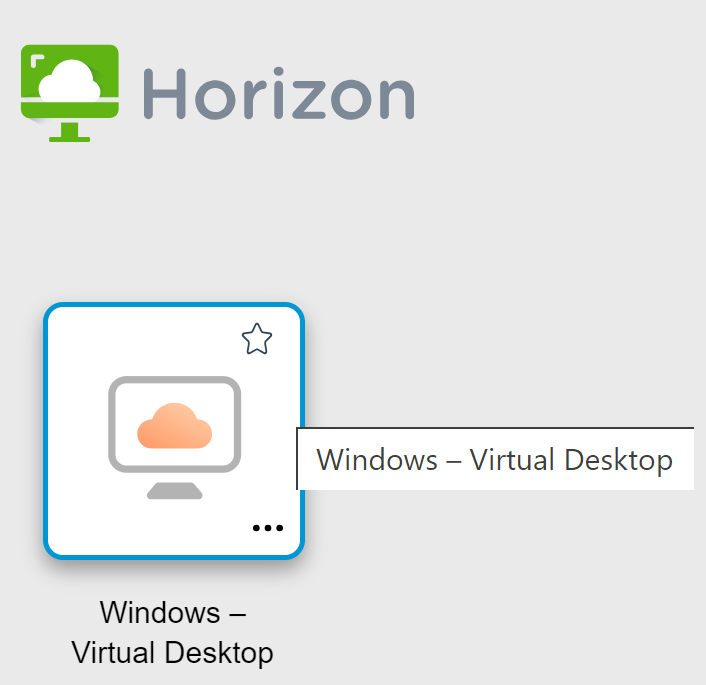
デスクトップ/アプリケーションのコンテキスト メニューから接続する デスクトップまたはアプリケーションのアイコンの横にある [...] ボタンをクリックして、[接続] を選択します。 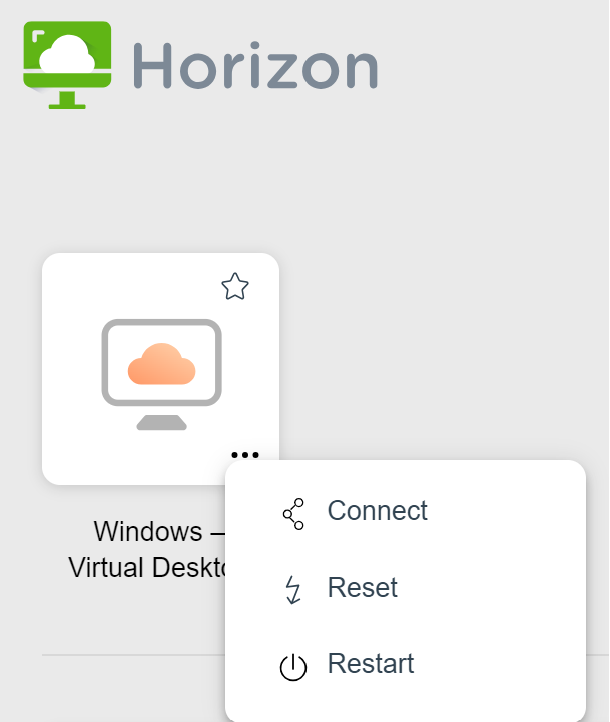
ブラウザ ウィンドウでリモート デスクトップまたは公開アプリケーションを開きます。サイドバーを開くには、ブラウザ ウィンドウの左側にあるタブをクリックします。サイドバーから、他のリモート デスクトップまたは公開アプリケーションを開いたり、設定を構成したりできます。また、テキストのコピー アンド ペーストなどの操作も行うことができます。
-
(オプション)リモート デスクトップまたは公開アプリケーションをお気に入りとしてマークするには、デスクトップとアプリケーションの選択ウィンドウでリモート デスクトップまたは公開アプリケーションのアイコンの内側にある灰色の星をクリックします。
星のアイコンが灰色から黄色に変わります。次回ログインするときに、ブラウザ ウィンドウの右上部分にある星のアイコンをクリックすると、お気に入りのみを表示できます。
**注:**リモート デスクトップまたは公開アプリケーションに接続した後にすぐ切断され、リンクをクリックしてセキュリティ証明書を受け入れるよう求めるプロンプトが表示された場合、ユーザーはその証明書を信頼するかどうかを選択できます。「自己署名ルート証明書の信頼」セクションを参照してください。
リモート デスクトップまたは公開アプリケーションのタイムゾーンが、クライアント デバイスで設定されたタイムゾーンを使用していない場合は、タイム ゾーンを手動で設定できます。「タイム ゾーンの設定」セクションを参照してください。
デフォルトでは、ネットワーク接続が不安定になった場合、Horizon Web Client はセッション ウィンドウに通知メッセージを表示します。詳細については、「不安定なネットワーク接続の検出」を参照してください。
管理者の手順
次のタスクが完了していることを確認します。
- Active Directory ユーザー名とパスワード、RSA SecurID ユーザー名とパスコード、RADIUS 認証情報などのログイン認証情報を収集します。
- ログインに使用する NETBIOS ドメイン名を取得します。たとえば、
mycompany.comではなくmycompanyを使用してください。 - 企業のネットワークの外部から VPN 接続でリモート デスクトップおよび公開アプリケーションにアクセスする必要がある場合には、クライアント デバイスが VPN 接続を使用するように設定され、その接続が有効になっていることを確認します。
- リモート デスクトップまたは公開アプリケーションへのアクセスを提供するサーバの完全修飾ドメイン名 (FQDN) があることを確認します。サーバ名ではアンダースコア (_) はサポートされません。ポートが 443 でない場合、ポート番号も必要です。
-
組織で VPN 接続が必要な場合、VPN をオンにしてください。
-
ブラウザを開き、ナビゲーション バーにサーバ名またはコネクション ブローカー名を入力します。
httpsと入力し、サーバの完全修飾ドメイン名 (FQDN) を使用します(例:https://view.company.com)。サーバ接続は常に TLS を使用します。TLS 接続のデフォルト ポートは 443 です。サーバがデフォルト ポートを使用するように構成されていない場合、
view.company.com:1443の形式を使用します。 -
Horizon Web ポータル ページが表示されたら、次のいずれかのオプションを選択します。
次の表に、使用可能なオプションを示します。使用可能なオプションは、接続するサーバと環境の構成によって異なります。
オプション 説明 ネイティブ クライアントの起動 Horizon Client を起動します。 注:管理者が Unified Access Gateway でシステム環境を構成している場合にのみ、このオプションを使用できます。 ブラウザ アクセス Horizon Web Client を起動します。 注:管理者が Unified Access Gateway でシステム環境を構成している場合にのみ、このオプションを使用できます。 Horizon Web Client Horizon Web Client を起動します。 Horizon Client のインストール Horizon Client のダウンロード ページが開きます。ここで、クライアント システムの Horizon Client インストーラをダウンロードできます。 注:このオプションは、オプションではなく、リンクとして表示されることがあります。 選択内容を保存するチェック ボックスを選択すると、同じクライアント システムで同じタイプのブラウザにサーバ名を入力したときに Horizon Web ポータル ページをスキップできます。後で変更を行う場合は、Horizon Web Client の [設定] ページの [デフォルトのランディング ページをリストアする] 設定を使用して、Horizon Web ポータル ページを表示します。
-
RSA SecurID の認証情報または RADIUS の認証証明書の入力を求められた場合、認証情報を入力して [ログイン] をクリックします。
パスコードには、PIN とトークンで生成された番号が含まれる場合があります。
-
再度、RSA SecurID 認証情報または RADIUS 認証情報を入力するダイアログが表示されたら、トークンで次に生成された番号を入力します。
PIN は入力しないでください。過去に生成されて入力した番号も入力しないでください。必要に応じて、新しい番号が生成されるのを待ちます。この手順は、最初のパスコードの入力をミスした場合、または RSA サーバの設定が変更された場合にのみ、必要になります。
-
プロンプトが表示された場合
a. ユーザー名とパスワードを入力します。少なくとも 1 つのデスクトップ プールまたはアプリケーション プールを使用するには、ユーザーは管理者から資格が付与されている必要があります。
b. (オプション)ドメインを選択します。
ドメインを選択できない場合は、domain\username または username@domain の形式でユーザー名を入力する必要があります。
c. ログインします。
-
リモート デスクトップまたは公開アプリケーションに接続するには、デスクトップまたはアプリケーションの選択ウィンドウで以下のいずれかを行います。
オプション アクション デスクトップ/アプリケーションのアイコンから接続する デスクトップまたはアプリケーションのアイコンをクリックします。 デスクトップ/アプリケーションのコンテキスト メニューから接続する デスクトップまたはアプリケーションのアイコンの横にある [...] ボタンをクリックして、[接続] を選択します。 ブラウザ ウィンドウでリモート デスクトップまたは公開アプリケーションを開きます。サイドバーを開くには、ブラウザ ウィンドウの左側にあるタブをクリックします。サイドバーから、他のリモート デスクトップまたは公開アプリケーションを開いたり、設定を構成したりできます。また、テキストのコピー アンド ペーストなどの操作も行うことができます。
-
(オプション)リモート デスクトップまたは公開アプリケーションをお気に入りとしてマークするには、デスクトップとアプリケーションの選択ウィンドウでリモート デスクトップまたは公開アプリケーションのアイコンの内側にある灰色の星をクリックします。
星のアイコンが灰色から黄色に変わります。次回ログインするときに、ブラウザ ウィンドウの右上部分にある星のアイコンをクリックすると、お気に入りのみを表示できます。
**注:**リモート デスクトップまたは公開アプリケーションに接続した後にすぐ切断され、リンクをクリックしてセキュリティ証明書を受け入れるよう求めるプロンプトが表示された場合、ユーザーはその証明書を信頼するかどうかを選択できます。「自己署名ルート証明書の信頼」セクションを参照してください。
リモート デスクトップまたは公開アプリケーションのタイムゾーンが、クライアント デバイスで設定されたタイムゾーンを使用していない場合は、タイム ゾーンを手動で設定できます。「タイム ゾーンの設定」セクションを参照してください。
デフォルトでは、ネットワーク接続が不安定になった場合、Horizon Web Client はセッション ウィンドウに通知メッセージを表示します。詳細については、「不安定なネットワーク接続の検出」を参照してください。
自己署名ルート証明書の信頼
リモート デスクトップまたは公開アプリケーションに初めて接続したときに、リモート マシンで使用する自己署名証明書を受け入れるように指示するプロンプトが表示される場合があります。リモート デスクトップまたは公開アプリケーションに接続する前に、証明書を信頼する必要があります。
ほとんどのブラウザでは、自己署名証明書を永続的に信頼するオプションを利用できます。証明書を永続的に信頼する場合は、ブラウザを再起動するときに毎回証明書を確認する必要があります。Safari ブラウザを使用している場合、接続を確立するにはセキュリティ証明書を永続的に信頼する必要があります。
手順
-
信頼されていない証明書の警告がブラウザに表示される場合、または接続がプライベートではないことを示す警告が表示された場合は、証明書を調べて、会社が使用する証明書と一致することを確認します。サポートが必要な場合は、システム管理者にお問い合わせください。たとえば、Chrome では、次の手順を実行します。
- アドレス バーのロック アイコンをクリックします。
- [証明書情報] リンクをクリックします。
- 証明書が会社が使用する証明書と一致することを確認します。サポートが必要な場合は、システム管理者にお問い合わせください。
-
セキュリティ証明書を受け入れます。各ブラウザには、証明書を受け入れるか、常に信頼するように求める独自のブラウザ固有のプロンプトがあります。たとえば、Chrome でブラウザ ページの [詳細] リンクをクリックして、[server-name にアクセスする(安全ではありません)] をクリックすることができます。
Safari では、次の手順で証明書を永続的に信頼します。
- 信頼されない証明書のダイアログ ボックスが表示されたら、[証明書の表示] ボタンをクリックします。
- [常に信頼] チェック ボックスを選択し、[続ける] をクリックします。
- 入力を求められたらパスワードを入力し、[設定の更新] をクリックします。
結果
リモート デスクトップまたは公開アプリケーションを起動します。
公開アプリケーションへの接続に非認証のアクセスを使用する
非認証アクセス ユーザーのアカウントを使用すると、サーバに匿名でログインし、公開アプリケーションに接続できます。管理者とエンド ユーザーの接続手順は若干異なるため、自身の役割に該当するセクションを参照してください。
エンド ユーザーの手順
開始する前に、管理者から次の情報を取得します。
- サーバに接続するために使用するサーバ名。
- 匿名でログインするために使用する非認証アクセス ユーザー アカウント。
注:ネットワーク接続が不安定になると、Horizon Web Client はセッション ウィンドウに通知メッセージを表示します。これらのメッセージ表示のオンとオフを切り替えるには、デスクトップとアプリケーションの選択ウィンドウの右上隅にある [設定] ツールバー ボタンをクリックし、[ネットワークの表示を無効にする] オプションを切り替えます。
-
非認証アクセスを許可しているサーバに接続するには、ブラウザを開き、URI (Uniform Resource Identifier) を入力します。
たとえば、次の URI 構文のいずれかを使用できます。
- https://authority-part?unauthenticatedAccessEnabled=true
- https://authority-part?unauthenticatedAccessEnabled=true&unauthenticatedAccessAccount=anonymous_account authority-part はサーバ アドレスです。必要に応じて、デフォルト以外のポート番号も指定できます。ポート番号を指定する必要がある場合は、server-address:port-number を入力します。
anonymous_account は、非認証アクセス ユーザー アカウントです。
接続は常に TLS を使用します。TLS 接続のデフォルト ポートは 443 です。サーバがデフォルト ポートを使用するように構成されていない場合、次の形式を使用します。
horizon.company.com:1443 -
(オプション)非認証アクセス ユーザー アカウントを URI に指定していない場合、必要であれば、[ユーザー アカウント] ドロップダウン メニューから非認証アクセス ユーザー アカウントを選択して、[送信] をクリックします。
使用可能な非認証アクセス ユーザー アカウントが 1 つしかない場合、このユーザー アカウントがデフォルトで選択されます。
[送信] をクリックすると、アプリケーション選択ウィンドウが表示されます。
-
アクセスする公開アプリケーションのアイコンをクリックします。
公開アプリケーションがブラウザに表示されます。ナビゲーション サイドバーも利用できます。ブラウザ ウィンドウの左側にあるタブをクリックして、サイドバーを表示できます。サイドバーを使用すると、他の公開アプリケーションへのアクセス、[設定] ウィンドウの表示、テキストのコピー アンド ペーストなどの操作の実行が可能になります。
注: 非認証のアプリケーション セッションに再接続することはできません。クライアントから切断されると、ローカルのユーザー セッションから自動的にログオフします。
デフォルトでは、ネットワーク接続が不安定になった場合、Horizon Web Client はセッション ウィンドウに通知メッセージを表示します。詳細については、「不安定なネットワーク接続の検出」を参照してください。
管理者の手順
次の前提条件を満たしていることを確認します。
- 管理タスクの実行については、「#」で説明しています。
- Horizon Connection Server インスタンスで非認証アクセス ユーザーを設定します。詳細については、『Horizon 8 の管理』の「公開アプリケーションでの非認証アクセスの提供」を参照してください。
-
非認証アクセスを許可しているサーバに接続するには、ブラウザを開き、URI (Uniform Resource Identifier) を入力します。
たとえば、次の URI 構文のいずれかを使用できます。
- https://authority-part?unauthenticatedAccessEnabled=true
- https://authority-part?unauthenticatedAccessEnabled=true&unauthenticatedAccessAccount=anonymous_account authority-part はサーバ アドレスです。必要に応じて、デフォルト以外のポート番号も指定できます。ポート番号を指定する必要がある場合は、server-address:port-number を入力します。
anonymous_account は、非認証アクセス ユーザー アカウントです。
接続は常に TLS を使用します。TLS 接続のデフォルト ポートは 443 です。サーバがデフォルト ポートを使用するように構成されていない場合、次の形式を使用します。
horizon.company.com:1443 -
(オプション)非認証アクセス ユーザー アカウントを URI に指定していない場合、必要であれば、[ユーザー アカウント] ドロップダウン メニューから非認証アクセス ユーザー アカウントを選択して、[送信] をクリックします。
使用可能な非認証アクセス ユーザー アカウントが 1 つしかない場合、このユーザー アカウントがデフォルトで選択されます。
[送信] をクリックすると、アプリケーション選択ウィンドウが表示されます。
-
アクセスする公開アプリケーションのアイコンをクリックします。
公開アプリケーションがブラウザに表示されます。ナビゲーション サイドバーも利用できます。ブラウザ ウィンドウの左側にあるタブをクリックして、サイドバーを表示できます。サイドバーを使用すると、他の公開アプリケーションへのアクセス、[設定] ウィンドウの表示、テキストのコピー アンド ペーストなどの操作の実行が可能になります。
注: 非認証のアプリケーション セッションに再接続することはできません。クライアントから切断されると、ローカルのユーザー セッションから自動的にログオフします。
デフォルトでは、ネットワーク接続が不安定になった場合、Horizon Web Client はセッション ウィンドウに通知メッセージを表示します。詳細については、「不安定なネットワーク接続の検出」を参照してください。
不安定なネットワーク接続の検出
Horizon Web Client は、リモート セッション中のネットワーク品質を監視し、遅延が大きいためにネットワークが不安定であることを検出した場合に通知メッセージを表示できます。ネットワーク遅延は、ラウンドトリップ時間 (RTT) メトリックを基準に測定されます。
エージェント GPO 設定と Horizon Web Client 設定を使用して、これらの通知メッセージの表示を制御できます。不安定なネットワークを識別するために、Horizon Web Client で使用されるしきい値パラメータを構成することもできます。
ネットワーク通知メッセージの表示設定
ネットワーク通知を表示するかどうかは、使用中の Horizon Agent のバージョンに応じて、いくつかの設定によって制御されます。
Horizon Agent 2406 以降
Horizon Agent for Windows 2406 以降を実行しているリモート デスクトップの場合、管理者は「ネットワーク状態の表示を有効にする」エージェント GPO 設定 を使用して、通知の表示を構成できます。このエージェント GPO 設定が有効になるかどうかは、クライアント ネットワークの表示設定の状態に依存します。
-
クライアント設定が変更されていない場合、エージェント GPO 設定がクライアントの設定よりも優先されるため、エージェントの設定が有効になります。
-
クライアント設定が 1 回以上変更されている場合、クライアントの設定がエージェント GPO 設定よりも優先されるため、クライアントの設定が有効になります。
Horizon Agent 2312 以前
Horizon Agent 2312 for Windows 以前を実行しているリモート デスクトップには、ネットワーク通知の GPO 設定がありません。この場合、ネットワーク通知は、クライアント ネットワーク表示設定によってのみ制御されます。
クライアント ネットワーク表示設定の構成
Horizon Web Client から通知メッセージのオンとオフを切り替えるには、デスクトップとアプリケーションの選択ウィンドウの右上隅にある [設定] ツールバー ボタンをクリックし、[ネットワーク状態の表示を無効にする] オプションを切り替えます。
Horizon Web Client によるネットワーク品質の判断方法のカスタマイズ
ネットワーク接続の品質を判断するために、Horizon Web Client は、指定された時間間隔中に検出された RTT 値を下限しきい値と上限しきい値のペアと比較し、0 ~ 100% の範囲で品質スコアを計算します。スコアが一定のパーセンテージを下回ると、ネットワークは高遅延で不安定とみなされます。
Horizon Web Client は、次のルールを使用してネットワーク品質スコアを計算します。
Definitions:
rtt = detected RTT value
lowBound = low threshold value
highBound = high threshold value
score = network quality score

If rtt >= highBound, then score = 0

If rtt <= lowBound, then score = 100

If lowBound < rtt < highBound, then score = 100 * ((rtt - lowBound) / (highBound - lowBound))
Horizon Web Client は、次のルールを使用してネットワークの安定性を判断します。
Definitions:
score = network quality score
thresholdGood = minimum score required to indicate good network stability
thresholdPoor = high limit of score range indicating poor network stability

If score >= thresholdGood, the network is considered good and no notification is displayed.

If thresholdPoor <= score < thresholdGood, the network is considered OK and no notification is displayed.

If score < thresholdPoor, the network is considered poor and a notification is displayed.
次の手順を使用して、Horizon Web Client がネットワーク品質スコアを計算し、ネットワークの安定性を判断するために使用するしきい値をカスタマイズできます。
-
管理者権限を使用して Horizon Connection Server ホスト マシンにログインします。
-
Program Files/Omnissa/Horizon/Server/broker/webapps/portal/WEB-INF/classesディレクトリに移動します。 -
テキスト エディタで
portal-version.propertiesファイルを開きます。 -
構成ファイルで次のプロパティを指定します。
プロパティ 有効な値 説明 enableNetworkIndicatortrueまたはfalseネットワーク通知機能を有効 ( true) にするか、無効 (false) にするかを指定します。このクライアント設定が有効になるかどうかは、「ネットワーク通知メッセージの表示の構成」で説明されているように、いくつかの要因によって決まります。 値をfalseに設定すると、[設定] ウィンドウから [ネットワーク状態の表示を無効にする] オプションが削除されます。 デフォルト値はtrueです。networkState.TcpRttMSLow正の整数 ネットワーク品質スコアの計算に使用される低 RTT しきい値。この値は、networkState.TcpRttMSHigh 値よりも小さくする必要があります。この値は、前述のルールの lowBound 変数に対応します。 デフォルト値は 2です。networkState.TcpRttMSHigh正の整数 ネットワーク品質スコアの計算に使用される高 RTT しきい値。この値は、networkState.TcpRttMSLow 値よりも大きくする必要があります。この値は、前述のルールの highBound 変数に対応します。 デフォルト値は 400です。networkState.TcpThresholdGood0 ~ 100 のパーセンテージ 良好なネットワーク安定性を示すために必要な最小スコア。この値は、networkState.TcpThresholdPoor 値よりも大きくする必要があります。この値は、前述のルールの thresholdGood 変数に対応します。networkState.TcpThresholdPoor と networkState.TcpThresholdGood の間のスコアは、ネットワークの品質が良好な状態であることを示します。 デフォルト値は 85です。networkState.TcpThresholdPoor0 ~ 100 のパーセンテージ ネットワークの安定性が低いことを示すスコア範囲の上限。この値は、networkState.TcpThresholdGood 値よりも小さくする必要があります。この値は、前述のルールの thresholdPoor 変数に対応します。networkState.TcpThresholdPoor と networkState.TcpThresholdGood の間のスコアは、ネットワークの品質が良好な状態であることを示します。 デフォルト値は 40です。networkState.RttCheckPeriodMs2000 より大きい整数 ネットワーク RTT 統計を監視する間隔(ミリ秒単位)。 デフォルト値は 15000です。
Omnissa Workspace ONE モードでのサーバへの接続
管理者は、Horizon Connection Server サーバ インスタンスで Workspace ONE モードを有効にできます。
Workspace ONE モードが有効な場合、Workspace ONE Web ポータルを介してサーバに接続できます。Horizon Web Client 経由でサーバに接続しようとすると、Workspace ONE Web ポータルにリダイレクトされます。Workspace ONE Web ポータル経由でサーバに接続すると、Workspace ONE Web ポータル経由でのみリモート デスクトップと公開アプリケーションを開始できます。
Workspace ONE モードを有効にすると、使用資格が付与されているすべてのリモート デスクトップと公開アプリケーションがサイドバーに表示されません。代わりに、現在実行中のデスクトップと公開アプリケーションのみが表示されます。
Workspace ONE モードを有効にすると、次の問題が発生することがあります。
- Horizon Web Client 経由でサーバに接続できない。サーバに接続できないか、サーバが別のアプリケーションまたはサーバのログイン認証情報を想定していることを示すメッセージが表示される場合があります。
- Workspace ONE Web ポータルを使用してリモート デスクトップまたは公開アプリケーションを起動すると、Horizon Web Client でリモート デスクトップまたは公開アプリケーションを表示または起動できなくなります。
タイム ゾーンの設定
リモート デスクトップまたはアプリケーションで使用されるタイムゾーンは、ローカル システムと同じタイムゾーンに自動的に設定されます。
ただし、Horizon Web Client を使用していて、特定の夏時間ポリシーのためにタイムゾーンが正しく特定されない場合は、タイムゾーンを手動で設定する必要があります。
リモート デスクトップまたは公開アプリケーションに接続する前に、適切なタイムゾーンを手動で設定するには、デスクトップおよびアプリケーション選択ウィンドウの右上隅にある [設定] ツールバー ボタンをクリックします。[設定] ウィンドウで [タイム ゾーンを自動的に設定する] オプションをオフにして、ドロップダウン メニューからタイムゾーンを 1 つ選択します。選択した値は、リモート デスクトップまたは公開アプリケーションとの接続時に優先的に使用されるタイムゾーンとして保存されます。
リモート デスクトップまたは公開アプリケーションに接続した後に正しいタイムゾーンを設定するには、デスクトップまたはアプリケーションの選択ウィンドウに戻ります。
サイドバーからアクセスできる [設定] ウィンドウでは、[タイムゾーンを自動的に設定する] オプションは使用できません。
注:****[タイム ゾーンを自動的に設定する] オプションが true に設定されている場合、Android デバイスで Chrome ブラウザを使用するときに Android のシステムのタイムゾーンを変更しても、新しいタイムゾーンはリモート デスクトップに自動的に同期されません。この問題は、Android システムの Chrome の制約で発生します。選択したタイムゾーンに同期するには、Android デバイスと Chrome ブラウザを再起動する必要があります。
H.264 デコードの許可
Chrome ブラウザを使用している場合、リモート デスクトップや公開アプリケーション セッションにクライアントで H.264 デコードを許可できます。
H.264 はビデオ圧縮規格で、デジタル ビデオの保存または転送時にビデオを容量の少ない形式に変換します。
H.264 デコードを許可すると、エージェントが H.264 エンコードをサポートする場合に、Horizon Web Client クライアントは H.264 デコードを使用します。エージェントが H.264 エンコードをサポートしていない場合、Horizon Web Client は JPEG/PNG デコードを使用します。
リモート デスクトップや公開アプリケーションに接続している場合、サイドバーから利用できる [設定] ウィンドウの [H.264 デコードを許可する] オプションをオンにして H.264 デコードを許可できます。新しい設定を有効にするには、リモート デスクトップや公開アプリケーションを切断してから再接続する必要があります。
リモート デスクトップや公開アプリケーションに接続していない場合、デスクトップとアプリケーションの選択ウィンドウの右上隅にある [設定] ツールバー ボタンをクリックして、[設定] ウィンドウで [H.264 デコードを許可する] オプションをオンにできます。設定を変更した後に接続したセッションで、新しい設定が有効になります。
ログアウトまたは切断
ログアウトせずにリモート デスクトップから切断すると、リモート デスクトップ内のアプリケーションは開いたままになります。サーバから切断し、公開アプリケーションを実行したままにすることもできます。
手順
サーバからログアウトして、リモート デスクトップから切断(ただしログアウトはしません)するか、公開アプリケーションを終了します。
| オプション | アクション |
|---|---|
| リモート デスクトップまたは公開アプリケーションに接続する前に、デスクトップとアプリケーションの選択ウィンドウから | ウィンドウの右上隅にある [ログアウト] ツールバー ボタンをクリックします。
![デスクトップとアプリケーションの選択ウィンドウの [ログアウト] ツールバー ボタン](images/GUID-F8054A22-5CFD-4949-8956-5C6BCDBCEC2B-low.png) |
| リモート デスクトップや公開アプリケーションに接続したときにサイドバーから | サイドバーの上部にある [ログアウト] ツールバー ボタンをクリックします。
![サイドバーの [ログアウト] ツールバー ボタン(リモート デスクトップまたは公開アプリケーションに接続している場合)](images/GUID-CDAB99BF-F703-4405-8C7A-F713642F3FE1-low.png) |
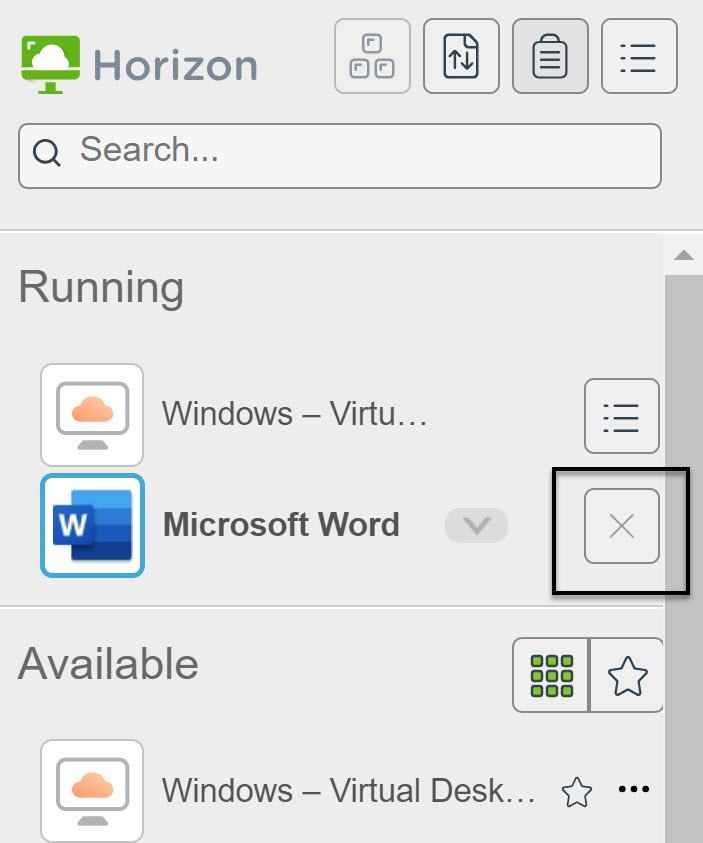
公開アプリケーションを閉じます。
| オプション | アクション |
|---|---|
| 公開アプリケーションから | 通常の方法で公開アプリケーションを終了します。たとえば、公開アプリケーション ウィンドウの隅の [X](閉じる)ボタンをクリックします。 |
| サイドバーから | サイドバーの [実行中] リストにある公開アプリケーション名の横にある [X] をクリックします。
 |
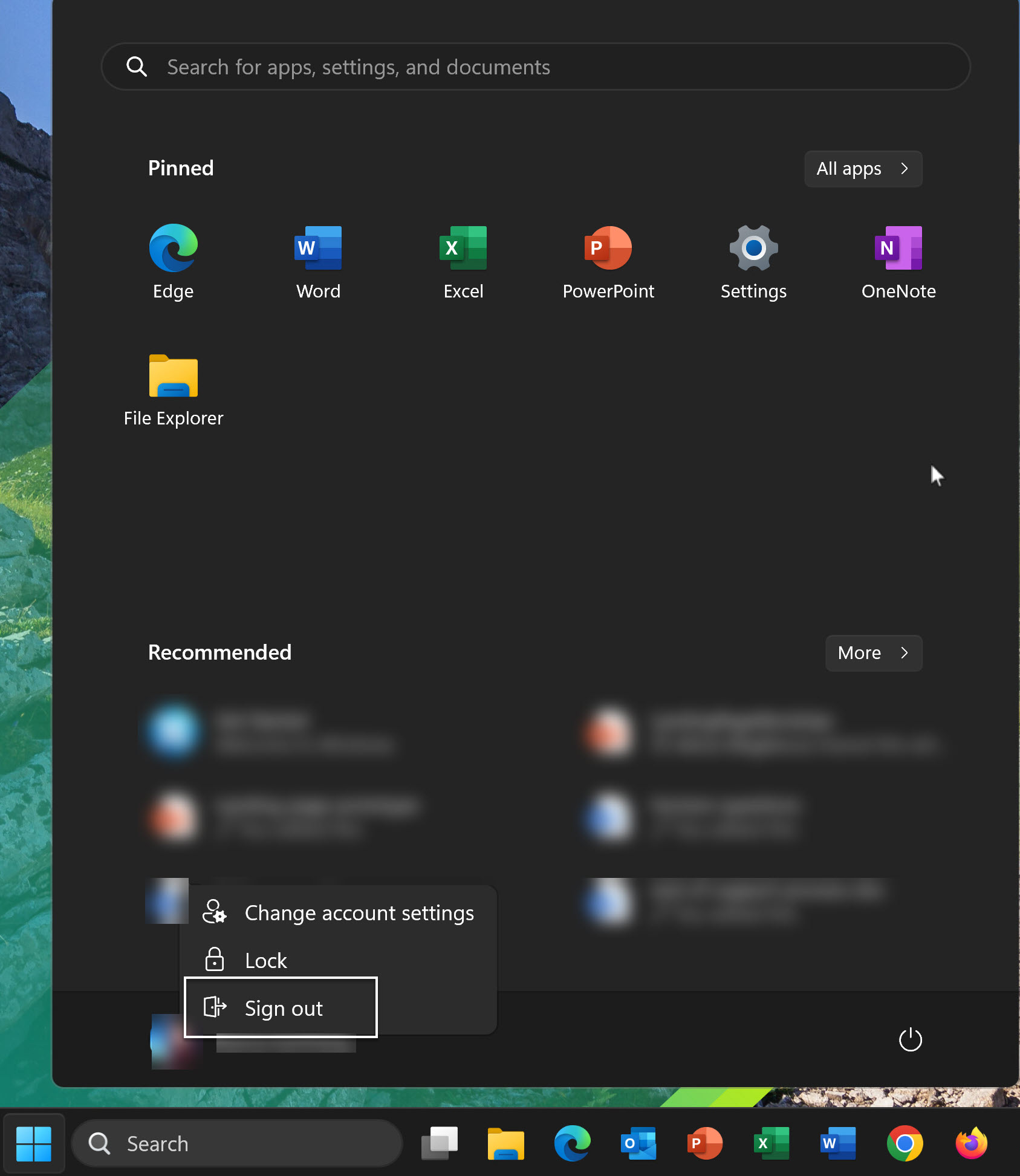
リモート デスクトップからログアウトまたは切断します。
| オプション | アクション |
|---|---|
| リモート デスクトップから | ログアウトするには、Windows のスタート メニューを使用してログアウトします。
 |
| サイドバーから |
ログアウトおよび切断するには、サイドバーの [実行中] リストでリモート デスクトップ名の横にある [メニューを開く] ツールバー ボタンをクリックして、[ログアウト] を選択します。リモート デスクトップで開いているファイルが、保存されずに閉じられることになります。
![サイドバーの [開く] メニューの [ログアウト]](images/GUID-6DEF3A4C-0CF0-4758-8741-43FB041B1ADD-low.png) ログアウトせずに切断するには、[実行中] リストにあるデスクトップ名の横の [メニューを開く] ツールバー ボタンをクリックして、[閉じる] を選択します。
ログアウトせずに切断するには、[実行中] リストにあるデスクトップ名の横の [メニューを開く] ツールバー ボタンをクリックして、[閉じる] を選択します。
![[閉じる] をクリックしてログアウトせずに切断する](images/GUID-2F44F29A-D180-4F7C-8B88-F3A485FDB849-low.png) 注:Horizon 管理者は、切断時に自動的にログアウトするようにリモート デスクトップを設定できます。その場合、リモート デスクトップで開いているアプリケーションは終了します。
注:Horizon 管理者は、切断時に自動的にログアウトするようにリモート デスクトップを設定できます。その場合、リモート デスクトップで開いているアプリケーションは終了します。 |
このページは役に立ちましたか?