このセクションでは、PowerShell コマンドを使用して Unified Access Gateway 2111 以降を Amazon Web Services Elastic Compute Cloud (EC2) にデプロイし、Unified Access Gateway インスタンスを作成する前に EC2 環境を準備する手順について説明します。
推奨されるオペレーティング システムと PowerShell のバージョン
| オペレーティング システム | 推奨される OS バージョン | PowerShell のバージョン |
|---|---|---|
| Windows | 10 および 11 | 5 および 7 |
| Ubuntu | 20.04、22.04、24.04 | 7 |
前提条件
-
EC2 インスタンスをデプロイするための適切な権限を持つ AWS アカウント。詳細については、Amazon AWS ドキュメントを参照してください。
-
デプロイを成功させるために、IAM ロールで次のポリシーを許可します。
s3:PutObject
s3:PutObjectAcl
s3:GetBucketLocation
ec2:DescribeNetworkInterfaces
ec2:ModifyNetworkInterfaceAttribute
ec2:CreateNetworkInterface
ec2:DescribeInstances
ec2:RunInstances
ec2:TerminateInstances
ec2:DescribeSubnets
ec2:DescribeSecurityGroups
ec2:DescribeAddresses
ec2:AssociateAddress
ec2:DescribeRegions
ec2:DescribeImages
ec2:CreateTags
手順
- Powershell 用のクライアント マシンの準備
- クライアント コンピュータでの AWS プロファイルとリージョンの設定
- PowerShell を使用した Unified Access Gateway イメージのアップロード
- AWS の INI ファイルの準備
- Amazon AWS EC2 への Unified Access Gateway のデプロイ
手順 1. Powershell 用のクライアント マシンの準備
マシンに AWSPowerShell をインストールします。「Windows に AWS Tools for PowerShell をインストールする」を参照してください。
- 管理者権限で Powershell コマンド ウィンドウを開きます。
- 次のコマンドを実行します。
Windows Ubuntu Install-Module -Name AWSPowerShell -Force
Install-Package 7Zip4PowerShellInstall-Module -Name AWS.Tools.Common
Install-AWSToolsModule
AWS.Tools.EC2,AWS.Tools.S3 -CleanUp
手順 2. クライアント コンピュータでの AWS プロファイルとリージョンの設定
- AWS コンソールで、アクセス キーを作成し、アクセス キー ID とシークレット アクセス キーを取得します。プロファイルでこれらを設定します。
- 次のコマンドを実行して、認証情報を保存します。
- プロファイルに認証情報を保存する場合
- 認証情報に sessionToken がある場合
Set-AWSCredential -AccessKey <accesskey> -SecretKey <secretkey> -StoreAs <profile_name>Set-AWSCredential -AccessKey <accesskey> -SecretKey <secretkey> -sessionToken <sessionToken> -StoreAs <profile_name> - 次のコマンドを実行して、プロファイルを初期化します。
- AWS リージョンを設定します。
注:Get-AWSRegion コマンドを使用して、使用するリージョンを識別できます。Set-DefaultAWSRegion -Region us-west - Amazon S3 にバケットを作成して(存在しない場合)、Unified Access Gateway
.vmdkイメージを保存します。詳細については、「バケットの作成」を参照してください。
たとえば、「uag-images」という名前のバケットを作成することを検討してください。$bucket="uag-images"
New-S3Bucket -BucketName $bucket -Region us-east-2 - Amazon AWS で
vmimportと呼ばれる IAM ロールを作成し、そのロールにポリシーを適用します。$importPolicyDocument = @" { "Version":"2012-10-17", "Statement":[ { "Sid":"", "Effect":"Allow", "Principal":{ "Service":"vmie.amazonaws.com" }, "Action":"sts:AssumeRole", "Condition":{ "StringEquals":{ "sts:ExternalId":"vmimport" } } } ] } "@New-IAMRole -RoleName vmimport -AssumeRolePolicyDocument $importPolicyDocument $bucket="uag-images" $rolePolicyDocument = @" { "Version": "2012-10-17", "Statement": [ { "Effect": "Allow", "Action": [ "s3:GetBucketLocation", "s3:GetObject", "s3:ListBucket" ], "Resource": [ "arn:aws:s3:::$bucket", "arn:aws:s3:::$bucket/*" ] }, { "Effect": "Allow", "Action": [ "ec2:ModifySnapshotAttribute", "ec2:CopySnapshot", "ec2:RegisterImage", "ec2:Describe*" ], "Resource": "*" } ] } "@Write-IAMRolePolicy -RoleName vmimport -PolicyName vmimport -PolicyDocument $rolePolicyDocument
- (オプション)EC2 でネットワーク環境を準備します。
注:これらの手順は、EC2 管理コンソールまたは PowerShell から実行できます。Unified Access Gateway のデプロイ用に EC2 環境を準備する場合に一度だけ実行する必要があります。これには、少なくとも 1 つのサブネットが必要です。複数の NIC を持つ Unified Access Gateway をデプロイする場合、各 NIC は同じサブネット上に配置することも、異なるサブネットに配置することもできます。 - (オプション)サブネットを作成します。詳細については、「サブネットの作成」を参照してください。
- (オプション)NIC のタイプごとにセキュリティ グループを作成します。
セキュリティ グループには、TCP および UDP ポート アクセスを制限する一連のファイアウォール ルールが含まれています。セキュリティ グループは、複数の Unified Access Gateway アプライアンス間で共有できます。たとえば、
eth0用に UAG-Internet というセキュリティ グループを作成し、Unified Access Gateway アプライアンスの作成時に最初の NIC に自動的に関連付けることができます。
Horizon を使用する場合、最初の (UAG-Internet) は、任意のクライアントから TCP ポート 80、443、8443、4172、および UDP ポート 443、8443、4172 を許可できます。Unified Access Gateway へのsshアクセスを許可する場合は、各.iniファイルの [General] セクションでsshEnabled=trueを指定する必要があります。SSH は通常、テスト目的でのみ有効にする必要があり、本番環境では有効にしないでください。また、TCP ポート 22 でsshへのアクセスがセキュリティ グループ内で個々の送信元 IP アドレスに制限され、すべてのアドレスに対して開かないようにする必要もあります。 詳細については、「セキュリティ グループの作成」を参照してください。
![AWS 管理コンソールを使用して、ファイアウォール ルールを使用して TCP および UDP ポート アクセスを制限するためのセキュリティ グループを [ネットワークとセキュリティ] 設定に作成します。](images/CreateSecurityGroup.png)
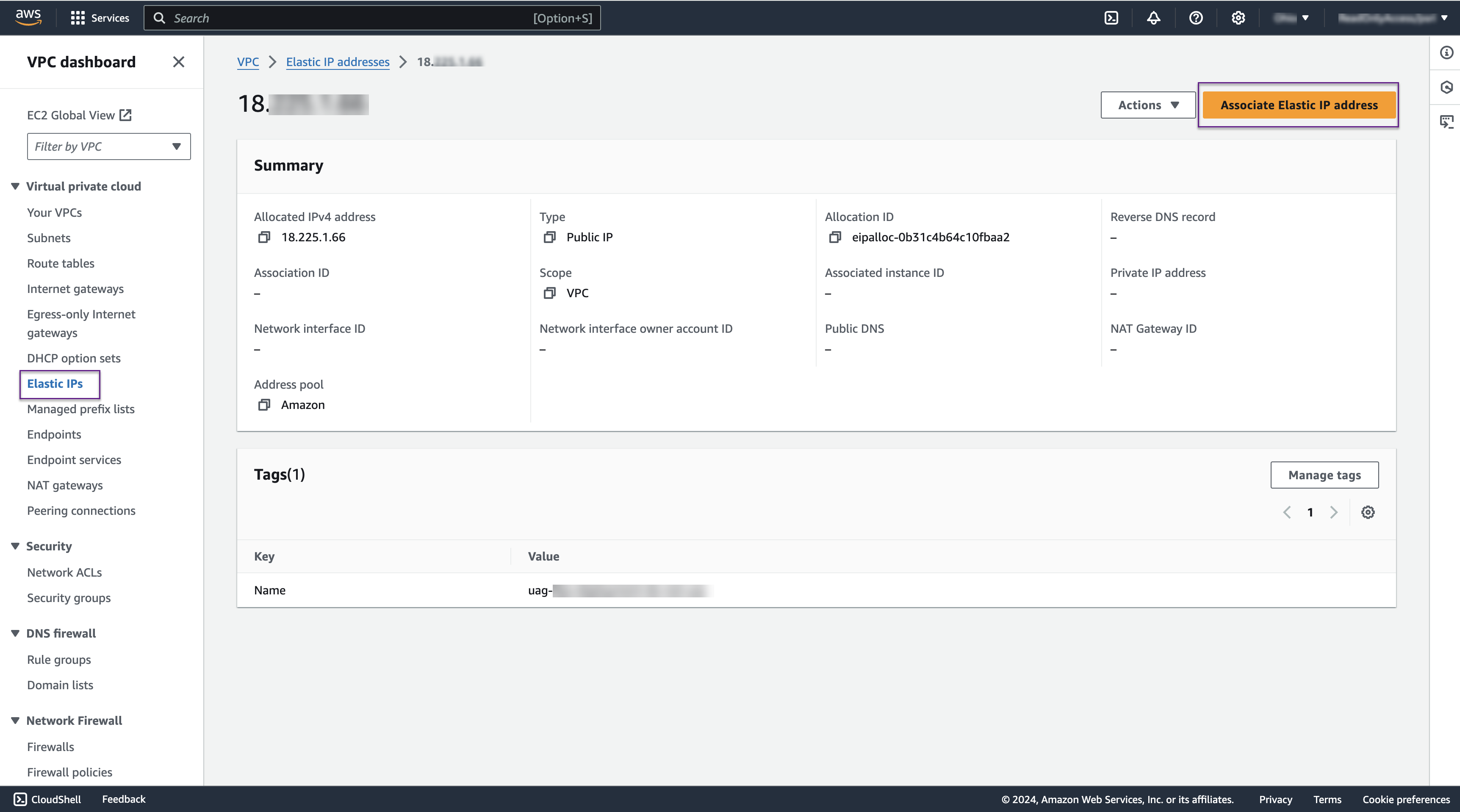
- Unified Access Gateway アプライアンスにインターネットから直接アクセスできる場合、アクセスを必要とする各 NIC には、弾性 IP アドレスと呼ばれるパブリック IP アドレスも関連付けられている必要があります。詳細については、「弾性 IP アドレスの割り当て」を参照してください。
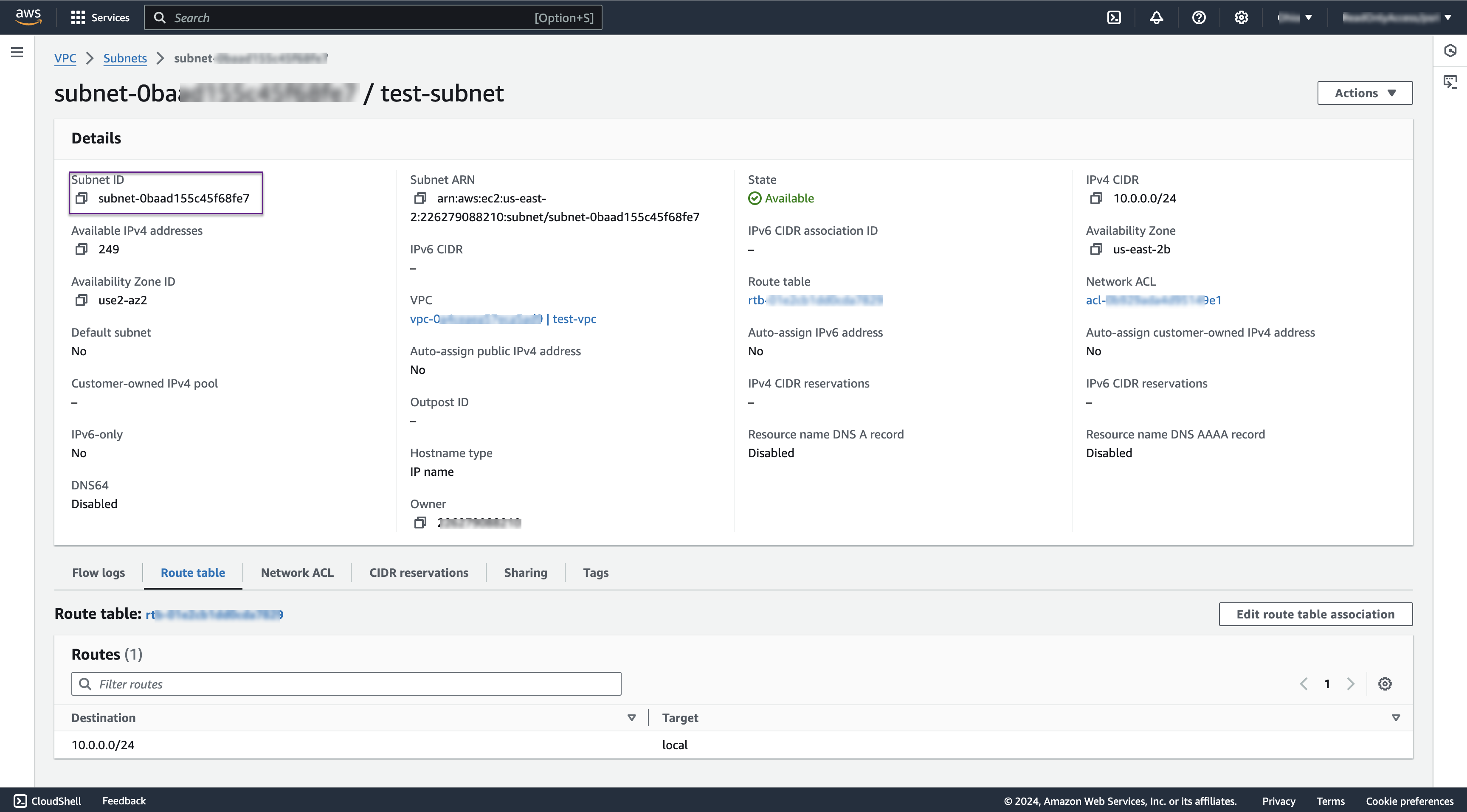
- NIC ごとに、サブネット ID、セキュリティ グループ ID、パブリック IP アドレス割り当て ID を決定します。
NIC にセキュリティ グループ ID を指定しない場合は、デフォルトのセキュリティ グループが使用されます。
パブリック IP アドレス ID を指定しない場合、その NIC のパブリック IP アドレスは存在せず、インターネットから直接アクセスすることはできません。これは、Unified Access Gateway アプライアンスのグループの前でロード バランサが使用されている場合に発生する可能性があります。
Set-AWSCredential -ProfileName <profile_name>
手順 3. PowerShell を使用した Unified Access Gateway イメージのアップロード
Customer Connect ポータルから Unified Access Gateway の .ova イメージ ファイルをダウンロードします。
オプション 1:組み込みのスクリプトを使用して、新しい AMI を自動的に作成します。ステップ 4 に進み、続行します。
オプション 2:.vmdk イメージを使用して新しい AMI を手動で作成します。
-
.ovaファイルから.vmdkイメージを抽出します。Windows Ubuntu
たとえば、expand-7zip ova-filename target-locationeuc-unified-access-gateway-x.y.0.0-12345678_OVF10.ovaはダウンロードされたファイルです。ここで、x-yはバージョン番号、12345678はビルド番号です。.vmdkファイルをC:\tempに抽出するには、次のコマンドを実行します。expand-7zip C:\uag\euc-unified-access-gateway-x.y.0.0-12345678_OVF10.ova C:\uag\
次に例を示します。tar -xvf ova-filenametar -xvf euc-unified-access-gateway-x.y.0.0-12345678_OVF10.ova -
S3 バケットに .
vmdkイメージをアップロードします。$vmdkImage="euc-unified-access-gateway-x.y.0.0-12345678-system.vmdk" $bucket="uag-images" $region="us-east-2" $params = @{ "BucketName"=$bucket "File"="C:\uag\"+$vmdkImage "key"="/"+$vmdkImage "Region"=$region } Write-S3Object @params -
EC2 スナップショットをインポートします。
$params = @{ "DiskContainer_Format"="VMDK" "DiskContainer_S3Bucket"=$bucket "DiskContainer_S3Key"=$vmdkImage "Region"=$region } $impId=Import-EC2Snapshot @params -
インポートを追跡するには、次のコマンドを定期的に実行して進行状況を取得します。
注: インポートは数分かかる場合があります。(Get-EC2ImportSnapshotTask -ImportTaskId ` $impId.ImportTaskId).SnapshotTaskDetail -
完了したら、次のコマンドで SnapshotId を表示する必要があります。
(Get-EC2ImportSnapshotTask -ImportTaskId ` $impId.ImportTaskId).SnapshotTaskDetail.SnapshotId -
イメージを Amazon Machine Image (AMI) として登録します。
$bdm=New-Object Amazon.EC2.Model.BlockDeviceMapping
$bd=New-Object Amazon.EC2.Model.EbsBlockDevice
$bd.SnapshotId=(Get-EC2ImportSnapshotTask `
-ImportTaskId $impId.ImportTaskId).SnapshotTaskDetail.SnapshotId
$bd.DeleteOnTermination=$true
$bdm.DeviceName="/dev/sda1"
$bdm.Ebs=$bd
$params = @{
"BlockDeviceMapping"=$bdm
"RootDeviceName"="/dev/sda1"
"Name"=$vmdkImage
"Architecture"="x86_64"
"VirtualizationType"="hvm"
"EnaSupport"=$true
}
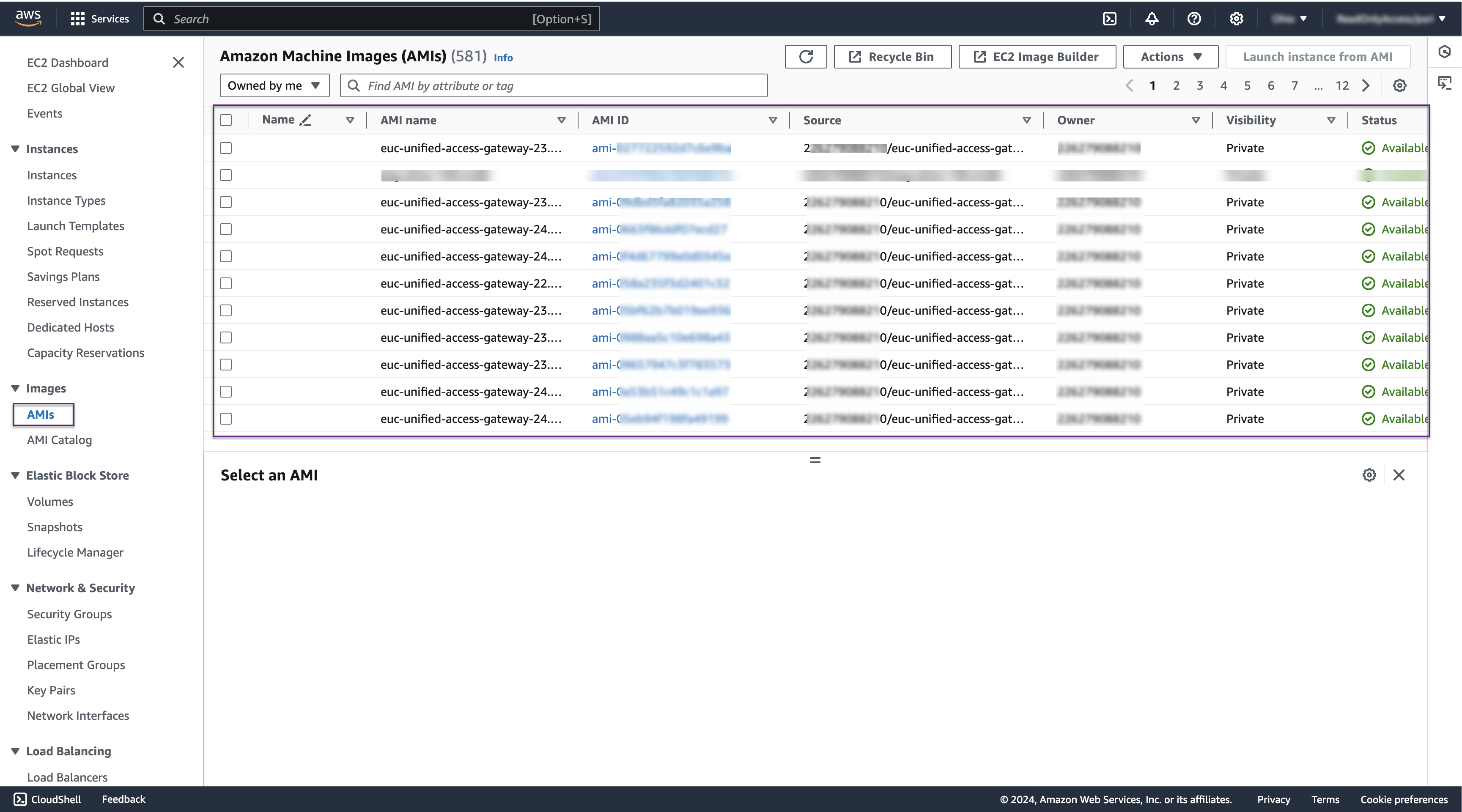
Register-EC2Image @params
AWS コンソールでは、インポートされたイメージが EC2 AMI イメージに表示されます。
手順 4:AWS の INI ファイルの準備
[General] セクションの設定
[General] セクションで必要な設定を構成します。「PowerShell デプロイ パラメータ」を参照してください。
スクリプトの実行に使用される [General] セクションの追加設定
| 設定 | 説明 |
|---|---|
| source | ソースの ova ファイルの場所を入力します。
例: C:\Users\User1\Downloads\ova\euc-unified-access-gateway-25.03.0.0-13143769531_OVF10.ova |
| vmdkExtractionDir | 抽出された vmdk ファイルの場所を入力します。パスを指定しない場合は、ova ファイルが存在する場所に vmdk ファイルがダウンロードされます。 |
[General] セクションの使用されていない設定
AWS EC2 のデプロイの場合、[General] セクションの次の設定は使用されません。
diskModedsfoldernetInternetnetManagementNetworknetmask0、netmask1、netmask2netBackendNetworktargetip0、defaultGateway、netmask0、ipmode0v6ip0、v6ipprefix0、v6DefaultGateway
[AmazonEC2] セクションの設定
| 値 | 例 | 説明 |
|---|---|---|
s3Bucket | s3Bucket=uag-bucket | Unified Access Gateway の .vmdk イメージを保存する S3 バケットの名前を入力します。 |
amiId | amiId= |
Unified Access Gateway の Amazon Machine Image (AMI)。
|
credentialProfileName | credentialProfileName=MyUAGProfile | アクセス キー ID とシークレット アクセス キーを含む認証情報プロファイルの名前。これを最初に設定する必要があります。設定されていない場合、デプロイはデフォルトの認証情報プロファイルの使用を試みます。 |
instanceType | instanceType=c4.large | AWS EC2 インスタンスのタイプ。デフォルトは c4.large です。 |
region | region=us-east-2 | AWS EC2 リージョン名。
注:これは必須の設定です。 |
ipv6AddressCount0
ipv6AddressCount1
ipv6AddressCount2 | ipv6AddressCount0=1 | eth0、eth1、または eth2 の EC2 DHCP によって使用される IPv6 アドレスの数。
これはオプションのフィールドです。任意の NIC に IPv6 が必要な場合は、このフィールドの値を 1 に設定できます。
値が指定されていない場合、各 NIC のデフォルトは 0 です。 |
privateIPAddress0
privateIPAddress1
privateIPAddress2 | privateIPAddress1= 172.31.7.222 |
eth0、eth1、または eth2 の EC2 DHCP によって使用されるオプションの固定 IP アドレス。通常、これは必須ではありませんが、動的プライベート IP アドレスの代わりに静的プライベート IP アドレスを設定するために使用できます。 |
publicIPId0
publicIPId1
publicIPId2 |
publicIPId0=eipalloc-027afa45f34984c87
|
eth0、eth1、または eth2 に関連付けられた AWS EC2 の Elastic パブリック IP アドレス ID。この設定は、NIC ごとにオプションです。 |
securityGroupId0
securityGroupId1
securityGroupId2 | securityGroupId0=sg-00877c33656609407 |
eth0、eth1、または eth2 に関連付けられた AWS EC2 のセキュリティ グループ ID。複数の Unified Access Gateway インスタンスで同じセキュリティ グループを使用できます。
注:この設定はオプションです。 この設定を指定しない場合は、デフォルトの EC2 セキュリティ グループが使用されます。 |
subnetId0
subnetId1
subnetId2 | subnetId1=subnet-5c980935 |
eth0、eth1、または eth2 に関連付けられた AWS EC2 のサブネット ID。
|
INI ファイル定義の例
[General]
name=uag-auto-deployment
uagName=uag-auto-deployment
deploymentOption=onenic
sshEnabled=true
sshKeyAccessEnabled=true
sshPasswordAccessEnabled=true
allowedHostHeaderValues=ws1uag.uagad.com,userws1.uagad.com,encrypted.uagad.com,unencrypted.uagad.com,adminsaml.uagad.com,uagsaml.uagad.com,104.211.224.216
source=C:\Users\User1\Downloads\ova\euc-unified-access-gateway-25.03.0.0-13143769531_OVF10.ova
vmdkExtractionDir=C:\Users\User1\Downloads\ova\vmdk

[AmazonEC2]
s3Bucket=uag-bucket
# authentication
credentialProfileName=profile1
# type, region and image
instanceType=c5.2xlarge
instanceType=c4.large
region=us-east-2
amiId=

# eth0 settings
ipv6AddressCount0=0
subnetId0=subnet-04dfec81f4eeb7722
securityGroupId0=sg-0fb1c6059c7e3e1f2
publicIPId0=eipalloc-07a5b07b13ced2a45
ステップ 5:Amazon AWS EC2 への Unified Access Gateway のデプロイ
-
Omnissa Customer Connect から、Unified Access Gateway (UAG) PowerShell スクリプト ファイルに移動し、[今すぐダウンロード] をクリックします。
zip ファイルuagdeploy-xx.xx.x.x-xxxxxxxxがローカル マシンにダウンロードされます。 -
zip ファイルを解凍します。次の PowerShell スクリプトがマシン上で使用可能であることを確認します。
uagdeployec2.ps1およびuagdeploy.psm1 -
PowerShell ウィンドウを開き、コマンドを実行します。
uagdeployec2.ps1 <file_name>.iniここで、
file_nameは INI ファイルの名前です。
4. 管理者パスワードを入力します。root ユーザーと管理者パスワードの要件の詳細については、「パスワード要件」を参照してください。
パブリック IP アドレスを使用して UAG 管理ユーザー インターフェイスにアクセスできるようになりました。
![[インスタンス] 設定の [説明] タブには、UAG インスタンスの構成が表示されます。](images/UAGAdminUIusingIP.png "[インスタンス] 設定の [説明] タブには、UAG インスタンスの構成が表示されます。")
-
デプロイが完了したことを確認するには、SSH を使用して UAG にログインし、次のコマンドを実行します。
tail /opt/omnissa/gateway/logs/admin.log -
https://uag-ipまたはFQDN:9443/adminを使用して管理ユーザー インターフェイスにログインし、要件に基づいて設定を構成します。
次のタスク
- Unified Access Gateway インスタンスを停止します。
- 次のコマンドを使用して、Unified Access Gateway の現在のインスタンスから
userData値をクリアします。
edit-EC2InstanceAttribute -InstanceId i-12345678 -Attribute userData -Value "blank"
このページは役に立ちましたか?