管理者から ThinApp パッケージ アプリケーションへのアクセス権が付与された場合は、これらのアプリケーションを使用するために、Windows システムに Omnissa Access Desktop をインストールする必要があります。
前提条件
アプリケーションをインストールする前に、次の要件を満たしていることを確認してください。
-
サポートされるオペレーティング システム:Windows 10 20H2
Omnissa Access Desktop は 64 ビットのアプリケーションです。
-
ディスク容量:Omnissa Access Desktop アプリケーションの場合は 20 MB。ThinApp パッケージがローカルにインストールされる場合はさらに領域が必要になります。
-
Windows システムでの管理者権限
**注:**Omnissa Access Desktop をインストールする前に、開いているアプリケーションをすべて閉じます。
手順
-
管理者が提供する場所から Omnissa Access Desktop をダウンロードします。
管理者は通常、Omnissa Intelligent Hub ポータルからアクセスできるダウンロード ページにファイルを配置します。管理者から提供された場所である場合は、次の手順に従ってファイルを取得します。
-
ブラウザを使用して、Omnissa Intelligent Hub カタログにログインします。
-
次の URL に移動します:
https://yourHubCatalog/download
例:
-
[Desktop Client for Windows をダウンロード] をクリックして Omnissa Access Desktop をダウンロードします。
-
自身のコンピュータにファイルを保存します。
-
-
ダウンロードした実行可能ファイルをダブルクリックします。
-
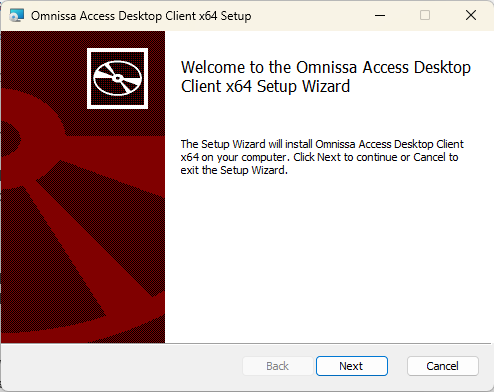
セットアップ ウィザードのようこそページで、[次へ] をクリックします。
-
エンド ユーザー使用許諾契約書に同意し、[次へ] をクリックします。
-
機能、場所、およびディスク容量を確認します。
-
[Omnissa Access Desktop] > [ThinApp パッケージ アプリケーションのサポート] が選択されていることを確認します。
-
アプリケーションと、選択した機能をインストールできるだけのディスク容量があるかどうかをチェックするには、[ディスク使用量] をクリックします。
-
[参照] をクリックして、インストール場所を選択します。
-
-
[次へ] をクリックします。
-
[インストール] をクリックします。
-
インストールが完了したら、[終了] をクリックしてセットアップ ウィザードを終了します。
結果
セットアップ ウィザードで [Omnissa Access Desktop を起動する] オプションをオフにしなかったときは、Omnissa Access Desktop アプリケーションが起動し、そのアイコン ( ) がタスク バーに表示されます。アプリケーションは [スタート] メニューにも追加され、そこから起動することもできます。
次のステップ
Desktop アプリケーションから Omnissa Access サービスにログインします。
このページは役に立ちましたか?