Omnissa Access Desktop アプリケーションをインストールしたら、Desktop アプリケーションから Omnissa Access サービスに接続して、割り当てられている ThinApp アプリケーションを取得する必要があります。
Omnissa Intelligent Hub カタログへの接続
Windows システムに Omnissa Access Desktop アプリケーションをインストールしたら、管理者から提供された Omnissa Access サービス URL にログインし、割り当てられている ThinApp アプリケーションにアクセスします。
-
Omnissa Access Desktop が実行されていない場合は、Windows の [スタート] メニューから [Omnissa Access Desktop] を選択します。
アプリケーションのアイコン (
 ) が Windows タスク バーに表示されます。
 -
アイコンをクリックし、[サーバに接続] を選択します。
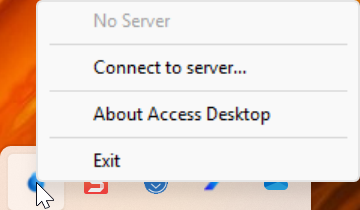
-
Omnissa Access サービス URL を入力し、[OK] をクリックします。
例:myserver.example.com
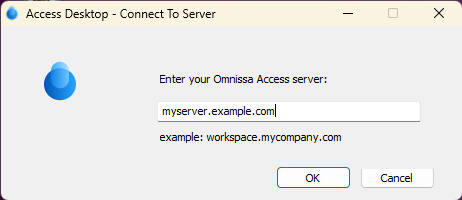
-
アイコンをもう一度クリックし、[ログイン] を選択します。
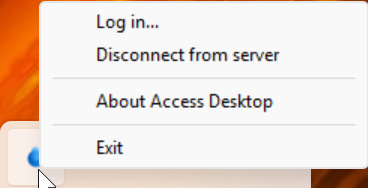
管理者がサーバで Kerberos を構成している場合は、自動的にログインされます。そうでない場合は、次の手順を実行します。
-
自身のドメインを選択して、[次へ] をクリックします。
-
ユーザー名とパスワードを入力し、[ログイン] をクリックします。
**注:**管理者が別の認証方法を構成している場合は、ログイン プロセスが異なる場合があります。
-
割り当てられている ThinApp アプリケーションを表示するには、ブラウザを使用して Omnissa Access ポータル(Intelligent Hub ポータルとも呼ばれる)に移動し、[アプリケーション] タブでアプリケーションを表示します。
Omnissa Access Desktop から Omnissa Access サービスにログインすると、アプリケーションに応じて、割り当てられている ThinApp アプリケーションがシステムの [スタート] メニューおよび Program Files フォルダ、またはデスクトップに追加されます。管理者による構成内容により、アプリケーションはシステムにダウンロードされるか、ネットワーク共有から実行されるかのどちらかになります。カタログに表示されているアプリケーションは、Omnissa Access Desktop が次回サービスと同期するまでユーザーのシステムでは利用できない場合があることに注意してください。
Omnissa Access Desktop は、一定の間隔でアプリケーションを Windows システムに同期します。管理者から新しいアプリケーションの使用資格が付与されたり、更新版が提供されたりすると、次回の同期後にシステムに表示されます。次にスケジュール設定された同期時刻は、Omnissa Access Desktop メニューで確認できます。アプリケーションをすぐに同期する場合は、[今すぐ同期] を選択します。
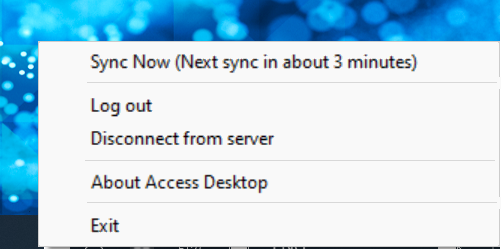
**注:**追加または更新されたすべてのアプリケーションがシステムに自動的に同期されるように、Omnissa Access Desktop を常に実行してサービスとの接続が継続されるようにします。同期は、一定間隔で実行されます。デフォルトの同期間隔は 5 分ですが、管理者が別の間隔を設定していることがあります。
ThinApp アプリケーションの実行
Windows マシンから ThinApp アプリケーションを実行するには、次の手順を実行します。
-
画面の左下隅にある Windows の [スタート] ボタンをクリックします。
-
アプリケーションを選択します。
Omnissa Intelligent Hub カタログから ThinApp アプリケーションを実行するには、次の手順を実行します。
-
ブラウザを使用して、Omnissa Access ユーザー ポータル(Omnissa Intelligent Hub ポータルとも呼ばれる)にログインします。
-
[アプリケーション] タブで、ThinApp パッケージをクリックします。
-
実行するアプリケーションをクリックします。
-
[Omnissa Access Desktop を開く] ダイアログ ボックスで、[Omnissa Access Desktop を開く] ボタンをクリックします。
ThinApp アプリケーションを実行するたびにプロンプトが表示されないようにするには、[OmnissaAccessURL を常に許可してこのタイプのリンクを関連付けられたアプリケーションで開く] チェック ボックスを選択します。
ThinApp パッケージがすでに Windows マシンと同期されている場合、アプリケーションが起動します。ThinApp パッケージが Windows マシンと同期されていない場合は、同期が開始し、同期が進行中であることを示すダイアログ ボックスが表示されます。
![この図は、ユーザー ポータルの [アプリケーション] タブを示しています。進行状況バーは、QuickTime 7.7 アプリケーションがダウンロード中であることを示します。](images/GUID-74FDD19F-8CC6-46B4-B08F-80C9CE841F1B-low.png "この図は、ユーザー ポータルの [アプリケーション] タブを示しています。進行状況バーは、QuickTime 7.7 アプリケーションがダウンロード中であることを示します。")
ダウンロードが完了すると、アプリケーションが起動します。
Omnissa Access Desktop からのログアウト
Omnissa Access サービスから切断せずに Omnissa Access Desktop からログアウトできます。
ログアウトしていると、ThinApp パッケージ アプリケーションはコンピュータと同期されません。更新があった場合は、次回のログイン時にすべて同期されます。Omnissa Access Desktop は一定の間隔でサーバと同期するため、次回の同期が行われるまで更新が表示されない可能性があることに注意してください。
-
タスクバーで、Omnissa Access Desktop アイコン (
) をクリックします。 -
[ログアウト] を選択します。
Omnissa Access サービスからの切断
Omnissa Access Desktop アプリケーションをサーバから切断できます。
-
タスクバーで、Omnissa Access Desktop アイコン (
) をクリックします。 -
[サーバから切断] を選択します。
このページは役に立ちましたか?