Workspace ONE Intelligent Hub アプリケーションで Hub Services の People コンポーネントを使用するには、Hub Services コンソールで People 機能を有効にします。ディレクトリを選択し、Omnissa Access コンソールの [People Search] ページでプロファイル画像や管理階層など、従業員に関する情報を取得するために必要な Active Directory 属性を選択して、マッピングします。
前提条件
**注:**この機能は、Omnissa Identity Service が有効になっている Omnissa Access テナントでは使用できません。『Omnissa Identity Service を使用したユーザー プロビジョニングと ID フェデレーションの構成』ガイドの「サポートされていない Workspace ONE 機能」トピックを参照してください。
-
Active Directory が Omnissa Access と統合されていること。
-
検索可能なユーザー プロファイルと組織の階層を作成するためにディレクトリに同期する Active Directory 属性の一覧。
マッピングする必要がある属性は、title、managerDN、および distinguishedName です。People Search の結果に表示される組織の階層と直接レポートの情報は、managerDN 属性に基づいています。「ディレクトリと Omnissa Access の統合」ガイドを参照してください。
ユーザーのイメージをディレクトリに同期するには、Active Directory の属性 thumbnailPhoto にユーザーのサムネイルの写真を事前に指定しておく必要があります。People Search の結果に写真が正しく表示されるようにするには、サムネイルの写真画像が四角で、最小画像サイズが 240 px x 240 px であることを確認します。
[ユーザー属性] ページで、カスタム属性として作成された追加の属性を選択することもできます。
-
People Search にユーザー名が表示されないようにするには、Active Directory で属性
msExchHideFromAddressListsを設定し、その属性を Omnissa Access ディレクトリ内のmsExchHideFromAddressListsにマッピングします。msExchHideFromAddressListsの値が TRUE に設定されているユーザー アカウントは People Search に表示されません。msExchHideFromAddressListsが FALSE に設定されている、または属性値が空のユーザーアカウントは People Search に表示されます。
手順
-
Omnissa Access コンソールの [統合] > [People Search] ページで、People Search 用に構成するディレクトリを選択し、[次へ] をクリックします。
-
[ユーザー属性を選択] セクションで属性リストを確認し、Active Directory 属性にマッピングする属性を選択します。
-
属性 title、managerDN、および distinguishedName は必須です。
-
People Search の結果に表示される組織の階層と直接レポートの情報は、managerDN 属性に基づいています。
-
Active Directory からユーザーの写真を同期するには、Omnissa Access ディレクトリで imageURL 属性を選択し、Active Directory の thumbnailPhoto 属性にマッピングします。
-
Active Directory で msExchHideFromAddressLists を構成して一部のユーザー名を非表示にした場合は、その属性を Omnissa Access ディレクトリの msExchHideFromAddressLists にマッピングします。
[次へ] をクリックします。
-
-
ユーザーを選択し、ディレクトリと同期します。Omnissa Access サービスがまだすべてのユーザーを同期するように構成されていない場合は、ユーザーを同期する DN を指定します。たとえば、
CN=Users,DC=example,DC=comのように入力します。People サービスを正常に使用するには、組織内のすべてのユーザーをディレクトリに同期させます。
構成したディレクトリ同期プロファイルは、[ディレクトリ] > [同期設定] > [ユーザー同期] リストに追加されます。
-
[保存と同期] をクリックします。
People Search の Active Directory にマッピングされた属性がディレクトリに同期されます。
次のステップ
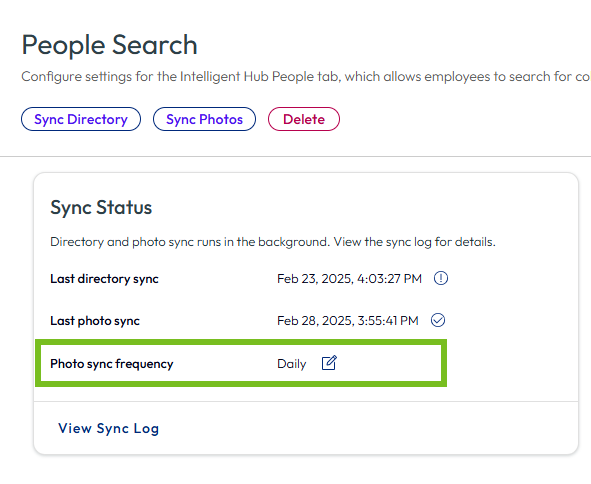
People Search 同期ステータス カードで  をクリックして、会社の同期スケジュールに写真同期の頻度が設定されていることを確認します。
Hub Services コンソールに移動して、People サービスを有効にします。Hub Services ドキュメント ガイドのWorkspace ONE People Search へのアクセスの有効化を参照してください。
People Search の属性と同期の管理
Omnissa Access コンソールでは、ディレクトリと写真を手動で同期して、People Search のユーザー情報を更新し、People Search にマッピングされているユーザー属性を変更できます。[統合] > [People Search] の順に選択します。
![Omnissa Access コンソールの [People Search] ページ](images/PeopleSearch.png "Omnissa Access コンソールの [People Search] ページ")
ディレクトリと写真を同期し、写真同期の頻度を変更する
Workspace ONE で People Search を設定するときに、同期ステータス カードで写真同期の頻度をスケジュール設定しました。頻度を [手動] に設定し、[写真を同期] をクリックすると、新しい写真をディレクトリにすぐに同期できます。
Workspace ONE Intelligent Hub の [People] タブに表示するユーザー属性の選択
サマリ カードで [編集] をクリックし、Workspace ONE Intelligent Hub アプリケーションおよび Hub ポータルの [People] タブに表示するユーザー属性を選択できます。
同期ログを表示
同期が完了するたびに、ディレクトリと写真の同期ステータスを示す同期ログが生成されます。この同期ステータスは、People Search 同期ステータス カードから確認できます。追加または削除されたユーザーとグループの同期の詳細を表示し、生成されたアラートにアクセスするには、[統合] > [ディレクトリ] ページのディレクトリに移動し、[同期ログ] タブを選択します。
このページは役に立ちましたか?