「Omnissa Access インストールのための仮想マシンの準備」の準備タスクを完了したら、Control Plane クラスタの仮想マシン(ブートストラップ ノード、インフラストラクチャ/プラットフォーム ノード、Omnissa Access ノード)を展開します。
展開順序
次の順序で仮想マシンを展開します。
- ブートストラップ ノードを展開します。
- 最初のインフラストラクチャ/プラットフォーム ノードを展開し、クローンを作成して、展開サイズに必要な追加のインフラストラクチャ/プラットフォーム ノードを作成します。
- 最初の Omnissa Access ノードを展開し、クローンを作成して、展開サイズに必要な追加の Omnissa Access ノードを作成します。
- すべてのノードが展開されたら、すべてのノードを一緒にパワーオンします。
展開方法
推奨の方法は、「OVF テンプレートの展開」の手順に従って、Omnissa Access OVA をアップロードし、そこから各仮想マシンを個別に展開する方法です。
仮想マシンを OVA から直接展開する代わりにクローンを作成する場合は、次の制限があります。
- **ブートストラップ ノードのクローンを作成しないでください。**Omnissa Access ノードまたはインフラストラクチャ/プラットフォーム ノードとしてブートストラップ ノードのクローンを作成することはできません。
- クローン作成は、同じタイプのノード間でのみサポートされます(Omnissa Access ノードから Omnissa Access ノード、インフラストラクチャ/プラットフォーム ノードからインフラストラクチャ/プラットフォーム ノード)。
- クローン作成時に、クローン作成されたノードのネットワークとパスワードのプロパティを編集し、これらがノードで一意になるようにします。展開サイズに必要なインフラストラクチャ/プラットフォームおよび Omnissa Access ノードの数については、「Omnissa Access インストールのための仮想マシンの準備 」でハードウェアのサイジング要件を参照してください。
ブートストラップ ノードの展開
「OVF テンプレートの展開」ウィザードを使用して、Omnissa Access OVA から 1 つのブートストラップ ノードを展開します。
-
vSphere Client で、宛先のコンピューティング リソースを右クリックし、[OVF テンプレートの展開] を選択します。
-
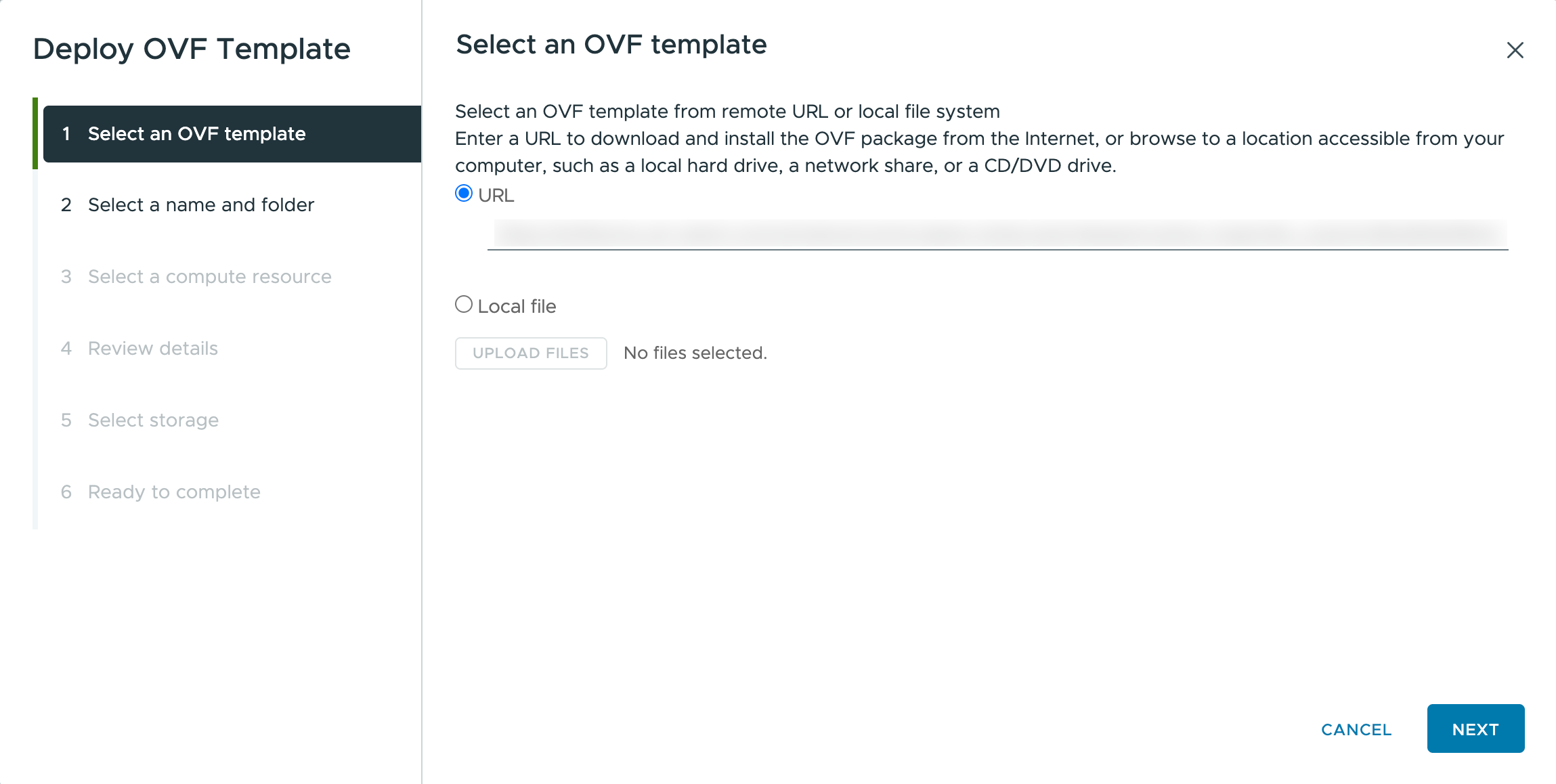
[OVF テンプレートの選択] 画面で [URL] を選択し、Omnissa Access OVA のダウンロード URL を入力するか、[ローカル ファイル] を選択して OVA ファイルをアップロードし、[次へ] をクリックします。
-
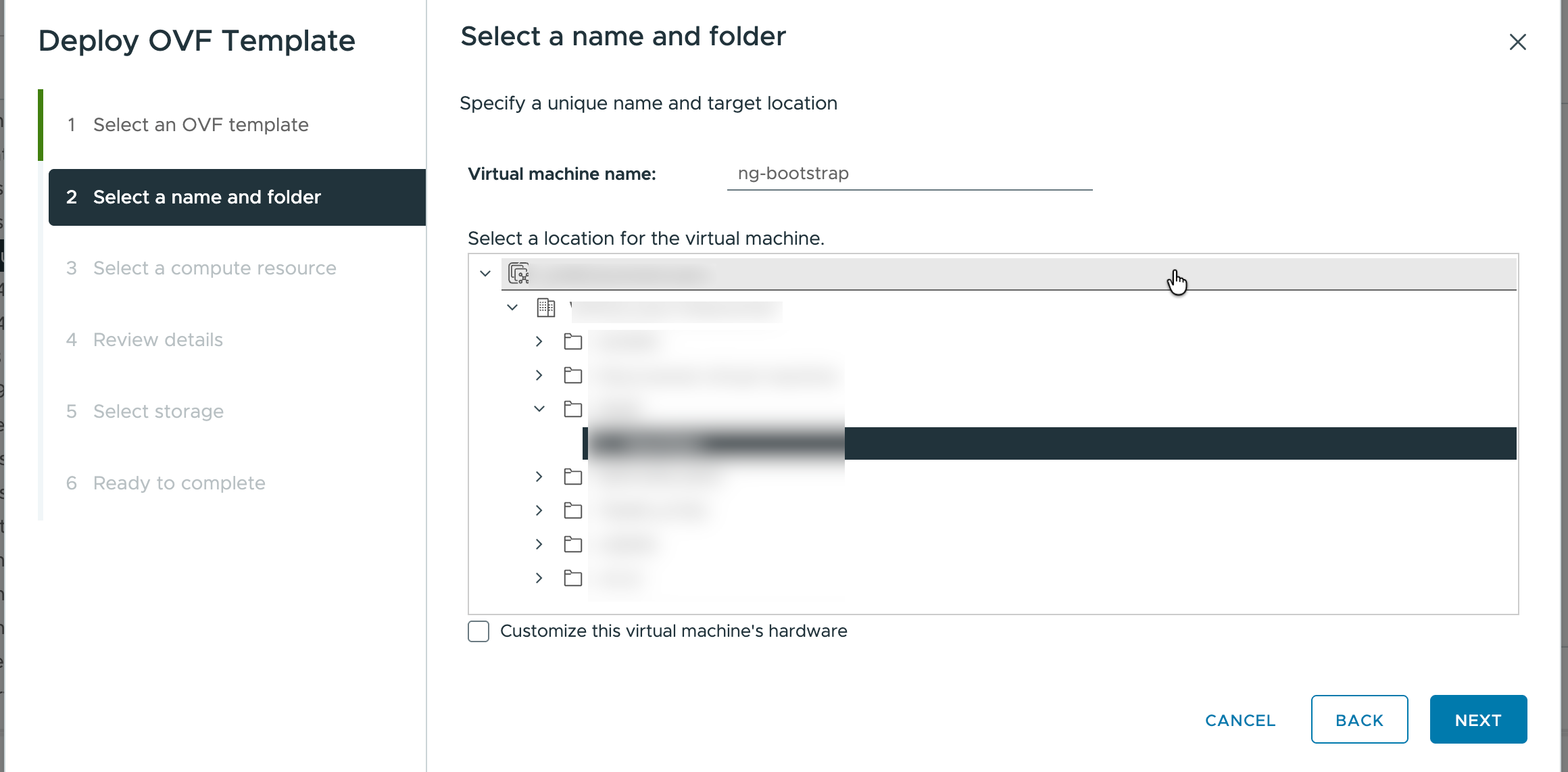
[名前とフォルダの選択] 画面で仮想マシンの一意の名前を入力し、仮想マシンの場所を選択して、[次へ] をクリックします。
-
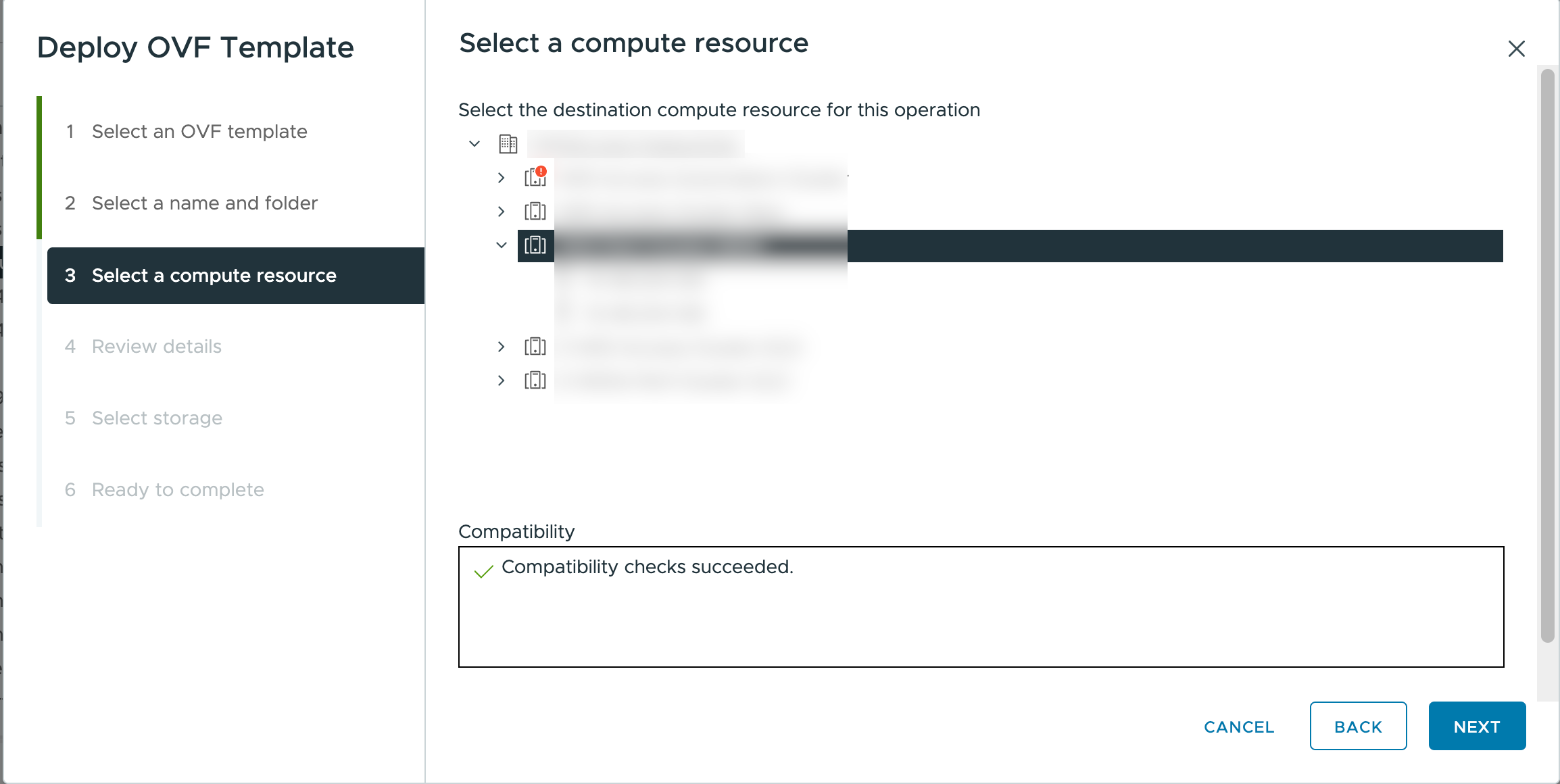
[コンピューティング リソースの選択] 画面で、宛先のコンピューティング リソースを選択して、[次へ] をクリックします。
-
[詳細の確認] 画面で、テンプレートの詳細を確認して、[次へ] をクリックします。
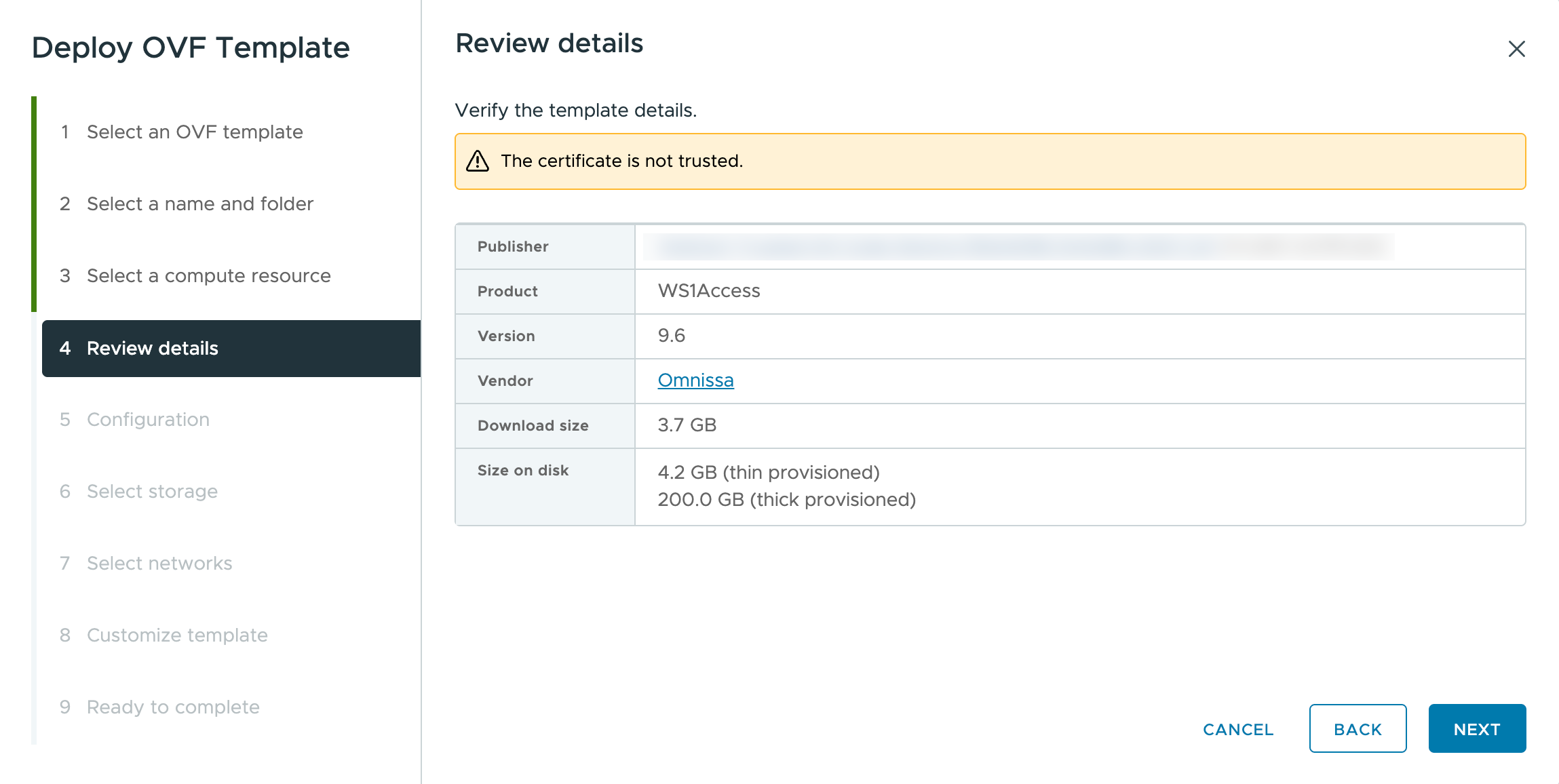
**注:**この手順で、vSphere が「証明書は信頼されていません」という警告を表示する場合があります。OVA ソースが自己署名証明書または内部証明書を使用している場合、これは想定内の動作です。
-
[構成] 画面で、展開するノードのサイジング オプションを選択し、[次へ] をクリックします。
**注:**ここで選択するサイジング オプションは、展開全体のサイズと一致する必要があります。たとえば、展開サイズが「小規模」の場合は、インフラストラクチャ/プラットフォーム ノードに [インフラストラクチャ - 小規模] を選択し、Omnissa Access ノードに [Access - 小規模] を選択します。サイジングの詳細を示す表については、「Omnissa Access インストールのための仮想マシンの準備」でハードウェアのサイジング要件を参照してください。
以下に、使用可能なオプションとそのリソース割り当てを示します。
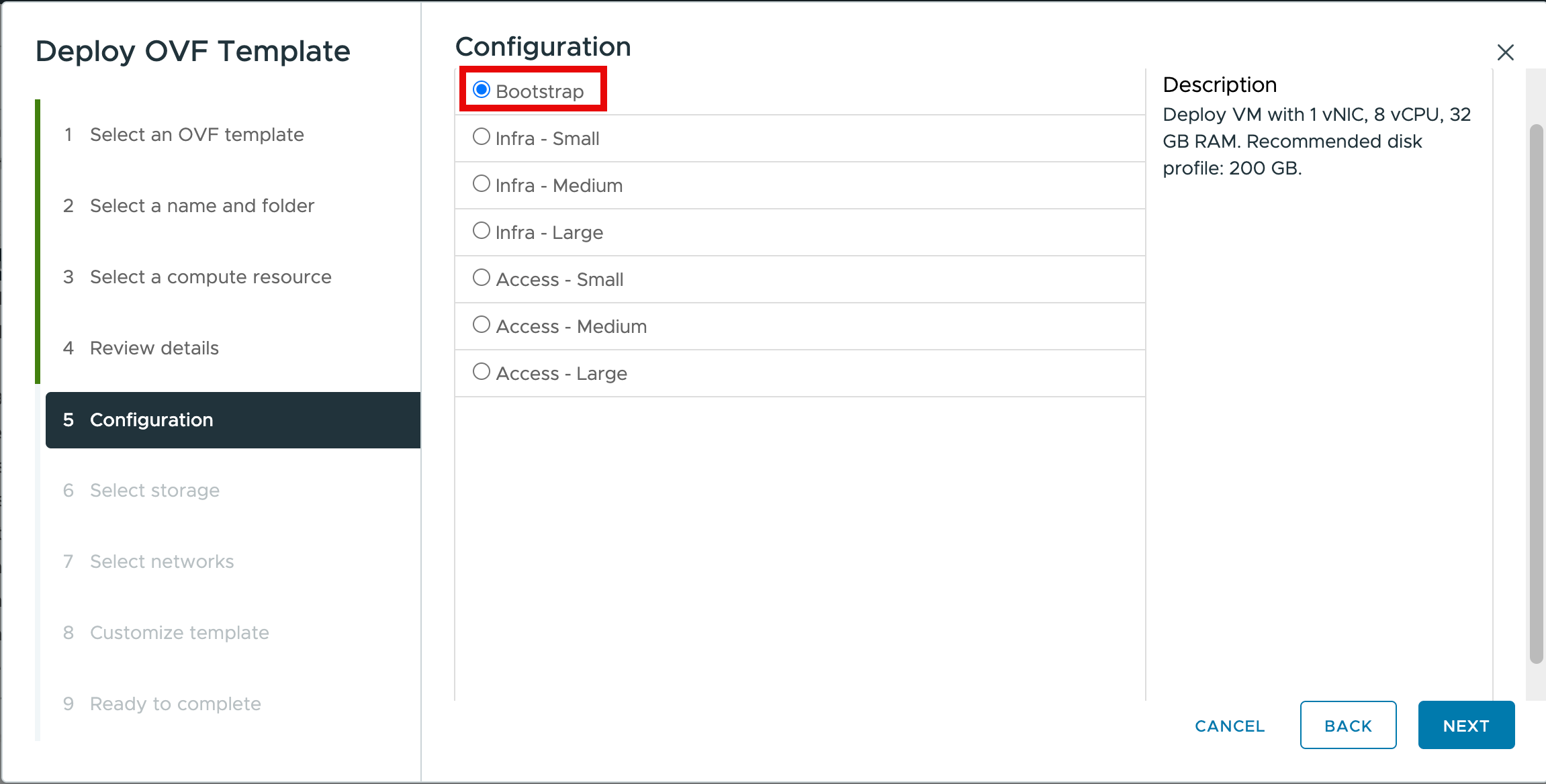
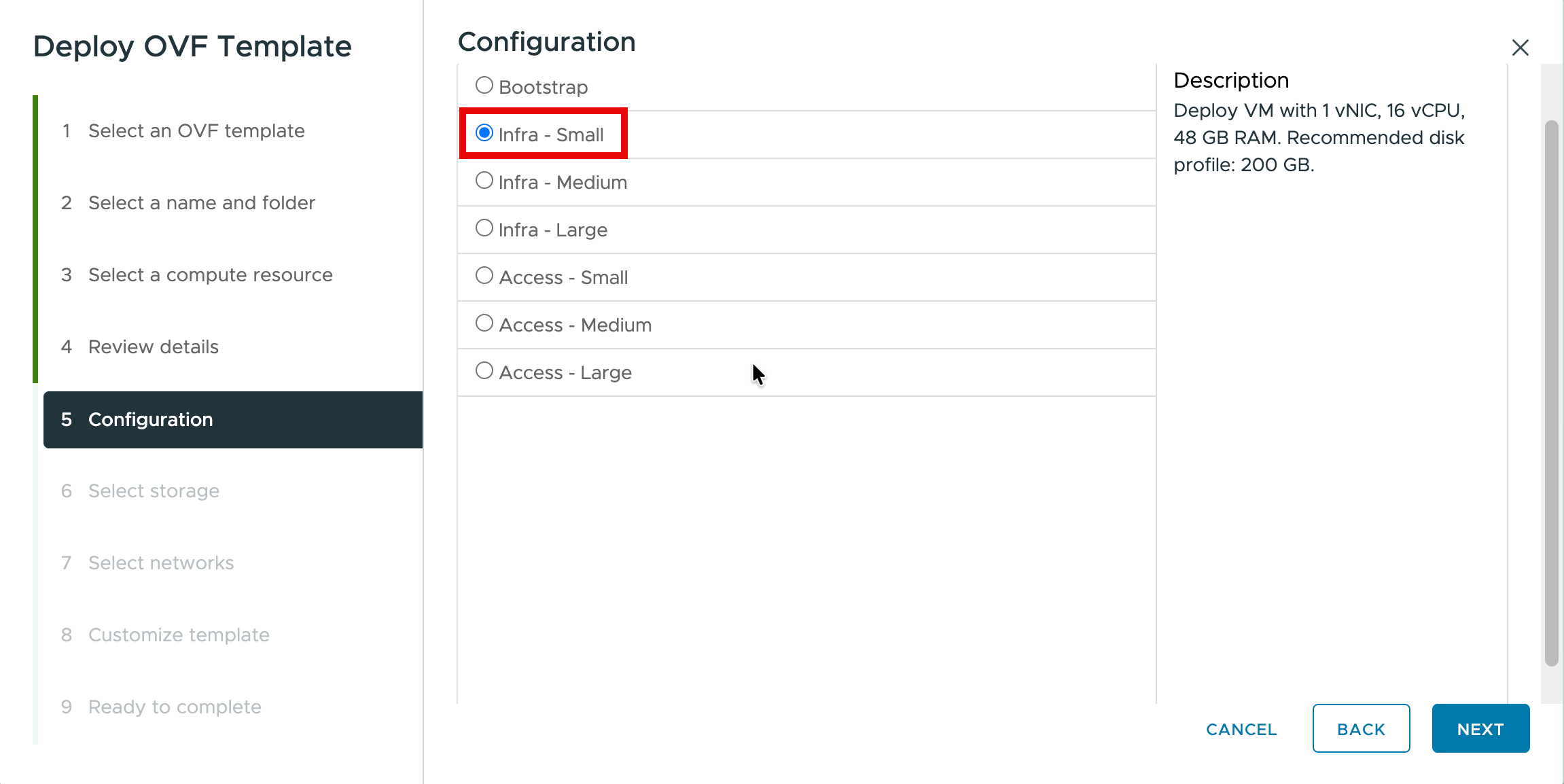
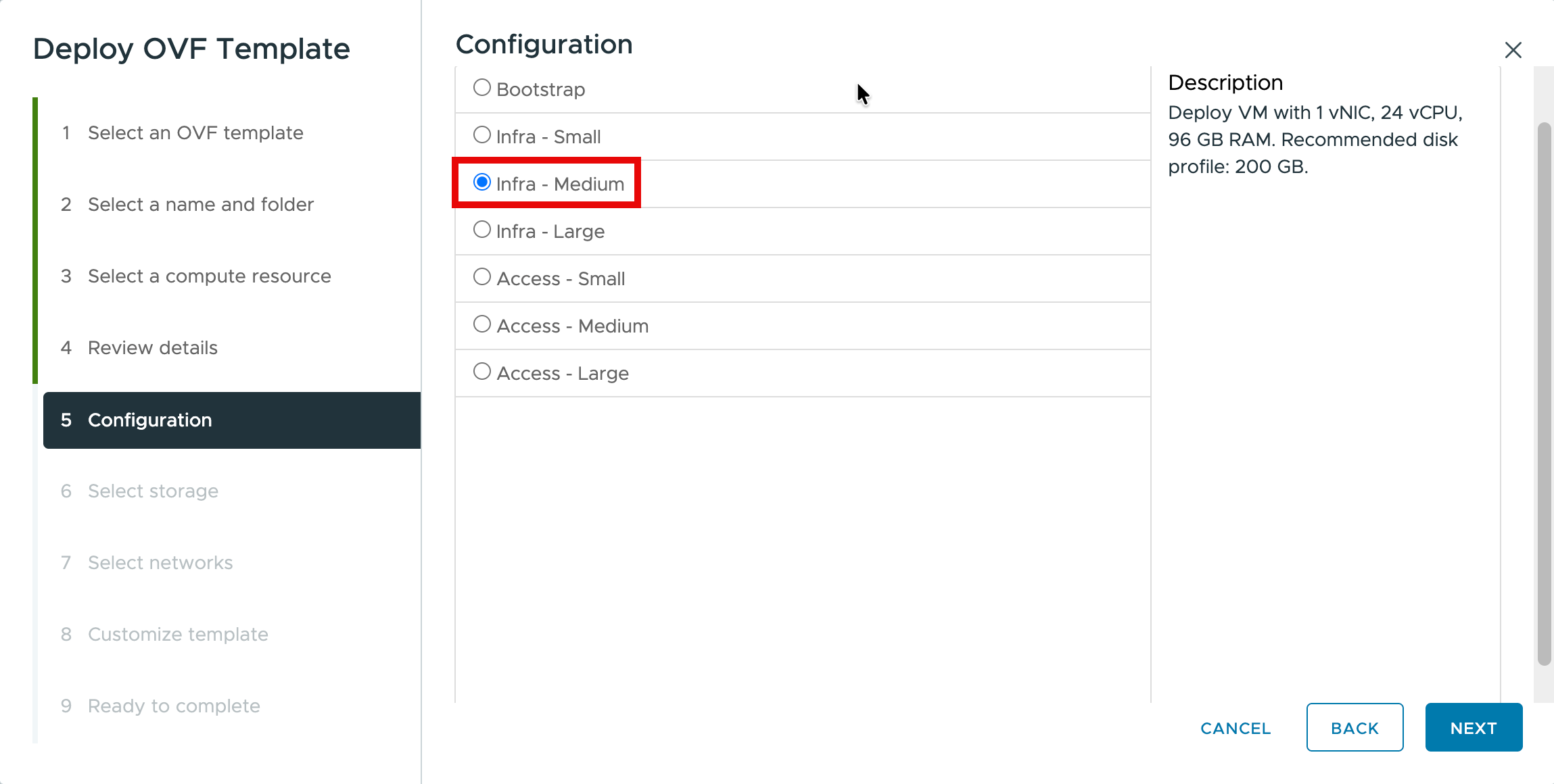
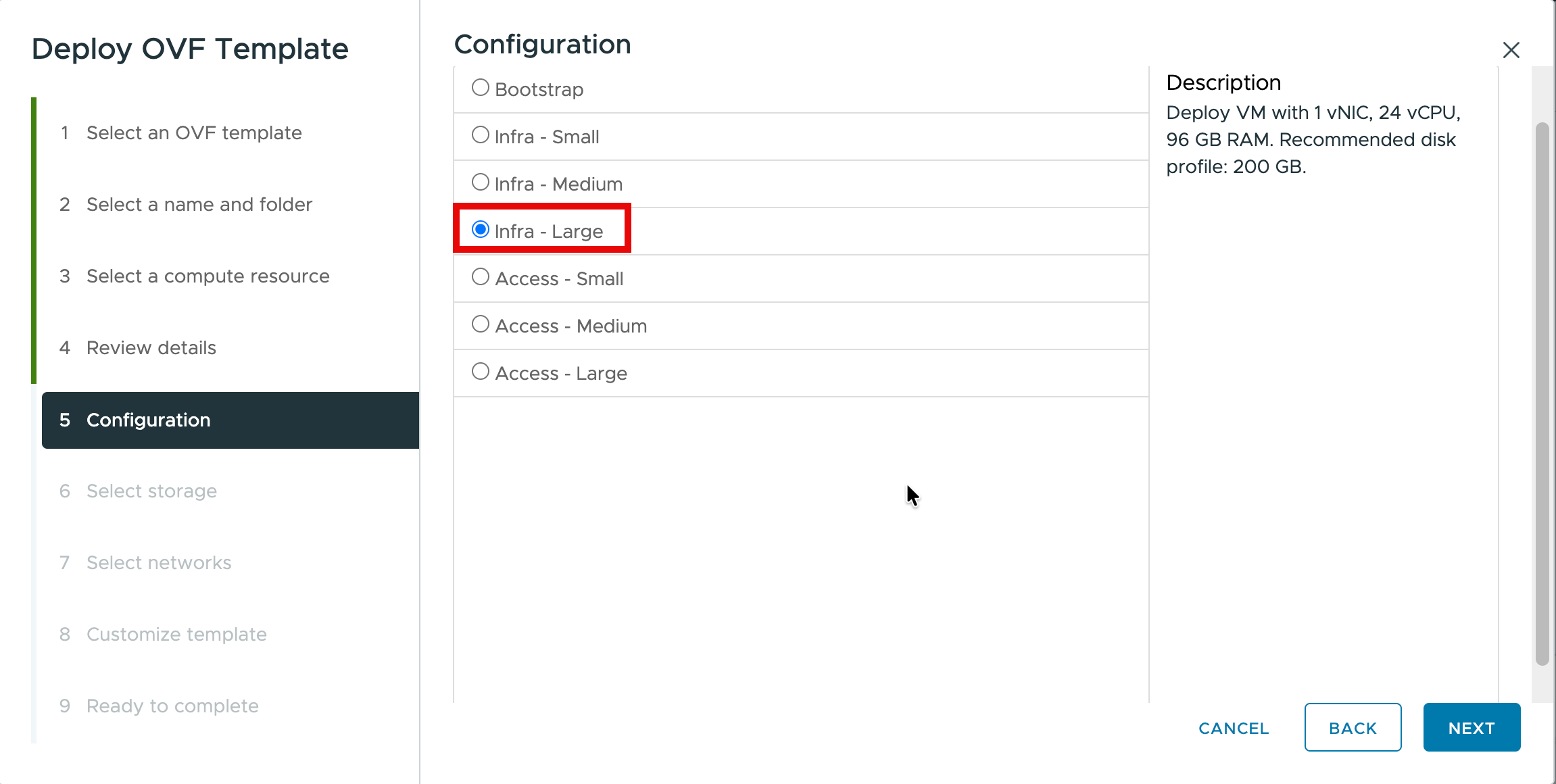
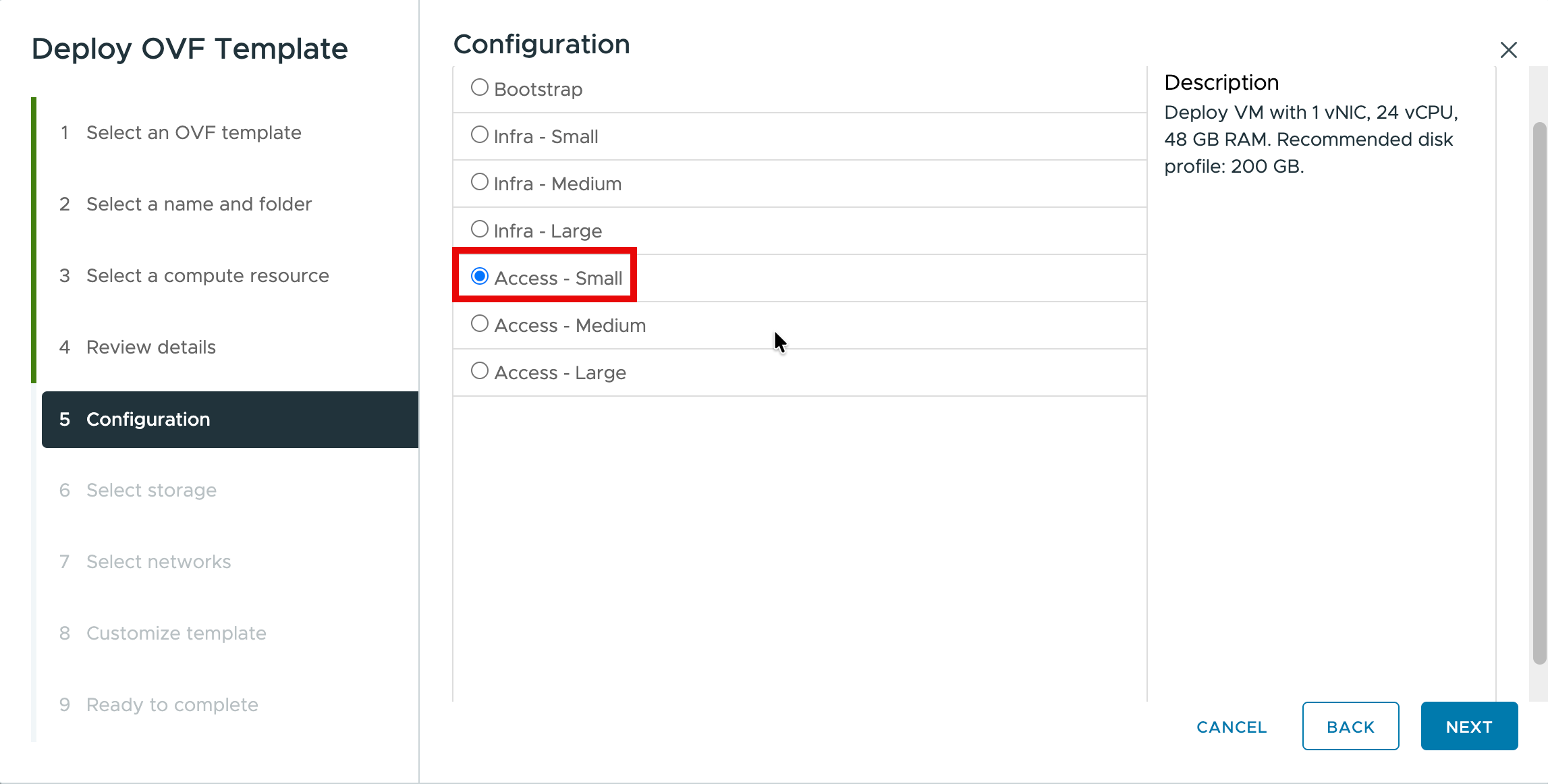
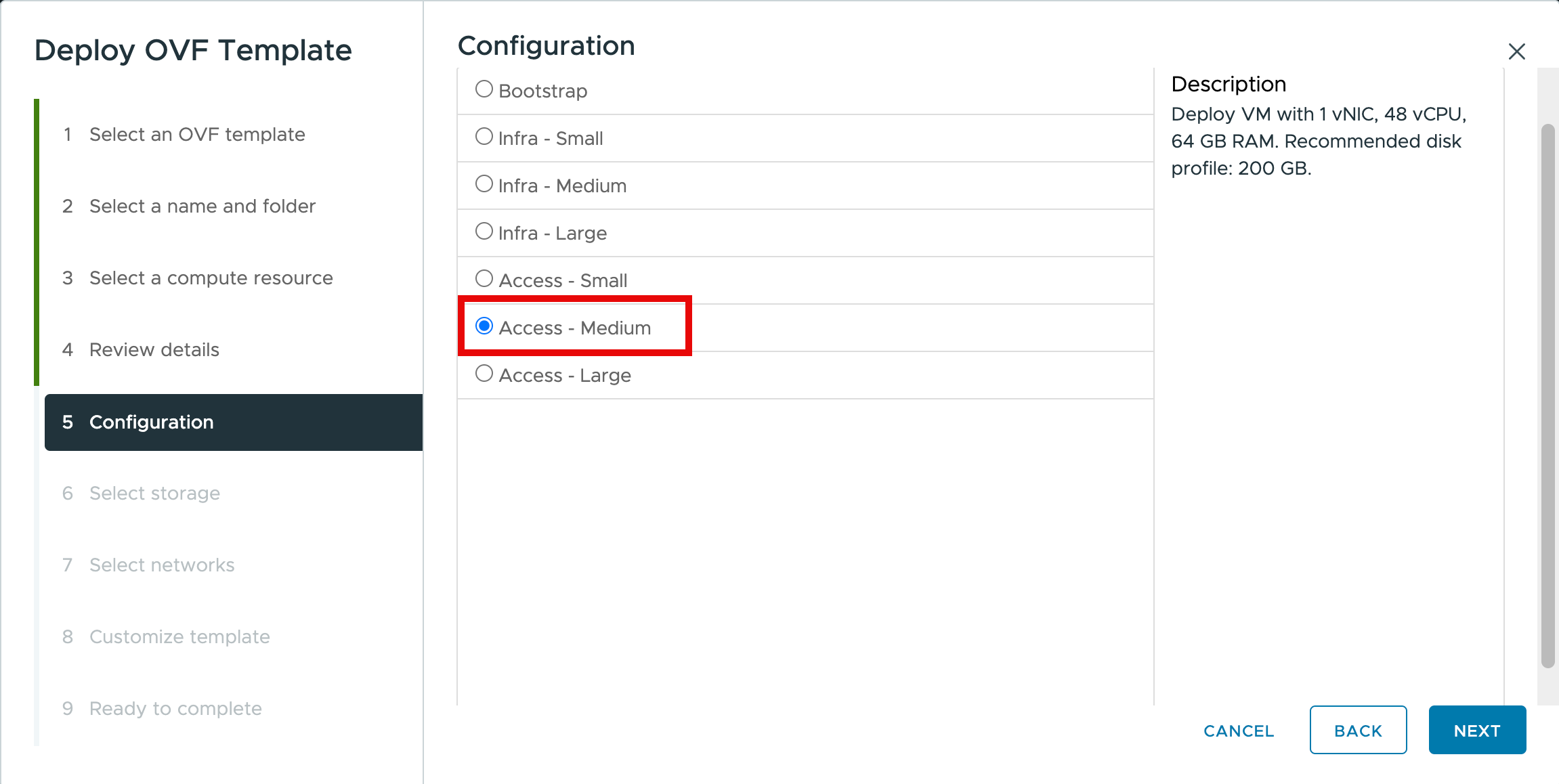
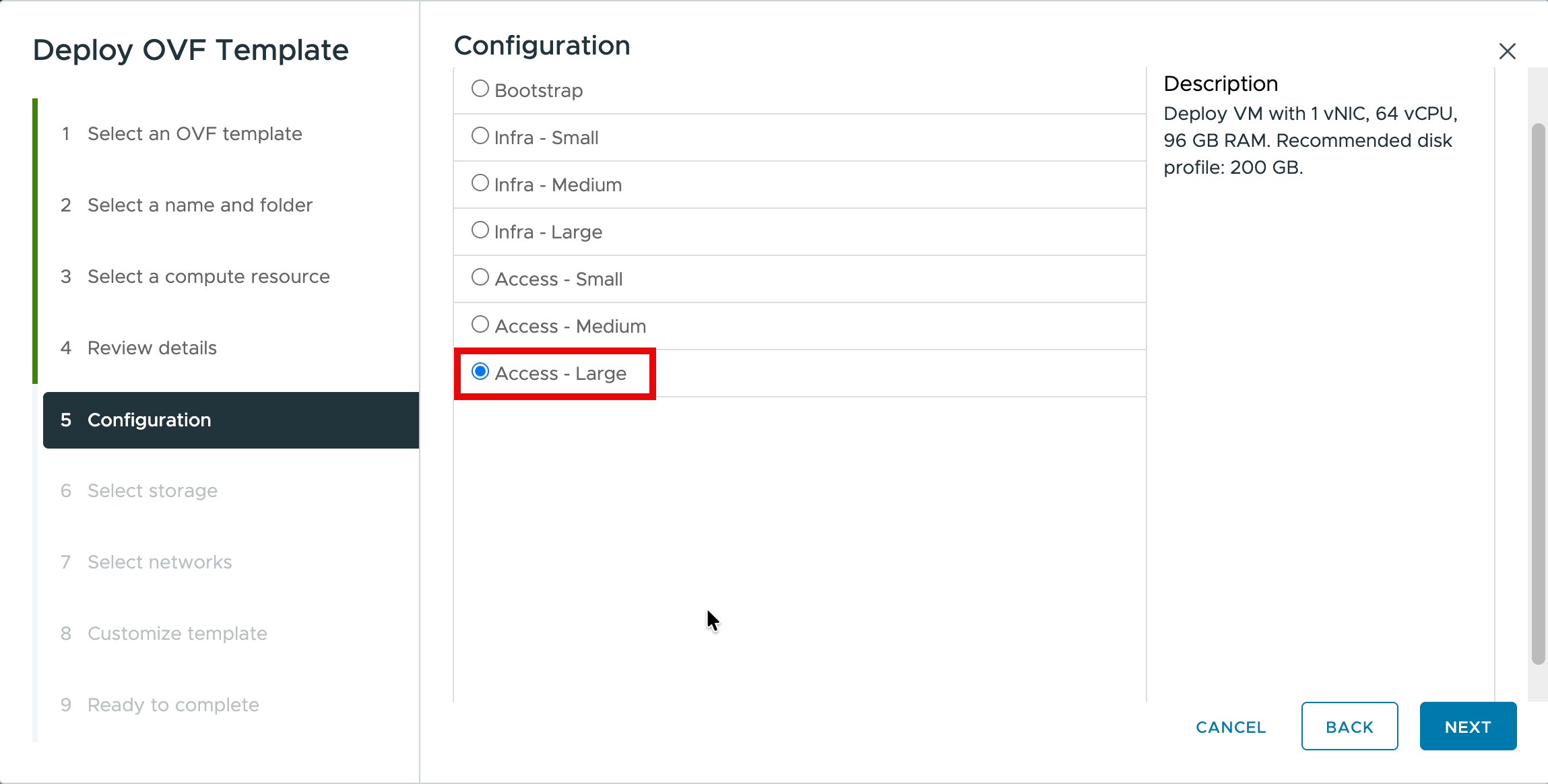 ブートストラップ ノードの場合は、[ブートストラップ] を選択します。これらのノード タイプに選択するサイジング オプションについては、以下の「 インフラストラクチャ/プラットフォーム ノードの展開 」と「 Omnissa Access ノードの展開 」を参照してください。
 -
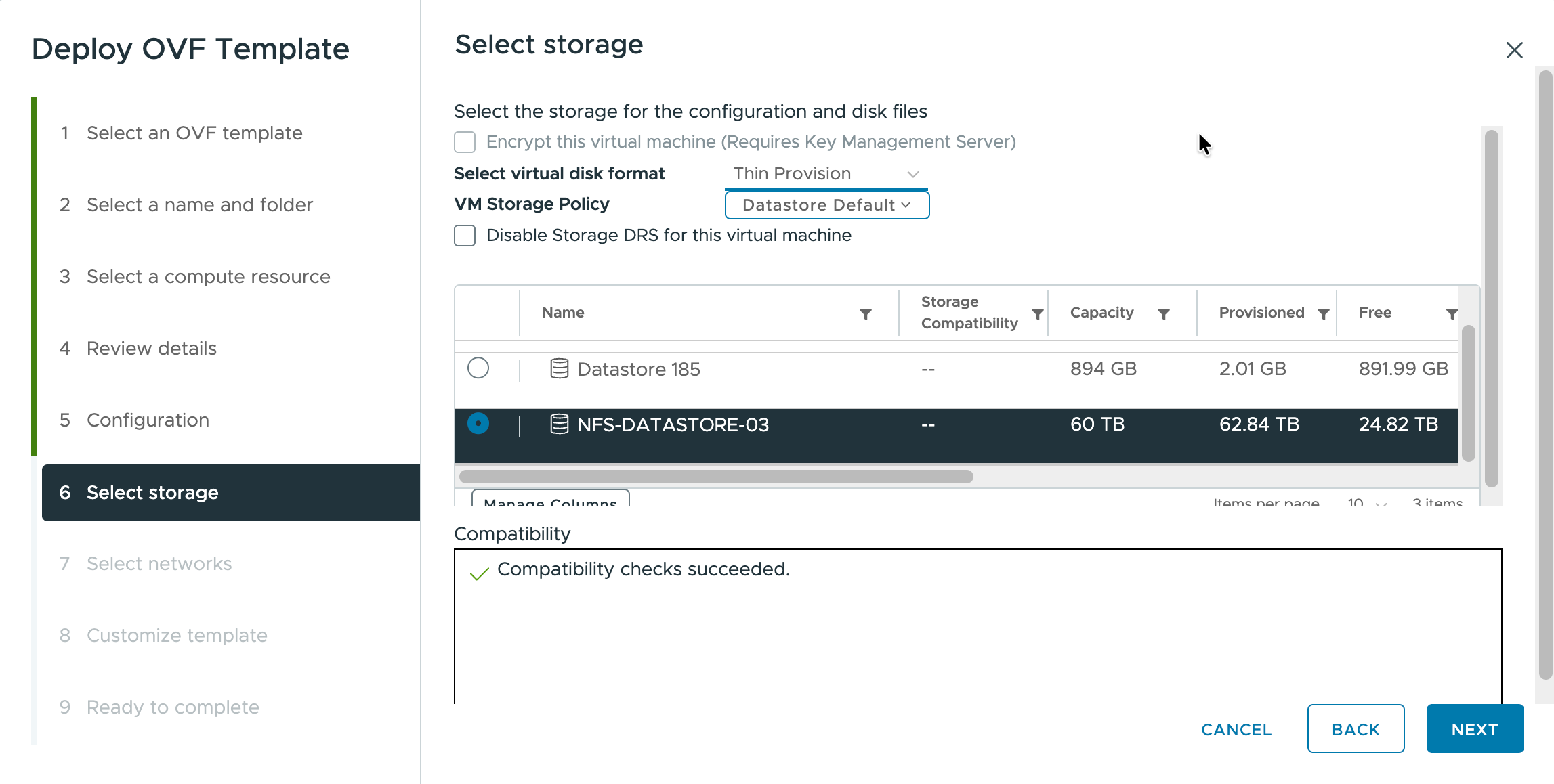
[ストレージの選択] 画面で、このノードのストレージを選択して、[次へ] をクリックします。
-
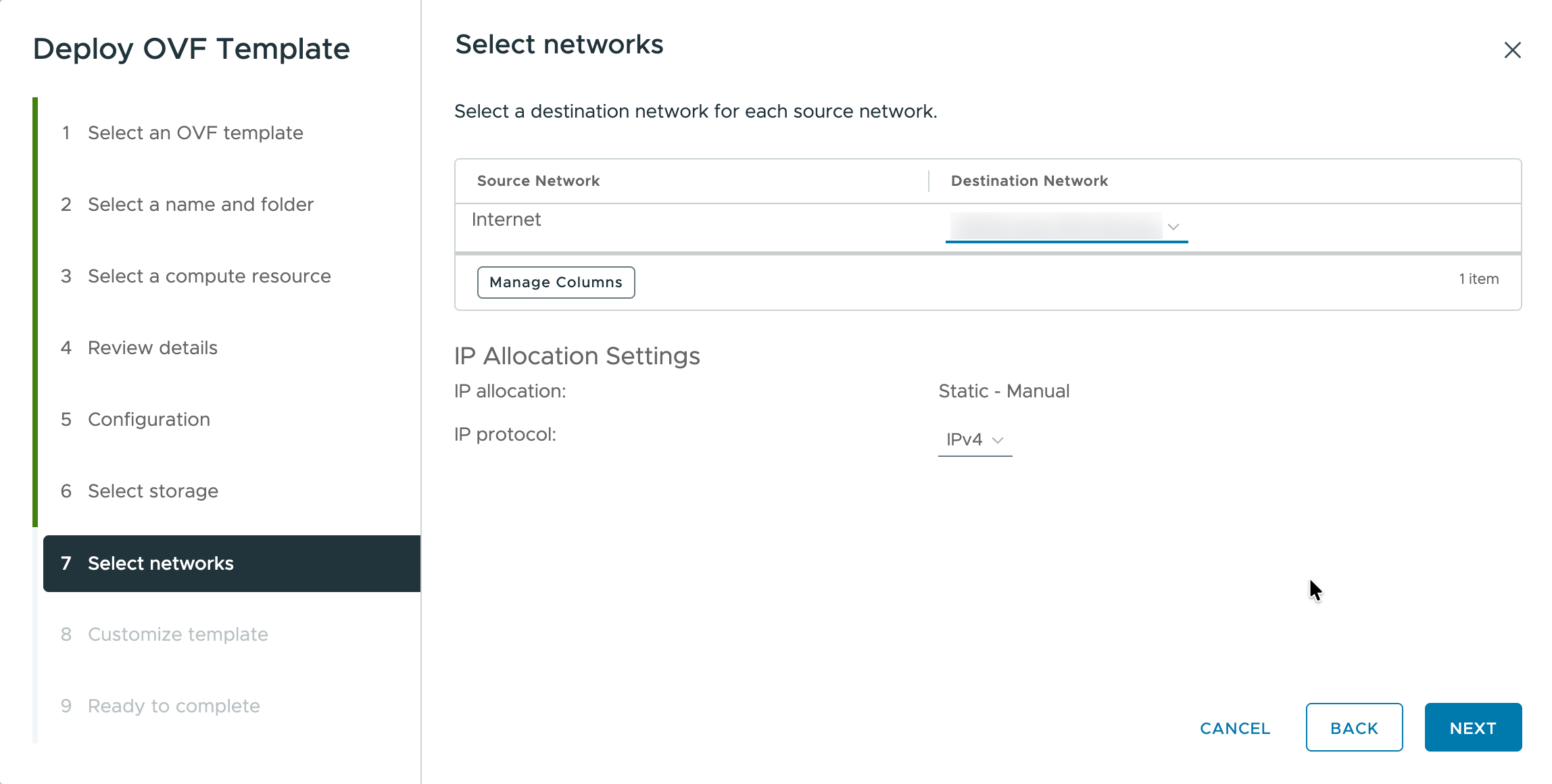
[ネットワークの選択] 画面で、ソース ネットワークと宛先ネットワークをマッピングし、[静的 - 手動] と [IPv4] を選択して [次へ] をクリックします。
-
[テンプレートのカスタマイズ] 画面で次の設定を完了し、[次へ] をクリックします。
-
[ネットワーク] で、このノードのネットワーク設定を入力します。
![テンプレートのカスタマイズ ステップ。[ネットワーク] セクションにホスト名、IPv4 アドレス、ネットマスク、DNS のフィールドが表示されています](images/deploy-ovf-customize-networking.png "テンプレートのカスタマイズ - ネットワーク")
-
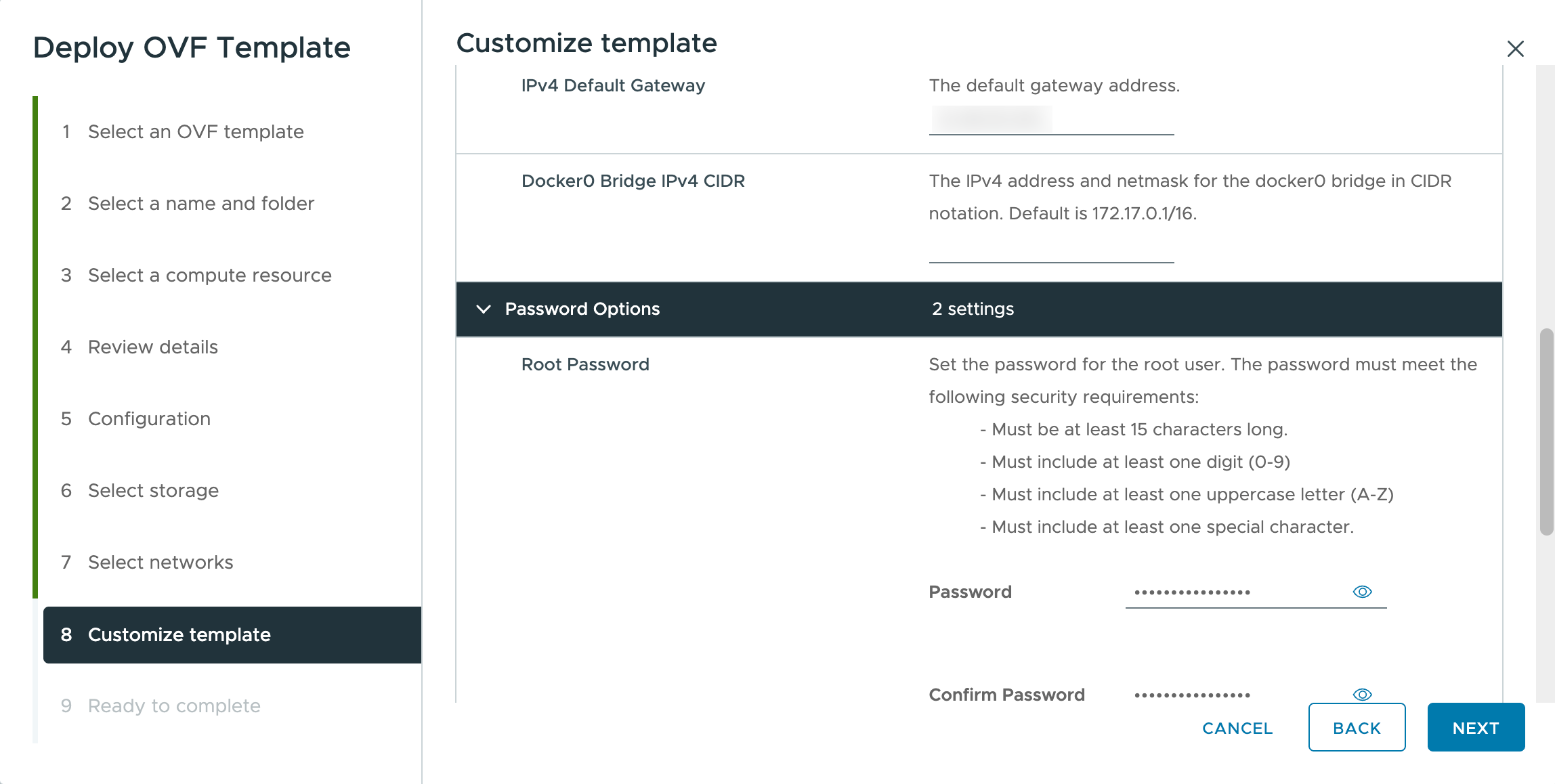
[パスワード オプション] で、root パスワードを設定して確認します。このステップで適用されるパスワード ルールについては、次のパスワード要件を参照してください。
注:
-
OVA のデプロイ時およびクローン作成時に設定される root パスワード と Configuser パスワードの両方が、次のパスワード要件を満たしている必要があります。
- 15 文字以上。
- 数字(0 ~ 9)が 1 文字以上。
- 大文字(A ~ Z)が 1 文字以上。
- 特殊文字が 1 文字以上。
さらに:
- root パスワードと Configuser パスワードが一致している必要はありません。
- パスワードは、クラスタ内のすべてのノードで一意である必要があります。たとえば、root パスワードはすべてのノードで同じである必要があり、Configuser パスワードもすべてのノードで同じである必要があります。
-
-
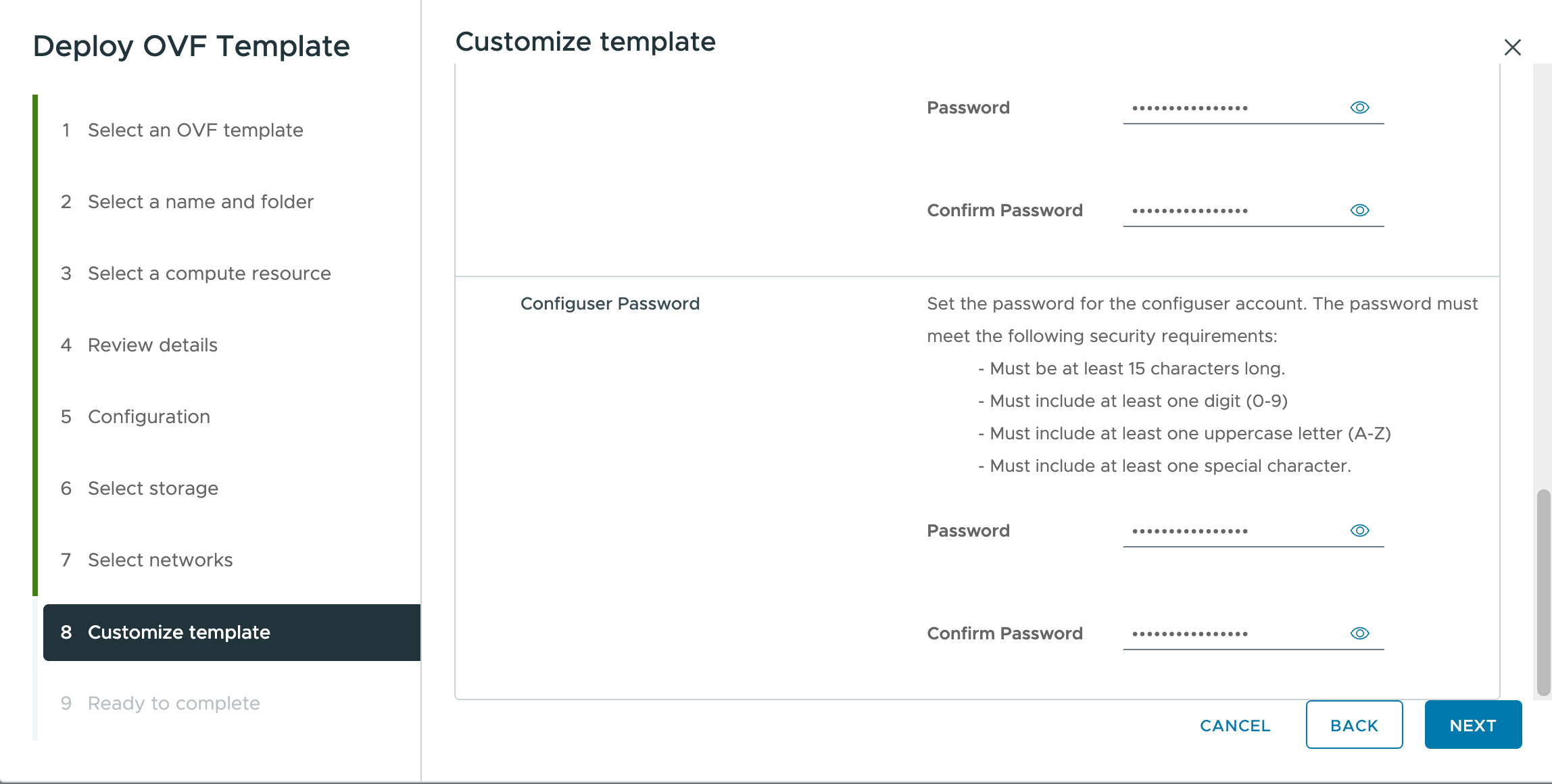
[Configuser パスワード] フィールドまでスクロールし、パスワードを設定して確認します。[Configuser パスワード] フィールドは [root パスワード] フィールドのすぐ下にあり、同じレイアウトを使用しています。パスワードを入力する前にラベルを確認してください。
![[root パスワード] フィールドと区別できるように、[Configuser パスワード] セクションが強調表示されています。](images/deploy-ovf-customize-configuser-password-highlight.png "テンプレートのカスタマイズ - Configuser パスワード ラベル")
-
-
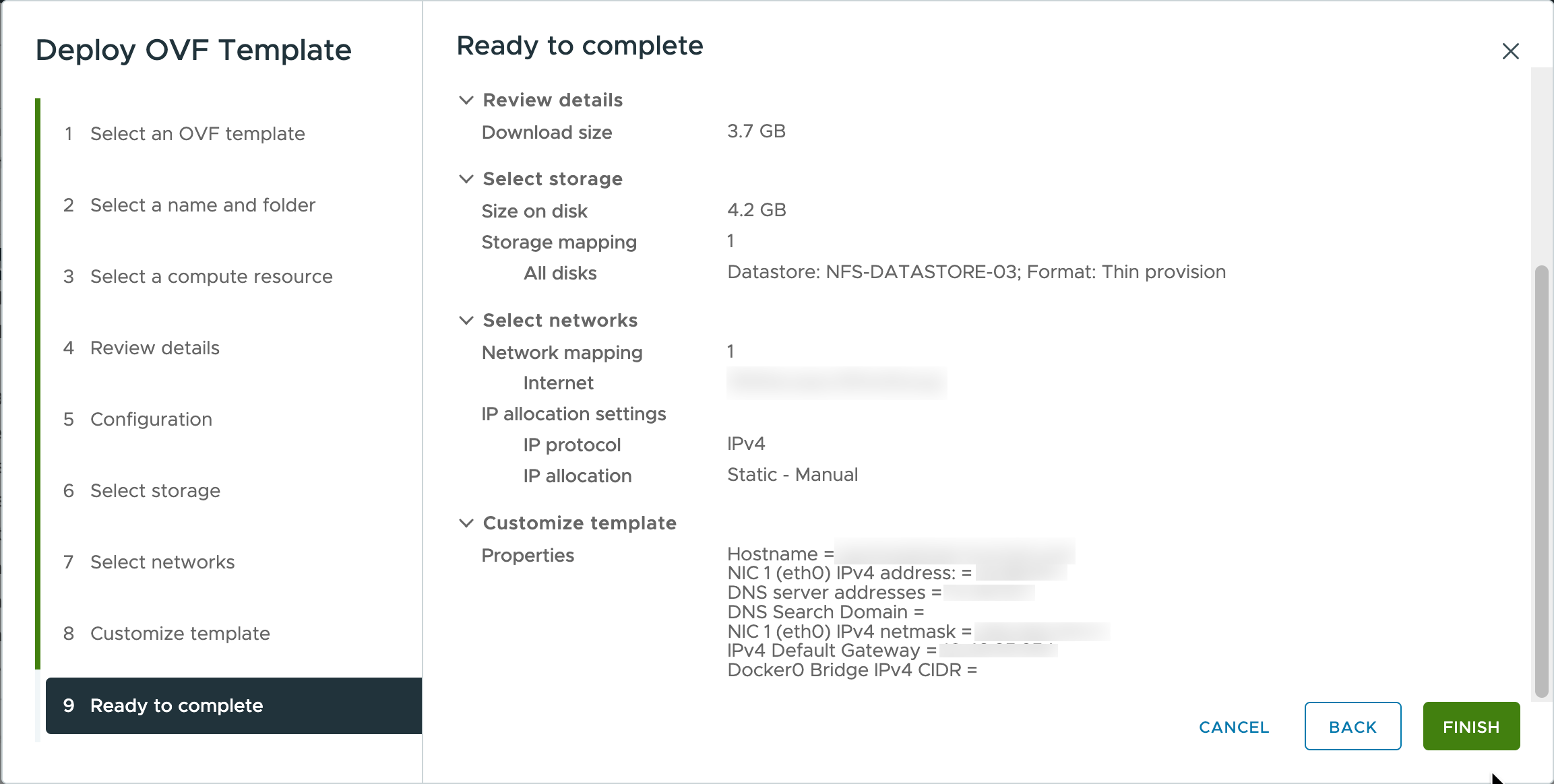
[設定内容の確認] 画面で展開のサマリを確認して、[終了] ボタンをクリックします。
ブートストラップ ノードのクローンを作成できません。
インフラストラクチャ/プラットフォーム ノードの展開
「ブートストラップ ノードの展開」で説明されているのと同じ「OVF テンプレートの展開」手順に従って、最初のインフラストラクチャ/プラットフォーム ノードを展開します。ただし、次の点が異なります。
- [構成] 画面で、展開サイズに一致するサイジング オプション(インフラストラクチャ - 小規模、インフラストラクチャ - 中規模、インフラストラクチャ - 大規模)を選択します。各オプションのリソース割り当てについては、上記の「ブートストラップ ノードの展開」の構成画面のスクリーンショットを参照してください。
展開サイズに必要なインフラストラクチャ/プラットフォームのノード数については、「Omnissa Access インストールのための仮想マシンの準備 」でハードウェアのサイジング要件を参照してください。
最初のインフラストラクチャ/プラットフォーム ノードが展開されたら、クローンを作成して残りのインフラストラクチャ/プラットフォーム ノードを作成します。
-
展開されたインフラストラクチャ/プラットフォーム ノードを右クリックし、[アクション] > [クローン作成] > [仮想マシンにクローン作成] の順に選択します。
![vSphere のアクション メニュー。[クローン作成] サブメニューの [仮想マシンにクローン作成] オプション](images/clone-vm-actions-menu.png "[アクション] > [クローン作成] > [仮想マシンにクローン作成]")
-
[名前とフォルダの選択] 画面で仮想マシンの一意の名前を入力し、仮想マシンの場所を選択して、[次へ] をクリックします。
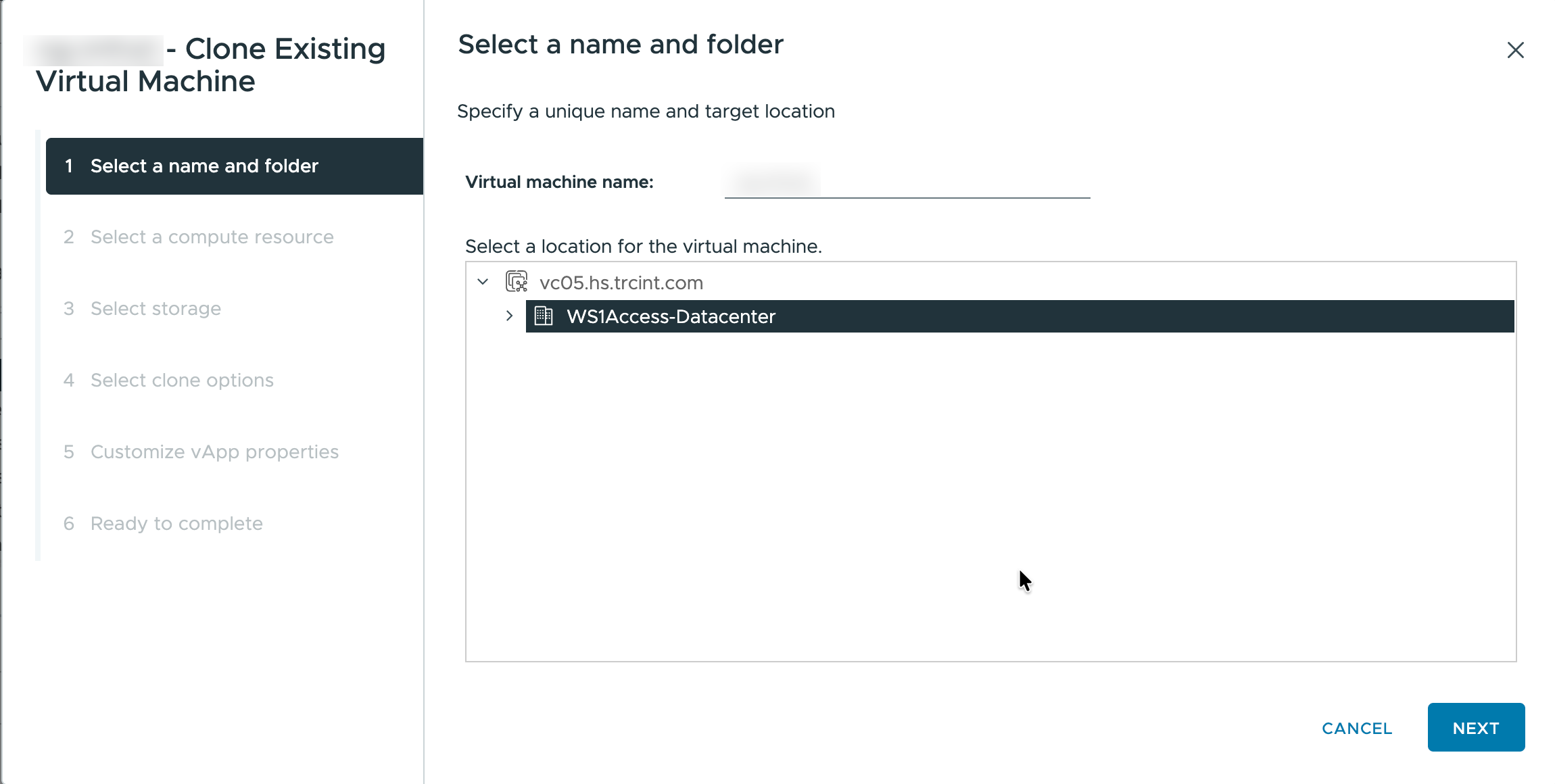
-
[コンピューティング リソースの選択] 画面で、宛先のコンピューティング リソースを選択して、[次へ] をクリックします。
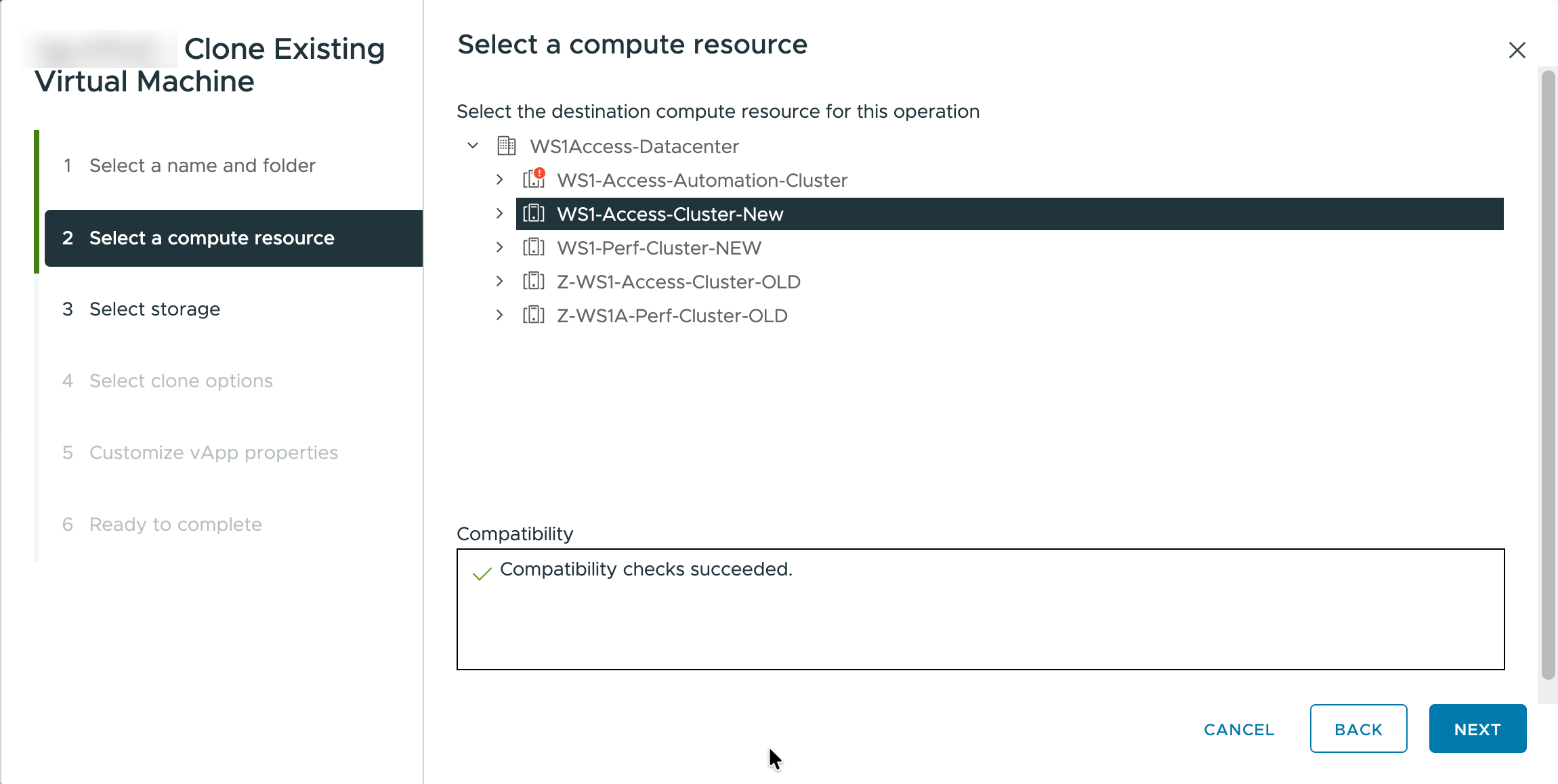
-
[ストレージの選択] 画面で、クローン作成されたノードのストレージを選択して、[次へ] をクリックします。
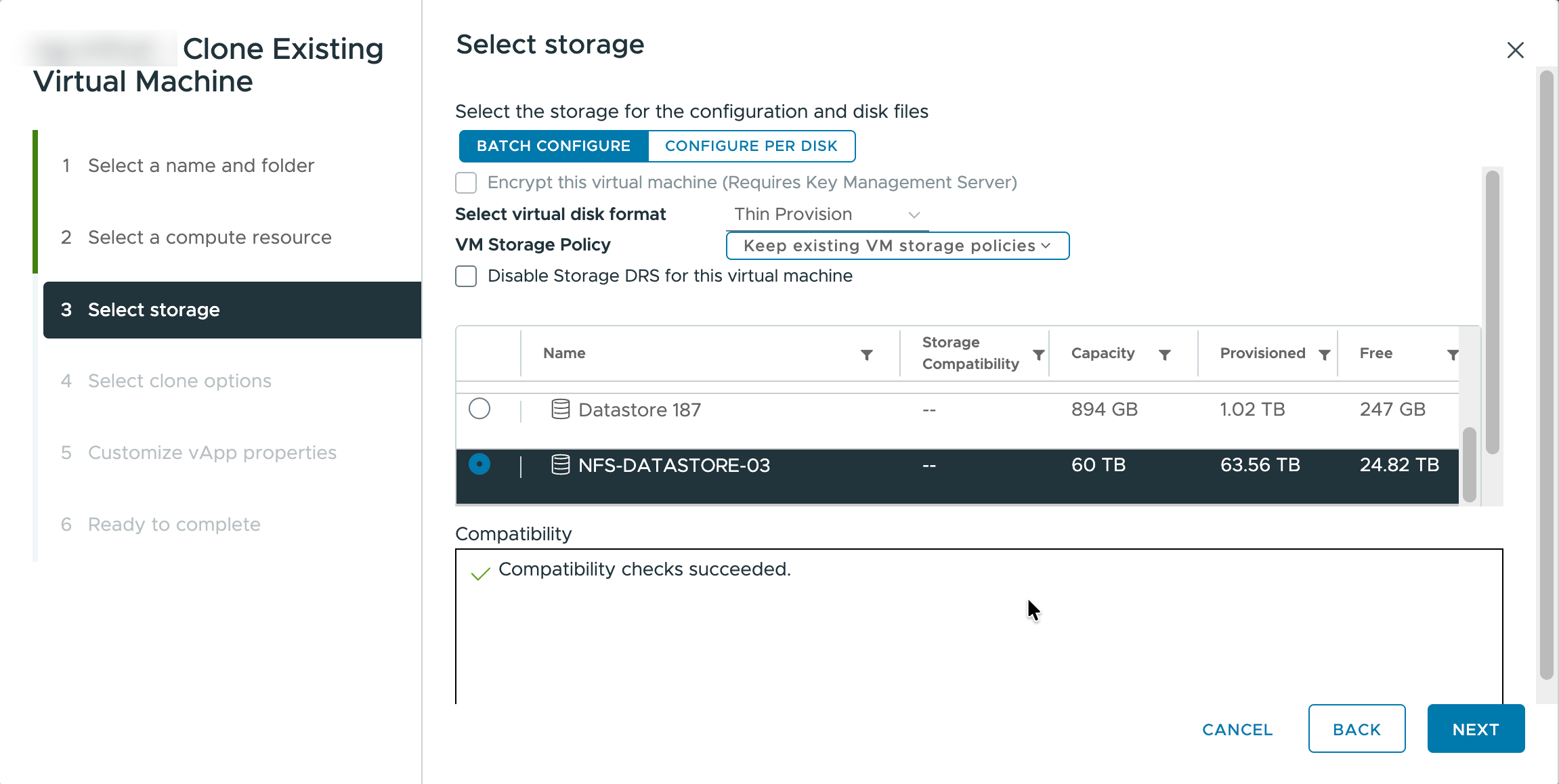
-
[クローン オプションの選択] 画面で追加オプションを選択し、[次へ] をクリックします。
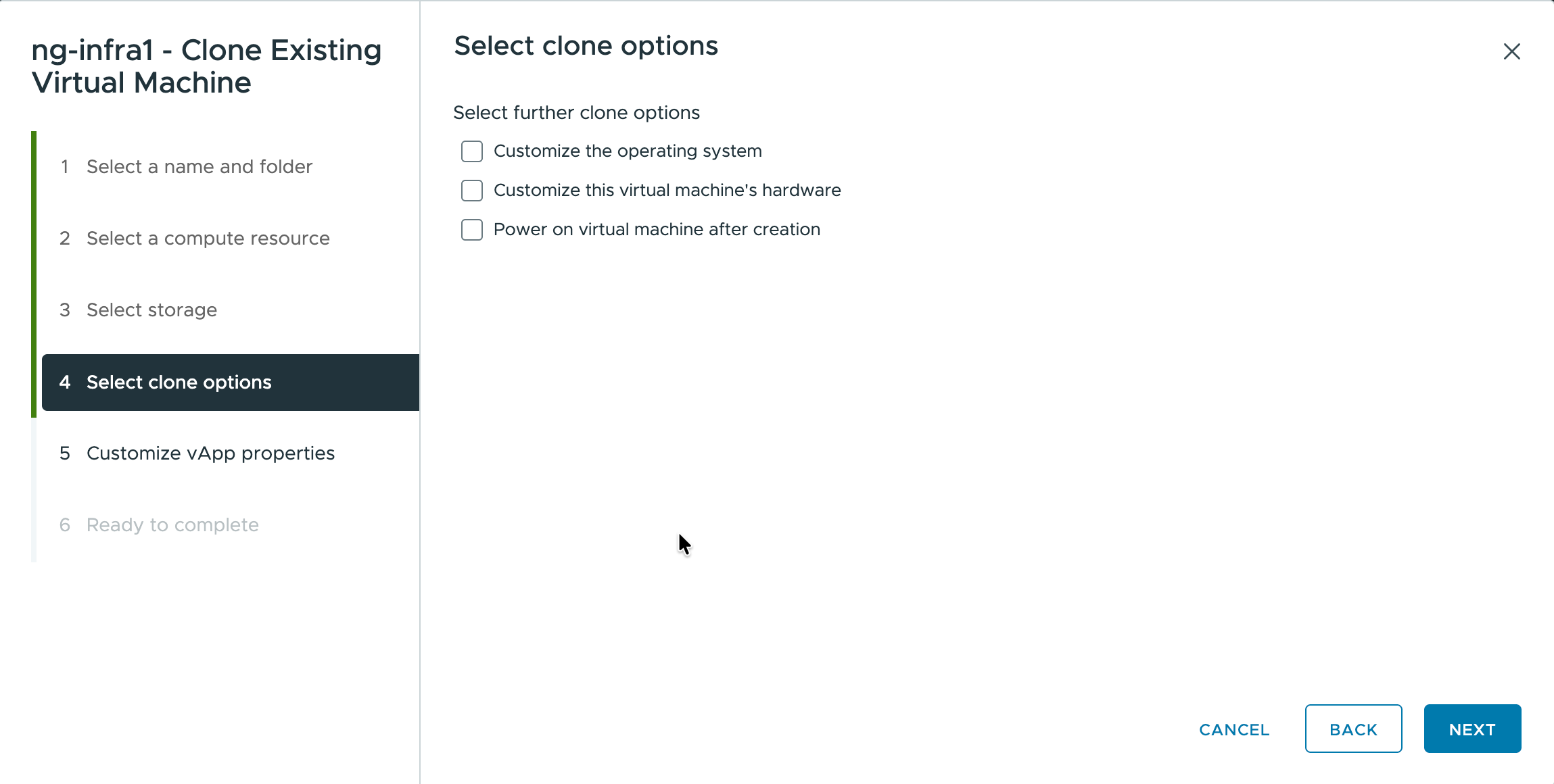
-
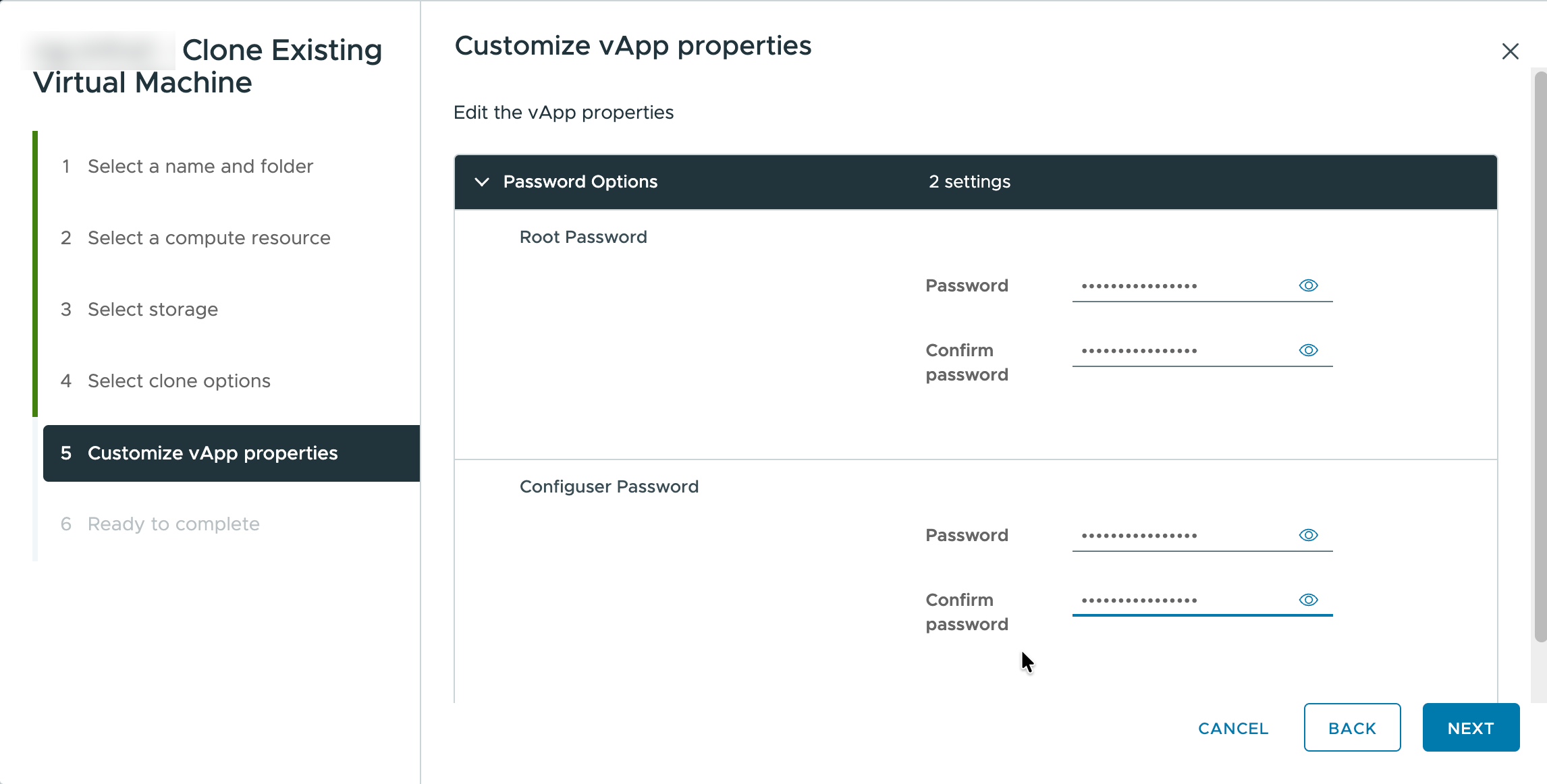
[vApp のカスタマイズ] 画面で次の設定を完了し、[次へ] をクリックします。
-
[パスワード オプション] で、root パスワードと Configuser パスワードを設定して確認します。上記の「 ブートストラップ ノードの展開 」の「 root および Configuser パスワードの要件 」を参照してください。
-
[ネットワーク] で、クローン作成されたノードに対して各値が一意になるようにネットワーク設定を更新します。
![[クローン作成] ウィザードの [vApp プロパティのカスタマイズ] ステップで、[ネットワーク] セクションにゲートウェイ、ホスト名、IP のフィールドが表示されています](images/clone-vm-vapp-networking.png "vApp プロパティのカスタマイズ - ネットワーク")
-
-
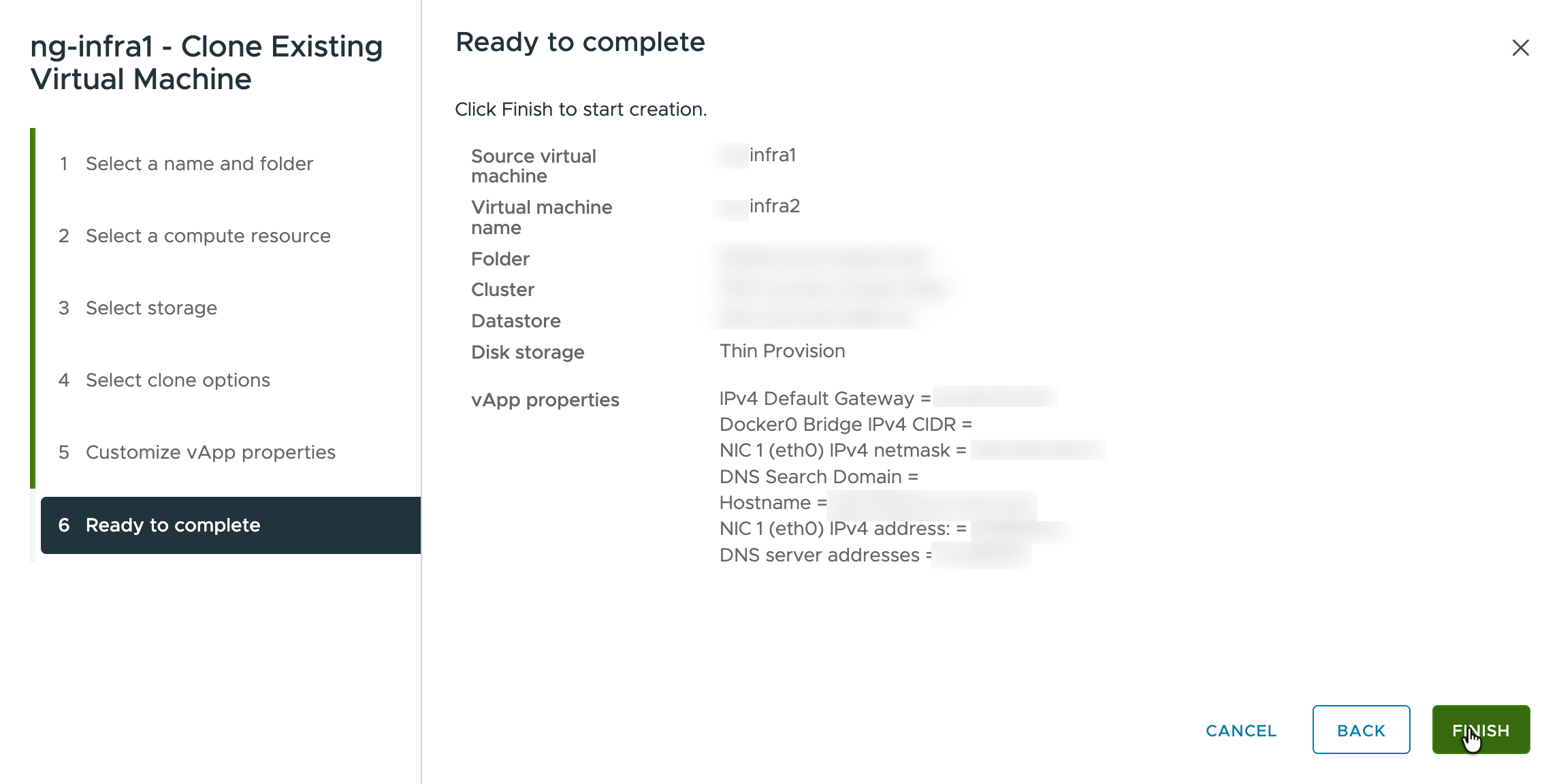
[設定内容の確認] 画面で展開のサマリを確認して、[終了] ボタンをクリックします。
Omnissa Access ノードの展開
「ブートストラップ ノードの展開」で説明されているのと同じ「OVF テンプレートの展開」手順に従って、最初の Omnissa Access ノードを展開します。ただし、次の点が異なります。
- [構成] 画面で、展開サイズに一致するサイジング オプション(Access - 小規模、Access - 中規模、Access - 大規模)を選択します。各オプションのリソース割り当てについては、上記の「ブートストラップ ノードの展開」の構成画面のスクリーンショットを参照してください。
展開サイズに必要な Omnissa Access のノード数については、「Omnissa Access インストールのための仮想マシンの準備 」でハードウェアのサイジング要件を参照してください。
最初の Omnissa Access ノードが展開されたら、クローンを作成し、展開サイズに応じて上記の「 インフラストラクチャ/プラットフォーム ノードのデプロイ 」で説明されているのと同じ「仮想マシンにクローン作成」の手順に従って、残りの Omnissa Access ノードを作成します。
重要: Omnissa では、この時点ですべてのノードのスナップショットを作成することをお勧めします。
ノードのパワーオン
すべてのブートストラップ、インフラストラクチャ/プラットフォーム、Omnissa Access ノードが展開されたら、すべてのノードを一緒にパワーオンします。
このページは役に立ちましたか?