ユーザーが Workspace ONE Intelligent Hub アプリケーションまたはブラウザの Hub ポータルからアプリケーションにアクセスする際にシングル サインオンで行えるようにするため、デフォルトのアクセス ポリシーは、ご使用の環境で使用されている各タイプのデバイス(Android、iOS、および macOS)のルールで構成され、認証方法が認証に使用される順序が設定されます。
前提条件
- 組織がサポートしている、構成され有効になっている認証方法。
- 作成され、ID プロバイダに割り当てられた定義済みの IP アドレスのネットワーク範囲。
デバイスのコンプライアンスを、管理対象デバイスの健全性を測定するためにデバイス認証方法にチェーンし、Workspace ONE UEM で定義された基準に基づいて合格または失敗します。
Workspace ONE Intelligent Hub アプリケーションにアクセスするために使用する各デバイス タイプのルールを作成します。
この例は、デバイス コンプライアンスが構成されたデバイス タイプ [iOS] からのアクセスを許可するルールの場合です。
構成されている各ディレクトリのすべての認証方法に適用されるポリシー ルールを作成します。ディレクトリがポリシー ルールで構成されていない認証方法を使用する場合、そのディレクトリ内のユーザーはログインできません。
手順
- Omnissa Access コンソールの [リソース] > [ポリシー] ページの [デフォルト ポリシー] セクションで、[編集] をクリックします。
![デフォルト ポリシーのセクションを含む管理コンソールの [ポリシー] ページ](images/DefaultPolicy.png "デフォルト ポリシーのセクションを含む管理コンソールの [ポリシー] ページ")
-
[定義] ページで、より具体的なポリシー名に変更することができます。たとえば、default_access_policy_set- MyCo と指定します。
このポリシーは、カスタム アクセス ポリシーに割り当てられているアプリケーションを除き、[リソース] Web ページまたは [仮想アプリケーション] ページで構成されているすべてのアプリケーションに適用されます。
-
[次へ] をクリックして [構成] ページを開きます。
-
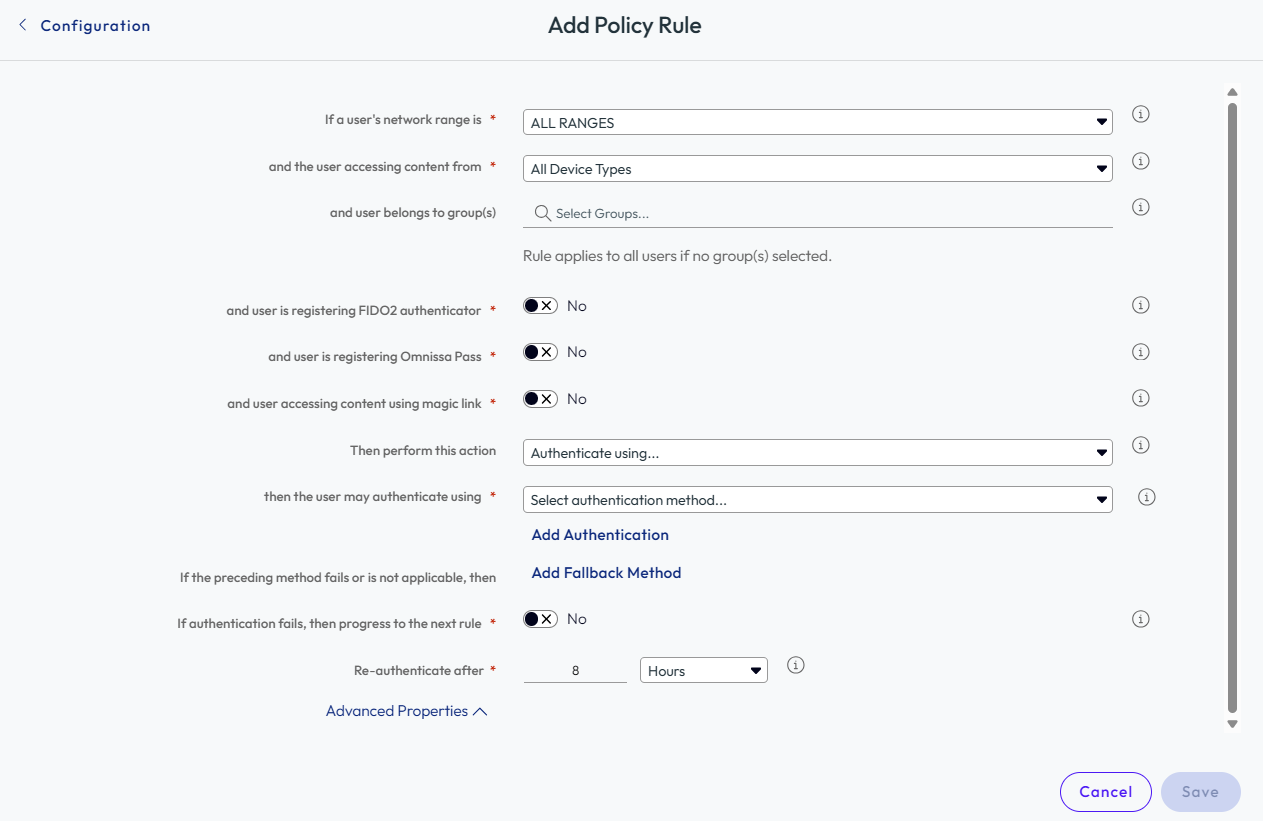
編集するルール名を選択するか、新しいポリシー ルールを追加するには [ポリシー ルールの追加] をクリックします。
オプション 説明 ユーザーのネットワーク範囲が次の場合 ネットワーク範囲が正しいことを確認します。ルールを追加する場合は、ネットワーク範囲を選択します。 ユーザーが次からコンテンツにアクセスする場合 このルールが管理するデバイス タイプを選択します。「Workspace ONE Access のアクセス ポリシー設定、デバイス タイプ」を参照してください。 また、ユーザーが次のグループに属する場合 このアクセス ルールが特定のグループに適用される場合は、検索ボックスでグループを検索します。 グループが選択されていない場合、アクセス ポリシー ルールはすべてのユーザーに適用されます。 構成するルールに適している場合は、[なし] または次の 3 つのオプションのいずれかを [はい] に切り替えることができます。 およびユーザーが FIDO2 認証器を登録しています ユーザーが FIDO2 セキュリティ キーを登録するときに特定の条件を適用する場合は、このオプションを [はい] に切り替えます。 さらに、ユーザーが Omnissa Pass を登録中です ユーザーが Omnissa Pass モバイル認証アプリケーションを登録するときに特定の条件を適用する場合は、このオプションを [はい] に切り替えます。 さらに、ユーザーが Magic Link を使用してコンテンツにアクセス中です ユーザーが Magic Link を使用して認証するときに特定の条件を適用する場合は、このオプションを [はい] に切り替えます。 このアクションを実行します [以下を認証に使用...] を選択し、適用する認証方法を選択します。
ネットワーク範囲およびデバイス タイプ別にアクセスを拒否するには、[アクセスを拒否] を選択します。ユーザーは次を使用して認証することができます 認証方法の順序を構成します。最初に適用する認証方法を選択します。 ユーザーに 2 つの認証方法を使用して認証することを要求するには、[+] をクリックし、ドロップダウン メニューで 2 つ目の認証方法を選択します。 先の方法が失敗するか適用できない場合、次を実行 フォールバック認証方法をパスワードとして構成します。 この構成は、デバイスの管理に最適なエクスペリエンスとともに、管理対象外デバイスの手動ログインのオプションも提供します。 認証に失敗した場合は、次のルールに進みます。 認証に失敗したときに次のルールを適用する場合は、このオプションを [はい] に切り替えます。 再認証までの待機時間 ユーザーによる再認証が必要となるまでのセッション長さを選択します。 -
(オプション)[詳細プロパティ] で、ユーザー認証が失敗した場合に表示する、アクセス拒否のカスタム エラー メッセージを作成します。最大で 4,000 文字(約 650 ワード)を使用できます。ユーザーを別のページに誘導する場合は、[カスタム エラー リンクの URL] テキスト ボックスで URL リンクのアドレスを入力します。[カスタム エラー リンク] テキスト ボックスに、カスタム エラー リンクを説明するテキストを入力します。このテキストはリンクです。このテキスト ボックスを空白のままにした場合は、「続行」という文字がリンクとして表示されます。
-
[保存] をクリックします。
-
[次へ] をクリックし、[概要] ページの内容を確認して、[保存] をクリックします。
次のステップ
必要に応じて追加のルールを作成します。
すべてのルールが作成されたら、ルールを適用する順番に従ってリスト内に並べます。
編集したポリシー ルールは、直ちに反映されます。
-
このページは役に立ちましたか?