Para obter a experiência de Single Sign-On quando os usuários acessam aplicativos do aplicativo Workspace ONE Intelligent Hub ou do portal do Hub no navegador, a política de acesso padrão é configurada com regras para cada tipo de dispositivo usado em seu ambiente, Android, iOS e macOS e definida na ordem em que os métodos de autenticação são usados para autenticação.
Pré-requisitos
- Os métodos de autenticação que a sua organização suporta configurados e habilitados.
- Intervalos de rede de endereços IP definidos criados e atribuídos aos provedores de identidade.
Você encadeia a Conformidade do Dispositivo ao método de autenticação do dispositivo para medir a integridade do dispositivo gerenciado, resultando em aprovação ou reprovação com base nos critérios definidos do Workspace ONE UEM.
Crie uma regra para cada tipo de dispositivo que pode ser usado para acessar o aplicativo Workspace ONE Intelligent Hub.
Este exemplo é para que a regra permita acesso do tipo de dispositivo iOS e com a conformidade do dispositivo.
Crie regras de política que se aplicam a todos os métodos de autenticação em todos os diretórios configurados. Se um diretório usa um método de autenticação que não está configurado em uma regra de política, os usuários nesse diretório não poderão fazer logon.
Procedimento
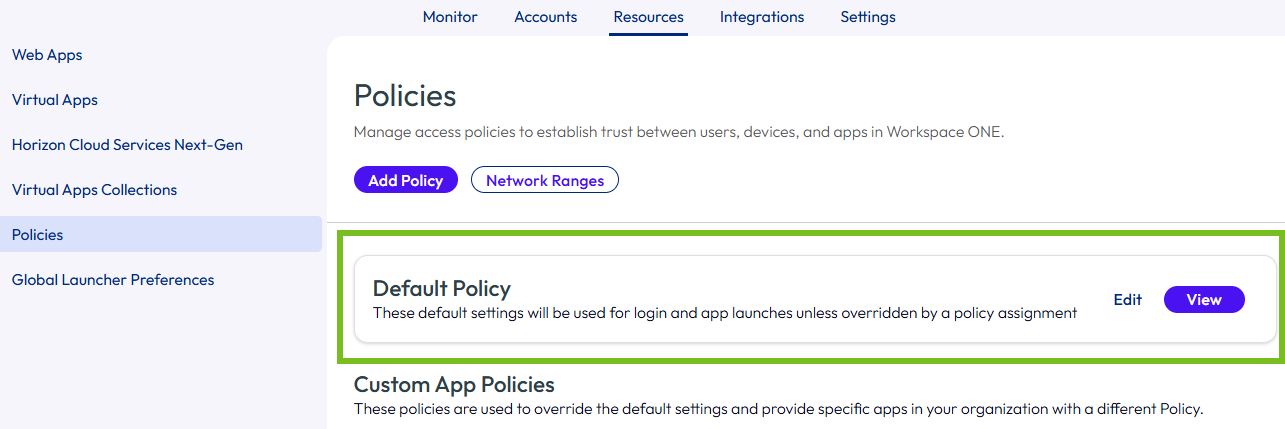
- No console do Omnissa Access, na página Recursos > Políticas, na seção Política Padrão, clique em EDITAR.
-
Na página Definição, você pode alterar o nome da política para que seja mais específico. Por exemplo, default_access_policy_set- MyCo.
Essa política se aplica a todos os aplicativos configurados nas páginas Recursos da Web ou Aplicativos Virtuais, exceto os aplicativos atribuídos a uma política de acesso personalizada.
-
Clique em Avançar para abrir a página Configuração.
-
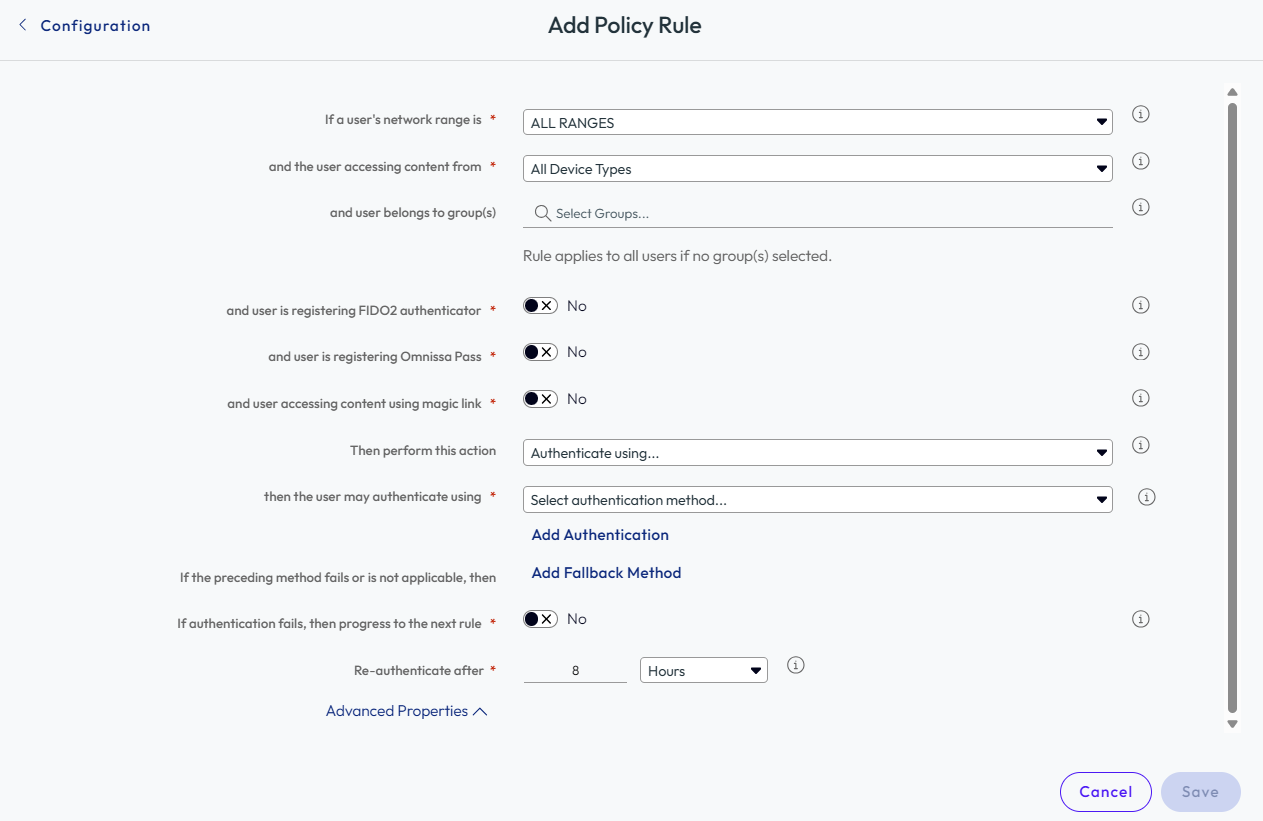
Selecione o nome da regra a ser editada ou, para adicionar uma nova regra de política, clique em Adicionar Regra de Política.
Opção Descrição Caso um intervalo de rede de usuário seja Verifique se o intervalo de rede está correto, se você adicionar uma regra, selecione o intervalo de rede. e usuário acessando conteúdo de Selecione o tipo de dispositivo gerenciado por essa regra. Consulte Configurações de Política de Acesso no Workspace ONE Access, Tipos de Dispositivo. e o usuário pertence a grupos Se essa regra de acesso for aplicada a grupos específicos, pesquise os grupos na caixa de pesquisa. Se não for selecionado nenhum grupo, a regra da política de acesso se aplicará a todos os usuários. Se for apropriado para a regra que deseja configurar, você poderá alterar nenhuma ou uma das três opções a seguir para Sim. e o usuário está registrando o autenticador FIDO2 Mude esta opção para Sim a fim de definir condições específicas quando um usuário estiver registrando uma chave de segurança FIDO2. e o usuário está registrando o Omnissa Pass Mude esta opção para Sim a fim de definir condições específicas quando um usuário estiver registrando um aplicativo autenticador móvel do Omnissa Pass. e o usuário estiver acessando o conteúdo usando o link mágico Mude esta opção para Sim a fim de definir condições específicas quando um usuário estiver se autenticando por meio de um link mágico. Em seguida, execute esta ação Selecione Autenticar usando.... e selecione o método de autenticação a ser aplicado.
Selecione Negar acesso para negar acesso por intervalo de rede e tipo de dispositivo.em seguida, o usuário pode autenticar usando Configure a ordem do método de autenticação. Selecione o método de autenticação a aplicar primeiro. Para exigir que os usuários se autentiquem por meio de dois métodos de autenticação, clique em + e, no menu suspenso, selecione um segundo método de autenticação. Se os métodos anteriores falharem ou não forem aplicáveis, Configure os métodos de autenticação de fallback como Senha. Essa configuração fornece a melhor experiência para gerenciar dispositivos, além de fornecer uma opção manual de login para dispositivos não gerenciados. Se a autenticação falhar, ir para a próxima regra Mude esta opção para Sim se desejar que a próxima regra seja aplicada quando a autenticação falhar. Reautenticar após Selecione a duração da sessão, após a qual os usuários deverão autenticar novamente. -
(Opcional) Nas Propriedades Avançadas, crie uma mensagem de erro de acesso negado personalizada que aparece quando há falha na autenticação de usuário. Você poderá usar até 4000 caracteres, o que corresponde a aproximadamente 650 palavras. Se você desejar direcionar os usuários a outra página, na caixa de texto URL do Link de Erro Personalizado, digite o endereço do link da URL. Na caixa de texto Link de Erro Personalizado, digite o texto para descrever o link de erro personalizado. Esse texto é o link. Caso você deixe essa caixa em branco, a palavra Continuar será exibida como o link.
-
Clique em Salvar
-
Clique em Avançar para revisar a página Resumo e, em seguida, clique em Salvar.
Próximo passo
Crie regras adicionais, se necessário.
Após a criação de todas as regras, ordene as regras na lista de acordo com como elas são aplicadas.
As regras de política editadas entram em vigor imediatamente.
-
Esta página foi útil?