Depois de criar uma política de acesso personalizada e atribuir aplicativos, você poderá gerenciar os aplicativos na página Atribuir Política da política de aplicativo personalizado sem editar a política. Na página Atribuir Política, você pode ver conflitos de atribuição de políticas e procurar aplicativos por nome de aplicativo ou por tipo de aplicativo, e pode adicionar e excluir aplicativos.
Para criar uma política de aplicativo personalizada, consulte a seção Configurar políticas de acesso a aplicativos da Web ou virtuais e atribuir aplicativos à política no Omnissa Access, Atribuir aplicativos a políticas de acesso personalizadas.
Visualizar aplicativos por atribuição de política de acesso
Você pode ver o número de aplicativos associados a uma política na página de política personalizada. Quando você clica no link Aplicativo, a lista de aplicativos é exibida.
-
Navegue até a página Recursos > Políticas do console do Omnissa Access.
-
Na seção Políticas de Aplicativo Personalizadas, clique na política que você deseja visualizar.
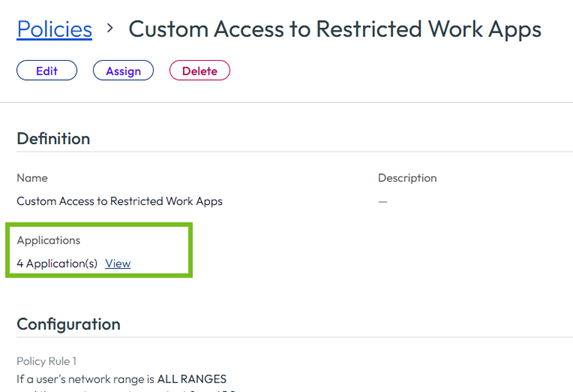
Na seção Definição, você pode ver o número de aplicativos aos quais a política se aplica.
-
Clique no link Aplicativos e selecione a guia para exibir os aplicativos aos quais a política se aplica.
Até 50 aplicativos aparecem na lista. Se aparecer uma mensagem informando que a política se aplica a mais de 50 aplicativos, você poderá acessar qualquer uma das páginas Recursos > Aplicativos para ver a lista completa de aplicativos. Quando você clica em um aplicativo, a página de resumo é exibida. Você pode ver as políticas de acesso que são atribuídas a essa política na seção Configuração - Políticas de Acesso.
Adicionar ou remover recursos atribuídos à política personalizada
Você pode adicionar ou remover aplicativos na política.
-
Navegue até a página Recursos > Políticas do console do Omnissa Access.
-
Na seção Políticas de Aplicativo Personalizadas, selecione a política que você deseja atualizar.
-
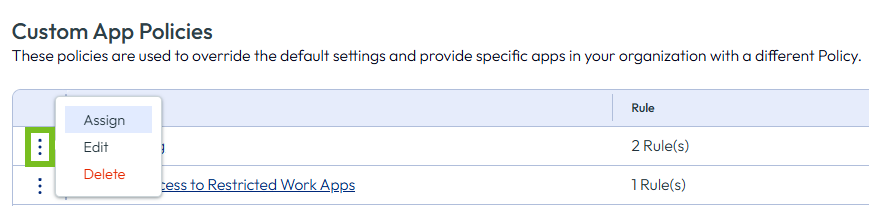
No menu de três pontos, clique em ATRIBUIR. A página Atribuir Política exibe todos os aplicativos, e uma marca de seleção é exibida ao lado dos aplicativos atribuídos a essa política.
-
Desmarque a marca de seleção para remover um aplicativo ou adicione uma marca de seleção para adicionar um aplicativo à regra.
-
Clique em SALVAR.
Esta página foi útil?