O acesso condicional no Omnissa Access permite que as organizações definam políticas de acesso específicas com base em uma variedade de condições, como o contexto do dispositivo e do usuário no momento do acesso. Por exemplo, o acesso condicional pode detectar que um usuário está tentando fazer login de um local incomum ou usando um dispositivo não compatível para acessar o aplicativo. Dependendo dessa avaliação, o Omnissa Access pode tomar medidas como conceder acesso total aos recursos corporativos, exigir autenticação multifator (MFA) ou revogar o acesso e colocar o dispositivo em quarentena.
Você pode configurar políticas de acesso condicional personalizadas com regras específicas no Omnissa Access para aplicativos SaaS, como o Workday e o Salesforce ou para aplicativos virtuais, como aplicativos e desktops do Horizon e do Horizon Cloud Service Next-Gen.
Os usuários finais podem acessar os desktops e aplicativos do Horizon e do Horizon Cloud Service Next-Gen por meio do desktop e do aplicativo Workspace ONE Intelligent Hub. O Horizon e o Horizon Cloud Service Next-Gen aplicam as políticas condicionais do Omnissa Access, independentemente de o usuário estar fazendo login por meio do aplicativo Workspace ONE Intelligent Hub ou do Horizon Client.
Em uma política de acesso personalizada, você pode definir o intervalo de rede, os tipos de dispositivos que podem ser usados para acessar o conteúdo e a associação ao grupo de usuários para controlar quem pode autenticar e acessar os desktops e aplicativos publicados do Horizon Cloud Service Next-Gen.
Você adiciona uma política personalizada e configura as regras de autenticação a serem aplicadas quando os usuários acessam os aplicativos associados a essa política. Depois que a política personalizada for configurada, selecione os aplicativos a serem associados à política. Você pode editar suas políticas personalizadas, adicionar e remover aplicativos de políticas e excluir aplicativos e políticas.
Pré-requisitos
-
Configure os métodos de autenticação apropriados para sua implantação.
-
Se você planeja editar a política padrão (para controlar o acesso do usuário ao serviço como um todo), configure-a antes de criar a política específica para aplicativos.
-
Adicione os aplicativos às páginas Recursos do console do Workspace ONE Access.
Quando os clientes de aplicativo Web WS-Fed (Office 365) (Boxer, iOS e clientes de e-mail nativos do Android) usam o fluxo de autenticação legado de nome de usuário e senha, você configura as políticas de acesso do cliente no aplicativo Office 365 na página Recursos > Aplicativos da Web.
Nota: políticas de acesso não são criadas para os aplicativos gerenciados por uma Origem do Aplicativo nem para weblinks. Consulte Fornecer acesso a aplicativos gerenciados por terceiros no Omnissa Access
Procedimento
-
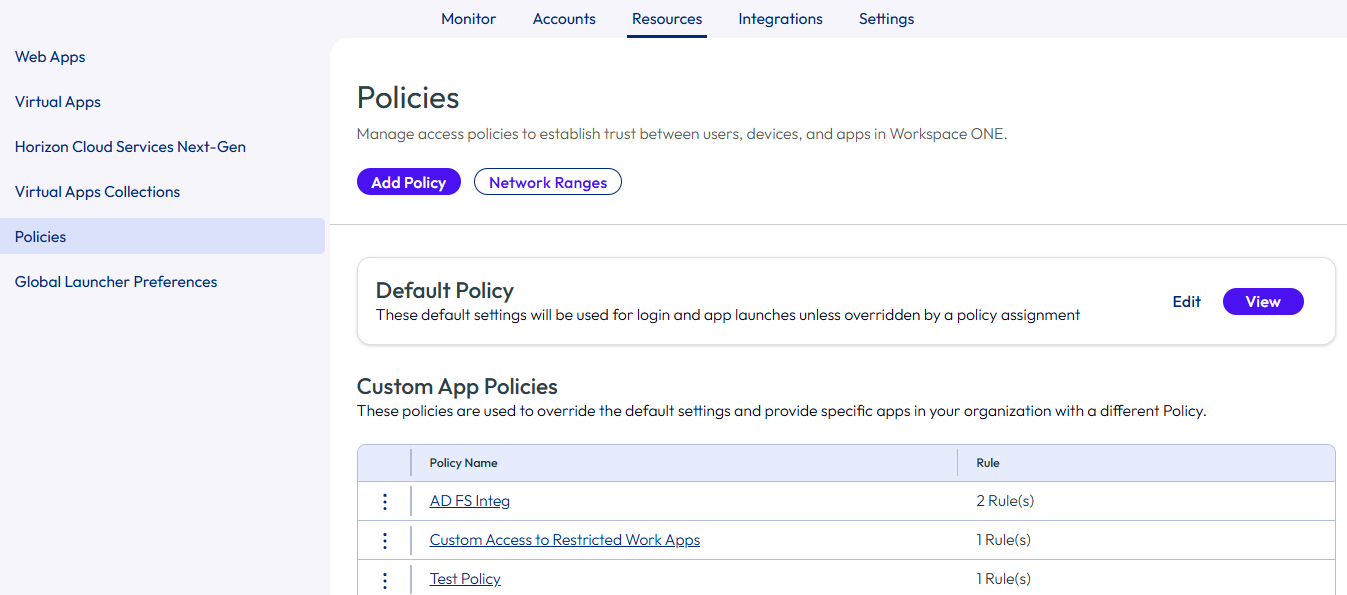
No console do Omnissa Access, na página Recursos > Políticas, clique em Adicionar Política.
-
Adicione um nome e uma descrição da política nas respectivas caixas de texto.
-
Clique em Avançar.
-
Clique em Adicionar Regra de Política para adicionar uma regra.
Para obter mais informações sobre as configurações da política de acesso, consulte Acessar configurações de política no Omnissa Access
Opção Descrição Caso um intervalo de rede de usuário seja Selecione o intervalo de rede. e usuário acessando conteúdo de Selecione o tipo de dispositivo gerenciado por essa regra. e o usuário pertence a grupos Se essa regra de acesso for aplicada a grupos específicos, pesquise os grupos na caixa de pesquisa. Se não for selecionado nenhum grupo, a regra da política de acesso se aplicará a todos os usuários. Em seguida, execute esta ação Ações gerenciadas por regras. - Autenticar usando. Selecione essa ação e continue a configurar a regra de política.
- Negar acesso. Esta ação nega o acesso a aplicativos por intervalo de rede e tipo de tarefa.
- Permitir acesso sem mais nenhuma ação. Essa ação permite que os usuários autenticados por meio da política de acesso padrão acessem aplicativos associados a essa política sem a necessidade de autenticação adicional.
em seguida, o usuário pode autenticar usando Configure a ordem do método de autenticação. Selecione o método de autenticação a aplicar primeiro. Para exigir que os usuários se autentiquem por meio de dois métodos de autenticação, clique em ADICIONAR AUTENTICAÇÃO e, no menu suspenso, selecione um segundo método de autenticação. Clique em ADICIONAR. Se os métodos anteriores falharem ou não forem aplicáveis, (opcional) Configure os métodos de autenticação de fallback. Reautenticar após Selecione a duração da sessão, após a qual os usuários deverão autenticar novamente. -
Clique em Salvar.
-
Configure regras adicionais, se necessário, e clique em AVANÇAR.
-
A página Resumo é exibida. Clique em SALVAR.
Atribuir aplicativos a políticas de acesso personalizadas
Depois que a política personalizada for configurada, selecione os aplicativos a serem associados à política. Você pode atribuir ou remover aplicativos sem editar a política real.
-
Na seção Recursos > Políticas de Aplicativos Personalizadas, selecione a política de aplicativo personalizada à qual você deseja atribuir aplicativos.
-
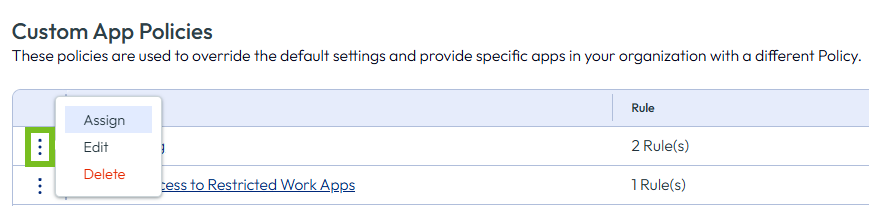
Na página de política do aplicativo, clique em ATRIBUIR ou, na seção Políticas de Aplicativos Personalizados da página Políticas, selecione ATRIBUIR no menu de três pontos.
Na página Atribuir Política, os aplicativos são organizados em guias com base em aplicativos Web, aplicativos virtuais ou aplicativos Horizon Cloud Service Next Gen. Você pode expandir a exibição para mostrar até 50 aplicativos por vez.
-
Selecione aplicativos para atribuir a esta política de acesso. Para procurar um aplicativo, digite pelo menos três caracteres do nome do aplicativo na linha Pesquisar. À medida que você digita, é exibida uma lista de aplicativos correspondentes aos critérios de pesquisa.
Você também pode procurar aplicativos por tipo de aplicativo. No menu suspenso Selecionar Tipo, selecione os tipos de aplicativo específicos, como SAML 2.0 em Aplicativos Web ou Desktop do Horizon em Aplicativos Virtuais, para restringir a lista exibida.
Você pode selecionar aplicativos em cada guia. Os aplicativos selecionados são exibidos nos respectivos painéis de Visualização.
Se você selecionar um aplicativo que está atribuído a outra política personalizada, um aviso será exibido no painel de visualização para que você saiba que está tentando substituir outra política atribuída a esse aplicativo.
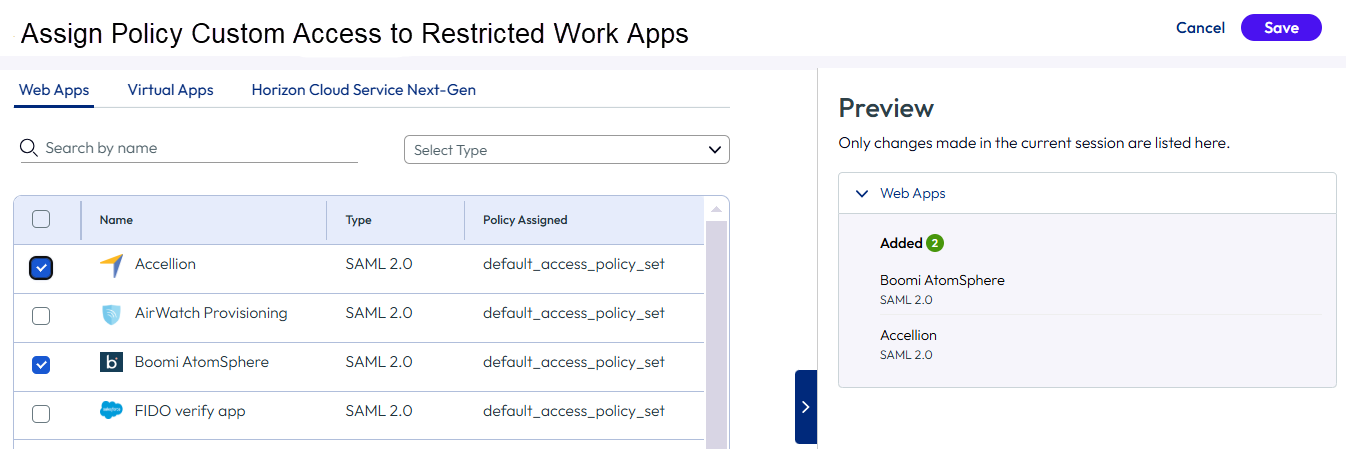
- Clique em SALVAR.
Nota. Se você tiver atribuído um aplicativo associado a outra política, depois que clicar em SALVAR, uma página de Confirmação de Salvamento será exibida para alertá-lo de que a atribuição da política de aplicativos será substituída por essa nova política. Se essa configuração de política estiver correta, clique em SALVAR novamente.
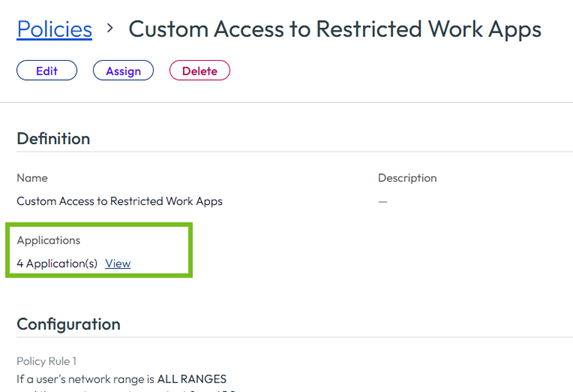
A seção Aplicativos na página de política é atualizada para mostrar o número de aplicativos associados a essa política.
Esta página foi útil?