Omnissa Access ディレクトリの同期ステータスをチェックして、同期が正常に完了したかどうかを確認したり、アラートを表示したり、各同期の実行中に行われた具体的な変更を表示したりできます。詳細な同期ログは、ユーザーとグループを Omnissa Access に同期する際のエラーのトラブルシューティングに役立ちます。
すべてのディレクトリの同期ステータスの監視
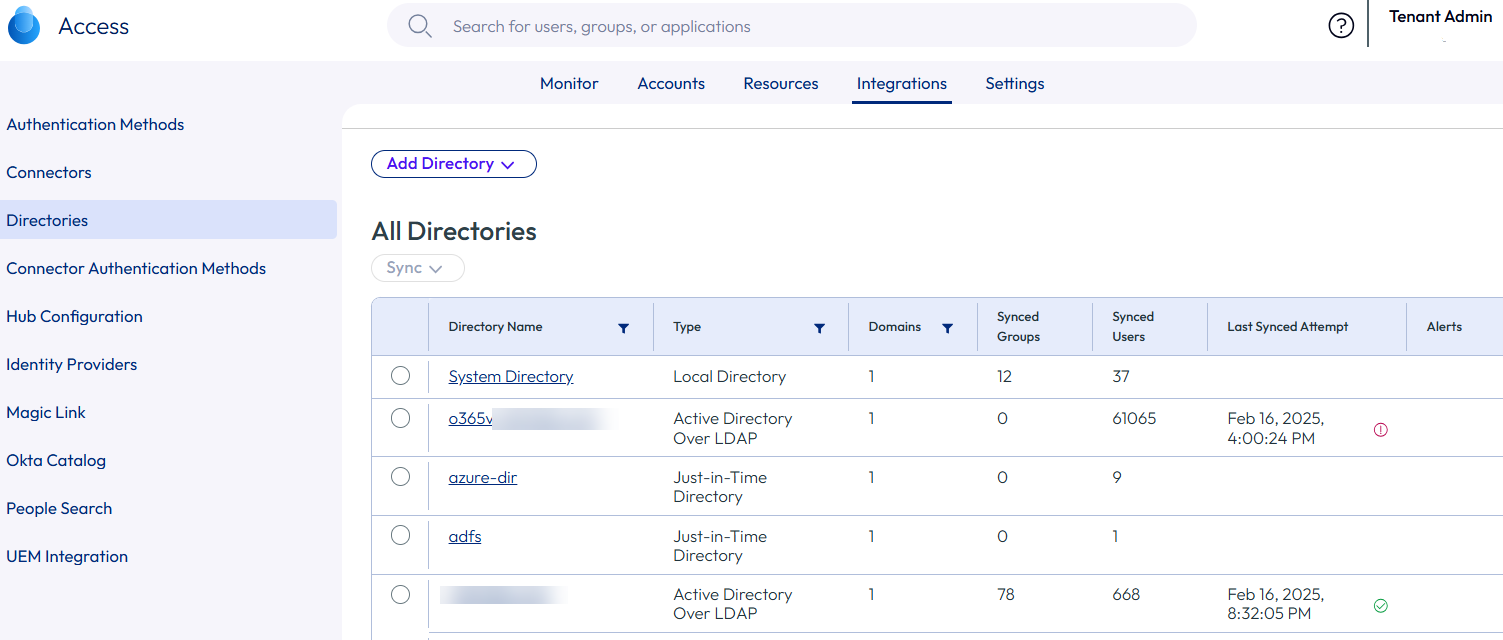
ディレクトリの概要が表示される [ディレクトリ] ページから、すべての Omnissa Access ディレクトリの同期ステータスを監視します。たとえば、最後の同期の試行が成功したかどうか、および注意が必要なアラートが作成されたかどうかを確認できます。
-
Omnissa Access コンソールで、[統合] > [ディレクトリ] を選択します。
-
ディレクトリの同期ステータスを確認します。
LDAP 経由の Active Directory、IWA を使用する Active Directory、または LDAP ディレクトリの各タイプのディレクトリでは、次の情報を表示できます。
-
同期されたドメインの数
-
同期されたユーザーとグループの数
-
前回の同期が試行された時刻
-
前回の同期のステータス
-
前回の同期中に発生したすべてのアラート
アラートを表示するには、[アラート] 列の数をクリックします。
例:
-
特定のディレクトリの同期ログの表示
Omnissa Access は、同期が成功したか、スケジュール設定された同期であったか、手動同期であったかに関係なく、ディレクトリの同期が試行されるたびに同期ログを生成します。
同期ログを確認して、同期の実行が成功したかどうかを確認し、同期中に作成、更新、または削除されたユーザーとグループの数を表示し、エラーを検索してトラブルシューティングします。
ディレクトリごとに過去 20 回の同期の同期ログを表示できます。
-
Omnissa Access コンソールで、[統合] > [ディレクトリ] を選択します。
-
ディレクトリ名をクリックします。
-
[同期ログ] タブを選択します。
-
同期ログを確認します。
直近 20 回の同期実行のログが表示されます。同期の実行ごとに、次の情報が表示されます。
列 説明 タイムスタンプ 同期が開始された時刻 同期ホスト サービス 同期を実行したディレクトリ同期サービス インスタンス 同期の詳細 同期に成功した場合、同期の実行で影響を受けたユーザーとグループの合計数が表示されます。情報アイコンをクリックすると、ユーザーとグループの詳細が表示されます。 同期に失敗すると、エラー メッセージ Failed to complete sync due to an exceptionが表示されます。同期のセーフガード違反が原因で同期に失敗した場合は、エラー メッセージをクリックして、セーフガード違反に関する詳細情報を取得できます。他の理由で同期に失敗した場合は、コネクタ サーバのディレクトリ同期サービスのログ ファイルを確認します。アラート 同期の実行中に作成されたアラートの数(アラートがある場合) 数字をクリックすると、アラートのリストが表示されます。 ステータス 同期の実行が成功したか失敗したかを表示します。 例:
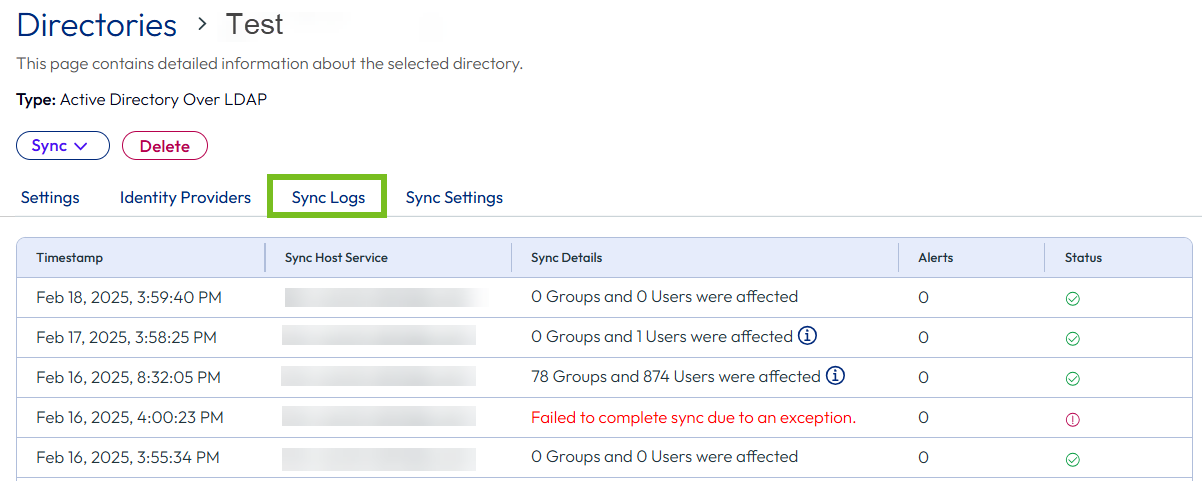
-
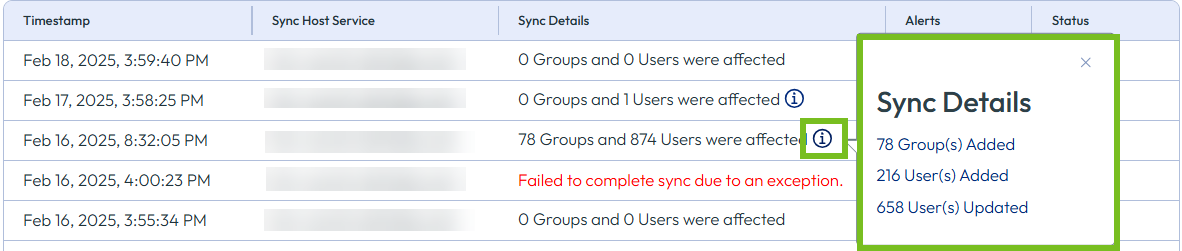
同期の正常な実行中に作成、削除、または更新されたユーザーとグループの詳細を表示するには、[同期の詳細] 列の情報アイコンをクリックし、ポップアップ ウィンドウのリンクをクリックします。
例:
注:
- 同期の実行中に実行されたアクションのみが、[同期の詳細] ポップアップ ウィンドウに表示されます。
- 以前に削除したユーザーが再びディレクトリに追加されると、1 つのアクションに対して 3 つのイベント([追加されたユーザー] リストにカウントされる 1 つの [ユーザー作成] イベント、および [更新されたユーザー] リストにカウントされる 2 つの [ユーザー更新] イベント)が表示されます。
- (Omnissa Access On Premises のみ)以前に削除したユーザーが 23.09 より前のバージョンの Omnissa Access のディレクトリに再び追加された場合、これらのユーザーの詳細は、Omnissa Access 23.09 以降にアップグレードした後に表示されません。ユーザーは、情報ポップアップ ウィンドウの [追加されたユーザー] リストにカウントされますが、[同期の詳細] ウィンドウには表示されません。
[同期の詳細] ウィンドウにはイベントのリストが表示されます。オブジェクトの種類(ユーザーまたはグループ)、実行されたアクションの種類(作成、編集、または削除)、およびアクションが実行された時間を確認できます。
例:
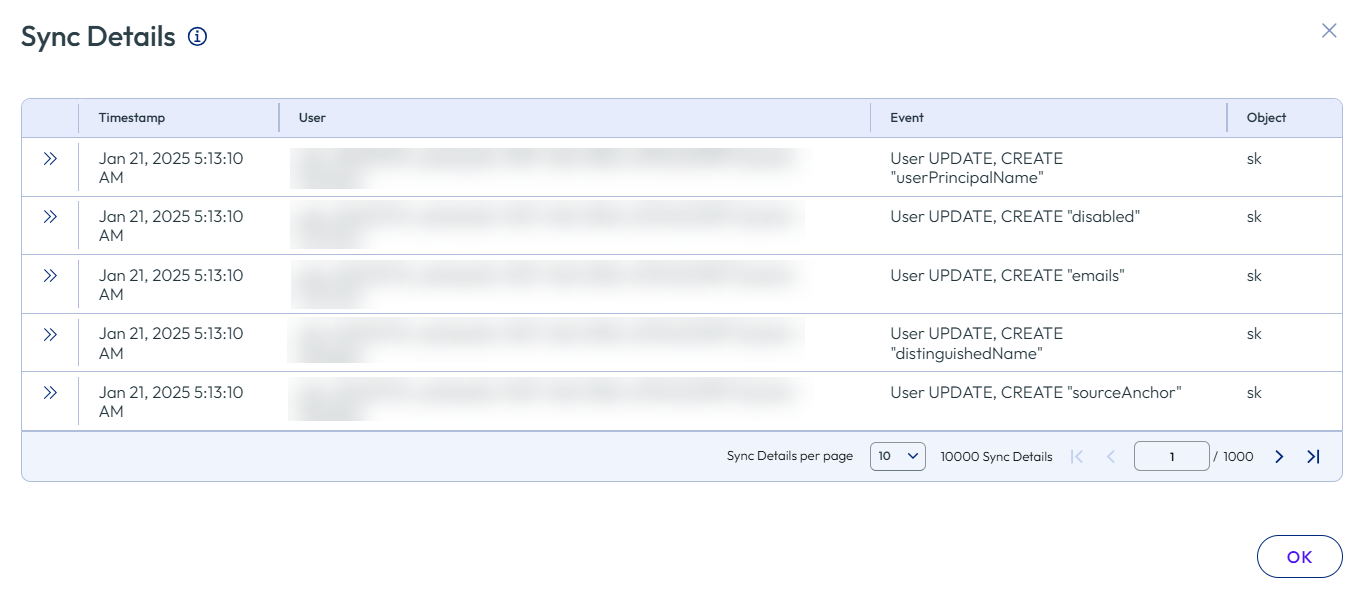
イベントの詳細を表示するには、展開アイコンをクリックします。例:
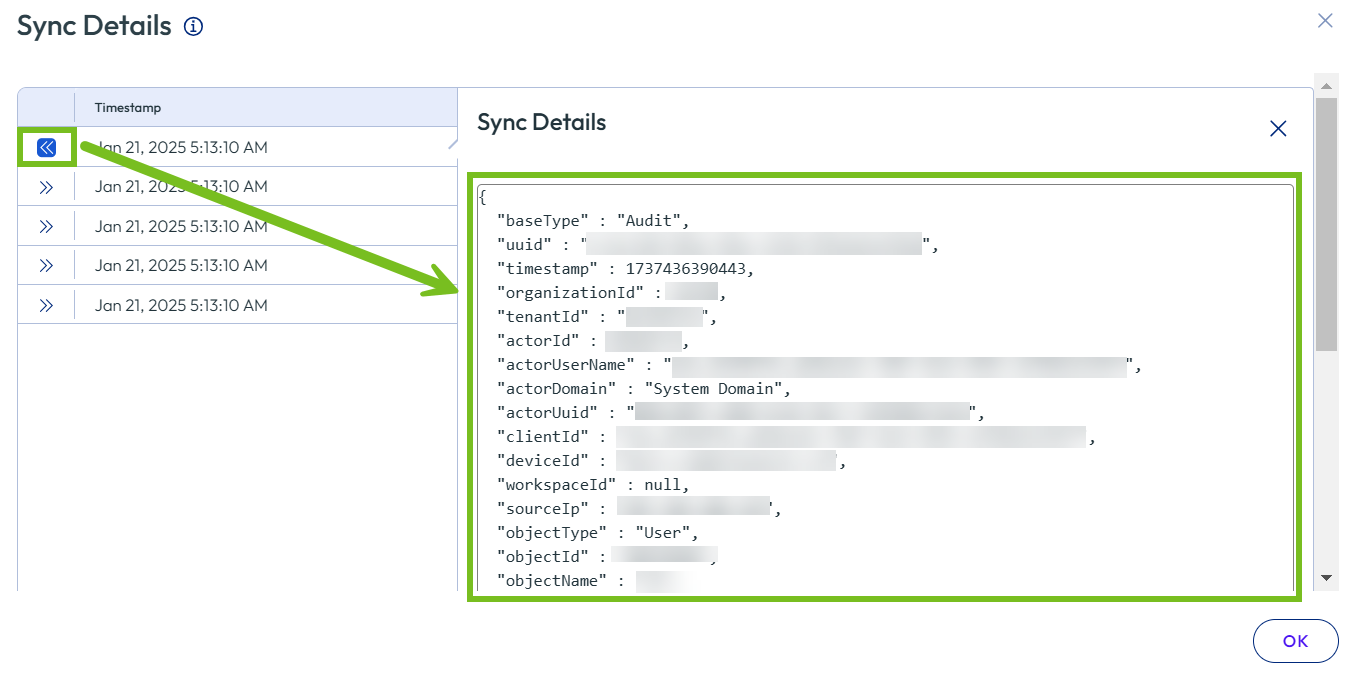
重要:[同期の詳細] ウィンドウには、最大 10,000 件のイベントが表示されます。追加のイベントが存在する可能性があることに注意してください。[監視] > [レポート] ページで使用可能なレポートですべてのイベントを表示できます。詳細については、「監査イベント レポートでのすべてのイベントの表示」を参照してください。
-
同期の実行に失敗した場合は、[同期の詳細] 列にエラーが表示されます。
同期は多くの理由で失敗する可能性があります。
-
変更の数がディレクトリに設定したセーフガードのしきい値を超えているために同期に失敗した場合は、エラーをクリックしてセーフガード違反の詳細を確認します。
例:

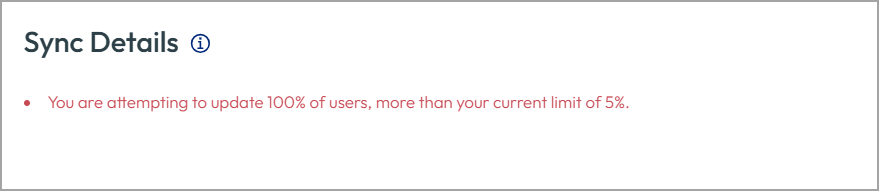
セーフガード違反の影響を受けるユーザーとグループの詳細については、コネクタ サーバのディレクトリ同期サービス ログを確認してください。この情報は Omnissa Access Connector 23.09 以降で利用可能です。
-
セーフガード違反以外の理由で同期に失敗した場合は、コネクタ サーバのディレクトリ同期サービス ログ ファイルで詳細を確認してください。
-
-
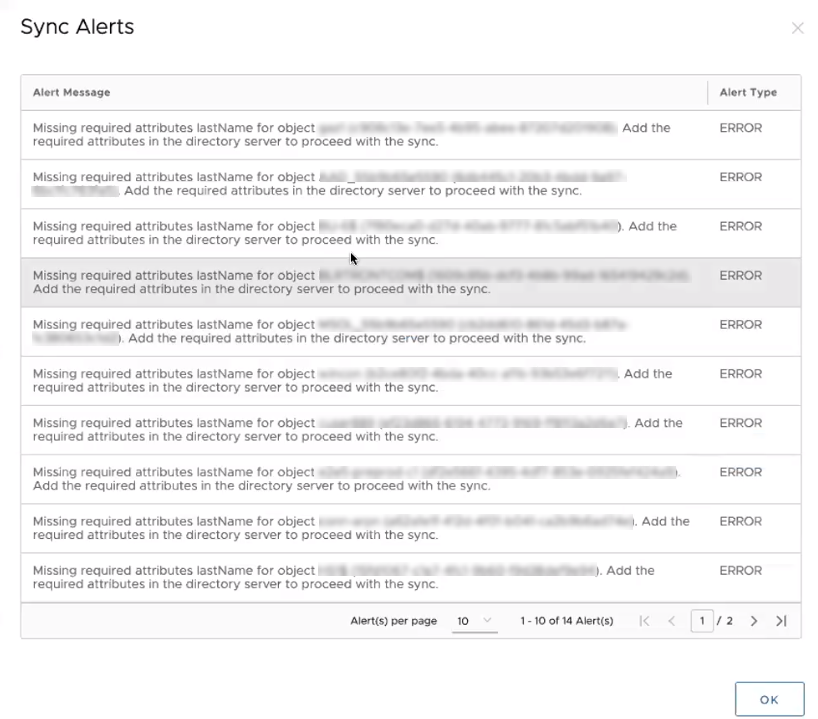
アラートを表示するには、[アラート] 列に表示される数をクリックします。
例:

[同期アラート] ウィンドウにアラートのリストが表示されます。例:
監査イベント レポートでのすべてのイベントの表示
[ディレクトリ] ページからアクセスする同期ログには、最大 10,000 件のイベントが表示されます。すべてのイベントを表示するには、監査イベント レポートを使用します。レポートを .csv ファイルとしてエクスポートすることもできます。
-
[監視] > [レポート] タブを選択します。
-
[監査イベント] レポートを選択します。
-
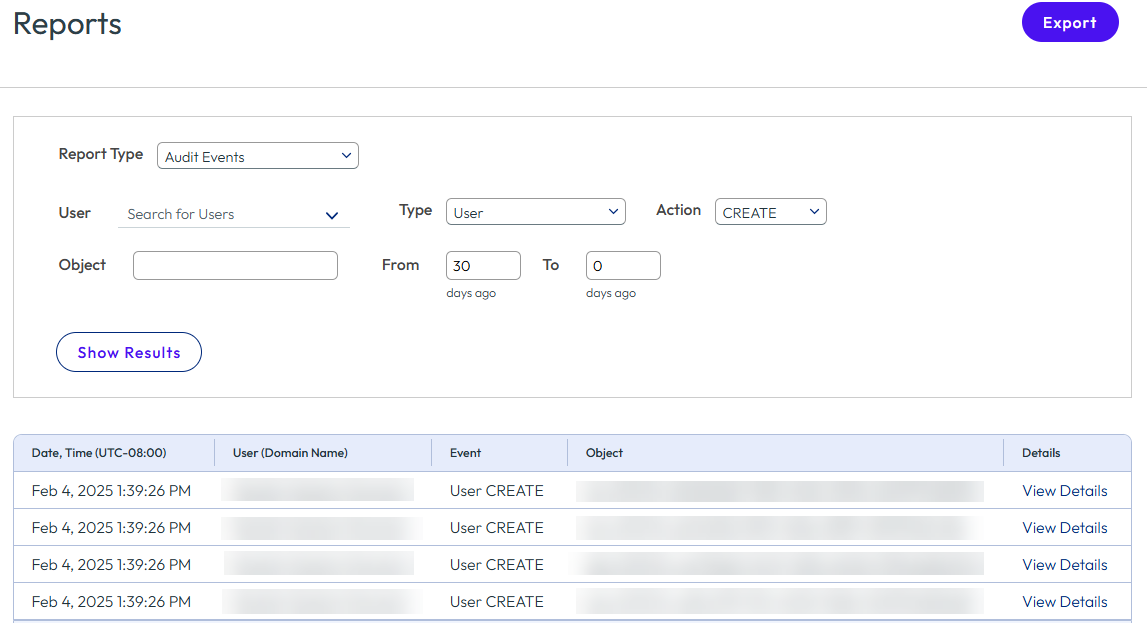
タイプ、アクション、時間範囲を選択し、[表示] をクリックします。
たとえば、[タイプ] を [ユーザー]、[アクション] を [作成] に設定し、時間範囲を過去 30 日間に設定できます。
-
特定のイベントの詳細を表示するには、[詳細の表示] リンクをクリックします。
このページは役に立ちましたか?