Omnissa Access コンソールでエンタープライズ Active Directory または LDAP ディレクトリへの接続を構成する場合は、Omnissa Access に同期するユーザーとグループを指定します。ディレクトリを作成する際は、最初にユーザーとグループを指定します。ユーザーとグループは後で、[同期設定] > [ユーザー] タブと [同期設定] > [グループ] タブから表示したり変更したりできます。
グループを追加するときは、常に次の考慮事項に留意してください。
-
ベスト プラクティスとして、ディレクトリを作成する際はごく少数のグループを追加して同期します。初期セットアップの後なら、さらにグループを追加できます。
-
グループを追加して同期すると、グループ名のみがディレクトリに同期されます。グループのメンバーであるユーザーは、グループにアプリケーションの使用資格が付与されるか、グループ名がアクセス ポリシー ルールに追加されるまで、ディレクトリに同期されません。
注:この制限を上書きするには、[設定] > [ログイン設定] ページで [グループを追加するときにグループ メンバーをディレクトリに同期] オプションを選択します。
-
(Active Directory) グループを同期する際、Active Directory のプライマリ グループである Domain Users に属していないユーザーの同期は行われません。
-
(LDAP ディレクトリ)LDAP ディレクトリに同じ名前のグループが複数ある場合は、グループ セクション内でグループに一意の名前を指定する必要があります。
ユーザーを追加するときは、常に次の考慮事項に留意してください。
-
グループのメンバーは、グループにアプリケーションの使用資格が付与されるか、グループがアクセス ポリシー ルールに追加されるまでディレクトリに同期されないため、グループ資格が構成される前に認証を必要とするすべてのユーザーを追加します。
-
ディレクトリの [バインド ユーザーの詳細] セクションで指定したバインド ユーザーは、デフォルトでは Omnissa Access サービスに同期されません。バインド ユーザーを同期する場合は、[ユーザー] セクションでバインド ユーザー DN を入力します。ディレクトリが同期されてから、必要に応じてバインド ユーザーのロールを設定できます。
手順
-
ユーザーとグループのページに移動するには、次のオプションから選択します。
-
Omnissa Access ディレクトリの作成時にユーザーとグループを追加する場合は、ウィザードの [グループの同期] セクションに進みます。
-
Omnissa Access ディレクトリを作成した後にユーザーおよびグループを追加または変更する場合:
-
[統合] > [ディレクトリ] の順に選択します。
-
更新するディレクトリをクリックします。
-
[同期設定] > [グループ] タブを選択します。
以前に追加したグループ DN のほか、同期対象として選択したグループも、各グループ DN に表示できます。
-
-
-
エンタープライズ ディレクトリから Omnissa Access ディレクトリに同期するグループを選択します。
グループを選択するには、1 つ以上のグループ DN を指定して、配下にあるグループを選択します。
-
[追加] をクリックします。
-
[グループの作成] ダイアログ ボックスで、トップレベルのグループ DN を入力して [追加] をクリックします。
たとえば、CN=users,DC=example,DC=company,DC=com と指定します。
**ヒント:**検索に長い時間がかかるため、検索するのにベース DN などの上位 DN を入力することは推奨されません。検索には、より具体的な DN を入力するようにします。
**重要:**ディレクトリの [ベース DN] テキスト ボックスに入力したベース DN の下にあるグループ DN を指定します。グループ DN がベース DN に含まれない場合、その DN のユーザーは、同期はされますがログインすることはできません。
-
追加したグループ DN の下のすべてのグループを選択する場合は、[すべてを選択] チェック ボックスを選択します。
例:
![[すべてを選択] オプションがトップレベル グループ CN=Users,DC=example,DC=com に選択されています。](images/Directory_SelectAllGroups.png "[すべてを選択] オプションがトップレベル グループ CN=Users,DC=example,DC=com に選択されています。")
Omnissa Access ディレクトリを作成してからエンタープライズ ディレクトリのグループ DN に対してグループの追加または削除をした場合、その変更はそれ以降の同期で反映されます。
-
グループ DN の下で、すべてではなく特定のグループを選択する場合は、次の手順に従います。
-
[グループの選択] をクリックします。
![[グループの選択] オプションがトップレベル グループ CN=Users,DC=example,DC=com に選択されています。](images/Directory_SelectGroups.png "[グループの選択] オプションがトップレベル グループ CN=Users,DC=example,DC=com に選択されています。")
-
同期するグループを選択します。
Omnissa Access でグループ名をカスタマイズする場合は、[名前] 列でグループの名前を変更します。グループは、この名前で Omnissa Access コンソール([ユーザー グループ] ページを含む)に表示されます。コネクタのすべてのバージョンでこの機能がサポートされます。
-
[保存] をクリックします。
グループ マッピングは、[マッピングされたグループの結果] セクションに表示されます。
-
-
必要に応じて、[ネストされたグループ メンバーを同期] チェック ボックスをオンまたはオフにします。
[ネストされたグループ メンバーを同期] チェック ボックスは、デフォルトではオンになっています。このチェック ボックスがオンになっていると、グループに資格が付与されるときに、選択したグループに直接属するすべてのユーザーと、その下にネストされたグループに属するすべてのユーザーが同期されます。ネストされたグループ自体は同期されないことに注意してください。同期されるのは、ネストされたグループに属するユーザーのみです。Omnissa Access ディレクトリでは、これらのユーザーは同期対象として選択した親グループのメンバーとなります。
[ネストされたグループ メンバーを同期] チェック ボックスがオンになっていない場合、同期するグループを指定すると、そのグループに直接属するすべてのユーザーは同期されますが、その下にネストされたグループに属するユーザーは同期されません。グループ ツリーのスキャンに多くのリソースが消費され時間がかかる大規模なディレクトリ構成では、このオプションを選択解除すると、時間を短縮できます。このオプションを選択解除する場合は、同期するユーザーが属するグループをすべて選択するようにしてください。
-
[グループ] セクションで [保存] をクリックします。
-
-
[ユーザー] ページに移動します。
-
ディレクトリの作成時にユーザーとグループを追加する場合は、ウィザードの [ユーザーの同期] セクションに進みます。
-
ディレクトリを作成した後にユーザーやグループを追加または変更する場合は、ディレクトリの [同期設定] > [ユーザー] タブに移動します。
-
-
エンタープライズ ディレクトリから Omnissa Access ディレクトリに同期するユーザーを選択します。
-
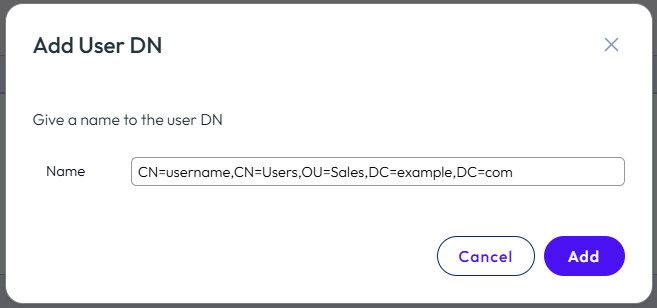
[追加] をクリックし、ユーザー DN を入力してから [追加] をクリックします。
たとえば、CN=username,CN=Users,OU=Sales,DC=example,DC=com と指定します。
重要:[ディレクトリを追加] ページの [ベース DN] テキスト ボックスに入力したベース DN の下にあるユーザー DN を指定します。ユーザー DN がベース DN に含まれない場合、その DN のユーザーは、同期はされますがログインすることはできません。
ユーザー DN が有効かどうかを確認し、同期されるユーザー数を確認するには、その行の [テスト] ボタンをクリックします。

-
必要に応じて、DN にユーザーを含めるか除外するフィルタを指定します。
詳細については、「Omnissa Access でのディレクトリ同期のフィルタの指定」を参照してください。
-
-
変更を保存します。
このページは役に立ちましたか?