페더레이션된 계정 또는 페더레이션되지 않은 계정으로 Omnissa Connect에 온보딩합니다.
페더레이션된 계정 또는 페더레이션되지 않은 계정을 선택하는 방법
페더레이션되지 않은 계정은 페더레이션된 도메인의 일부가 아니고, Omnissa Connect를 처음 사용하며, Omnissa Connect 조직에 아직 액세스할 수 없는 관리자 계정입니다.
페더레이션된 계정은 페더레이션된 도메인의 일부인 관리자 계정으로, 기업 Omnissa Connect 자격 증명을 사용하여 Omnissa Connect 조직에 접근하는 계정입니다.
페더레이션되지 않은 관리자로 온보딩하는 방법
페더레이션되지 않은 계정으로 어떤 조직에도 접근 권한이 없는 신규 관리자(사용자)가 Omnissa Connect를 사용하려면 먼저 소유자로부터 조직 및 서비스 역할 접근 권한을 얻어야 합니다.
절차
Omnissa Connect에 대한 초기 액세스 요청은 오프라인 프로세스이며 사용자 또는 소유자가 시작할 수 있습니다. 일반적으로 소유자가 조직에서 사용자에게 조직 및 서비스 역할을 부여하면 사용자는 조직에 대한 링크가 포함된 이메일을 받게 됩니다.
- Omnissa 계정이 없는 경우 계정을 생성하십시오. Omnissa 계정이 있는 경우 로그인하여 계정을 확인합니다.
- Omnissa 계정을 생성하려면 Omnissa Connect로 이동합니다.
- 계정 생성을 선택합니다.
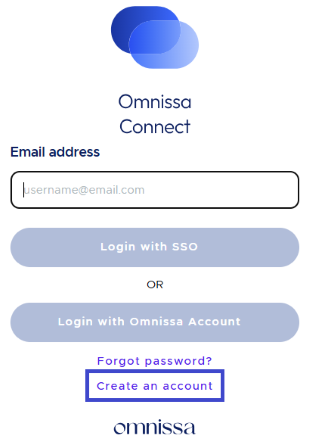
- 이름 입력, 회사 정보 입력, 회사 내 역할 입력, 이용 약관 동의가 포함된 계정 생성 템플릿을 따릅니다.
- 전화번호를 입력할 때 특수 문자나 공백은 사용하지 마십시오.
- 숫자만 추가합니다.
- 항목을 제출하여 계정을 생성합니다. 이제 초대 이메일을 받을 준비가 되었습니다.
- 초대 이메일에서 내 역할 보기 링크를 선택하여 조직에 액세스합니다.
- 조직에 로그인하고 소유자가 부여한 조직 및 서비스 역할에 따라 구독 서비스를 사용합니다.
페더레이션된 관리자로 온보딩하는 방법
페더레이션된 도메인의 관리자(사용자)는 회사 계정으로 Omnissa Connect에 로그인하여 온보딩 워크플로를 시작합니다.
온보딩 프로세스 중에 조직, 서비스(구독이라고도 함), 조직 및 서비스 역할을 자체적으로 선택하여 액세스를 요청합니다. 소유자가 요청을 승인해야 하며 시간이 걸릴 수 있습니다. Omnissa Connect의 조직 및 서비스 역할에 대한 설명은 역할 항목을 참조하십시오.
온보딩 워크플로에서 선택 가능한 조직은 IGA(ID 거버넌스 및 관리)가 활성화된 엔터프라이즈 페더레이션된 도메인의 조직입니다. IGA가 활성화되지 않은 조직에 대한 액세스 권한을 얻어야 하는 경우 온보딩할 해당 소유자로부터 초대 링크를 받아야 합니다.
절차
- Omnissa Connect로 이동하고 로그인을 선택합니다.
- Omnissa Connect 시작 화면에서 회사 계정 자격 증명을 입력합니다.
온보딩 워크플로의 첫 번째 단계에서는 엔터프라이즈와 연결된 IGA가 활성화된 조직 목록이 표시됩니다. - 액세스하려는 조직을 선택하고 계속을 선택합니다.
- 선택한 조직에서 역할을 선택합니다.
- 조직 역할에 따라 조직의 액세스 및 사용 권한 수준이 결정됩니다.
- 페더레이션된 계정으로 온보딩하는 경우 기본 조직 멤버 역할만 요청할 수 있습니다.
- 온보딩 후 추가 역할을 요청할 수 있습니다.
- 계속을 선택합니다.
워크플로의 서비스 역할 선택 단계에는 선택한 조직에서 사용 가능한 서비스가 표시됩니다. - 조직 멤버로 액세스하려는 Omnissa 서비스를 선택합니다.
- 온보딩 워크플로의 요청 마무리 단계에서 서비스 액세스 요청 기간을 정의합니다.
- 비즈니스 근거 텍스트 상자에 소유자에게 보낼 메시지를 입력한 다음 계속을 선택합니다.
요청은 보류 중인 요청 목록에 표시되며 조직 소유자의 승인을 기다립니다. - 페더레이션된 도메인의 다른 IGA가 활성화된 조직에 대한 액세스를 요청하려면 새 요청 제출을 선택하고 절차를 반복합니다.
다음에 수행할 작업
요청한 조직 및 서비스 역할에 대한 승인을 받는 데 다소 시간이 걸릴 수 있습니다. 그때까지 Omnissa Connect 콘솔에 액세스하여 제출한 요청의 상태를 확인하거나, 생성한 요청을 취소하거나, 새 요청을 생성할 수 있습니다.
Omnissa Connect에 로그인하는 방법
Omnissa Connect에 로그인하는 방법은 계정이 페더레이션되었는지 여부에 따라 달라집니다.
- 페더레이션되지 않음: Omnissa 계정 자격 증명을 사용하여 콘솔에 로그인합니다.
- 페더레이션됨: 회사 계정 자격 증명을 사용하거나 SSO(Single Sign-On)를 사용하여 로그인합니다.
세션용 액세스 토큰과 리프레시 토큰
Omnissa Connect에 성공적으로 로그인하면, 시스템은 로그인 세션을 위해 액세스 토큰과 리프레시 토큰을 생성합니다. 두 토큰 모두 OAuth 2.0 애플리케이션을 사용하여 백그라운드에서 생성되며 기본 TTL(Time to Live) 값은 다음과 같습니다.
- 액세스 토큰의 경우 30분 TTL.
- 새로 고침 토큰의 경우 24시간 TTL.
로그인에 성공한 후 액세스 토큰은 30분 동안만 유효합니다. 그 후에는 유효하지 않게 되며 사용자가 로그인 세션을 계속할 수 있도록 새로 고침 토큰을 사용하여 액세스 토큰을 다시 생성합니다. 24시간 후에는 새로 고침 토큰이 만료되므로 다시 로그인해야 합니다.
참고: 액세스 토큰과 새로 고침 토큰의 기본 TTL 값은 수정할 수 없습니다.
사전 요구 사항
하나 이상의 Omnissa Connect 조직에서 조직 역할이 있어야 합니다.
절차
- 브라우저를 열고 https://connect.omnissa.com에 있는 Omnissa Connect 콘솔로 이동합니다.
- 페더레이션되지 않은 계정 또는 페더레이션된 계정 이메일을 입력하고 다음을 선택합니다.
- 계정 유형에 따라 과정을 완료합니다.
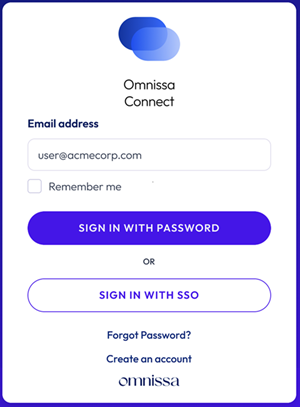
- 페더레이션되지 않음:****암호로 로그인을 선택하고 암호를 입력한 다음 로그인을 선택합니다.
- SSO로 로그인을 선택하면 인증이 실패하고 오류 메시지가 표시됩니다.
- 페더레이션됨: 회사 계정 암호 또는 회사의 SSO 사용 중에서 선택합니다.
- 암호: 암호로 로그인을 선택하고 암호를 입력한 다음 로그인을 선택합니다.
- SSO: SSO로 로그인을 선택하면 Omnissa 리소스에 액세스할 수 있도록 ID 제공자가 사용자를 인증합니다.
- 페더레이션되지 않음:****암호로 로그인을 선택하고 암호를 입력한 다음 로그인을 선택합니다.
결과
로그인에 성공하면 조직에서 사용할 수 있는 서비스가 Omnissa Connect 홈 페이지에 표시됩니다.
이 페이지가 도움이 되었나요?