Omnissa Workspace ONE UEM 서비스가 온보딩된 경우, 기본 관리자는 안내된 단계를 따라 Workspace ONE UEM과 Intelligence를 Omnissa Connect에 온보딩할 수 있습니다.
1. 서비스와 조직에 액세스합니다.
- 기본 관리자는 시작 이메일에 있는 활성화 링크를 선택하거나 connect.omnissa.com을 방문하여 서비스에 액세스합니다.
- 특정 기본 관리자만 Omnissa Connect에서 조직에 대한 초기 액세스 권한을 갖습니다.
- Omnissa Connect에 로그인하면 여러 조직에 액세스할 수 있으므로, 해당 조직을 선택하여 올바른 서비스에 액세스해야 합니다.
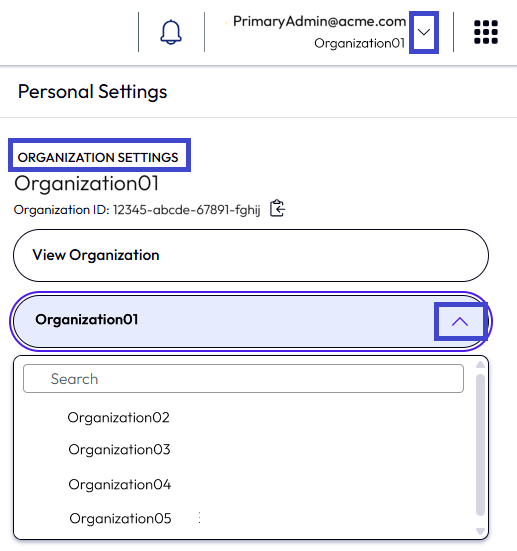
- 조직을 변경하려면 Omnissa Connect 헤더에서 사용자 이름 옆의 드롭다운을 선택합니다.
- 조직 설정 섹션에서 조직 드롭다운을 선택합니다.
- Workspace ONE UEM 제품이 속해 있는 조직을 선택합니다.
- Omnissa Connect 계정 설정에서 항상 로그인할 기본 조직을 선택할 수 있습니다. 이 단계는 선택 사항입니다.
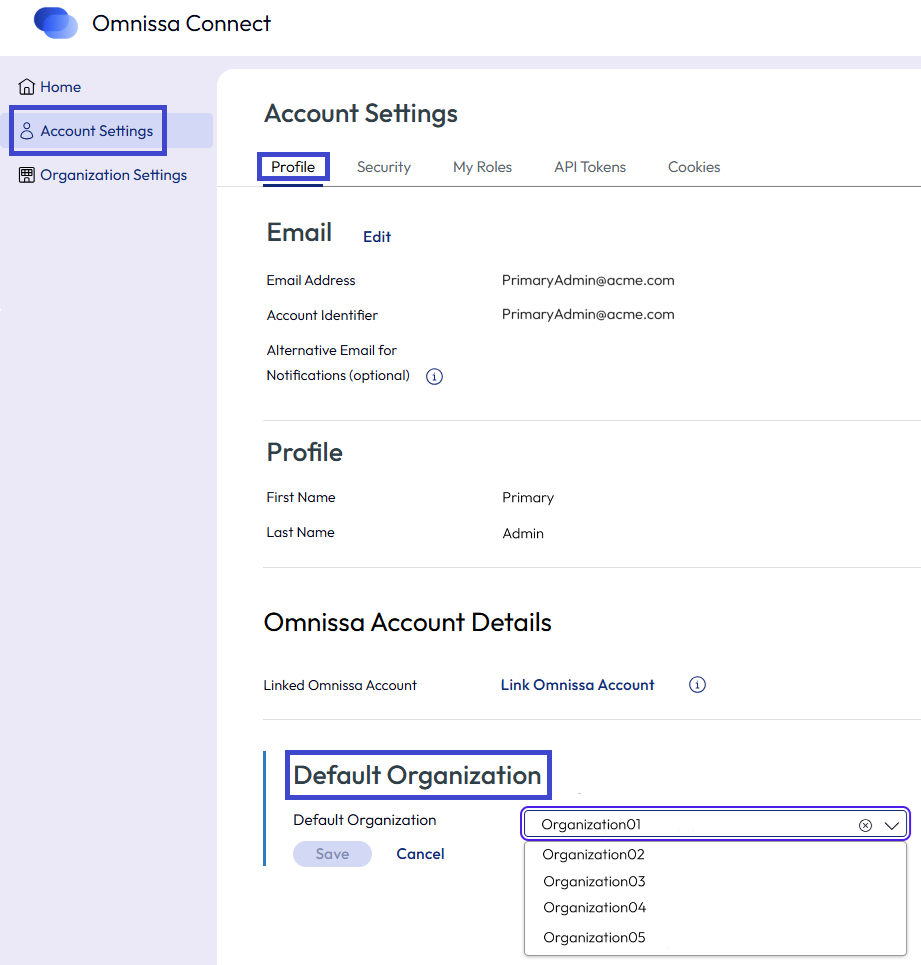
- Omnissa Connect의 왼쪽 탐색 메뉴에서 계정 설정을 선택합니다.
- 프로필 탭에서 기본 조직 영역으로 스크롤한 후 편집을 선택합니다.
- Omnissa Connect에 로그인할 때마다 사용할 조직을 선택합니다.
- 편집 내용을 저장합니다.
2. Workspace ONE UEM 서비스를 실행합니다.
기본 관리자는 Omnissa Connect에서 Workspace ONE UEM 서비스를 실행하여 Connect에서 UEM 서비스를 활성화해야 합니다.
- 홈 페이지의 서비스 실행 영역에서 Workspace ONE UEM 서비스를 찾습니다.
- UEM 타일을 선택하여 Omnissa Connect에서 UEM을 실행합니다.
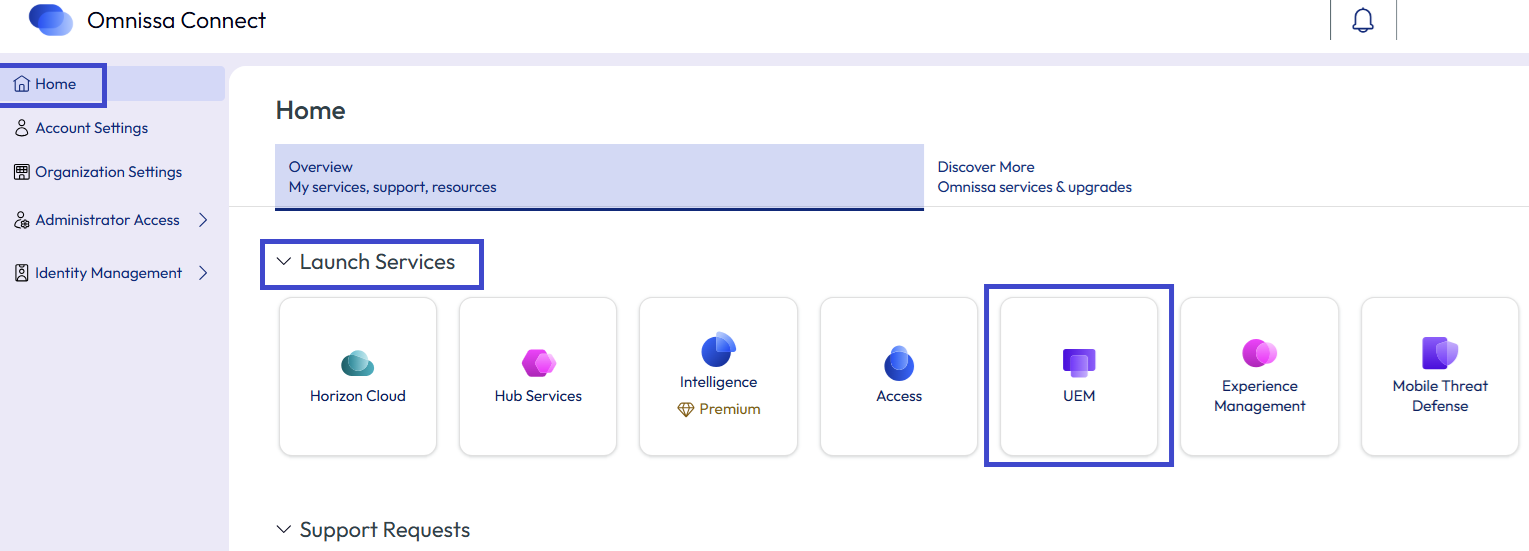
- UEM을 선택하면 UEM Console이 시작되고 Omnissa Connect 기반 ID로 로그인됩니다.
- 이 로그인은 새 계정을 나타내며 UEM에서 새 PIN을 설정해야 합니다.
- 이제 UEM에 액세스할 수 있는 계정이 두 개 이상 있으므로 이 과정의 후반부에 설명된 내용에 따라 계정을 통합합니다.
3. Omnissa Connect에서 페더레이션 또는 다단계 인증을 설정합니다.
보조 관리자 및 사용자가 Omnissa 서비스에 안전하게 액세스할 수 있도록 Connect에서 인증 방법을 설정합니다.
엔터프라이즈 페더레이션
Omnissa Connect는 엔터프라이즈 페더레이션을 지원합니다. 기본 관리자는 온보딩 과정에서 조직에 대한 소유자 전체 액세스 권한을 부여받았습니다.
조직에서 IdP(ID 제공자)를 사용하고 조직의 도메인이 Connect에서 아직 페더레이션되지 않은 경우, 엔터프라이즈 페더레이션을 사용하려면 소유자 권한으로 엔터프라이즈 페더레이션 셀프 서비스 프로세스를 시작할 수 있습니다.
엔터프라이즈 페더레이션을 설정하는 경우, 보조 관리자를 추가하기 전에 이 단계를 수행합니다.
다단계 인증
엔터프라이즈 페더레이션을 사용하지 않는 경우, 기본 인증을 사용하는 관리자가 보다 안전한 환경을 사용할 수 있도록 다단계 인증을 사용하는 것이 좋습니다.
4. 조직 및 서비스 역할(RBAC)을 확인합니다.
보조 관리자에게 적절한 RBAC(역할 기반 액세스 제어)를 제공하기 위해 Omnissa Connect에서 조직 및 서비스 역할이 작동하는 방식을 이해하는 것이 중요합니다. Omnissa Connect는 Omnissa 플랫폼 전반의 RBAC를 위해 하나의 제어 환경을 제공합니다. 하나 이상의 서비스에 대한 액세스 권한과 해당 서비스 내에서 매우 특정한 역할이 있는 사용자를 Omnissa Connect에 초대할 수 있습니다.
5. Omnissa Connect에 보조 관리자를 추가합니다.
기본 관리자로 식별되지 않은 관리자는 보조 관리자로 간주됩니다. 보조 관리자를 Connect에 초대할 방법을 선택합니다.
- 방법 1: 초대 - 페더레이션되지 않고 보조 관리자 수가 적은 조직의 경우, 관리자를 개별적으로 초대하거나 관리자 그룹을 사용하여 초대하도록 선택할 수 있습니다.
- 방법 2: 온보딩 마법사 - 페더레이션되고 많은 수의 보조 관리자가 있는 조직의 경우, 온보딩 마법사를 사용합니다.
방법 1: 초대
기본 관리자는 적절한 역할과 서비스 액세스 권한을 가진 보조 관리자를 개별적으로 또는 관리자 그룹의 일부로 조직에 초대합니다.
보조 관리자는 Omnissa Connect에 액세스할 수 있는 시작 이메일을 받습니다. 보조 관리자는 connect.omnissa.com을 방문하여 서비스에 액세스할 수도 있습니다. 보조 관리자가 Connect에서 서비스에 액세스하면 UEM 및 Intelligence에 액세스할 수 있는 계정이 두 개 이상 생깁니다. 계정을 통합하려면 UEM 및 Omnissa Connect 계정 통합 섹션에 설명된 단계를 따릅니다.
방법 2: 온보딩 마법사
기본 관리자는 Omnissa Connect 온보딩 마법사를 사용하여 Omnissa Workspace ONE UEM에서 Omnissa Connect로 보조 관리자를 한 번에 최대 100명까지 마이그레이션할 수 있습니다.
마법사 사용 방법에 대한 사전 요구 사항 및 세부 정보는 온보딩 마법사 항목을 참조하십시오.
6. UEM 및 Omnissa Connect 계정을 통합합니다.
기본 및 보조 관리자 흐름에서 관리자는 처음에 두 개의 별도 계정을 가질 수 있습니다. 한 계정은 UEM 기반 계정이고, 다른 하나는 Omnissa Connect 계정입니다. 잠재적으로 각 계정에는 고유한 Intelligence 데이터가 연결되어 있을 수 있습니다. 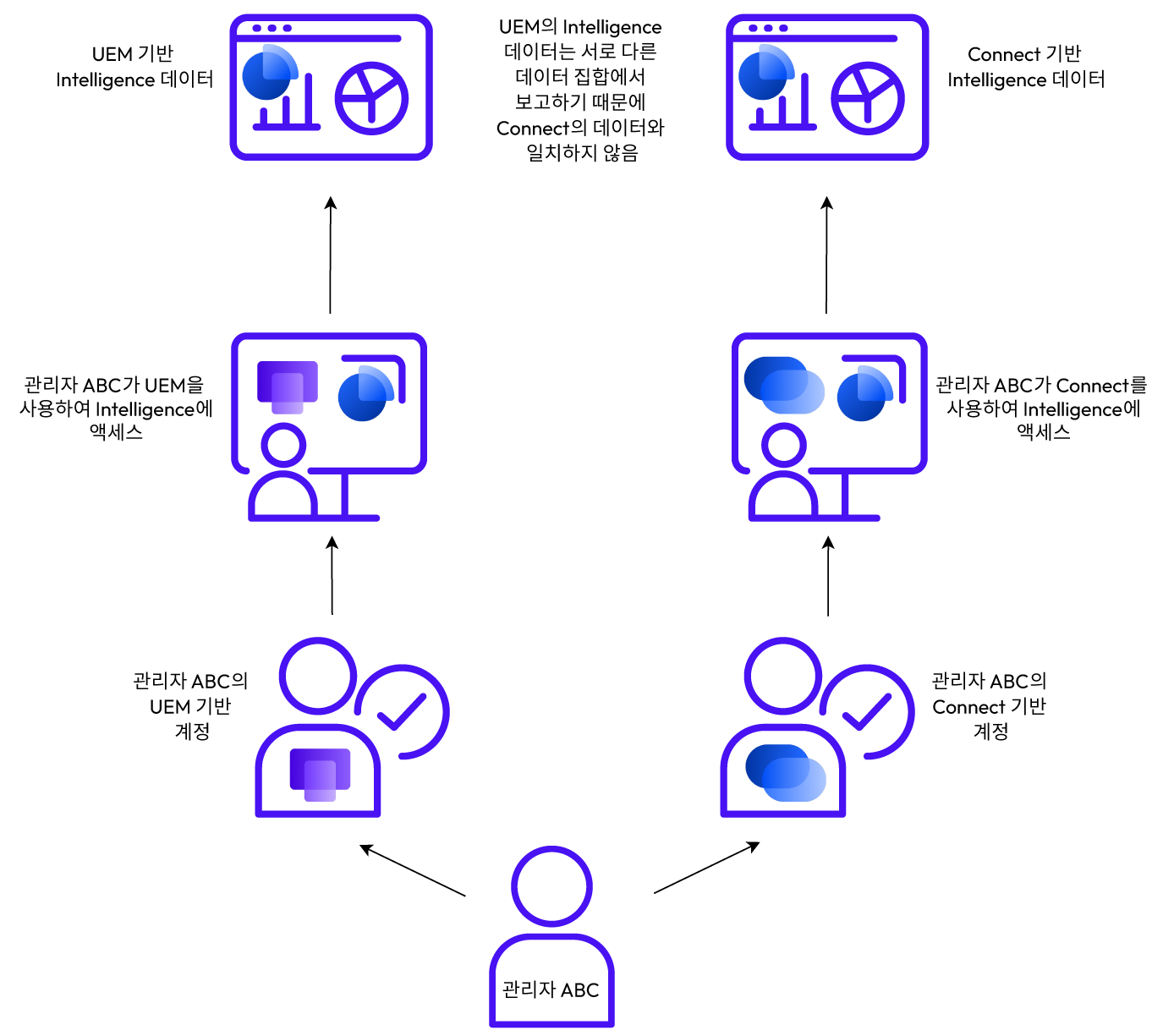
UEM Intelligence 데이터를 Connect-Intelligence 데이터와 병합할 수 있습니다.
병합 후에는 어떻게 됩니까?
UEM-Intelligence 계정 데이터를 Connect-Intelligence 계정으로 전송한 후에도 UEM 또는 Connect를 통해 UEM 및 Intelligence 서비스에 로그인할 수 있는 두 가지 경로가 있습니다. 그러나 이제 두 계정 모두 동일한 Intelligence 데이터 세트와 연결됩니다. UEM 기반 계정과 Connect 기반 계정은 동일한 Intelligence 대시보드와 보고서를 공유합니다. 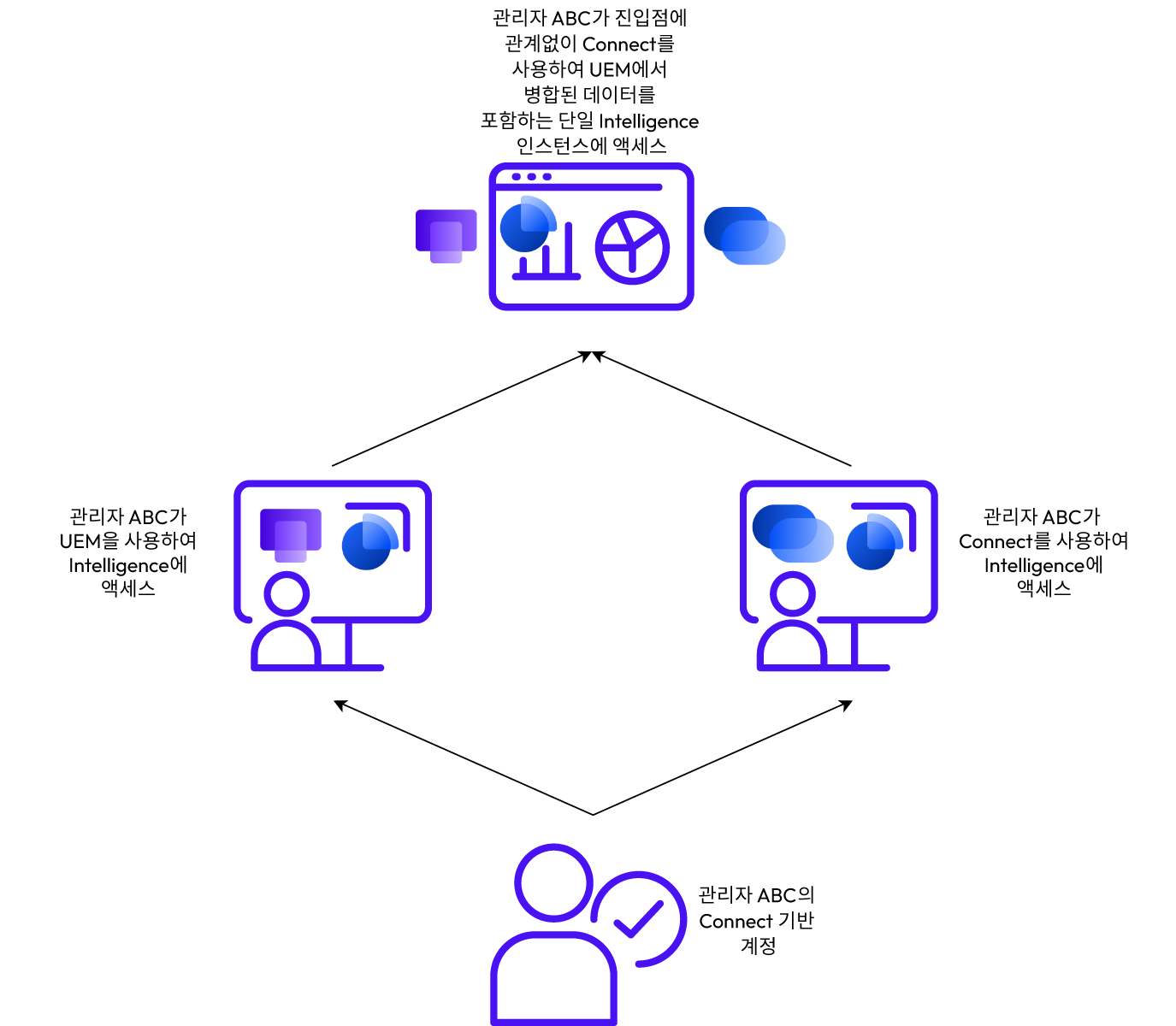
UEM-Intelligence 데이터를 Connect-Intelligence 데이터와 병합할 때 발생하는 결과에 대한 중요 세부 정보는 고려 사항 섹션을 참조하십시오.
고려 사항
- UEM Intelligence 데이터는 한 번만 단일 Connect 계정으로 전송할 수 있습니다.
- Omnissa Connect 계정에 Intelligence 데이터가 있는 경우, 한 UEM 계정의 Intelligence 데이터를 이 단일 Omnissa Connect 계정의 Intelligence 데이터와 한 번만 병합할 수 있습니다.
- 둘 이상의 UEM 계정의 Intelligence 데이터를 단일 Omnissa Connect 계정의 Intelligence 데이터와 병합하거나 전송할 수는 없습니다.
- UEM-Intelligence 계정의 대시보드와 보고서가 Omnissa Connect 계정으로 이전됩니다.
- 이 이전 또는 병합은 한 번만 수행할 수 있습니다.
- 계정을 통합한 후에는 통합을 되돌릴 수 없습니다.
- Intelligence 보고서 및 대시보드를 새 계정으로 이전할 필요가 없는 경우, 관리자는 통합을 우회할 수 있습니다.
- 중요: UEM 계정을 삭제하고 Intelligence 데이터를 Connect 계정에 병합하거나 이전하지 않으면 UEM 계정과 연결된 모든 데이터가 손실됩니다.
절차
UEM-Intelligence 대시보드와 보고서를 Omnissa Connect 계정으로 이전하거나 병합하려면 나열된 단계를 따르십시오.
시스템이 아직 계정이 없는 것으로 확인되면 Omnissa Connect 계정을 요청하라는 메시지가 표시됩니다.
- UEM 계정으로 Workspace ONE UEM에 로그인합니다.
- Omnissa Intelligence를 실행합니다.
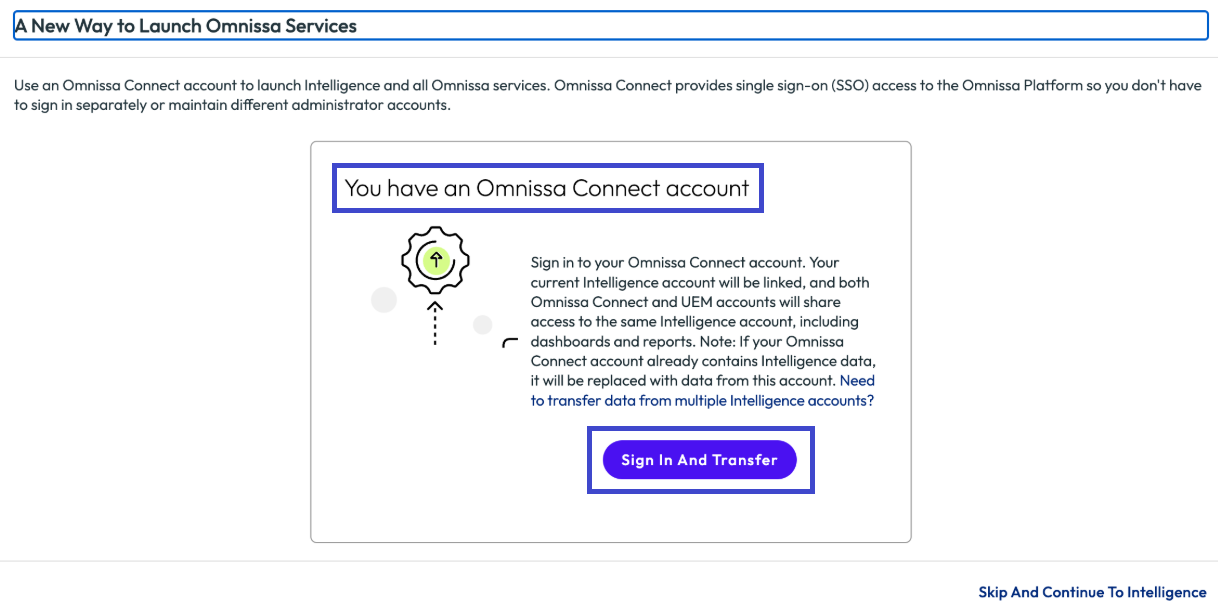
- Omnissa 계정 보유 여부에 따라 나열된 팝업 메시지 중 하나가 표시됩니다.
- Omnissa Connect 계정이 있는 경우: 로그인 및 이전을 선택하고 위젯에 따라 현재 UEM-Intelligence 계정 데이터를 Omnissa Connect 계정과 연결합니다.
- Omnissa Connect 계정 요청: 이메일 주소를 입력한 후 계정 요청을 선택하여 회사의 Connect 조직에 대한 초대를 요청합니다.
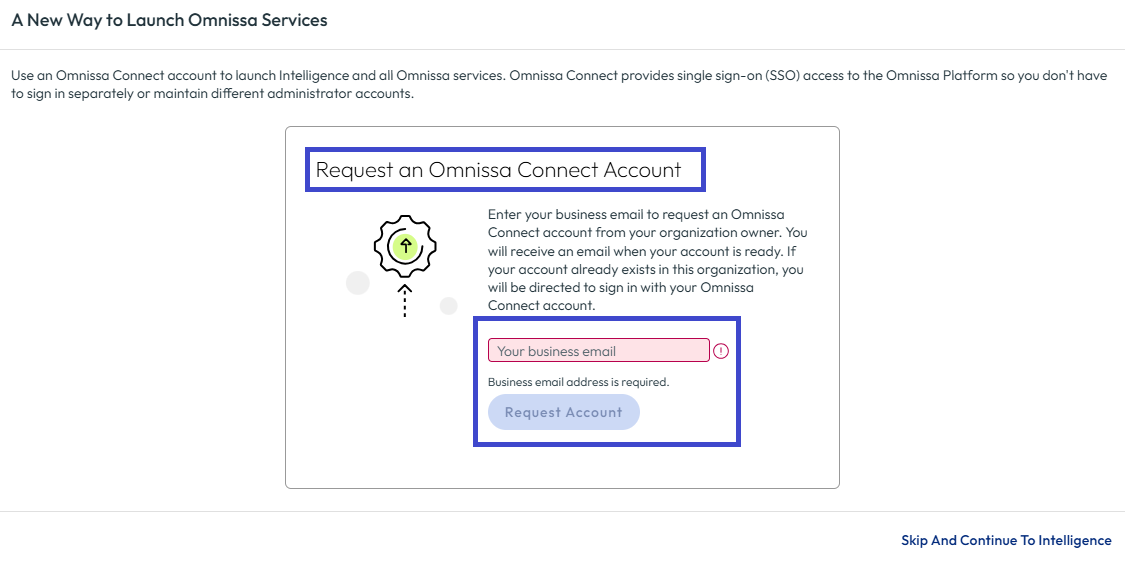
- 시스템이 소유자에게 해당 요청을 알려줍니다.
- 소유자가 요청을 승인하면 시스템에서 Omnissa Connect 계정에 액세스하는 데 사용할 수 있도록 시작 이메일을 보냅니다.
- 그런 다음, 이 절차에 따라 UEM-Intelligence 데이터를 새 Connect 계정으로 이전할 수 있습니다.
- Omnissa Connect 계정이 있는 경우: 로그인 및 이전을 선택하고 위젯에 따라 현재 UEM-Intelligence 계정 데이터를 Omnissa Connect 계정과 연결합니다.
7. 인증 경로 및 불필요한 관리자를 정리합니다.
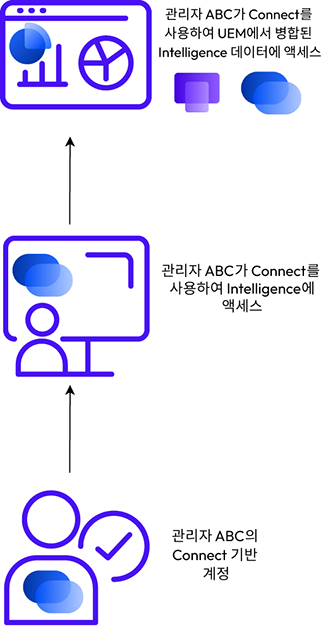
목표는 Omnissa 플랫폼에 대한 단일 인증 경로를 갖는 것입니다.
보조 관리자가 Omnissa Connect를 통해 적절한 액세스 권한을 얻은 후에는 이전의 불필요한 UEM 기반 관리자 계정을 제거하는 것이 가장 좋습니다. UEM에서 관리자를 비활성화하거나 삭제하는 방법에 대한 자세한 내용은 관리자 계정 목록 보기를 참조하십시오.
비상 계정
Omnissa Connect 또는 UEM에서 비상 계정(긴급 액세스 계정)을 유지하는 것이 좋습니다.
- 도메인에 페더레이션이 구성된 경우 비상 계정에는 다른 도메인이 있어야 합니다.
- Omnissa Connect를 사용하는 경우, 이 계정에 기본 인증을 사용하고 사용 권한 및 MFA(다단계 인증)와 같은 추가 액세스 정책으로 계정을 보호합니다.
- 긴급 액세스 계정에 Intelligence에 대한 액세스 권한이 필요한 경우 Omnissa Connect를 사용합니다.
- UEM을 사용하는 경우 기본 관리자를 추가하고 MFA를 구성합니다.
- 그러나 UEM 기반 계정의 경우, 관리자는 UEM에만 액세스할 수 있으며 Intelligence를 실행할 수는 없습니다.
다음 단계
온보딩 상태에 따라 관리자가 Omnissa Intelligence에 액세스할 수 있는 방법을 확인합니다.
이 페이지가 도움이 되었나요?