Omnissa Connect에 온보딩한 후 Omnissa Intelligence를 사용하여 Omnissa Access 테넌트의 FQDN(정규화된 도메인 이름)을 인식할 수 있고 조직을 나타내도록 사용자 지정합니다.
액세스 서비스 URL은 조직의 FQDN을 나타냅니다. 사용자는 브라우저에 이 FQDN을 입력하여 Omnissa Workspace ONE Intelligent Hub 애플리케이션 카탈로그의 애플리케이션에 액세스합니다. 많은 회사들이 서비스 URL이 자사의 브랜딩도 나타내기를 원합니다. Access가 프로비저닝되면 주문 중에 수신된 정보가 서비스 URL을 구성하는 데 사용됩니다. Omnissa Intelligence는 서비스 URL의 테넌트 이름 부분을 사용자 지정할 수 있는 기회를 제공합니다.
온보딩 중 업데이트
이 테넌트가 아직 구성되지 않았기 때문에 Omnissa Connect 온보딩 프로세스 중에 Access 서비스 URL의 테넌트 이름을 업데이트하는 것이 좋습니다. Omnissa Connect에서 데이터 손실 위험 없이 사용자 지정된 URL을 사용하여 새 테넌트를 더 쉽게 생성할 수 있습니다. Omnissa Connect의 온보딩 프로세스 중에 Omnissa Connect는 Access 서비스 URL에 대한 테넌트 이름을 변경하는 옵션을 제공합니다.
Access URL을 사용자 지정하는 이 방법에 대한 자세한 내용은 옵션 1: 기존 조직에 가입 항목을 참조하십시오.
업데이트 대체 - vanity URL
이전에 Access 테넌트를 구성했고 현재 사용하고 있는 경우 Omnissa Connect 온보딩 후 URL을 변경하는 대신 무의미한 URL을 사용할 수 있습니다. 테넌트 업데이트 프로세스를 거치지 않고 Access 테넌트로 트래픽을 리디렉션하는 301 영구 레코드를 생성합니다.
온보딩 중 업데이트
Omnissa Connect 온보딩 중에 URL을 사용자 지정할 수 없는 경우 나중에 Intelligence를 사용하여 업데이트할 수 있습니다.
중요: Omnissa Connect 온보딩 후 테넌트 이름을 사용자 지정하는 경우 Access 테넌트 구성을 시작하기 전에 사용자 지정합니다. Intelligence가 액세스 테넌트 URL에서 사용자를 감지하면 활성 사용자를 삭제할 때까지 변경 프로세스를 비활성화합니다.
절차
Omnissa Connect 온보딩 후 Access 테넌트를 구성하기 전에 단계에 따라 Access 테넌트 이름을 사용자 지정합니다.
- Omnissa Connect에서 Omnissa Intelligence로 이동하려면 홈 페이지를 사용하여 서비스 시작 영역에서 Intelligence 서비스를 시작합니다.
- Omnissa Intelligence에서 통합 > 데이터 소스 > 액세스로 이동합니다.
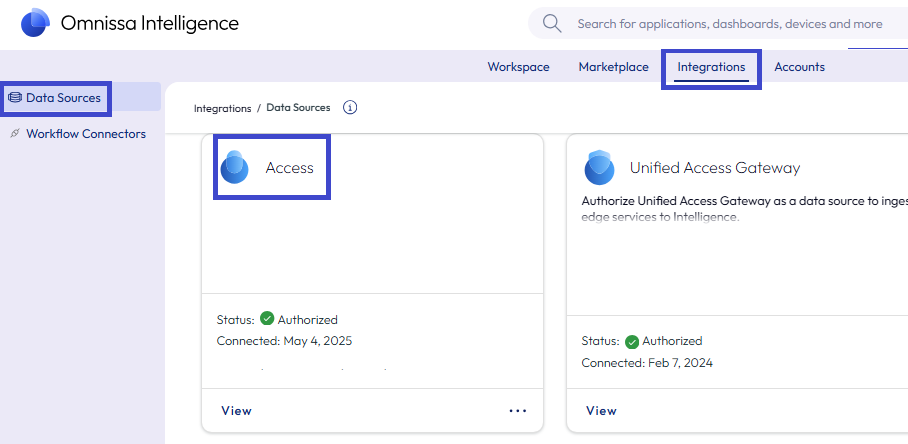
- Access 카드에서 보기를 선택합니다.
- URL 구성 탭을 선택합니다.
- 액세스 URL을 변경하는 것은 파괴적인 프로세스입니다. 기존 테넌트를 삭제하고 새로 배포해야 합니다.
- Intelligence가 테넌트의 활동을 식별하면 변경 메뉴 항목에 액세스할 수 없습니다. 테넌트 이름을 계속 변경하려는 경우 메시지의 안내를 따릅니다.
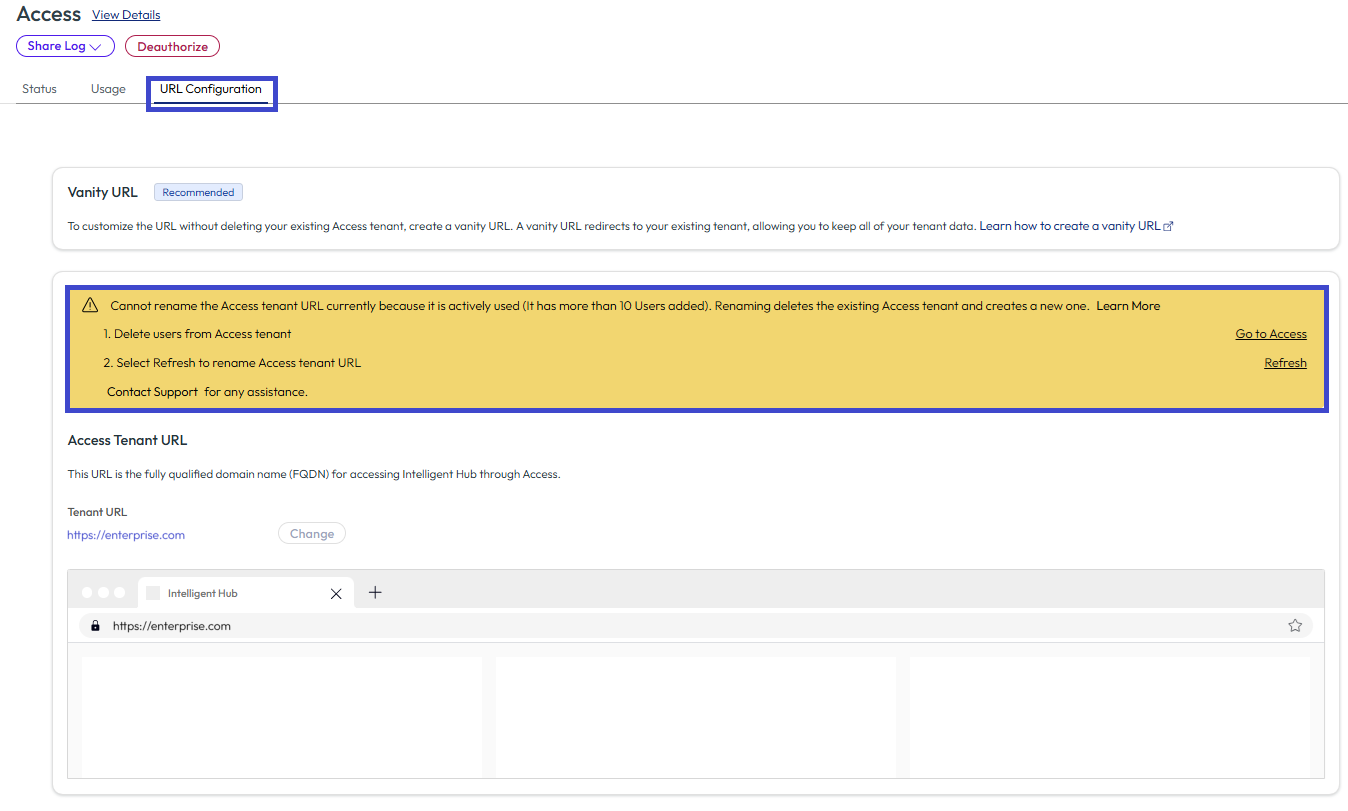
- Access로 이동 링크를 사용하여 Access 테넌트로 이동합니다. 이 링크를 클릭하면 다른 브라우저 탭에서 Access 콘솔이 열립니다.
- 테넌트의 모든 사용자를 삭제합니다.
- Intelligence > URL 구성 브라우저 탭으로 돌아가서 정보 메시지에서 새로 고침을 선택합니다. 이제 콘솔에서 변경 메뉴 항목을 활성화합니다.
- 변경 메뉴 항목을 선택합니다.
- 시스템에서 새 테넌트를 배포할 수 있도록 기존 테넌트가 삭제된다는 사실을 이해한다는 것을 확인합니다.
- 텍스트 필드에 원하는 테넌트 이름을 입력합니다. 이 페이지에 제공된 규칙에 따라 선택한 이름이 올바른지 확인합니다.
- 확인을 선택합니다.
- 시스템은 이름이 모든 조건을 충족하는지 확인합니다.
- 또한 시스템은 이름이 이미 사용되고 있지 않은지도 확인합니다.
- 테넌트 이름은 고유해야 합니다.
- 확인에 실패하면 다른 이름을 다시 입력할 수 있습니다.
- 확인에 성공하면 원하는 이름을 제출합니다.
- 작업을 완료하는 데 1분 또는 2분 정도 걸릴 수 있습니다. 페이지를 새로 고쳐 작업의 상태를 확인합니다.
- 프로세스를 완료하기 위해 Intelligence는 제출이 성공했다는 메시지를 표시합니다.
- 오류 메시지가 표시되면 Customer Connect로 문의하십시오.
- 머리글의 오른쪽 상단에 있는 사각형을 선택하고 애플리케이션 목록에서 Omnissa Connect를 선택하여 Omnissa Connect로 돌아갑니다.
이 페이지가 도움이 되었나요?