이 섹션에서는 Omnissa Unified Access Gateway를 vCloud Director에 배포하기 위해 플랫폼을 준비하는 데 필요한 단계를 설명합니다.
vCloud Director에 Unified Access Gateway를 배포하기 위한 사전 요구 사항
PowerShell 배포를 위해 플랫폼을 준비합니다.
- vApp 및 카탈로그가 vCloud Director에 생성되어 있는지 확인합니다. VMware vCloud Director Tech Docs의 vApp 템플릿에서 vApp 생성 및 VMware vCloud Director에 카탈로그 추가 를 참조하십시오.
- vCloud Director에서 vApp, 카탈로그 및 네트워크 기능을 관리할 수 있는 올바른 권한이 사용자에게 있는지 확인합니다. 자세한 내용은 VMware vCloud Director Tech Docs를 참조하십시오.
PowerShell 배포 스크립트 실행을 위한 권장 운영 체제
다음 표에는 vCloud Director에 대한 PowerShell 기반 Unified Access Gateway 배포를 실행할 수 운영 체제가 나열되어 있습니다. 이는 Unified Access Gateway 장치 자체의 운영 체제를 가리키는 것이 아닙니다.
| 운영 체제 | 권장 OS 버전 |
|---|---|
| Windows | 10 및 11 |
| Ubuntu | 20.04, 22.04, 24.04 |
1단계. vCloud Director에 OVA 이미지 업로드
-
Omnissa Customer Connect 포털에서 OVA 파일을 다운로드합니다.
-
vCloud Director에
ova이미지를 업로드합니다. 자세한 내용은 VMware vCloud Director Tech Docs의 OVF 파일에서 vApp 템플릿 생성 을 참조하십시오.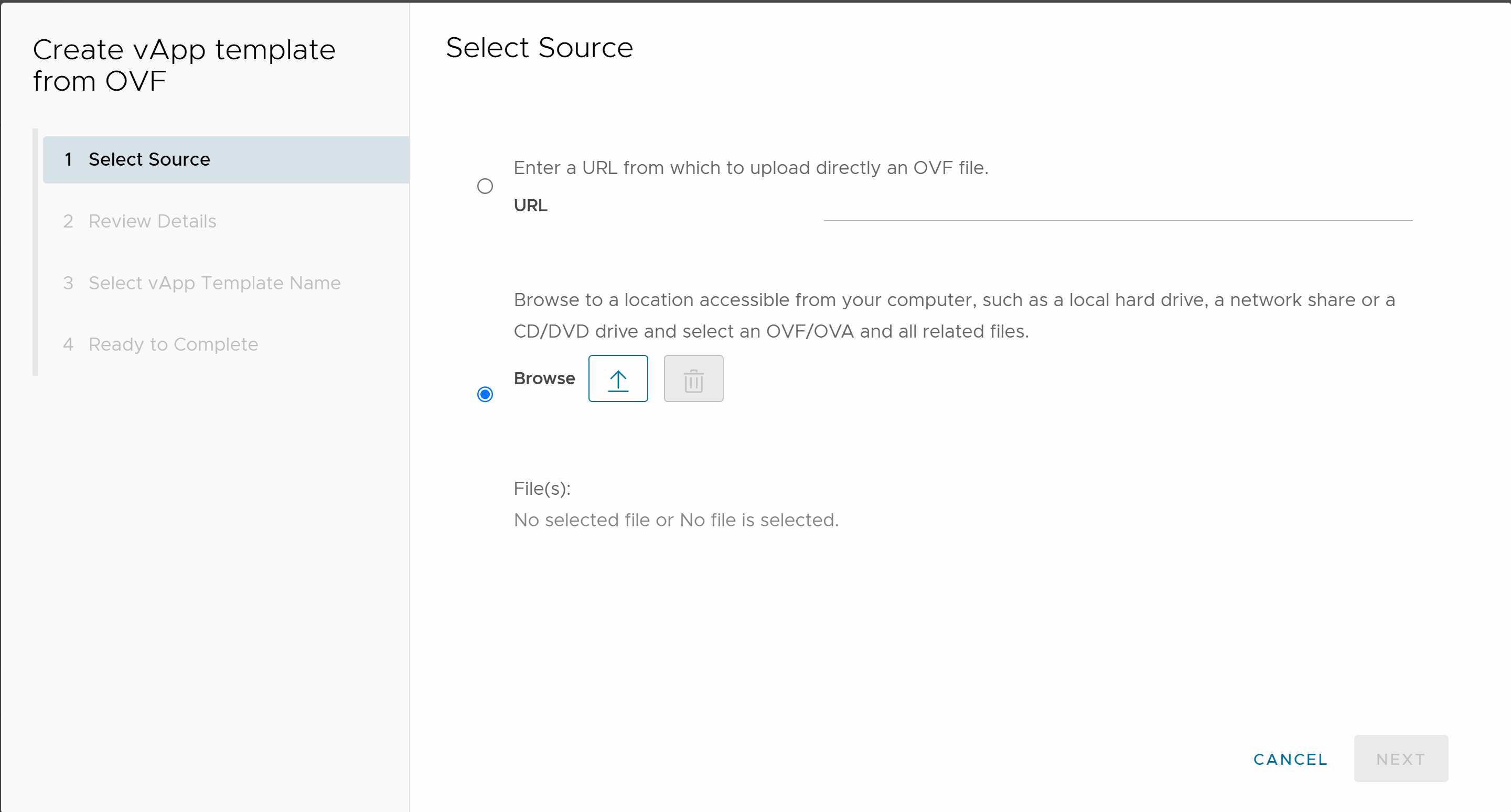
2단계. .ini 파일 준비
.ini 파일을 준비하려면 일반 설정을 구성하고 vCloud에 대한 새 섹션을 만들고 다음 표에 언급된 매개 변수를 포함합니다.
[일반] 섹션 매개 변수 구성에 대한 자세한 내용은 PowerShell 배포 매개 변수를 참조하십시오.
vCloud Director 관련 설정
| 값 | 예 | 설명 |
|---|---|---|
vcUsername | user-01 | vCloud Director의 사용자 이름을 입력합니다. |
vcHost | xxx-vcd01.oc.xyz.com | vCloud Director 애플리케이션의 FQDN을 입력합니다. |
vcOrgId | xxx-vcd01-xyz | vCloud Director의 조직 ID를 입력합니다. |
catalog | uag-ova-files | 템플릿의 카탈로그를 입력합니다. |
uagTemplate | Sample_template | 템플릿의 이름을 입력합니다. |
vcVappName | Newname | UAG를 배포할 vApp의 이름을 입력합니다. |
vcVdcName | Sample_Datacenter | Unified Access Gateway를 배포할 데이터 센터의 이름을 입력합니다. |
.ini 파일 예제
[General]
name=uag-deployment
netInternet=t1-01-test-t-o11
netManagementNetwork=t1-01-test-t-o11
netBackendNetwork=t1-01-test-t-o11
defaultGateway=10.22.130.xxx
deploymentOption=onenic
ip0=
netMask0=255.255.255.0
requestTimeoutMsec=10000
snmpEnabled=false
sshEnabled=true
sshKeyAccessEnabled=true
sshPasswordAccessEnabled=true
DNS=10.12.120.xxx

[vCloud]
vcUsername=test
vcHost=test-01.oc.omnissa.com
vcOrgId=test-01-ws1uem-tunnel-t
catalog=uag-ova-files
uagTemplate=Sample_template
vcVappName=UAG Team
3단계. vCloud Director에 Unified Access Gateway 배포
uagdeployoc.ps1 PowerShell 명령을 사용하여 Unified Access Gateway를 vCloud Director에 배포할 수 있습니다.
-
Omnissa Customer Connect에서 UAG(Unified Access Gateway) PowerShell 스크립트 파일로 이동한 후 지금 다운로드를 클릭합니다.
zip 파일uagdeploy-xx.xx.x.x-xxxxxxxx이(가) 로컬 시스템에 다운로드됩니다. -
zip 파일에서 파일의 압축을 풉니다. 시스템에 다음 PowerShell 스크립트가 있는지 확인합니다.
uagdeployoc.ps1및uagdeploy.psm1 -
PowerShell 창을 열고 명령을 실행합니다.
.\uagdeployoc.ps1 .\Onecloud.ini -
메시지가 표시되면 vCloud 암호, 루트 사용자 암호 및 관리자 암호를 입력합니다. 루트 사용자 및 관리자 암호 요구 사항에 대한 자세한 내용은 암호 요구 사항을 참조하십시오.
가상 애플리케이션은 vApp에서 생성됩니다.
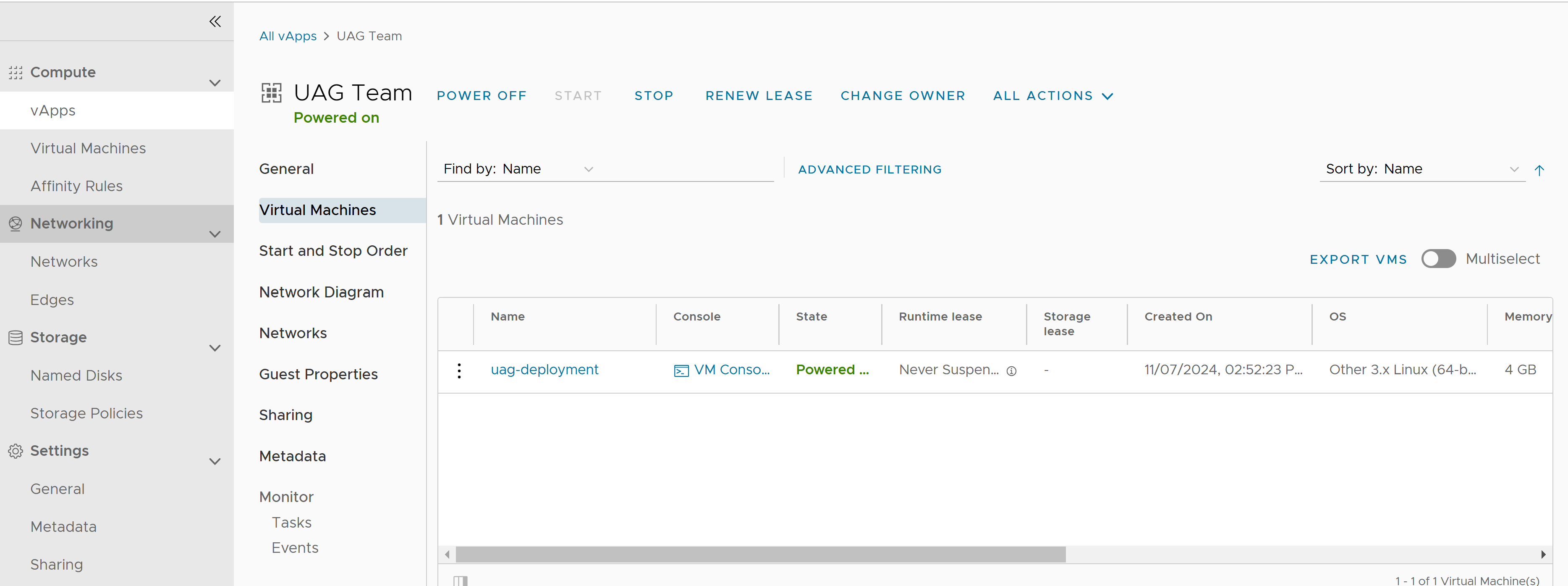
-
가상 시스템의 전원을 켭니다.
다음 단계
- IP 정보를 사용하여 가상 시스템에 로그인하고 모든 서비스가 예상대로 작동하는지 확인합니다.
https://uag-ip:9443을 사용하여 관리 UI에 로그인하고 요구 사항에 따라 설정을 구성합니다.
이 페이지가 도움이 되었나요?