O Samsung Native Email permite que os usuários gerenciem várias contas de e-mail pessoais e corporativas de maneira uniforme. O Samsung Native Exchange Email é configurável no Perfil de trabalho totalmente gerenciado e Dispositivo totalmente gerenciado no Android com um perfil de trabalho (anteriormente COPE), modos de inscrição usando Configurações de aplicativos. Você pode configurar o e-mail Nativo da Samsung com ou sem autenticação baseada em certificado.
Conclua as seguintes etapas para definir as configurações do Samsung Native Email no console do UEM.
Pré-requisitos
-
Se você estiver usando a autenticação baseada em Certificado, crie um perfil de Credenciais antes de configurar o aplicativo. Para obter mais informações, consulte Implantar Credenciais.
-
O(s) certificado(s) deve(m) ser criado(s) e instalado(s) no dispositivo por meio de um perfil de credenciais ou instalação manual de certificados, antes da entrega da configuração do aplicativo.
-
Você deve conhecer o alias do(s) certificado(s) ou usar uma variável de pesquisa para o alias.
Observações: para evitar que a configuração de e-mail falhe:
- No modelo de solicitação de certificado, use um valor de pesquisa para determinar o nome do assunto do certificado. Isso pode ser usado para o alias.
- Na Configuração do aplicativo para o Samsung Email, selecione o mesmo Valor de pesquisa inserido acima para as configurações de certificado necessárias.
Procedimento
-
Vá para Recursos > Aplicativos > Aplicativos Nativos > Público > Adicionar Aplicativo.
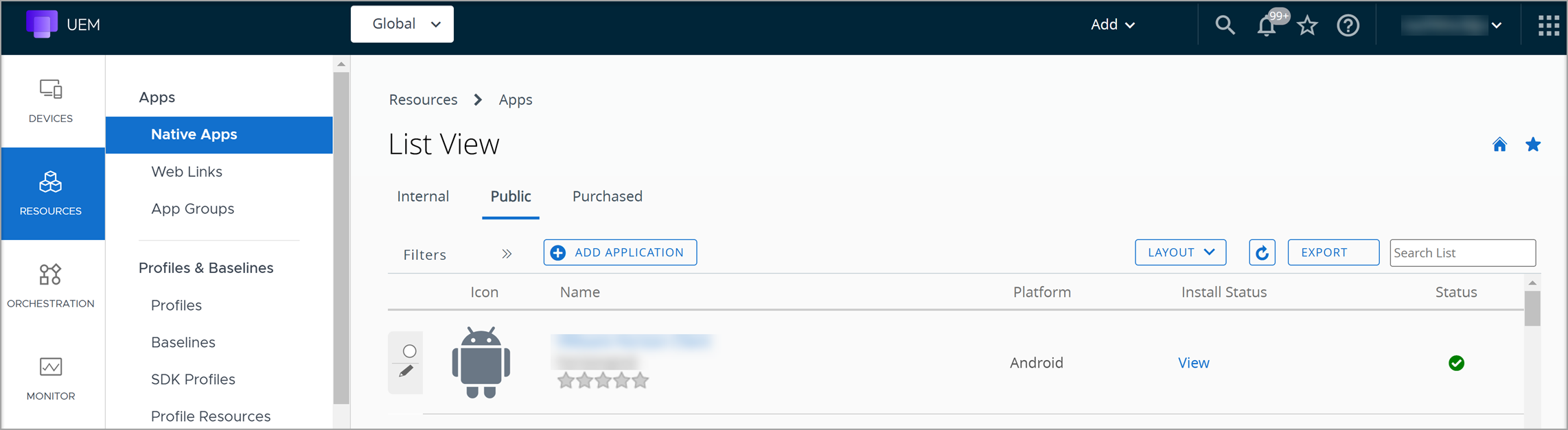
-
Selecione Android no menu suspenso Plataforma.
-
Selecione Pesquisar na App Store na caixa de texto de Origem.
O Google Play Store é aberto diretamente do Workspace ONE UEM console.
-
Selecione o aplicativo Samsung Email e clique em Aprovar.
-
Selecione Salvar e Atribuir para continuar e selecione Adicionar Atribuição.
-
Role para baixo até Configuração do aplicativo e selecione Ativado para exibir e configurar o Exchange ou o Email.
-
Use valores de pesquisa para configurar opções dinâmicas, como nome de usuário, endereço de e-mail ou até aliases de certificado.
Esta página foi útil?