Como administrador no Partner Admin Console para Horizon Cloud, você pode criar uma partição de recursos vSphere na sua organização parceira e, em seguida, atribuir essa partição a uma organização de locatário.
Nota: o Horizon Partner Admin Console está atualmente disponível apenas no modo de Disponibilidade Limitada (LA).
Uma partição de recursos do vSphere permite que você, como parceiro, divida recursos entre vários locatários do vCenter. Depois que uma partição for criada e atribuída a um locatário, os recursos do locatário serão definidos apenas para os recursos atribuídos nessa partição. As VMs de locatário que são criadas pelo locatário em seu ambiente do Horizon Cloud são limitadas apenas a esses recursos na partição.
Nota: o recurso de partição de recursos do vSphere está disponível apenas mediante solicitação. Para solicitar acesso à função de partição, abra um tíquete de suporte no Omnissa Customer Connect para solicitar a ativação do recurso de partição para as organizações de locatário necessárias.
Um recurso é composto pelos seguintes elementos:
- Um centro de dados
- Um cluster
- Um pool de recursos
- Uma pasta de VM
- Uma ou mais redes (grupos de portas)
- Um ou mais repositório de dados
Para vCenter e pré-requisitos de rede relativos ao tipo de provedor vSphere, consulte Lista de verificação de requisitos para implantar um vSphere Edge.
Implantar um vSphere Edge na organização parceira
-
Faça login na instância do Horizon Cloud da organização parceira https://cloud.horizon.omnissa.com/hcsadmin/index.html.
-
Crie uma implantação do Edge usando o tipo de capacidade do vSphere conforme descrito em Adicionar e implantar um Horizon Edge para vSphere na documentação do produto Usar e gerenciar o Horizon Cloud.
-
Implemente a OVF da VM do Edge conforme descrito na seção Procedimento para implantar o OVA da VM do Edge de Adicionar e implantar um Horizon Edge para vSphere na documentação do produto Usar e gerenciar o Horizon Cloud.
Criar uma partição para a organização de locatário
-
Faça login na instância do seu parceiro do Horizon Cloud.
-
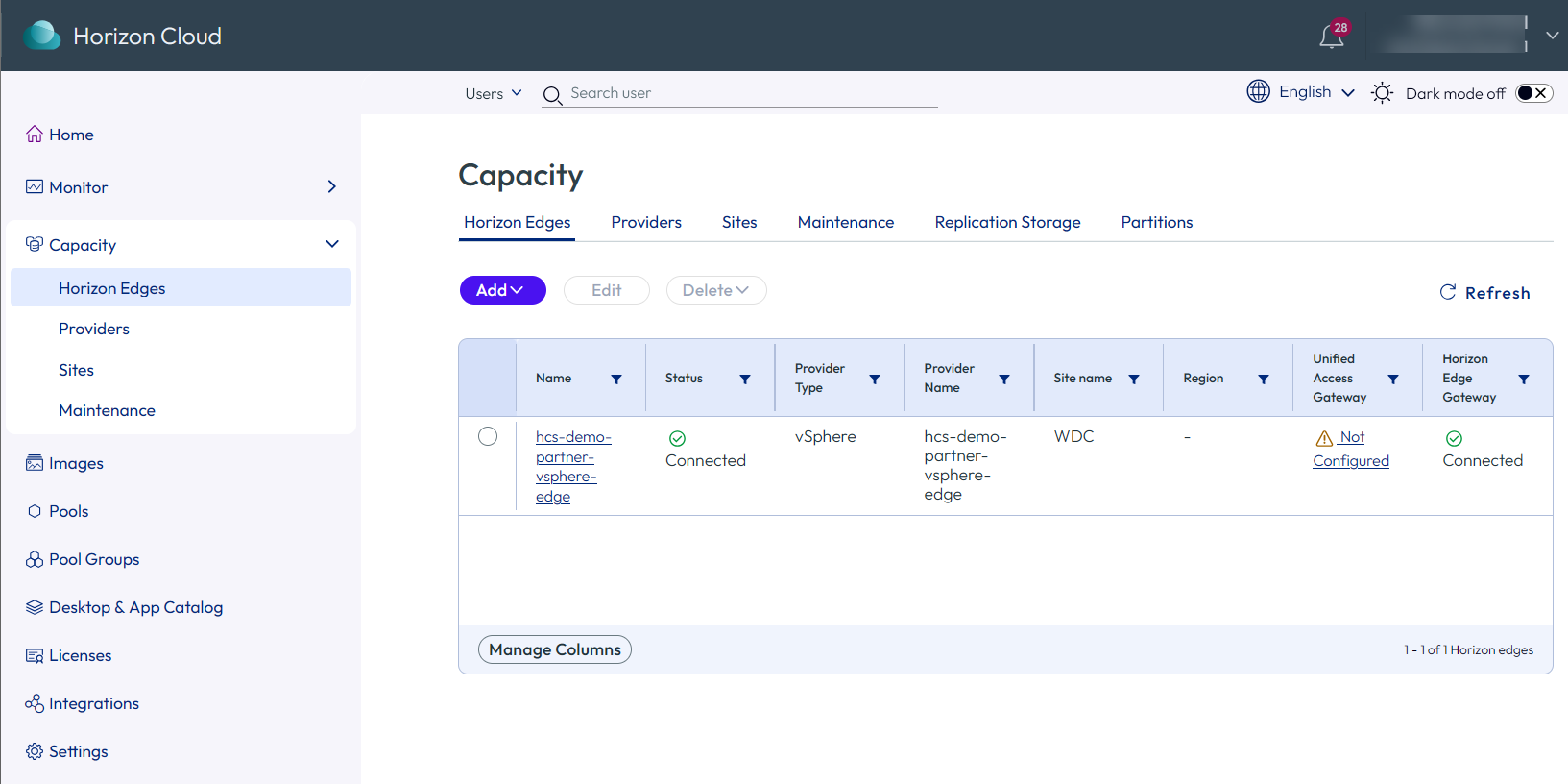
Clique em Capacidade > Horizon Edges e, em seguida, na guia Horizon Edges na página Capacidade para exibir os Edges existentes.
-
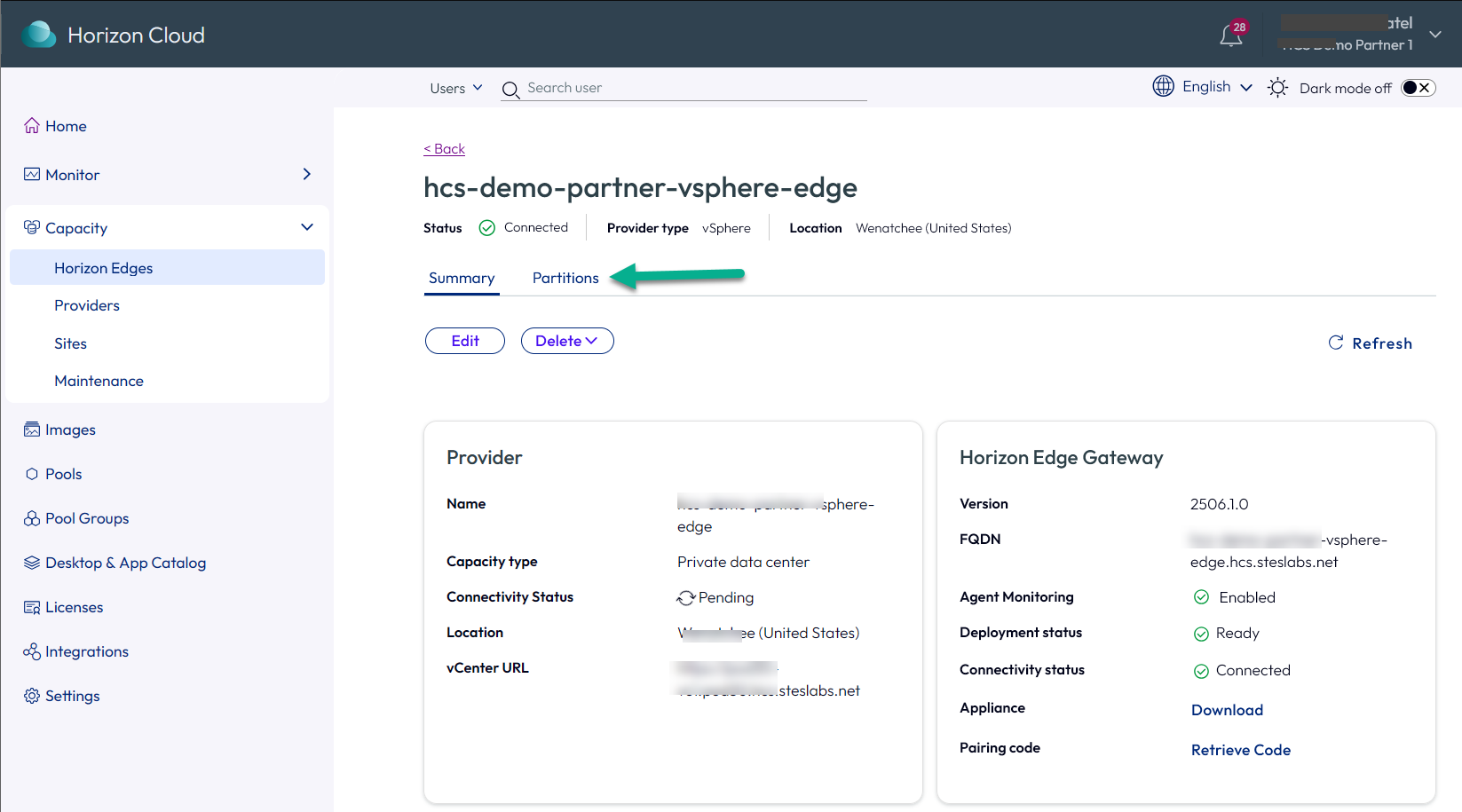
Localize o Edge implantado na lista, clique no nome e clique na guia Partições em sua página de visão geral. Um exemplo é mostrado abaixo:
-
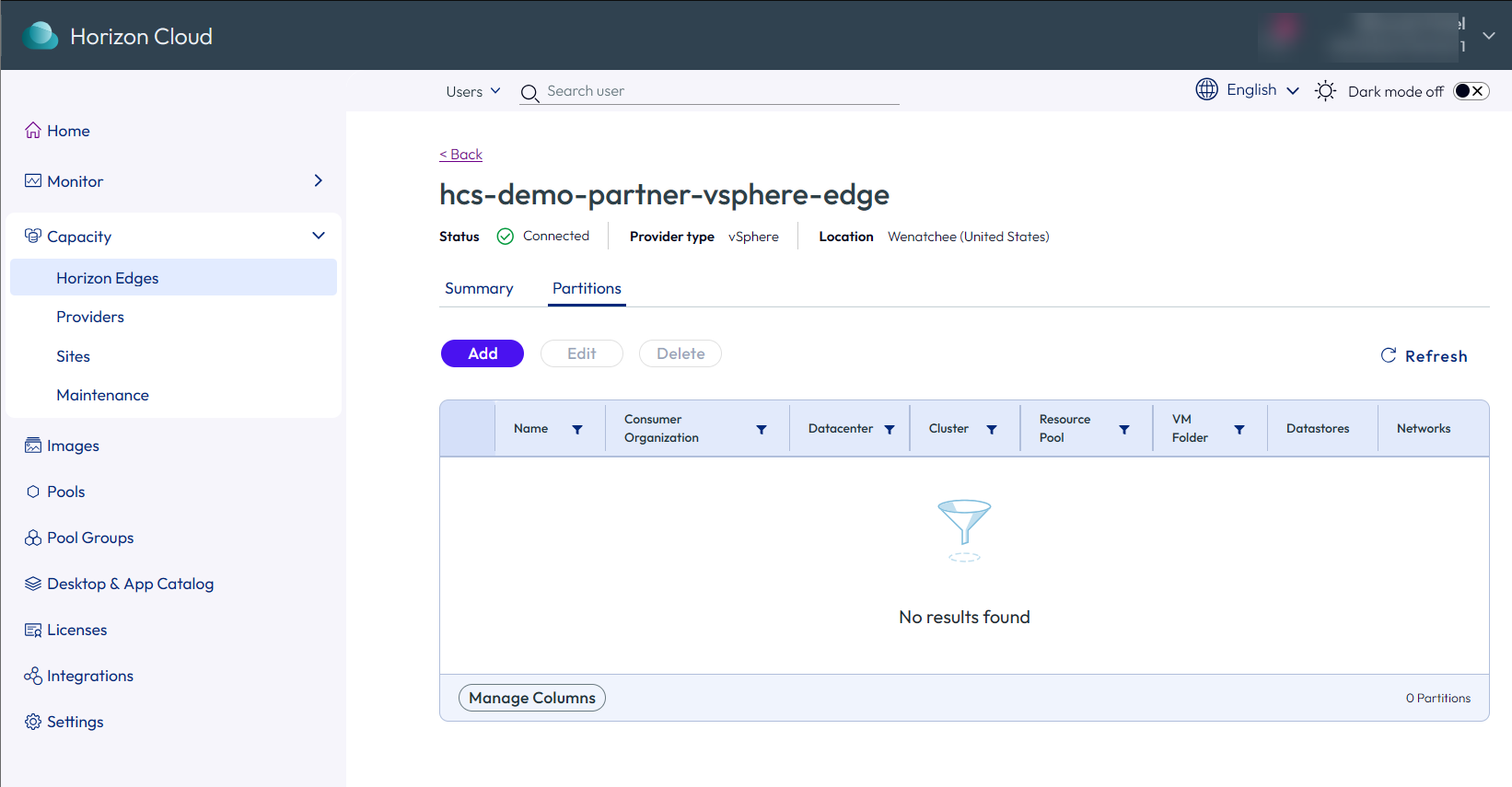
Com o conteúdo da guia Partições exibido, clique em Adicionar para abrir a página de sequência de etapas Adicionar Partição.
-
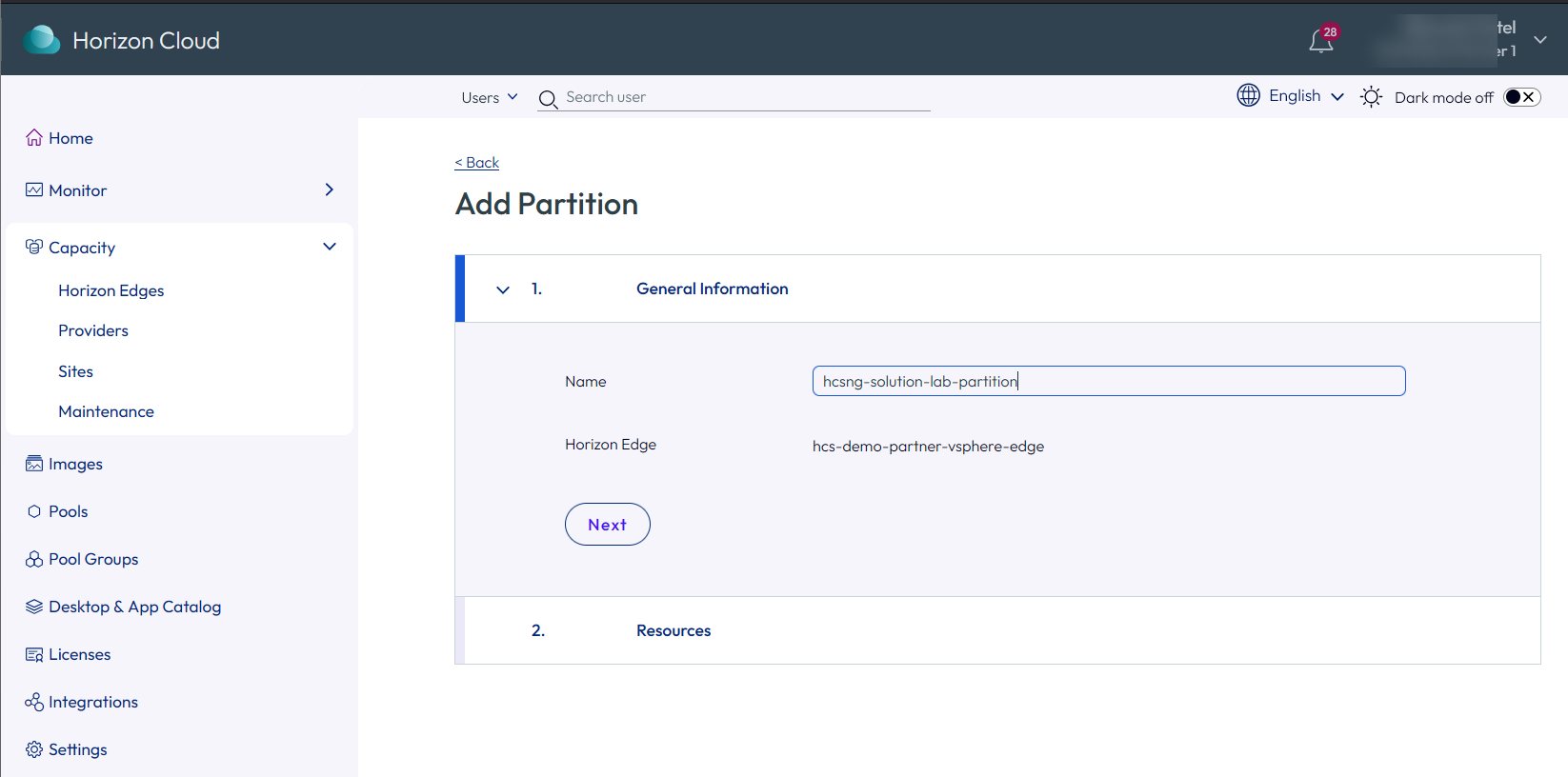
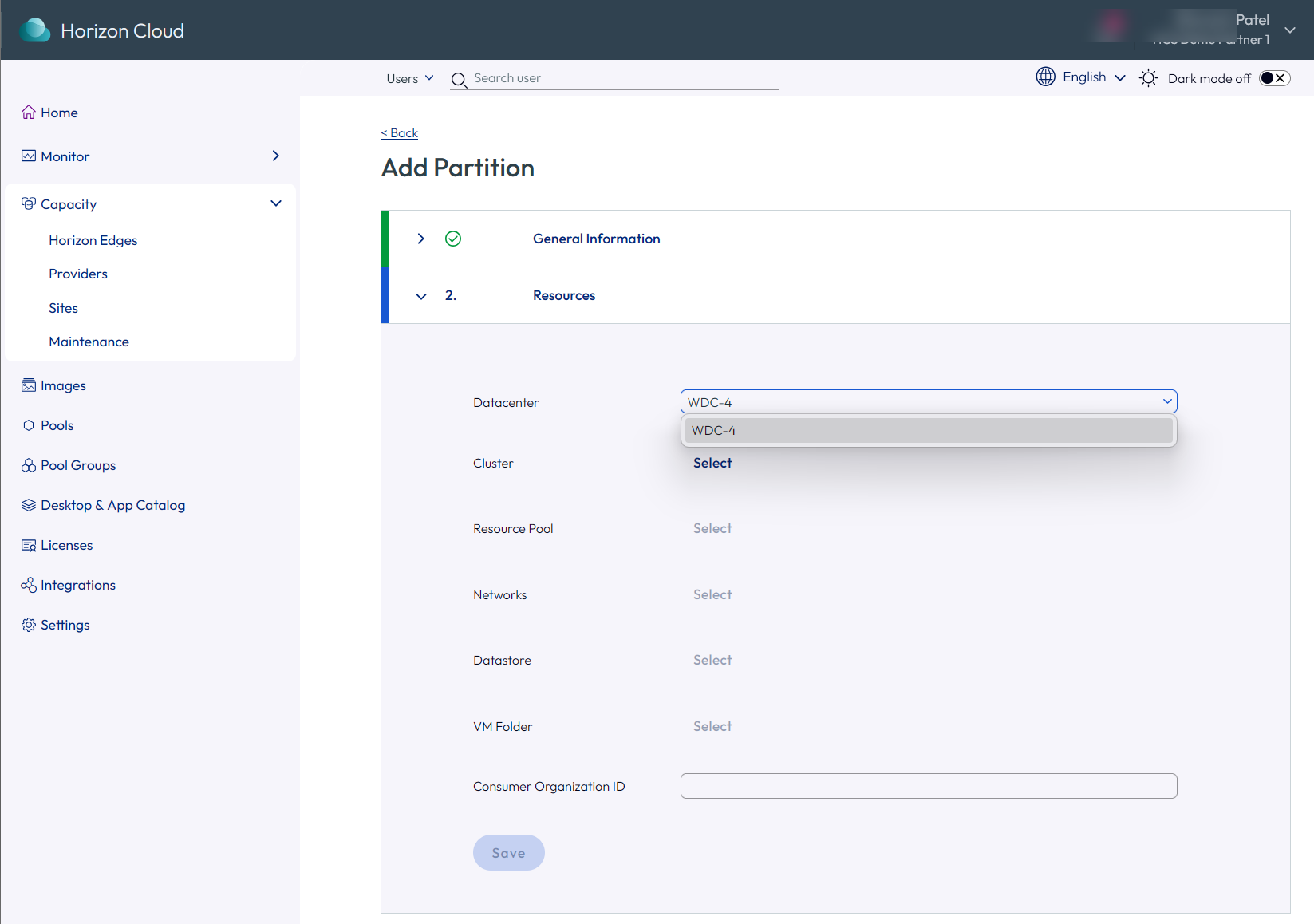
Na seção Informações Gerais, digite um nome para a partição e clique em Avançar para abrir a seção Recursos da página.
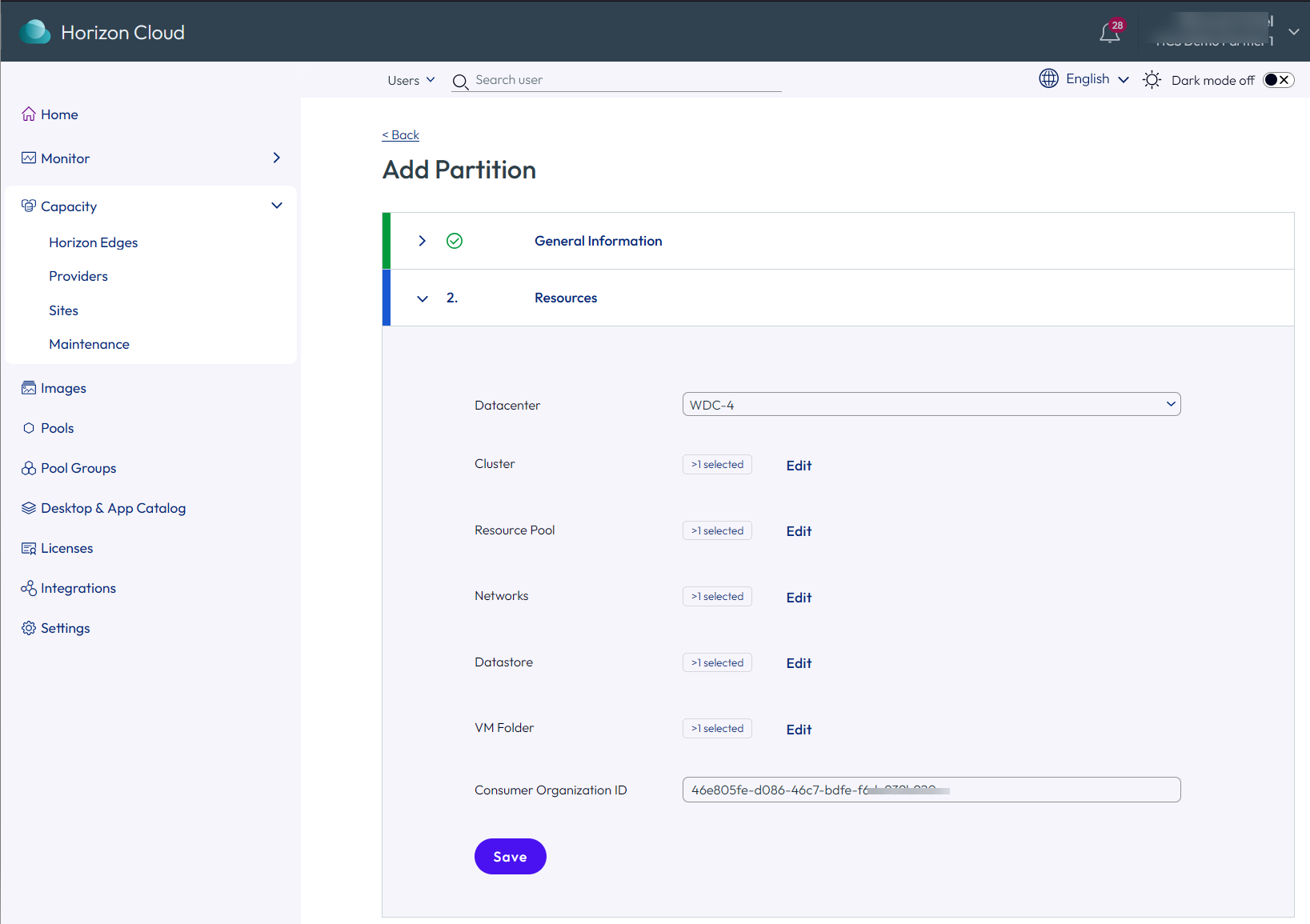
Na seção Recursos, especifique as seguintes informações:
- Centro de dados: selecione o centro de dados do vSphere no menu suspenso.
- Cluster: selecione um cluster na lista de inventário do centro de dados.
- Pool de recursos: selecione o pool de recursos na lista de inventário de clusters.
- Redes: selecione uma ou mais redes na lista de inventário.
- Repositório de dados: selecione um ou mais repositórios de dados na lista de inventário.
- Pasta da VM: selecione a pasta da VM na lista de inventário.
- ID da Organização do Consumidor: digite a ID da organização Omnissa Connect do locatário à qual a partição será atribuída. Esta entrada é opcional. Você poderá alterar esse valor depois que a partição for criada.
-
Clique em Salvar para criar a partição.
A partição preenchida é mostrada na página Partições.
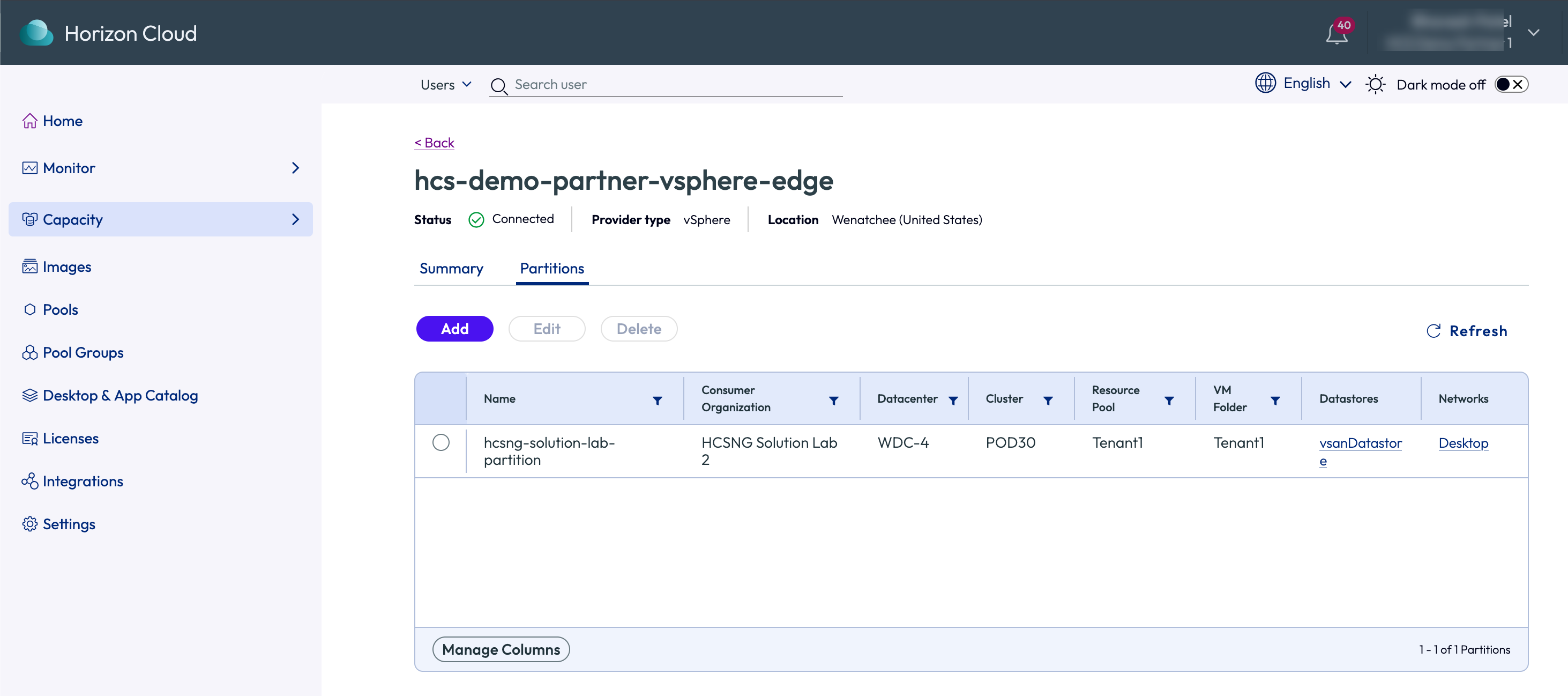
Para exibir partições em vários vSphere Edges, use a guia Partições na página Capacidade.
Esta página foi útil?