Antes de iniciar o processo de migração no Omnissa Identity Service, você deve concluir alguns pré-requisitos de diretório.
A migração é suportada para as seguintes configurações de diretório:
- Um diretório do Workspace ONE UEM (sem diretórios configurados no locatário do Omnissa Access associado)
- Um diretório do Workspace ONE UEM e um único diretório do Omnissa Access (ambos usando o mesmo Active Directory como fonte e contendo os mesmos usuários e grupos).
- Um diretório do Workspace ONE UEM e um único diretório do Omnissa Access do tipo Outro com o aplicativo de provisionamento da AirWatch configurado para sincronizar usuários e grupos do Omnissa Access para o Workspace ONE UEM
Os pré-requisitos e as tarefas de configuração que você executa na Etapa 1: concluir os pré-requisitos e a configuração do serviço de diretório dependem de sua configuração atual do Workspace ONE UEM e do diretório do Omnissa Access.
Pré-requisitos
Você seguiu o procedimento de Introdução e agora pode acessar o assistente de migração.
Procedimento
-
No console do Omnissa Connect, selecione Gerenciamento de Identidade > Gerenciamento de Usuário Final no painel esquerdo.
-
Clique em Iniciar gerenciamento de usuário final.
O Omnissa Identity Service é aberto em uma nova guia no navegador.
-
Na guia Omnissa Identity Service, clique em Iniciar e em Avançar na janela pop-up Requisitos do sistema.
-
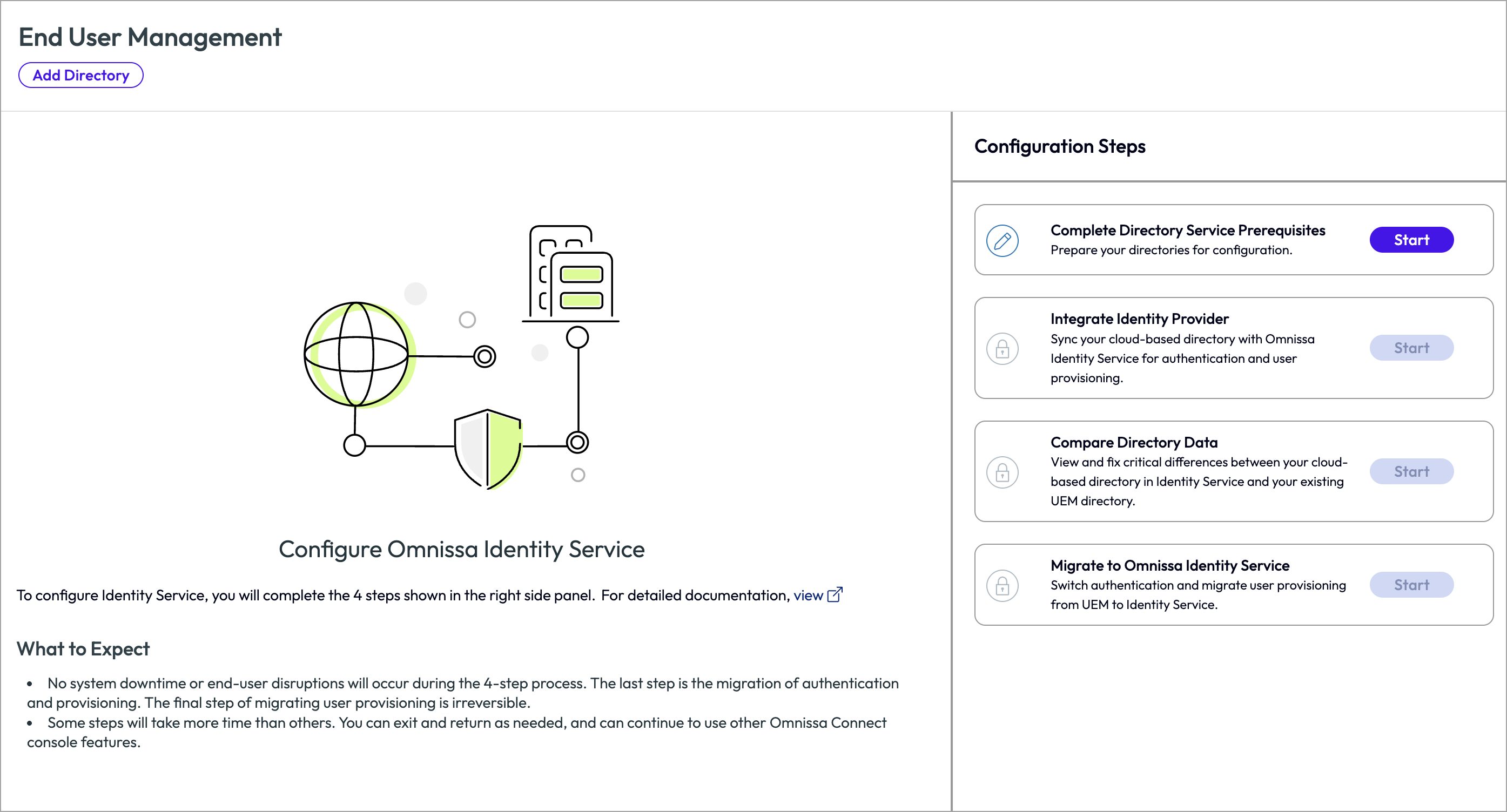
Na página Configurar o Omnissa Identity Service, em Etapas de Configuração à direita, clique em Iniciar na caixa Concluir pré-requisitos do serviço de diretório.
-
(Aplicável à migração de diretórios do Workspace ONE UEM e do Omnissa Access) Se forem detectados erros na configuração do diretório do Omnissa Access relacionados às configurações do IDP SAML, como o formato da ID do nome, eles serão exibidos como mensagens de aviso na parte superior da página. Analise as mensagens de erro e use as informações de Solução de problemas para solucionar os erros antes de prosseguir.
-
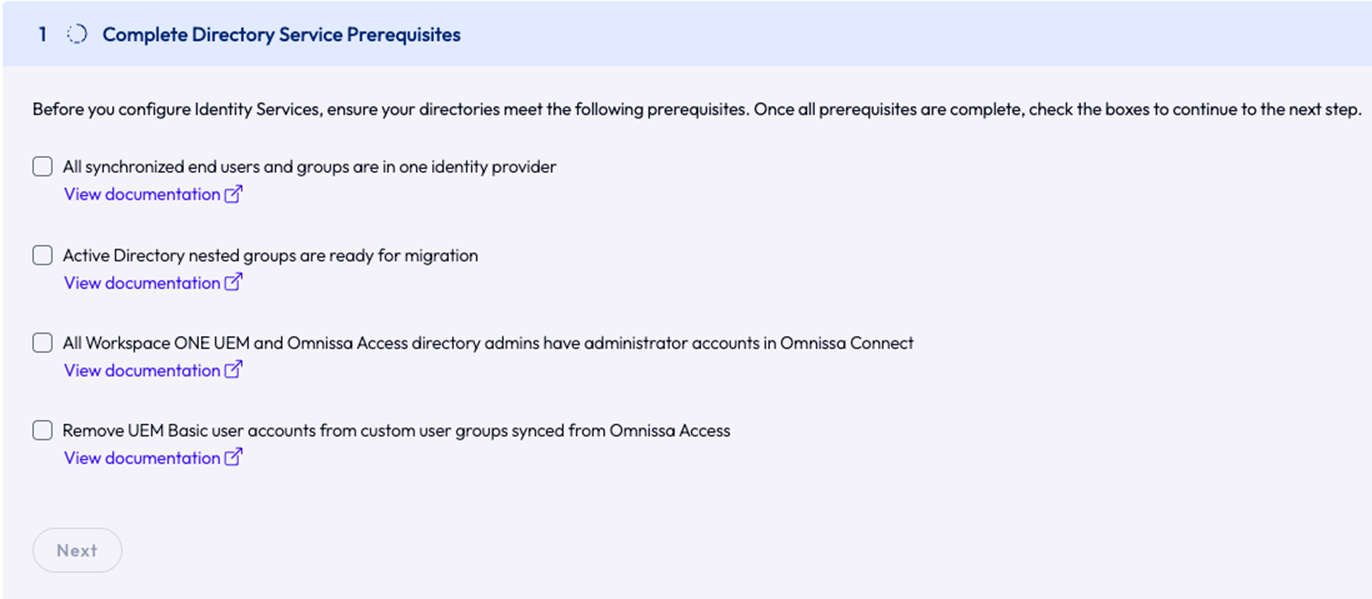
Na etapa 1, Pré-requisitos do Serviço de Diretório, examine e complete os pré-requisitos.
- Pré-requisito: todos os usuários finais e grupos sincronizados devem estar em um único provedor de identidade.
- Pré-requisito: preparar os grupos aninhados do Active Directory para migração
- Pré-requisito: todos os administradores do diretório do Workspace ONE UEM e Omnissa Access devem ter contas de administrador no Omnissa Connect.
- Pré-requisito: remover contas de usuários básicas do UEM de grupos de usuários personalizados sincronizados do Omnissa Access (caso de uso do aplicativo de provisionamento da AirWatch)
-
Verifique se você cumpriu todos os pré-requisitos marcando as caixas ao lado de cada um deles.
-
Clique em Avançar para prosseguir para as etapas de configuração.
-
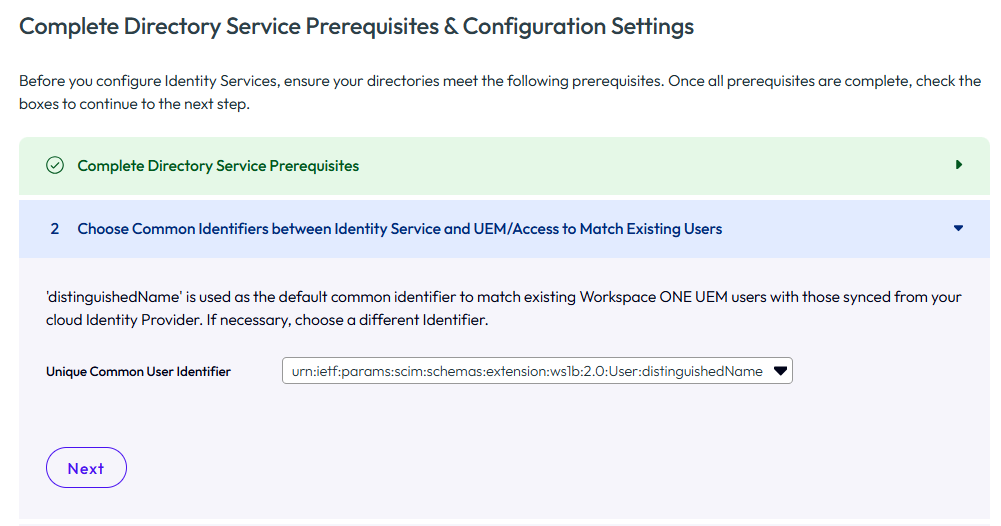
Na etapa 2, selecione o identificador comum exclusivo para fazer a correspondência entre os usuários existentes do Workspace ONE UEM e do Omnissa Access e aqueles sincronizados de seu provedor de identidade para o Omnissa Identity Service.
Por padrão, o distinguishedName é usado como identificador comum para usuários. Consulte a seção "Considerações críticas" em Como começar a migração para obter mais informações.
Cuidado: decida cuidadosamente qual atributo usar como identificador comum. Para alterar o identificador comum posteriormente no processo de migração, você precisará excluir o diretório do Identity Service e reiniciar a migração.
-
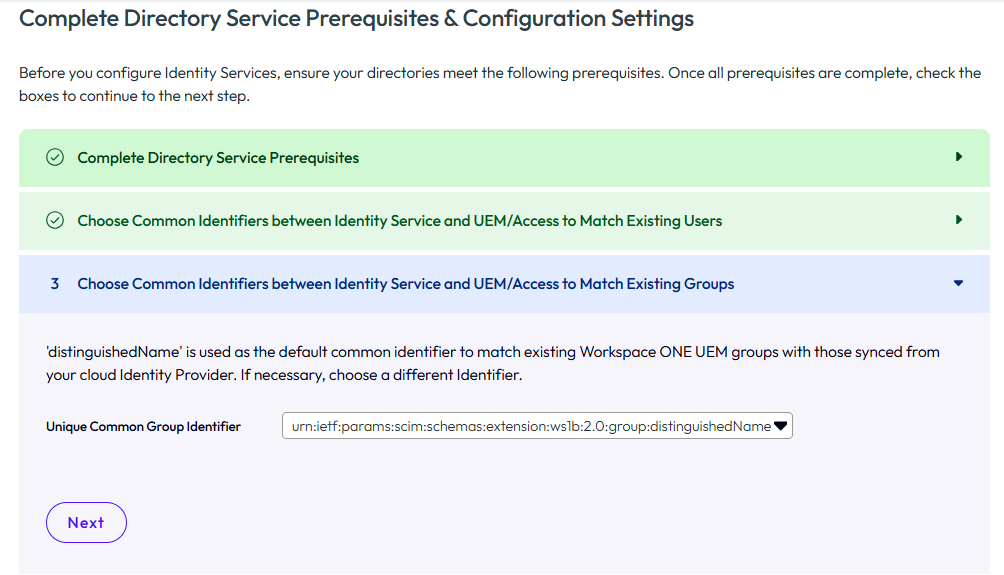
Na etapa 3, selecione o identificador comum exclusivo para fazer a correspondência entre os grupos existentes do Workspace ONE UEM e do Omnissa Access e aqueles sincronizados de seu provedor de identidade para o Omnissa Identity Service.
O identificador comum padrão para grupos é distinguishedName para todos os provedores de identidade, exceto o Okta. Para grupos do Okta, displayName é usado como padrão. Se você estiver migrando um diretório do Omnissa Access com o aplicativo de provisionamento da AirWatch configurado, o displayName será recomendado como o identificador comum para grupos.
Consulte a seção "Considerações críticas" em Como começar a migração para obter mais informações sobre o identificador comum.
Cuidado: decida cuidadosamente qual atributo usar como identificador comum. Para alterar o identificador comum posteriormente no processo de migração, você precisará excluir o diretório do Identity Service e reiniciar a migração.
-
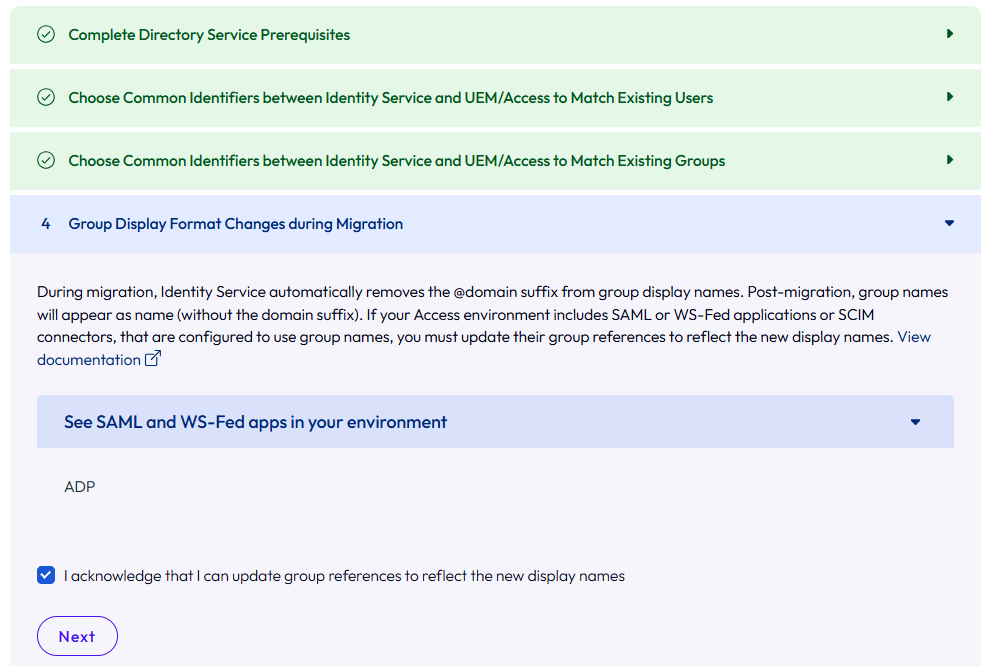
(Aplicável ao migrar diretórios do Workspace ONE UEM e do Omnissa Access) Na etapa 4, examine as informações sobre como o formato do nome para exibição do grupo do Omnissa Access será alterado após a migração e confirme que você atualizará manualmente quaisquer configurações afetadas.
No Omnissa Access, os grupos sincronizados do Active Directory usam o nome para exibição groupname@domain. O Omnissa Access adiciona o sufixo @domain ao nome do grupo do Active Directory. Quando esses grupos forem migrados para o Omnissa Identity Service, o sufixo @domain será removido. Após a migração, os grupos no Omnissa Identity Service, Omnissa Access e Workspace ONE UEM usarão o nome para exibição groupname.
Essa alteração afeta aplicativos SAML, aplicativos WS-Fed e conectores SCIM no Omnissa Access que estão configurados para usar nomes de grupo. Você deve atualizar essas configurações manualmente para usar groupname em vez de groupname@domain.
É exibida uma lista de aplicativos SAML e WS-Fed afetados por essa alteração. Salve as informações para que você possa atualizar as configurações após a migração. Verifique também se há conectores SCIM afetados.
Por exemplo:
-
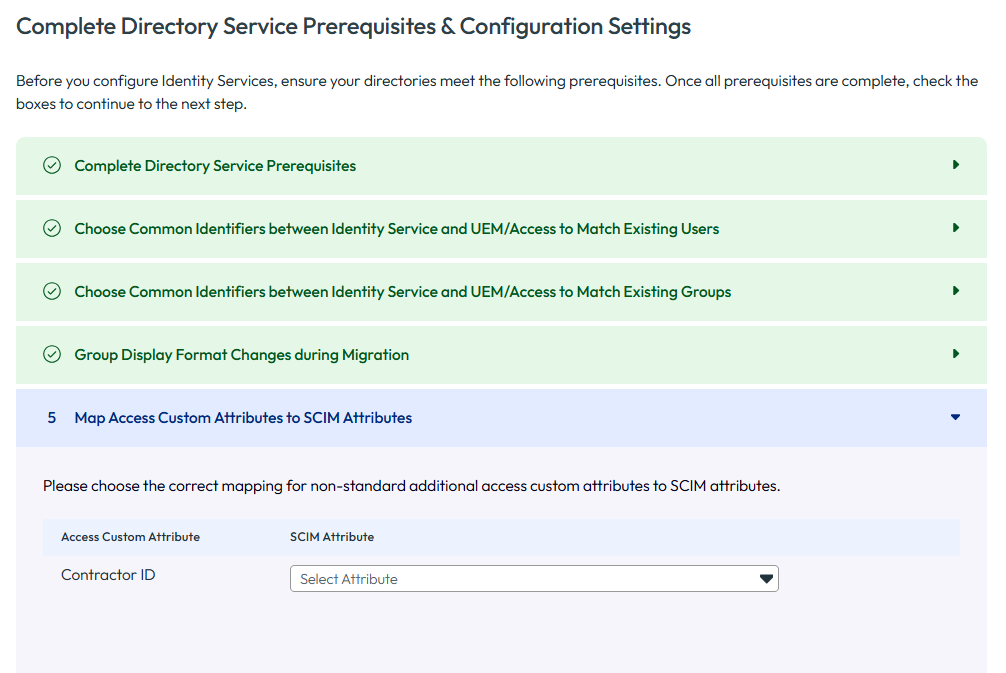
(Aplicável ao migrar diretórios do Workspace ONE UEM e do Omnissa Access) Na etapa 5, mapeie os atributos personalizados do Omnissa Access, se houver, para os atributos do SCIM.
Se você sincronizar quaisquer atributos personalizados com seu diretório do Omnissa Access, mapeie esses atributos personalizados para atributos SCIM (atributos do Omnissa Identity Service).
A lista de Atributos Personalizados do Access é preenchida com os atributos personalizados que foram adicionados na página Configurações > Atributos do Usuário do console do Omnissa Access.
Por exemplo:
-
Analise e verifique cuidadosamente todas as suas seleções nesta página antes de prosseguir para a próxima etapa do processo de migração, pois não será possível alterá-las posteriormente.
Pré-requisito: todos os usuários finais e grupos sincronizados devem estar em um único provedor de identidade
Antes de migrar para o Omnissa Identity Service, você deve:
-
Certificar-se de que todos os usuários e grupos que forem sincronizados do Active Directory para o Workspace ONE UEM também tenham sido sincronizados do Active Directory para seu provedor de identidade na nuvem.
Consulte a documentação de seu provedor de identidade para obter mais informações. Para o Entra ID, você pode usar aplicativos como o Microsoft Entra Connect. Consulte a documentação da Microsoft, por exemplo: Referência do Microsoft Entra Connect. Para o Okta, você pode usar o Agente do Active Directory do Okta.
-
Sincronizar atributos necessários
Ao sincronizar usuários e grupos do Active Directory com seu provedor de identidade na nuvem, apenas um conjunto limitado de atributos é sincronizado por padrão. Você também deve sincronizar os atributos necessários para a migração para o Omnissa Identity Service. Consulte Atributos necessários para a migração para o Omnissa Identity Service.
Importante: tente mapear os atributos de usuário e grupo em seu provedor de identidade o mais fielmente possível aos mapeamentos que você já tem em seu ambiente Workspace ONE UEM.
Pré-requisito: preparar os grupos aninhados do Active Directory para migração
-
Se o Microsoft Entra ID for o provedor de identidade
O Microsoft Entra ID não suporta o provisionamento de grupos aninhados. Consulte Limites e restrições do serviço Microsoft Entra.
Se você atualmente sincroniza grupos aninhados do Active Directory com o Workspace ONE UEM, deve nivelá-los no Active Directory ou seguir o processo fornecido pelo Omnissa Identity Service para sincronizar grupos aninhados. Consulte Migrar Grupos Aninhados para obter mais informações.
Independentemente da opção escolhida, você deve preparar os grupos aninhados para a migração antes de iniciar o processo de migração.
-
Se o Okta for o provedor de identidade
Este pré-requisito não se aplica ao Okta. Nenhuma ação é necessária.
-
Se você estiver usando um provedor de identidade SCIM 2.0 genérico
Consulte a documentação do provedor de identidade para saber como os grupos aninhados são tratados.
Pré-requisito: todos os administradores do diretório do Workspace ONE UEM e Omnissa Access devem ter contas de administrador no Omnissa Connect.
Todos os administradores de diretório do Workspace ONE UEM e do Omnissa Access devem ser migrados para o Omnissa Connect. Consulte a documentação do Omnissa Connect para obter mais informações.
O Omnissa Identity Service não migrará nenhum administrador de diretório do Workspace ONE UEM ou do Omnissa Access.
Para obter mais requisitos de função, consulte Como começar.
Pré-requisito: remover contas de usuários básicas do UEM de grupos de usuários personalizados sincronizados do Omnissa Access (caso de uso do aplicativo de provisionamento da AirWatch)
Esse pré-requisito se aplica apenas ao seguinte cenário:
- Você está migrando de um diretório do Workspace ONE UEM e de um diretório do Omnissa Access.
- Você está usando o aplicativo de provisionamento da AirWatch para provisionar usuários e grupos do Omnissa Access para o Workspace ONE UEM.
- Você pretende continuar oferecendo suporte às contas de usuário do Workspace ONE UEM Basic após a migração para o Omnissa Identity Service.
Quando você usa o aplicativo de provisionamento da AirWatch, os grupos provisionados do Omnissa Access são criados como grupos de usuários personalizados no Workspace ONE UEM. Se você adicionou posteriormente quaisquer usuários do Basic a esses grupos no Workspace ONE UEM, recomendaremos que os remova dos grupos antes de iniciar o processo de migração. Caso contrário, esses usuários do Basic serão automaticamente removidos dos grupos durante a migração.
Esteja ciente também de que, após a migração, o tipo de grupo será diferente. Os grupos de usuários personalizados provisionados do Omnissa Access usando o aplicativo de provisionamento da AirWatch serão convertidos em grupos de usuários do Diretório. Essa conversão reflete o tipo de grupo correto, pois esses grupos são gerenciados pelo seu provedor de identidade em vez de serem grupos personalizados criados no Workspace ONE UEM.
Além disso, certifique-se de que todos os grupos necessários estejam adicionados no aplicativo de provisionamento da AirWatch antes de iniciar a migração. Não é possível adicionar grupos ao aplicativo durante a migração. Se quiser fazer isso, você terá que excluir o diretório do Identity Service, desativar o Omnissa Identity Service e reiniciar a migração.
Você pode desprovisionar grupos e provisionar ou desprovisionar usuários durante a migração.
Esta página foi útil?