Após concluir os pré-requisitos do diretório, a próxima etapa no processo de migração é integrar seu provedor de identidade em nuvem de terceiros ao Omnissa Identity Service. O Omnissa Identity Service oferece suporte a integrações com o Microsoft Entra ID, Okta e qualquer provedor de identidade genérico compatível com SCIM 2.0.
Nesta etapa, você realizará as seguintes ações:
- Configure a conexão entre seu provedor de identidade na nuvem e o Omnissa Identity Service para provisionamento e autenticação de usuários. Isso envolve tarefas de configuração tanto no Omnissa Identity Service quanto no console do provedor de identidade.
- Atribua usuários e grupos ao aplicativo de provisionamento em seu provedor de identidade na nuvem.
- Verifique os usuários e grupos provisionados no Omnissa Identity Service.
Não haverá interrupções para seus usuários atuais do Workspace ONE UEM ou do Omnissa Access durante este processo.
Configure a conexão entre seu provedor de identidade e o Omnissa Identity Service.
Pré-requisitos
- Você seguiu o procedimento de Introdução e agora pode acessar o assistente de migração.
- Você concluiu os Pré-requisitos do Serviço de diretório.
Procedimento
-
No console do Omnissa Connect, selecione Gerenciamento de Identidade > Gerenciamento de Usuário Final no painel esquerdo.
-
Clique em Iniciar gerenciamento de usuário final.
O Omnissa Identity Service é aberto em uma nova guia no navegador.
-
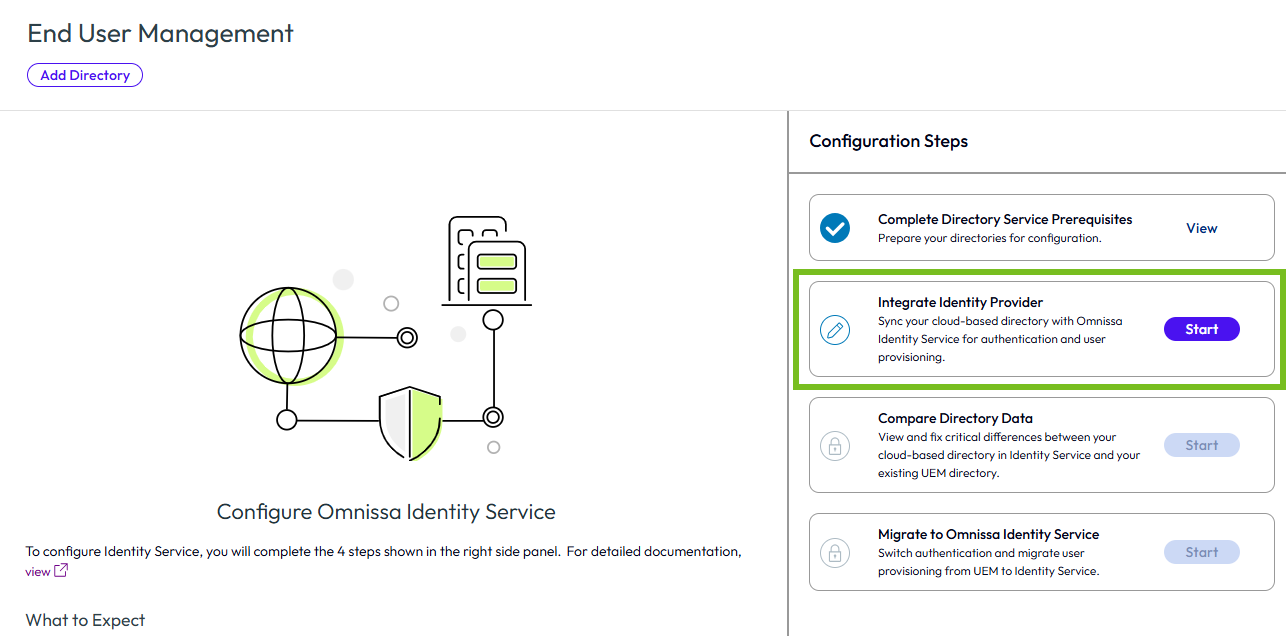
Na guia Omnissa Identity Service, no painel Etapas de Configuração à direita, clique em Iniciar na etapa Integrar Provedor de Identidade.
-
Clique em Integrar no bloco de seu provedor de identidade.
-
Siga as instruções do assistente para configurar a integração, usando a seguinte documentação:
-
Instruções de integração para seu provedor de identidade:
Entra ID: etapas 1 a 5 em Integrar o Omnissa Identity Service com o Microsoft Entra ID.
Okta: etapas 1 a 5 em integrar o Omnissa Identity Service com o Okta
SCIM 2.0 genérico: etapas 1 a 5 em Integrar o Omnissa Identity Service com um provedor de identidade genérico
Nota: a introdução e as seções O que fazer a seguir no final das páginas não se aplicam ao fluxo de migração.
-
As informações abaixo destacam como o fluxo de migração difere da documentação acima e listam diretrizes importantes para mapeamento de atributos, configurações de autenticação e suporte básico ao usuário do UEM no contexto da migração.
-
Suporte para múltiplos domínios
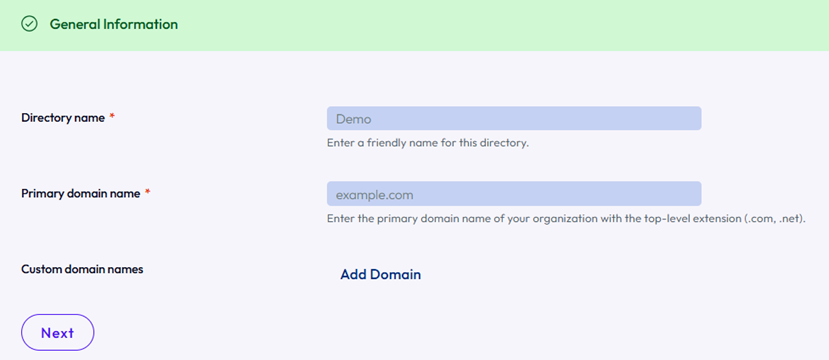
Em um cenário de migração, ao criar o diretório no Omnissa Identity Service, você pode especificar vários domínios. Isso permite que você provisione usuários de vários domínios para seu diretório do Omnissa Identity Service.
Importante: se você especificar vários domínios, deverá adicionar o mapeamento para o atributo de domínio tanto para usuários quanto para grupos no aplicativo de provisionamento SCIM de seu provedor de identidade na nuvem.
Considerações importantes para o mapeamento de atributos de usuário e grupo
-
No aplicativo de provisionamento de seu provedor de identidade em nuvem, mapeie os atributos de usuário e grupo necessários listados em Atributos necessários para migração para o Omnissa Identity Service para atributos SCIM (atributos do Omnissa Identity Service). Tente mapear os atributos o mais fielmente possível aos mapeamentos que você já tem em seu ambiente do Workspace ONE UEM.
-
Se você estiver migrando vários domínios, deverá adicionar o mapeamento do atributo de domínio tanto para usuários quanto para grupos no aplicativo de provisionamento.
-
Configuração do tipo ObjectId no assistente de integração do Omnissa Identity Service
Ao integrar seu provedor de identidade com o Omnissa Identity Service, a Etapa 3: mapear Atributos SCIM do assistente inclui uma configuração do tipo ObjectId com as opções Binário e String. Selecione o formato de dados do atributo mapeado para externalId em seu provedor de identidade. Se o atributo for objectGUID e a configuração LDAP do Workspace ONE UEM para Tipo de Dados do Identificador de Objeto estiver configurada como Binário, certifique-se de que este campo também esteja definido como Binário para manter a consistência e permitir a resolução precisa da identidade.
Importante: a configuração do tipo ObjectId só é usada durante a migração. Após a migração, você não poderá mais acessar as configurações no console. Recomendamos também que você remova o mapeamento
urn:ietf:params:scim:schemas:extension:ws1b:2.0:User:altExternalIdno provedor de identidade após a migração.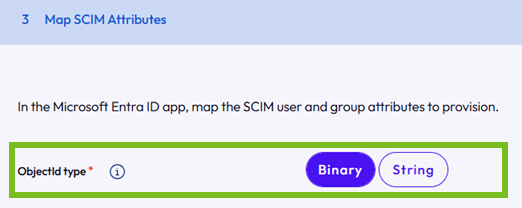
Considerações importantes para a configuração de SAML e OpenID Connect no Omnissa Identity Service
-
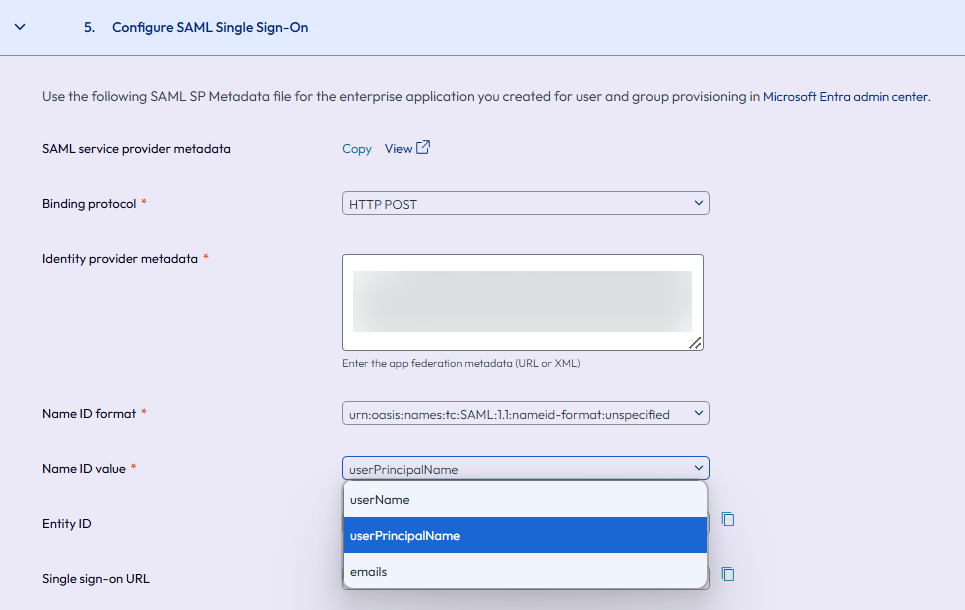
Para configurar o SAML ou o OpenID Connect quando o sAMAccountName estiver mapeado para o nome de usuário no Workspace ONE UEM e no Omnissa Access, no assistente de integração do Identity Service, selecione userPrincipalName ou Email em Valor da ID do Nome (para SAML) e em Atributo de Identificador de Usuário OIDC (para OpenID Connect). Por exemplo:
-
Se você planeja usar fluxos de concessão de senha, use o OpenID Connect como protocolo de autenticação e selecione e-mail ou UPN como atributo de usuário da dica de login (para corresponder ao identificador de login do provedor de identidade) na Etapa 5: configurar OpenID Connect do assistente do Identity Service.
Selecionar a opção de autenticação básica de usuário do Workspace ONE UEM
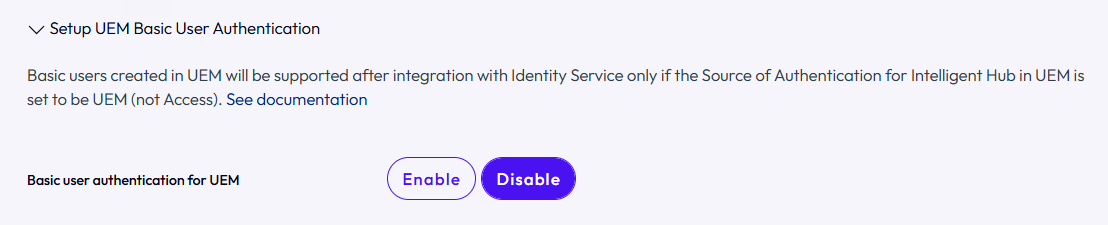
Se a sua implementação do Workspace ONE UEM incluir contas de usuário básicas, você deverá ativar a opção de Autenticação básica de usuário para UEM na Etapa 4: Selecionar Protocolo de Autenticação do assistente de integração, para que os usuários básicos possam continuar a fazer login após a migração para o Omnissa Identity Service.
Consulte Configurar a autenticação para usuários básicos do Workspace ONE UEM para obter mais informações.
Importante: como a configuração Autenticação básica de usuário para o UEM afeta a experiência de login de todos os usuários (federados e básicos), certifique-se de comunicar a alteração aos seus usuários finais e fornecer orientações sobre qual opção selecionar.
Atribuir usuários e grupos do Workspace ONE UEM ao aplicativo de provisionamento
Atribua usuários e grupos do Workspace ONE UEM ao aplicativo de provisionamento em seu provedor de identidade na nuvem. Se você também estiver migrando um diretório do Omnissa Access, certifique-se de atribuir os usuários e grupos do Omnissa Access ao aplicativo também.
Consulte Provisionamento de usuários para o Omnissa Identity Service.
Importante: certifique-se de ter preparado os grupos aninhados para migração antes de executar esta etapa. Consulte o Pré-requisito de grupos aninhados.
Verificar usuários e grupos provisionados no Omnissa Identity Service
Após provisionar usuários e grupos e aguardar algum tempo para que o processo de provisionamento seja concluído, verifique se todos os usuários e grupos aparecem no Omnissa Identity Service.
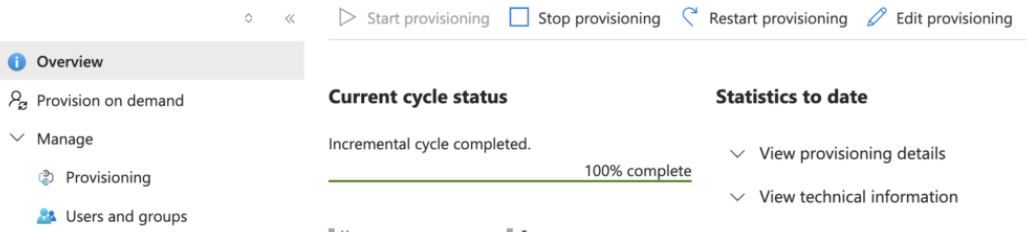
Execute esta etapa de verificação após o provisionamento do provedor de identidade estar 100% concluído. Por exemplo (Entra ID):
-
No Omnissa Connect, selecione Gerenciamento de Identidade > Gerenciamento de Usuários Finais no painel esquerdo e clique em Iniciar Gerenciamento de Usuários Finais.
-
Na página de Gerenciamento de Usuários Finais, verifique o número de usuários e grupos listados no bloco do diretório. Quando o provisionamento for concluído, os números deverão corresponder ao número de usuários e grupos atribuídos ao aplicativo de provisionamento no provedor de identidade em nuvem.
-
Clique em Exibir para verificar se os usuários e grupos aparecem no diretório do Omnissa Identity Service.
-
Após verificar se todos os usuários e grupos foram provisionados, clique em Confirmar no painel Etapas de Configuração para prosseguir com a migração.
Esta página foi útil?