A OpenID Shared Signals Framework (SSF) usa o conceito de transmissores, receptores e eventos para enviar e receber sinais entre parceiros confiáveis. O Omnissa Security Events Service tem os seguintes elementos correspondentes:
- Transmissor: como transmissor, o Security Events Service recebe eventos de segurança de várias origens e os transmite para os assinantes.
- Origem: as origens são serviços Omnissa que geram os eventos de segurança, como Workspace ONE UEM e Omnissa Access.
- Assinante (receptor): o assinante recebe eventos de segurança e toma as medidas apropriadas com base neles. Os assinantes são produtos de terceiros, como Okta e Apple.
- Eventos: os eventos são eventos CAEP definidos no padrão SSF. Cada origem oferece suporte a um conjunto específico de eventos.
Os serviços Omnissa compatíveis são pré-configurados como origens no Security Events Service. Você só precisa configurar os assinantes e selecionar os tipos de eventos a serem transmitidos aos assinantes.
Os seguintes eventos são suportados:
- Sessão Revogada: indica que um usuário foi desativado no Omnissa Access. Este evento corresponde ao evento Sessão CAEP Revogada no padrão SSF.
- Alteração de Credenciais: indica que as credenciais de um usuário foram alteradas no Omnissa Access. Este evento corresponde ao evento Alteração de Credencial CAEP no padrão SSF.
- Conformidade do Dispositivo: indica que o status de conformidade de um dispositivo no Workspace ONE UEM foi alterado. Este evento corresponde ao evento Alteração na Conformidade do Dispositivo CAEP no padrão SSF.
Quando você acessa pela primeira vez o Security Events Service, um assistente de Introdução orienta você pelo processo de configuração do primeiro assinante. Em seguida, você pode configurar assinantes adicionais na guia Assinantes.
Pré-requisitos
-
Você deve ter os seguintes privilégios:
- Uma função de administrador no Omnissa Connect
- Função de superadministrador no Workspace ONE UEM (para transmitir eventos de Alteração de Conformidade do Dispositivo)
- Função de superadministrador no Omnissa Access Cloud (para transmitir eventos de Sessão Revogada e Alteração de Credencial)
-
Se você estiver configurando o Okta como assinante, precisará da URL do público-alvo do Okta, que é a URL do locatário do Okta.
-
Se você estiver configurando a Apple como assinante, deverá criar o aplicativo SCIM do ABM no console do Omnissa Access antes de configurar o Security Events Service. Consulte Configurar o Omnissa Access como provedor de identidade para Apple Business Manager ou Apple School Manager.
Configurar o Security Events Service
-
Faça login no Omnissa Connect.
-
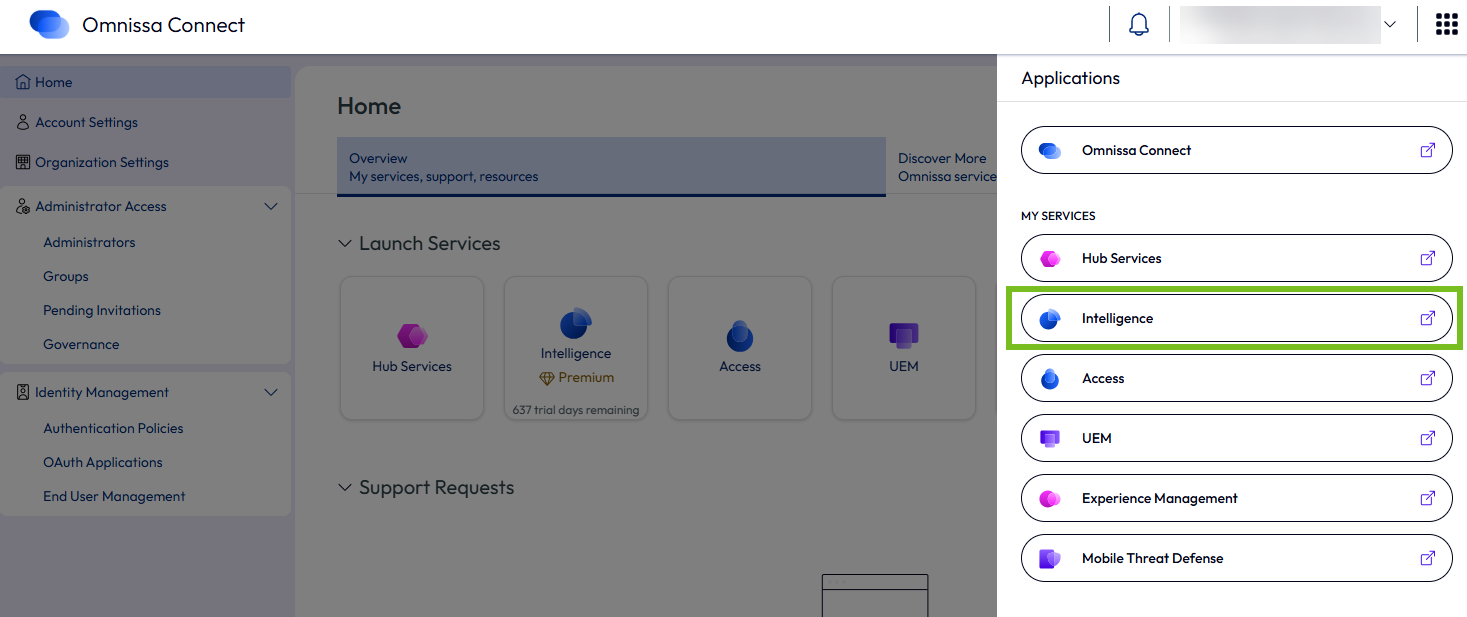
No menu no canto superior direito, selecione Intelligence para acessar o console do Intelligence.
-
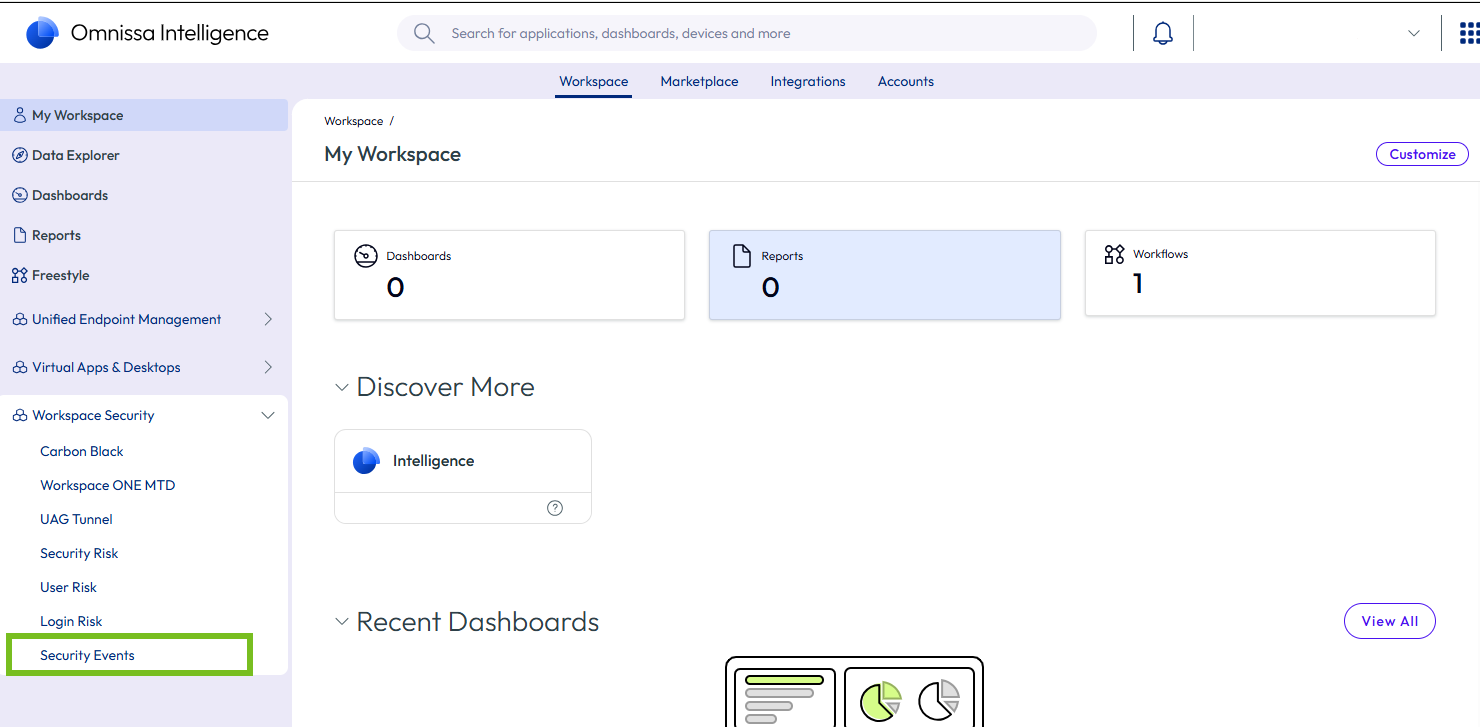
No console do Intelligence, selecione Segurança do Espaço de Trabalho > Eventos de Segurança no painel esquerdo.
-
Clique em Iniciar Eventos de Segurança.
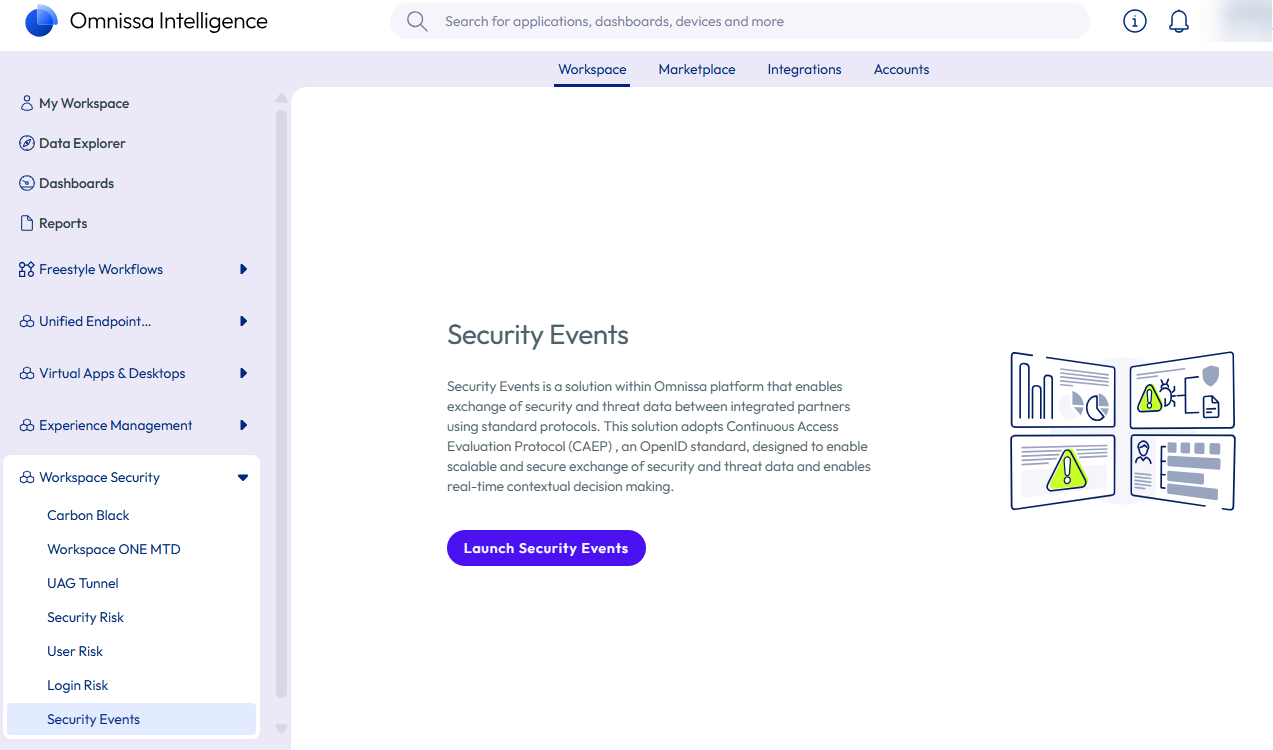
O console do Security Events Service aparece em uma nova guia.
-
Revise as informações e clique em Iniciar.
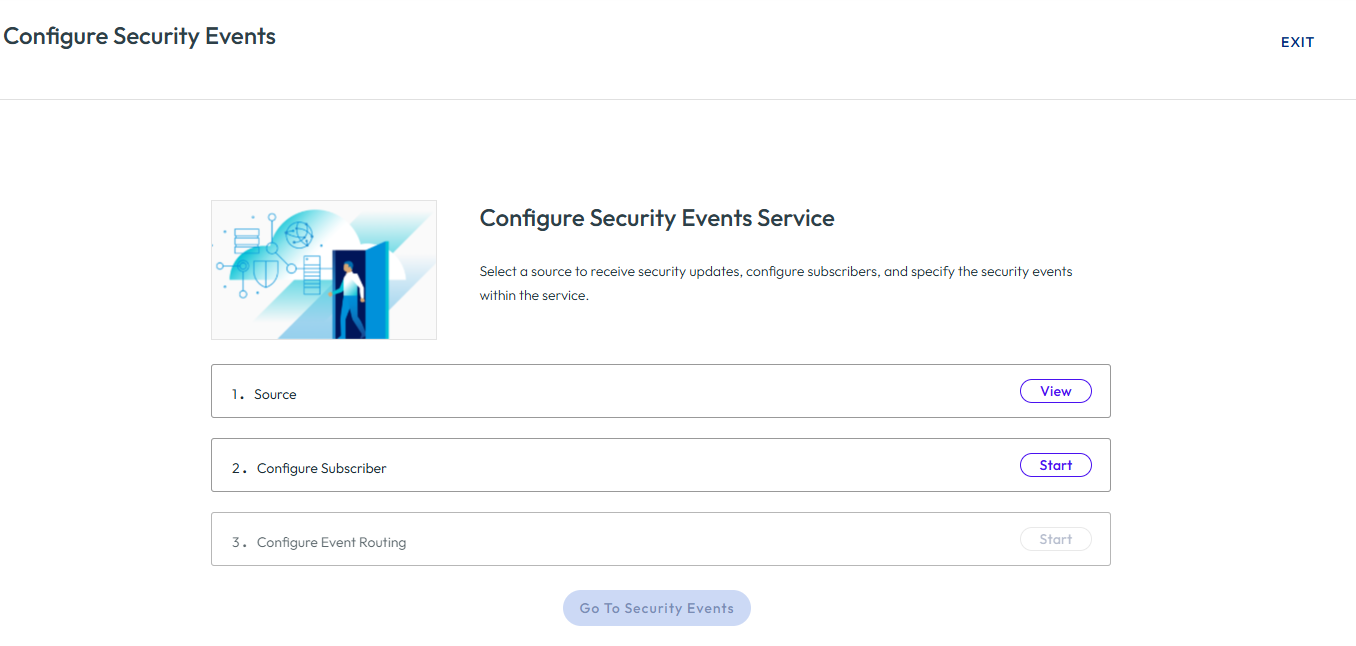
O assistente de Introdução é exibido, o que ajuda você a criar seu primeiro assinante.
-
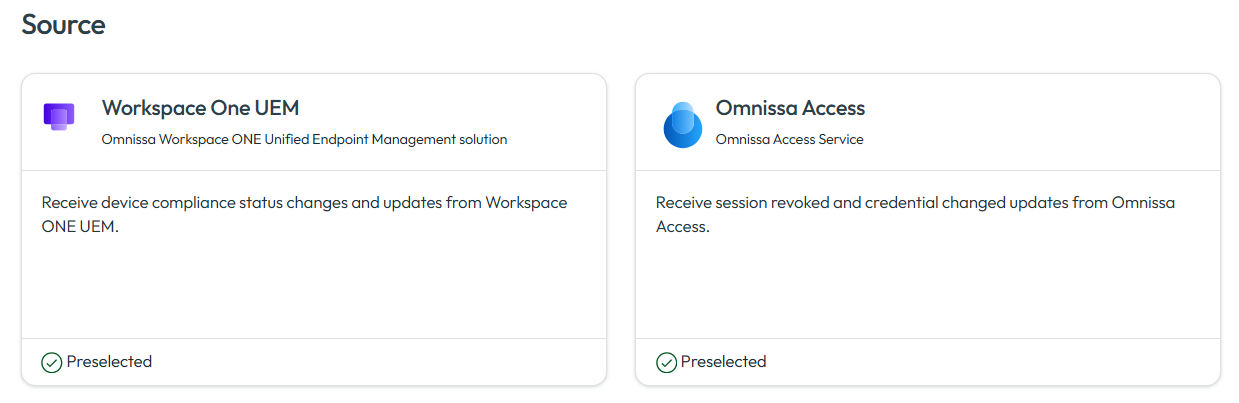
Na Etapa 1: origem, clique em Visualizar.
Workspace ONE UEM e Omnissa Access são compatíveis como origens. A origem é selecionada automaticamente com base no assinante selecionado posteriormente na configuração. Você não precisa selecionar explicitamente uma origem.
-
Na Etapa 2: configurar Assinante, clique em Iniciar e insira as informações necessárias.
As informações necessárias variam de acordo com a solução de terceiros à qual você está integrando.
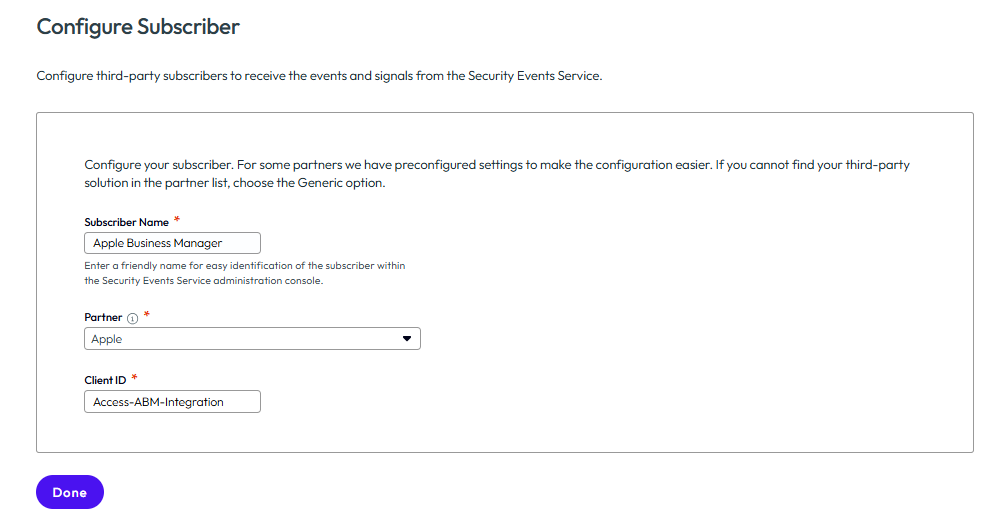
Apple
- Nome do assinante: digite um nome descritivo para identificar facilmente o assinante no console do Security Events Service. Por exemplo, Apple Business Manager.
- Parceiro: selecione Apple.
- ID do Cliente: copie e cole o ID do Cliente do aplicativo ABM SCIM que você criou no Omnissa Access. Consulte Configurar o Omnissa Access como provedor de identidade para Apple Business Manager ou Apple School Manager - Etapa 2: criar um aplicativo de provisionamento ABM SCIM no Omnissa Access.
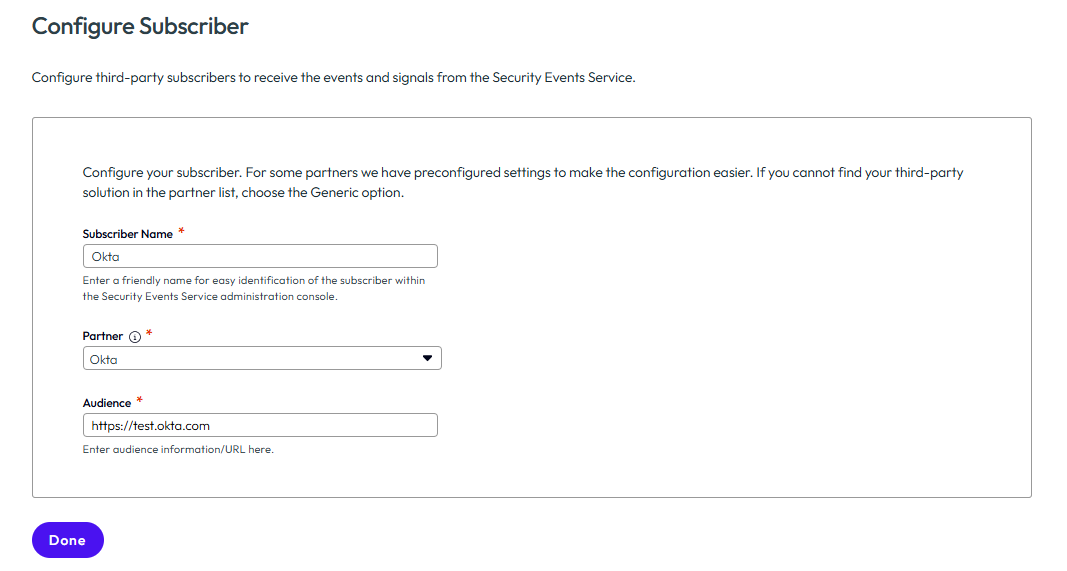
Okta
- Nome do assinante: digite um nome descritivo para identificar facilmente o assinante no console do Security Events Service.
- Parceiro: selecione Okta.
- Público-alvo: digite a URL do público-alvo do Okta. Normalmente, a URL do público-alvo tem o formato https:// mytenant.okta.com, em que mytenant é o seu nome de locatário.
Outras integrações
- Nome do assinante: digite um nome descritivo para identificar facilmente o assinante no console do Security Events Service.
- Parceiro: selecione um parceiro na lista ou, se a sua solução de terceiros não aparecer na lista, selecione Genérico.
Por exemplo, se você selecionar Apple como assinante, configure o seguinte:
Ou, se você selecionar Okta como assinante, configure o seguinte:
-
Clique em Concluído.
-
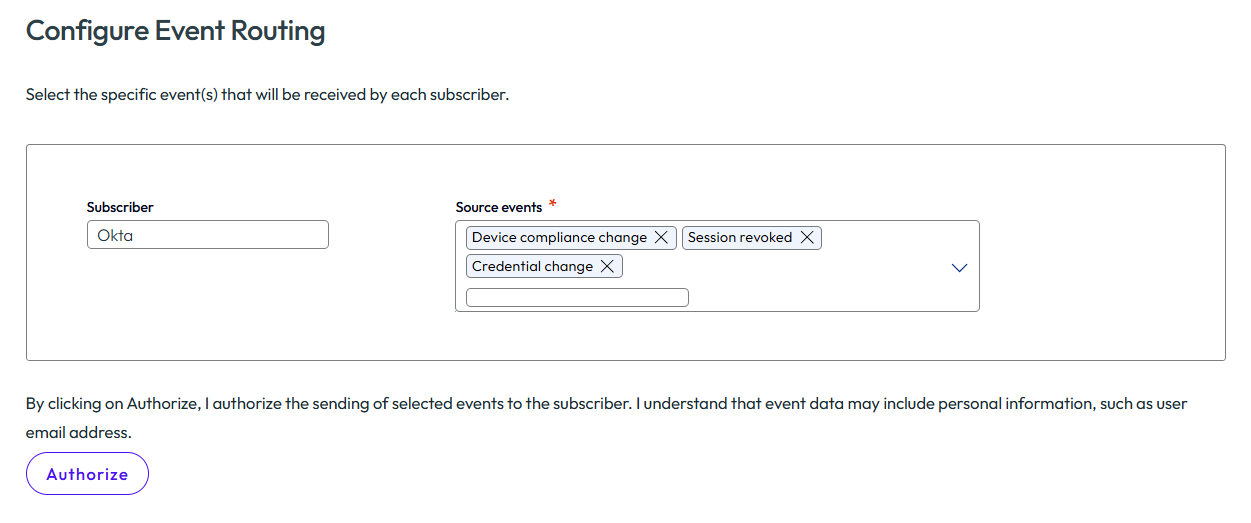
Na Etapa 3: configurar o roteamento de eventos, clique em Iniciar.
Especifique os eventos a serem transmitidos ao assinante.
-
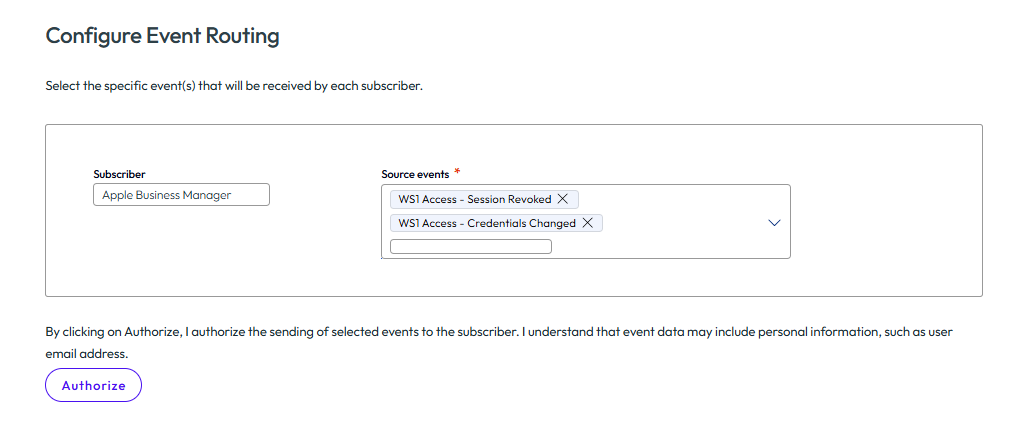
Selecione os Eventos de origem.
Apple
Se você estiver integrando com o Apple Business Manager ou o Apple School Manager, selecione os eventos WS1 Access - Sessão Revogada e WS1 Access - Alteração de Credencial.
Por exemplo:
Outras integrações
Para todas as outras integrações, você pode selecionar os eventos WS1 UEM – Conformidade do Dispositivo, WS1 Access – Sessão Revogada e WS1 Access – Alteração de Credencial.
Por exemplo:
-
Analise cuidadosamente o texto sobre as permissões que você está concedendo e clique em Autorizar para permitir que os eventos sejam transmitidos.
-
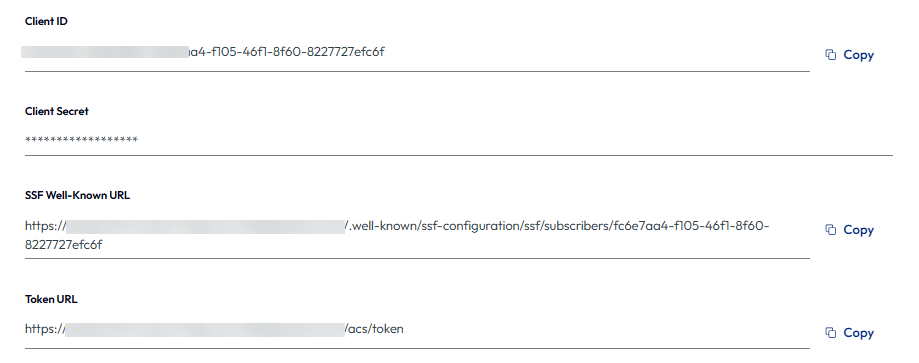
Copie e salve os valores ID do Cliente, Segredo do Cliente, URL Conhecida do SSF e URL do Token em um arquivo de texto.
Você precisará desses valores para concluir a integração no console do produto de terceiros.
Dependendo do assinante, talvez você precise apenas de alguns desses valores. Por exemplo, apenas a URL Conhecida do SSF é necessária para o Okta.
Importante: certifique-se de copiar o Segredo do Cliente antes de sair da página. Caso contrário, você terá que gerá-lo novamente. Se você sair da página sem copiar o segredo, selecione a guia Assinantes, clique em Exibir no bloco do assinante e clique em Regenerar. Quando você regenera um segredo, o segredo anterior é imediatamente invalidado, e as integrações existentes param de funcionar.
Por exemplo:
-
-
Clique em Concluído e, em seguida, clique em Ir para Eventos de Segurança no assistente de Introdução.
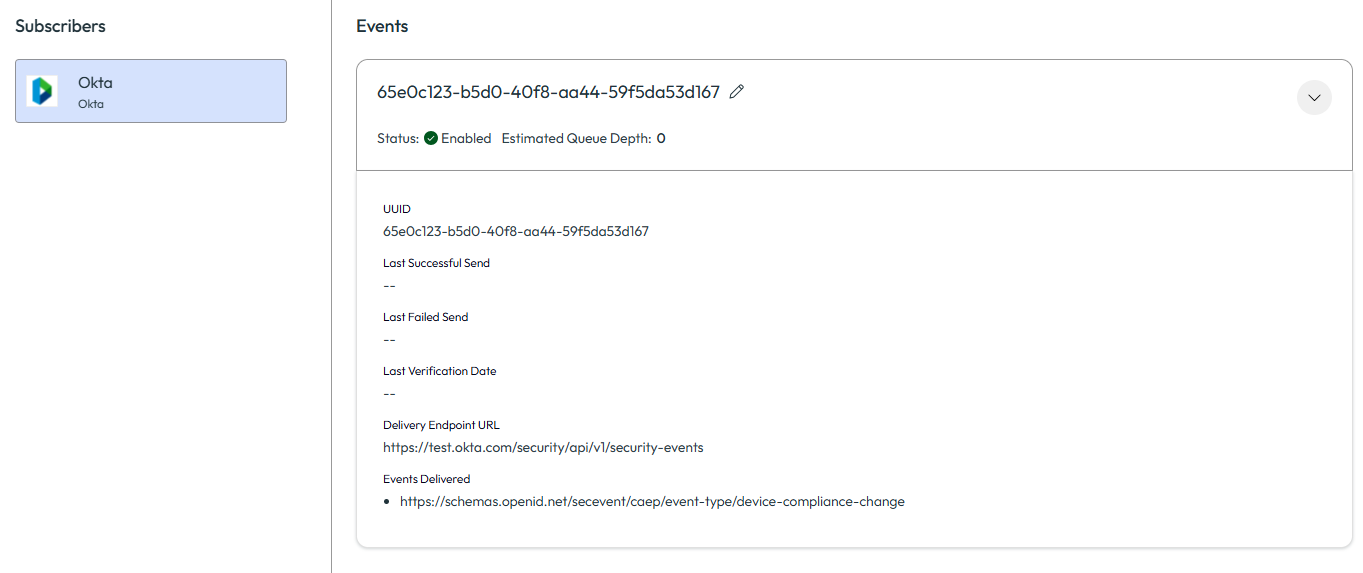
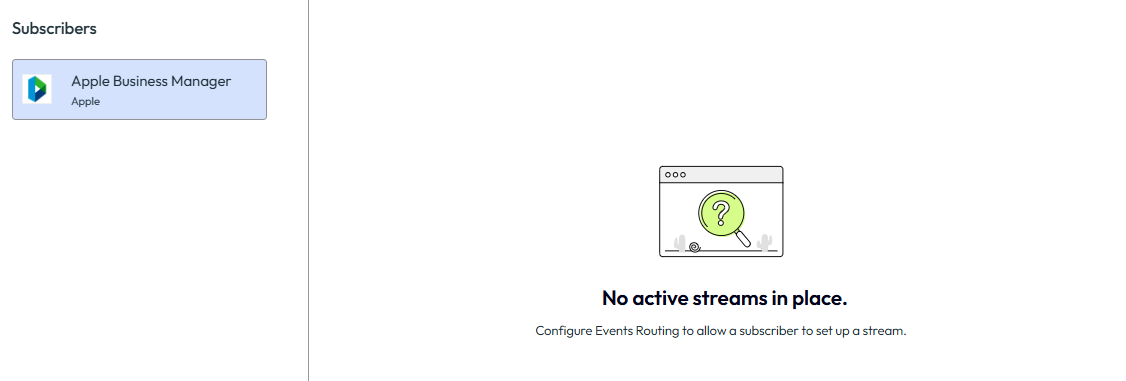
O assinante é criado.
Se o assinante for Okta, um fluxo de eventos será criado e exibido na guia Fluxos Ativos. Por exemplo:
Para todos os outros assinantes, os fluxos de eventos são criados quando você conclui a integração no produto de terceiros, configurando-o como um receptor. Até lá, a mensagem "Não há fluxos ativos no local" é exibida. Por exemplo:
Configurar o produto de terceiros como um receptor
Apple
Se você estiver configurando o Security Events Service como parte da integração do Omnissa Access com o Apple Business Manager ou com o Apple School Manager, não será necessário seguir etapas adicionais para configurar Apple como receptor dos sinais compartilhados. Quando você configura a integração conforme descrito em Configurar o Omnissa Access como provedor de identidade para Apple Business Manager ou Apple School Manager, a Apple é automaticamente configurada como o receptor, e um fluxo de eventos aparece no Security Events Service. Você pode monitorar o fluxo na guia Fluxos Ativos.
Outros receptores
Depois de configurar o Security Events Service, faça login no console do produto de terceiros e configure-o como o receptor dos sinais compartilhados pelo Security Events Service.
Siga as instruções na documentação do produto de terceiros. Por exemplo, para o Okta, consulte Configurar um receptor de sinal compartilhado.
Em um alto nível, o processo normalmente envolve a integração do produto de terceiros com o Omnissa Security Events Service usando as credenciais do cliente OAuth 2.0, a configuração do produto de terceiros como o receptor usando a URL Conhecida do SSF, a criação de fluxos de eventos para receber eventos de segurança e a especificação do tipo de eventos a receber. Nem todas essas tarefas podem ser necessárias para cada assinante. Consulte a documentação do produto de terceiros para obter as especificações.
Depois de configurar o produto de terceiros e configurar um fluxo de eventos, o fluxo aparece na guia Fluxos Ativos no Security Events Service.
Esta página foi útil?