O console do Security Events Service fornece uma interface de gerenciamento centralizada para monitorar e controlar o fluxo de eventos de segurança entre os serviços Omnissa e os produtos de terceiros.
No console, você pode:
- Gerenciar origens e visualizar seus fluxos de eventos
- Gerenciar assinantes e visualizar fluxos de eventos
- Gerar relatórios
Gerenciamento de origens
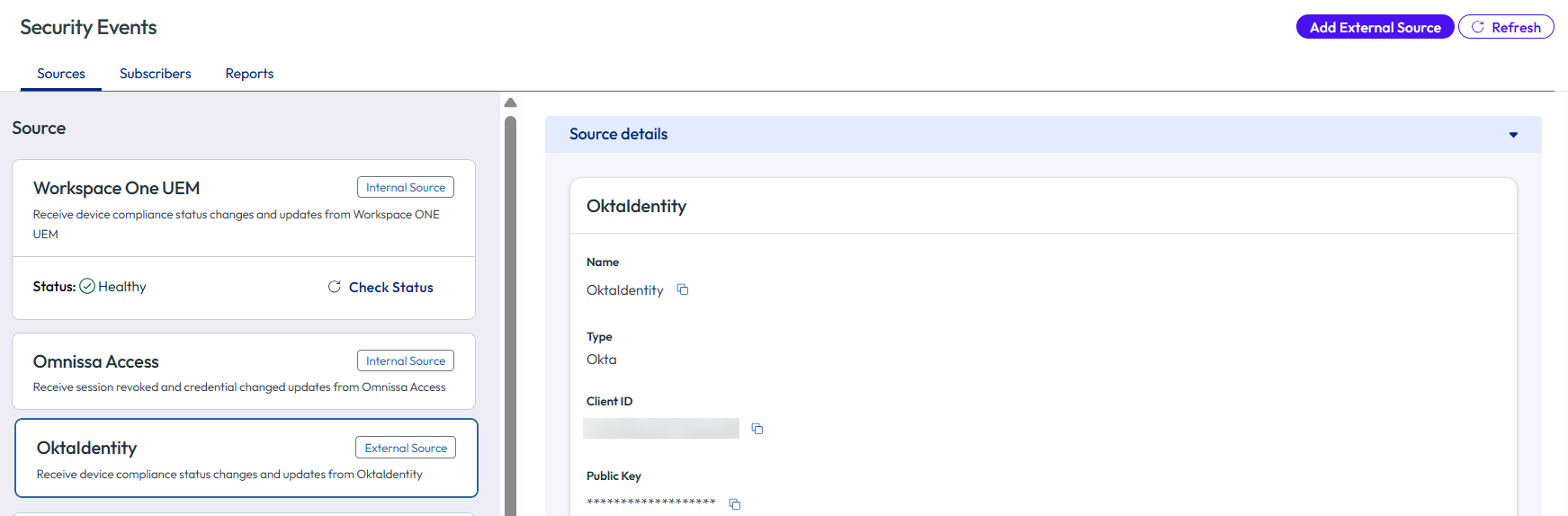
Você pode visualizar todas as origens e criar, editar ou excluir origens externas na guia Origens no console do Security Events Service. As origens são de dois tipos:
- Origens internas são serviços Omnissa que geram os eventos de segurança, como Workspace ONE UEM e Omnissa Access. As origens internas são pré-configuradas no Security Events Service.
- As Origens externas são produtos de identidade ou segurança de terceiros, como o Okta ou qualquer outro produto que implemente o padrão CAEP SSF, que você configura para enviar eventos ao Security Events Service. Consulte Configurar fontes no Security Events Service para adicionar o Okta ou outro produto de terceiros como origem.
Visualizar, editar, criar ou excluir origens
-
No Omnissa Intelligence Console, selecione Segurança do Espaço de Trabalho > Eventos de Segurança.
-
Clique em Iniciar Eventos de Segurança.
O console do Security Events aparece em uma nova guia.
-
Selecione a guia Origens.
-
Para exibir ou atualizar uma origem, selecione-a no painel esquerdo.
Para origens externas, a seção Detalhes da origem no painel direito fornece os detalhes de configuração. Para editar a configuração, clique em Editar.
Você também pode visualizar a lista de eventos CAEP que o Security Events Service solicita, bem como os que a origem externa entrega.
-
Para adicionar uma origem externa, clique em Adicionar origem externa.
Consulte Configurar fontes no Security Events Service para adicionar o Okta ou outro produto de terceiros como origem.
Monitorar a integridade de origens internas
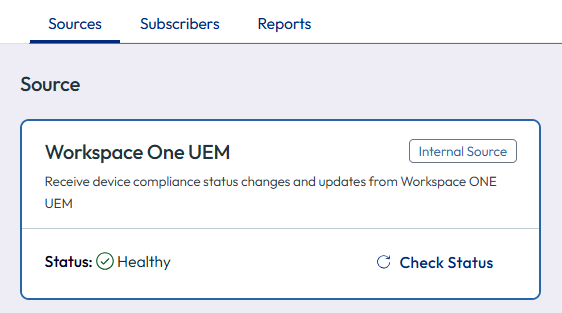
Você pode exibir o status de integridade das origens internas na guia Origens. Para que o Security Events Service receba eventos de uma origem, seu status deve ser Íntegro. Por exemplo:
-
Workspace ONE UEM: o status indica se o ambiente está configurado corretamente para o Security Events Service receber sinais de conformidade do dispositivo do Workspace ONE UEM.
Os valores de status incluem:
- Íntegro: o ambiente está configurado corretamente.
- Não íntegro: há um problema com a configuração. Clique em Redefinir para restaurar a configuração. Em seguida, verifique o status após alguns minutos clicando em Verificar Status. Se o problema persistir após a redefinição, entre em contato com o Suporte da Omnissa para obter assistência.
Nota: se você tentar redefinir várias vezes em rápida sucessão, talvez seja necessário aguardar alguns minutos antes de tentar novamente. - Desconhecido: não foi possível determinar o status. Clique em Verificar Status para atualizar o status. Se o problema persistir, aguarde alguns minutos e tente novamente.
- Não Configurado: o ambiente não está configurado para o Security Events Service receber sinais de conformidade do dispositivo do Workspace ONE UEM. Entre em contato com o Suporte da Omnissa para configurar o Workspace ONE UEM como uma origem.
-
Workspace ONE Access: o status indica se o ambiente está configurado corretamente para o Security Events Service receber eventos do Omnissa Access. O status deve ser Íntegro.
Visualizar fluxos ativos
É possível visualizar o fluxo de eventos de uma origem selecionando-a na guia Origens e rolando a tela até a seção Eventos no painel direito.
Por exemplo:
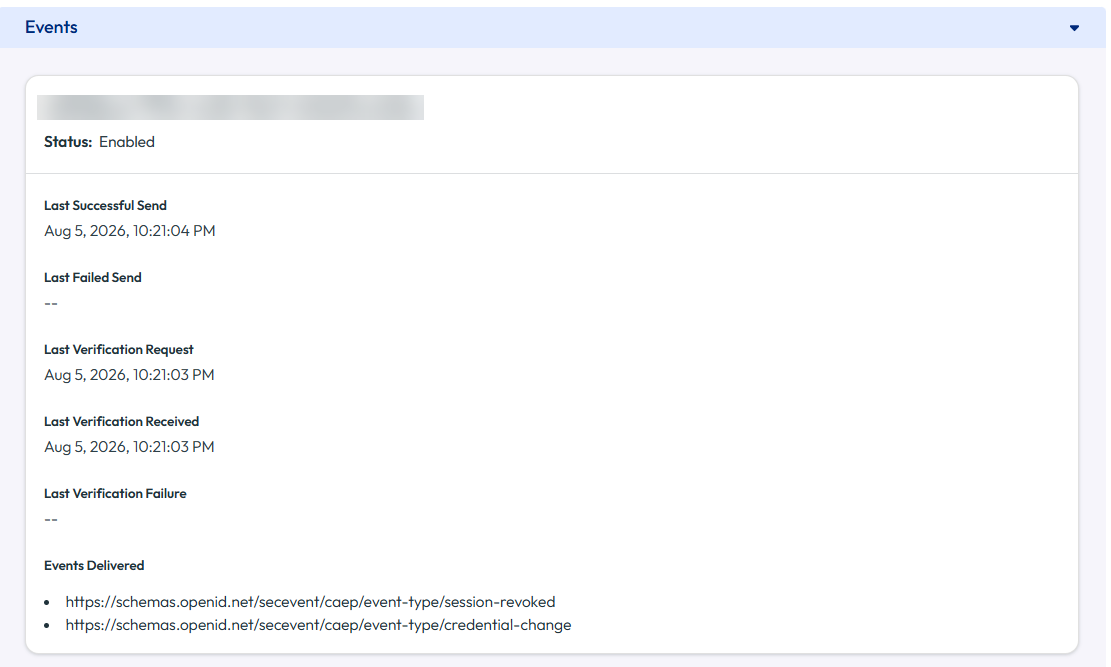
UUID: o identificador exclusivo do fluxo
Status: ativado ou desativado
Último envio bem-sucedido: o momento em que um evento foi recebido com êxito da origem
Último envio com falha: o momento em que ocorreu o último erro durante o recebimento de um evento da origem. Você pode visualizar detalhes sobre o erro.
Observe que a entrada Último envio com falha continua aparecendo mesmo após os recibos subsequentes bem-sucedidos.
Última solicitação de verificação: a última vez que o Security Events Service enviou uma solicitação de verificação para a origem
Última verificação recebida: a última vez que uma resposta de verificação foi recebida da origem
Última falha na verificação: o código de erro, se a última tentativa de verificação falhou
Eventos entregues: o tipo de evento entregue pela origem
Gerenciar assinantes
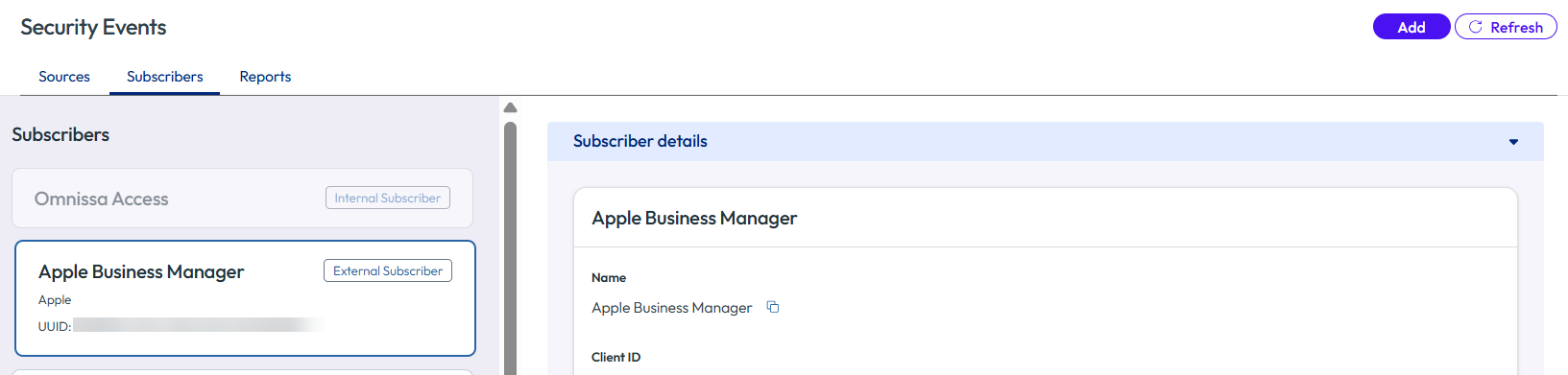
Você pode visualizar, editar, criar e excluir assinantes na guia Assinantes no Security Events Service.
Visualizar, editar, criar ou excluir assinantes
-
No Omnissa Intelligence Console, selecione Segurança do Espaço de Trabalho > Eventos de Segurança.
-
Clique em Iniciar Eventos de Segurança.
O console do Security Events aparece em uma nova guia.
-
Selecione a guia Assinantes.
-
Para exibir ou atualizar um assinante, selecione-o no painel esquerdo.
Na seção Detalhes do assinante no painel direito, você pode visualizar:
- As informações necessárias para configurar o produto de terceiros, incluindo as credenciais do OAuth 2.0 e a URL conhecida do SSF
- A fonte de eventos
- Os eventos que você autorizou o Security Events Service a transmitir
Você também pode fazer as seguintes alterações:
- Gere novamente o segredo do cliente, se necessário
Nota: quando você gera novamente o segredo, o segredo anterior é imediatamente invalidado e as integrações existentes deixam de funcionar. Certifique-se de copiar o segredo antes de sair da página, ou você terá que regenerá-lo novamente. - Editar o nome do assinante
- (Somente para Okta) Atualizar a URL do público-alvo
-
Para adicionar um assinante, clique em Adicionar e siga o assistente para criar um novo assinante.
O processo é semelhante ao processo que você seguiu para criar o primeiro assinante. Consulte Configurar assinantes no Security Events Service.
Visualizar fluxos ativos
É possível visualizar o fluxo de eventos de um assinante selecionando-o na guia Assinantes e rolando a tela até a seção Eventos no painel direito.
Nota: Se o Okta for o assinante, o fluxo ficará vazio até que você conclua a integração no console do Okta para configurar o Okta como o receptor.
Por exemplo:
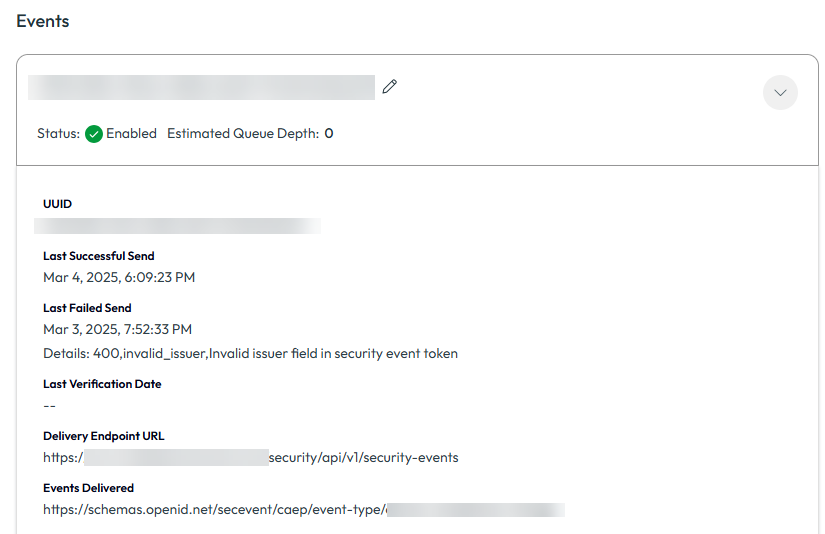
Status: ativado ou desativado (controlado pelo receptor)
Profundidade estimada da fila: o número de eventos pendentes (estimado)
UUID: o identificador exclusivo do fluxo
Último envio bem-sucedido: a hora em que um sinal foi transmitido com êxito pela última vez
Último envio com falha: a hora em que ocorreu o último erro durante a transmissão. Você pode visualizar detalhes sobre o erro.
Observe que a entrada Último envio com falha continua aparecendo mesmo após as transmissões subsequentes bem-sucedidas.
Data da última verificação: a última vez que a conexão foi verificada. Um valor será exibido somente se o receptor solicitar informações de verificação. Quando o Okta é o assinante, um valor não é exibido.
URL do endpoint de entrega: a URL do receptor
Eventos entregues: o tipo de eventos entregues ao receptor (a interseção dos eventos transmitidos e eventos solicitados)
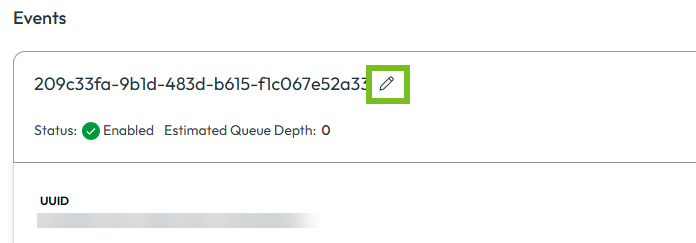
Se você quiser renomear o fluxo para um nome mais amigável do que o nome padrão do UUID, clique no ícone editar ao lado do título do fluxo e insira o novo nome.
Como gerar relatórios
Você pode visualizar eventos de auditoria na guia Relatórios para monitorar a atividade ou solucionar erros.
-
No Omnissa Intelligence Console, selecione Segurança do Espaço de Trabalho > Eventos de Segurança.
-
Clique em Iniciar Eventos de Segurança.
O console do Security Events aparece em uma nova guia.
-
Selecione a guia Relatórios.
-
No menu Evento , selecione o tipo de relatório que você deseja gerar.
-
Selecione o período de tempo e o tipo de ação e clique em Mostrar Resultados.
-
Para visualizar detalhes de um evento, clique no link Visualizar Detalhes na coluna Detalhes.
-
Para exportar o relatório como um arquivo CSV, clique no link Exportar no canto superior direito da página.
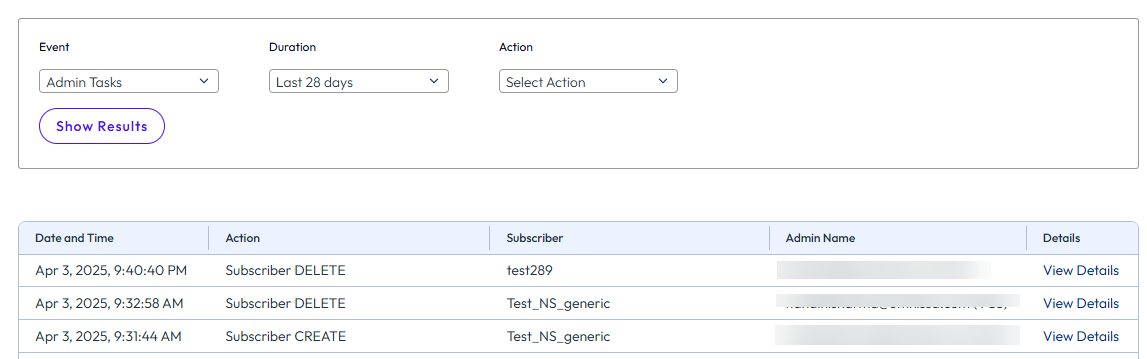
Relatório de tarefas do administrador
O relatório Tarefas do Administrador inclui eventos de auditoria relacionados à administração e à configuração. Por exemplo, inclui eventos para criar, atualizar ou excluir assinantes no Security Events Service. Ele também inclui eventos criados quando as credenciais do assinante são regeneradas.
Por exemplo:
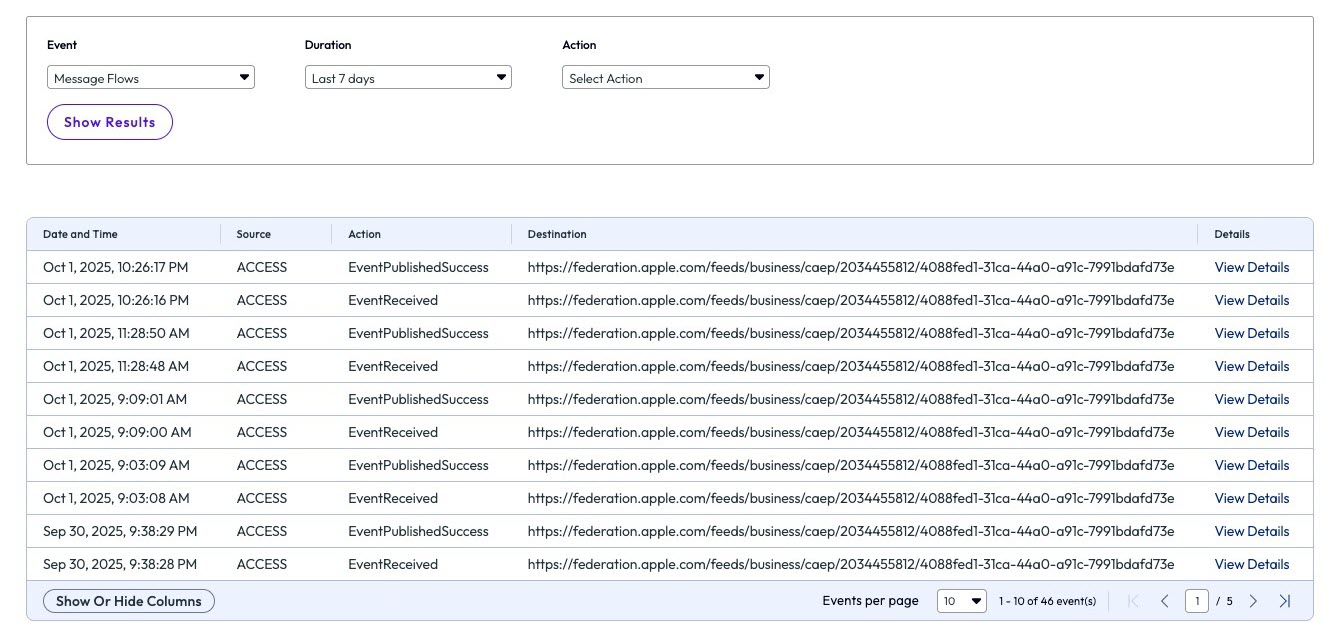
Relatório de fluxos de mensagens
O relatório de Fluxos de Mensagens contém eventos que o Security Events Service recebeu da origem e publicou no receptor.
Os eventos publicados são categorizados por êxito e falha.
Por exemplo:
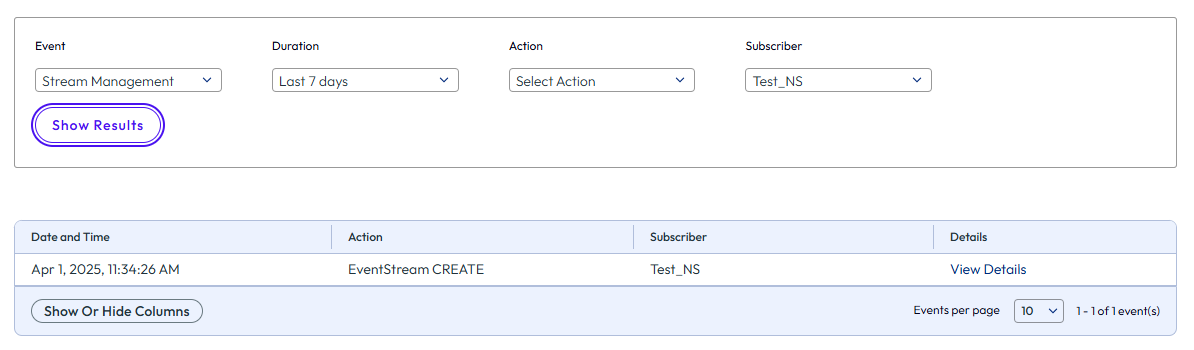
Relatório de gerenciamento de fluxos
O relatório de Gerenciamento de Fluxos mostra eventos de auditoria relacionados à criação, atualização e exclusão de fluxos. Você pode criar o relatório por assinante.
Por exemplo:
Esta página foi útil?