Esta seção descreve as etapas necessárias para preparar sua plataforma para a implantação do Omnissa Unified Access Gateway no vCloud Director.
Pré-requisitos para implantar o Unified Access Gateway no vCloud Director
Prepare sua plataforma para a implantação do PowerShell.
- Instale o PowerShell 7.
- Certifique-se de que os vApps e os catálogos sejam criados no vCloud Director. Consulte Criar um vApp com base no modelo do vApp e Adicionar um catálogo ao VMware vCloud Director no VMware vCloud Director Tech Docs.
- Certifique-se de que o usuário tenha os privilégios corretos para gerenciar os recursos de vApps, Catálogos e Redes no vCloud Director. Para obter mais informações, consulte VMware vCloud Director Tech Docs.
Sistemas operacionais e versões do PowerShell recomendados
| Sistema Operacional | Versão recomendada do sistema operacional | Versão do PowerShell |
|---|---|---|
| Windows | 10 e 11 | 7 |
| Ubuntu | 20.04, 22.04, 24.04 | 7 |
1º passo: Carregar a imagem ova para o vCloud Director
-
Baixe o arquivo OVA do portal Omnissa Customer Connect.
-
Carregue a imagem
ovano vCloud Director. Para obter mais informações, consulte Criar um modelo de vApp com base em um arquivo OVF no VMware vCloud Director Tech Docs.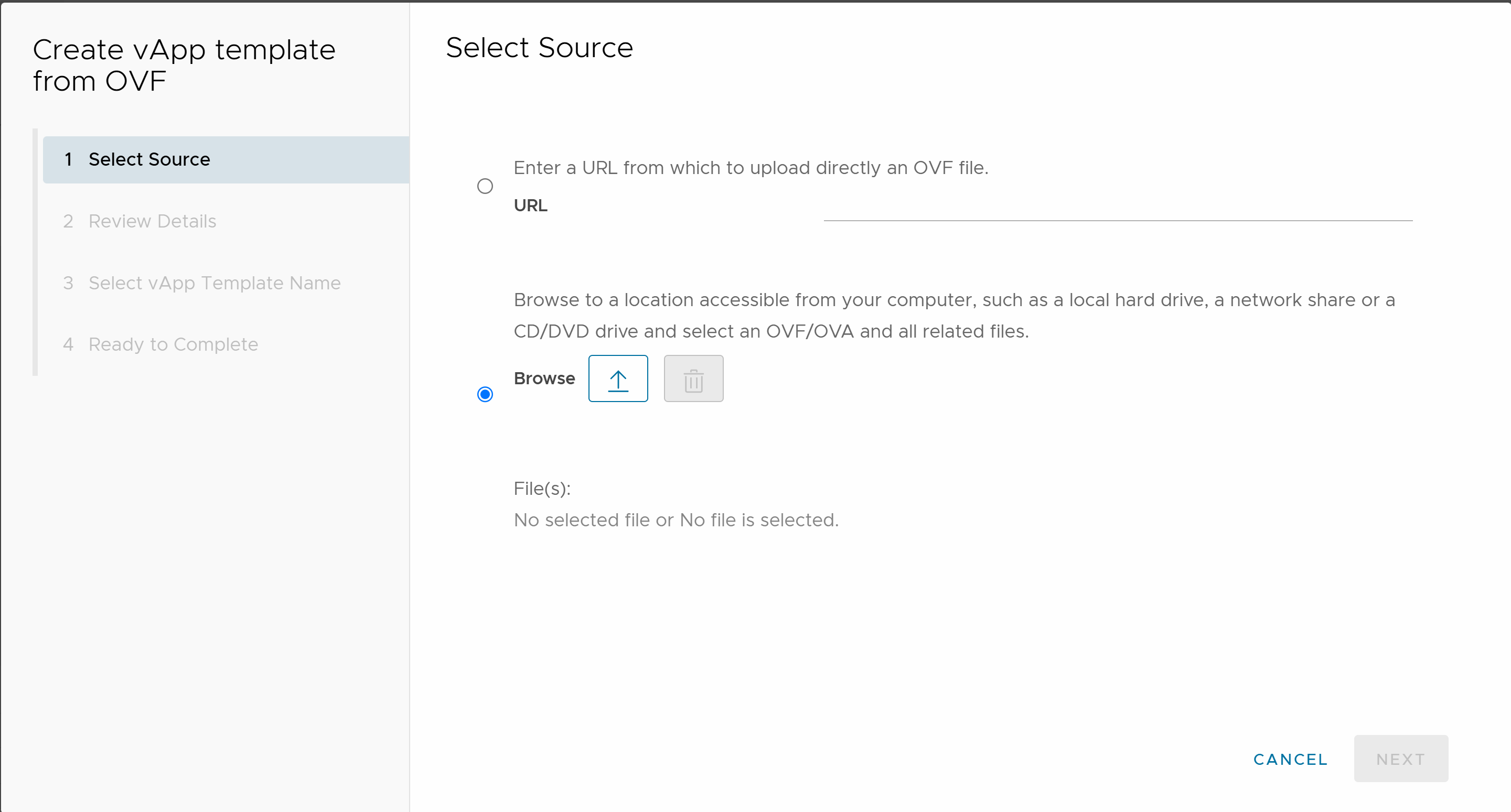
2º passo: Prepare o arquivo .ini
Para preparar o arquivo .ini, defina as Configurações gerais, crie uma nova seção para o vCloud e inclua os parâmetros mencionados na tabela a seguir.
Para obter mais informações sobre como configurar os parâmetros da seção [Geral], consulte Parâmetros de implantação do PowerShell.
Configurações específicas do vCloud Director
| Valor | Exemplo | Descrição |
|---|---|---|
vcUsername | user-01 | Digite o nome de usuário para o vCloud Director. |
vcHost | xxx-vcd01.oc.xyz.com | Digite o FQDN do aplicativo vCloud Director. |
vcOrgId | xxx-vcd01-xyz | Digite a ID da organização do vCloud Director. |
catalog | uag-ova-files | Digite o catálogo do modelo. |
uagTemplate | Sample_template | Digite o nome do novo modelo. |
vcVappName | Novonome | Insira o nome do vApp no qual o UAG deve ser implantado. |
vcVdcName | Sample_Datacenter | Insira o nome do Centro de dados em que o Unified Access Gateway deve ser implantado. |
Exemplo de um arquivo .ini
[General]
name=uag-deployment
netInternet=t1-01-test-t-o11
netManagementNetwork=t1-01-test-t-o11
netBackendNetwork=t1-01-test-t-o11
defaultGateway=10.22.130.xxx
deploymentOption=onenic
ip0=
netMask0=255.255.255.0
requestTimeoutMsec=10000
snmpEnabled=false
sshEnabled=true
sshKeyAccessEnabled=true
sshPasswordAccessEnabled=true
DNS=10.12.120.xxx

[vCloud]
vcUsername=test
vcHost=test-01.oc.omnissa.com
vcOrgId=test-01-ws1uem-tunnel-t
catalog=uag-ova-files
uagTemplate=Sample_template
vcVappName=UAG Team
3º passo: Implantar o Unified Access Gateway no vCloud Director
Você pode implantar o Unified Access Gateway no vCloud Director usando o comando uagdeployoc.ps1 do PowerShell.
-
No Omnissa Customer Connect, vá para o arquivo de scripts do PowerShell do Unified Access Gateway (UAG) e clique em BAIXAR AGORA.
Um arquivo zipuagdeploy-xx.xx.x.x-xxxxxxxxé baixado na sua máquina local. -
Extraia os arquivos do arquivo zip. Certifique-se de que os scripts do PowerShell a seguir estejam disponíveis em seu computador.
uagdeployoc.ps1euagdeploy.psm1 -
Abra a janela do PowerShell e execute o comando.
.\uagdeployoc.ps1 .\Onecloud.ini -
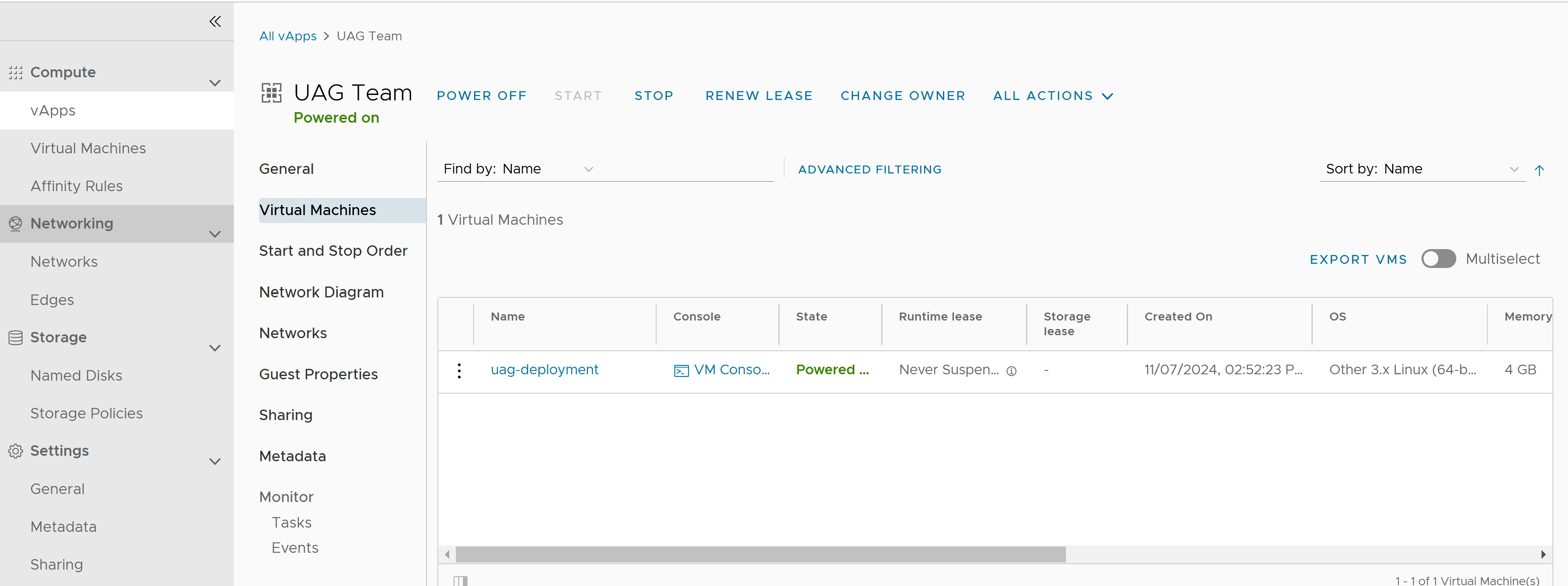
Insira a senha do vCloud, a senha do usuário raiz e a senha do administrador, quando solicitado.
Os aplicativos virtuais são criados nos vApps.
-
Ligue a máquina virtual.
O que vem em seguida
- Usando as informações de IP, faça login na máquina virtual para garantir que todos os serviços estejam funcionando conforme o esperado.
- Faça login na UI do administrador com
https://uag-ip:9443e defina as configurações de acordo com suas necessidades.
Esta página foi útil?