本节介绍了为将 Omnissa Unified Access Gateway 部署到 vCloud Director 而准备平台所需的步骤。
在 vCloud Director 上部署 Unified Access Gateway 的必备条件
为 PowerShell 部署准备平台。
- 安装 PowerShell 7。
- 确保在 vCloud Director 上创建了 vApp 和目录。请参阅 VMware vCloud Director 技术文档中的 从 vApp 模板中创建 vApp 和 向 VMware vCloud Director 添加目录 。
- 确保用户具有在 vCloud Director 上管理 vApp、目录和网络功能的正确权限。有关详细信息,请参阅 VMware vCloud Director 技术文档。
建议的操作系统和 PowerShell 版本
| 操作系统 | 建议的操作系统版本 | PowerShell 版本 |
|---|---|---|
| Windows | 10 和 11 | 7 |
| Ubuntu | 20.04、22.04、24.04 | 7 |
步骤 1。将 OVA 映像上载到 vCloud Director
-
从 Omnissa Customer Connect 门户下载 OVA 文件。
-
在 vCloud Director 上上载
ova映像。有关详细信息,请参阅 VMware vCloud Director 技术文档中的 从 OVF 文件创建 vApp 模板 。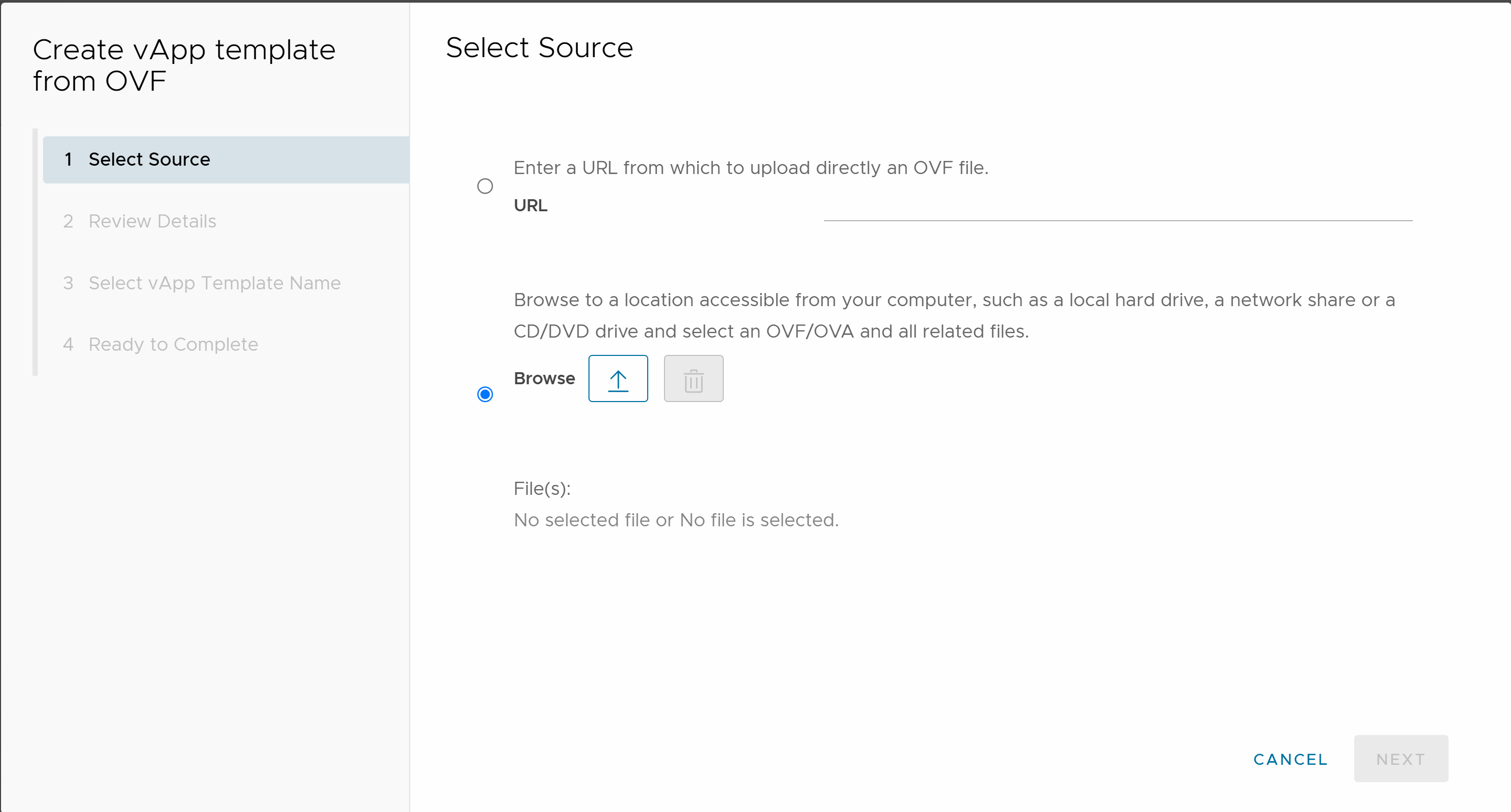
步骤 2。准备 .ini 文件
要准备 .ini 文件,请配置常规设置,然后为 vCloud 创建一个新节,并包含下表中提到的参数。
有关配置 [General] 节的参数的详细信息,请参阅 PowerShell 部署参数。
特定于 vCloud Director 的设置
| 值 | 示例 | 描述 |
|---|---|---|
vcUsername | user-01 | 输入 vCloud Director 的用户名。 |
vcHost | xxx-vcd01.oc.xyz.com | 输入 vCloud Director 应用程序的 FQDN。 |
vcOrgId | xxx-vcd01-xyz | 输入 vCloud Director 的组织 ID。 |
catalog | uag-ova-files | 输入模板的目录。 |
uagTemplate | Sample_template | 输入模板的名称。 |
vcVappName | Newname | 输入应在其中部署 UAG 的 vApp 的名称。 |
vcVdcName | Sample_Datacenter | 输入应在其中部署 Unified Access Gateway 的数据中心的名称。 |
.ini 文件示例
[General]
name=uag-deployment
netInternet=t1-01-test-t-o11
netManagementNetwork=t1-01-test-t-o11
netBackendNetwork=t1-01-test-t-o11
defaultGateway=10.22.130.xxx
deploymentOption=onenic
ip0=
netMask0=255.255.255.0
requestTimeoutMsec=10000
snmpEnabled=false
sshEnabled=true
sshKeyAccessEnabled=true
sshPasswordAccessEnabled=true
DNS=10.12.120.xxx

[vCloud]
vcUsername=test
vcHost=test-01.oc.omnissa.com
vcOrgId=test-01-ws1uem-tunnel-t
catalog=uag-ova-files
uagTemplate=Sample_template
vcVappName=UAG Team
步骤 3 将 Unified Access Gateway 部署到 vCloud Director
您可以使用 uagdeployoc.ps1 PowerShell 命令将 Unified Access Gateway 部署到 vCloud Director。
-
在 Omnissa Customer Connect 中,转到 Unified Access Gateway (UAG) PowerShell 脚本文件,然后单击立即下载。
zip 文件uagdeploy-xx.xx.x.x-xxxxxxxx将下载到您的本地计算机上。 -
从该 zip 文件中提取文件。确保以下 PowerShell 脚本在您的计算机上可用。
uagdeployoc.ps1和uagdeploy.psm1 -
打开 PowerShell 窗口并运行以下命令。
.\uagdeployoc.ps1 .\Onecloud.ini -
出现提示时,输入 vCloud 密码、root 用户密码和管理员密码。
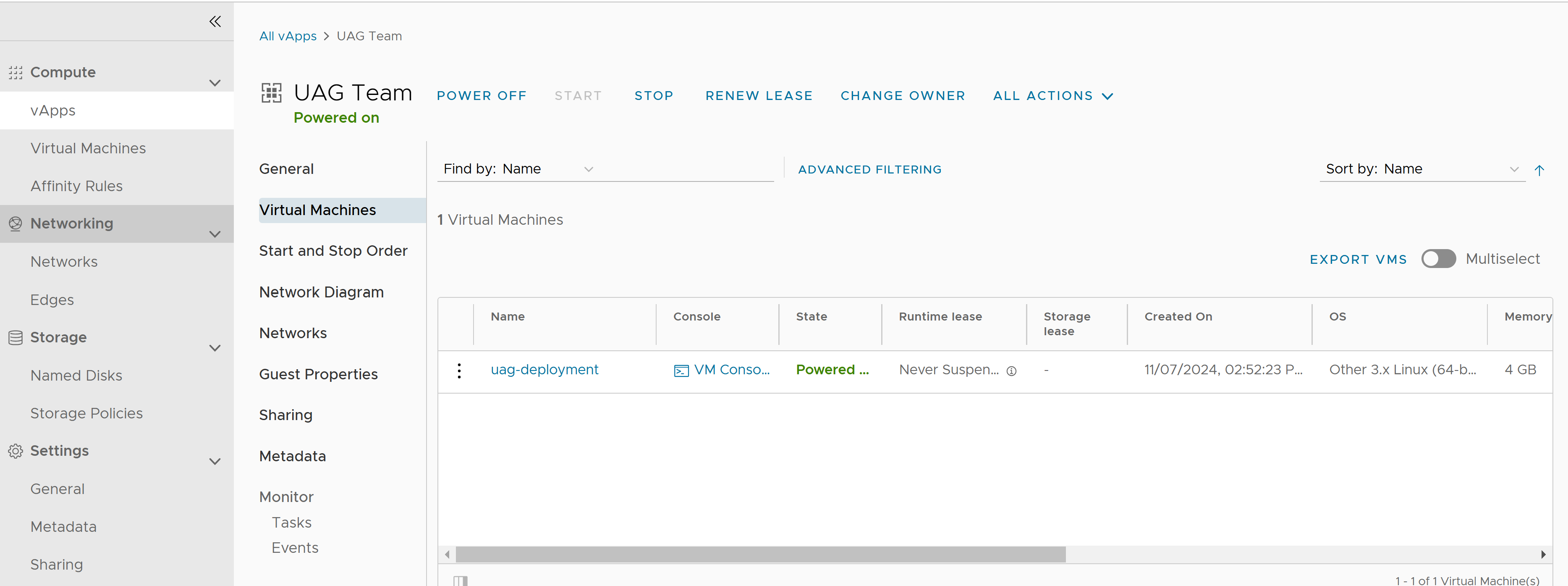
将在 vApp 上创建虚拟应用程序。
-
打开虚拟机电源。
新增功能
- 使用 IP 信息登录到虚拟机,确保所有服务都按预期运行。
- 使用
https://uag-ip:9443登录到管理 UI,然后根据您的要求配置设置。
此页面对您有帮助吗?