Os comandos do PowerShell são usados para implantar o Unified Access Gateway 2103 ou posterior para Compute Engine no Google Cloud Platform.
Sistemas operacionais e versões do PowerShell recomendados
| Sistema Operacional | Versão recomendada do sistema operacional | Versão do PowerShell |
|---|---|---|
| Windows | 10 e 11 | 5 e 7 |
| Ubuntu | 20.04, 22.04, 24.04 | 7 |
Procedimento
- Preparar a máquina cliente
- Preparar o ambiente do Google Cloud Platform
- Carregue a imagem do Unified Access Gateway para o Google Cloud Platform
- Preparar um arquivo
.inipara a implantação no Google Cloud Platform - Implantar no Compute Engine
Etapa 1: preparar a máquina cliente para a implantação do PowerShell
Instale os utilitários do Google Cloud na máquina Cliente.
-
Instale o
gsutil. Para obter instruções sobre como instalar a ferramentagsutilno Windows e no Ubuntu, consulte Instalação de gsutil como parte da CLI do Google Cloud na documentação do Google Cloud. -
Para um computador Windows, execute o comando do PowerShell a seguir com direitos administrativos.
Install-Package 7Zip4PowerShell
Etapa 2: preparar o ambiente do Google Cloud Platform
Use um projeto do Google Cloud. Este projeto deve ser configurado com redes VPC, as redes de sub-rede correspondentes e regras de firewall. Para obter mais informações, consulte a Documentação do Google Cloud.
Pré-requisitos
- Esteja ciente dos conceitos do Google Cloud Platform.
- Verifique se você tem as permissões necessárias para criar ou modificar recursos como imagens, rede VPC, sub-rede, regras de Firewall e assim por diante, no projeto do Google Cloud.
- A API do Compute Engine deve estar ativada.
Procedimento
-
Use um projeto do Google Cloud.
Opção Ação Novo projeto - No Google Cloud Console, navegue até a página Seletor de projetos.
- Crie um projeto do Google Cloud.
Projeto existente Se um projeto já estiver disponível e ativo, você poderá usar o projeto existente. -
Crie uma rede de Virtual Private Cloud (VPC) para cada NIC.
Cada NIC no Unified Access Gateway usa uma rede VPC exclusiva e uma sub-rede nessa rede.
Se você optar por não criar uma rede VPC, apenas uma única NIC do Unified Access Gateway poderá ser implantada. O dispositivo do Unified Access Gateway, quando implantado no Compute Engine, usa a rede VPC padrão disponível no Google Cloud Platform.
Por exemplo, na imagem a seguir, duas redes VPC,
uag-front-vpceuag-back-vpc, são criadas no Google Cloud Console. Essas redes VPC têmuag-front-networkeuag-back-networkcomo sub-redes, respectivamente. Um dispositivo do Unified Access Gateway com duas NIC pode ser implantado para usar essas duas sub-redes para front-end voltado para a Internet e uma rede de sub-rede separada para conexões back-end.
Nota: Você também pode configurar o Unified Access Gateway com redes VPC compartilhadas. Nesse caso, instâncias do Unified Access Gateway implantadas no projeto de serviço são anexadas às redes VPC compartilhadas criadas e gerenciadas no projeto do host. Cada interface de rede (NIC) no Unified Access Gateway pode ser configurada de forma independente para usar a rede VPC compartilhada ou a rede VPC local. Para obter mais informações, consulte Configuração de VPC compartilhada na documentação do Google Cloud.
-
Anote o nome da sub-rede criado.
O nome da sub-rede em uma rede VPC é usado no arquivo
.inidurante a implantação do Unified Access Gateway usando o PowerShell. -
Para permitir o acesso à porta TCP e UDP a dispositivos do Unified Access Gateway na VPC acessível pela Internet, crie o número necessário de entradas de firewall.
Importante: O acesso remoto SSH ao Unified Access Gateway na porta TCP 22 da Internet deve ser cuidadosamente restrito no firewall. Se o acesso SSH for necessário, a regra de firewall deverá permitir esse acesso somente de um endereço IP de origem específico ou de uma máquina virtual jumpbox na nuvem, por meio da qual o acesso pode ser controlado.
Por exemplo, na imagem do Google Cloud Console a seguir, uma regra de firewall chamada
uag-horizon-protocolsé criada na rede VPC voltada para a Internetuag-front-vpc. Essa regra de firewall se aplica a todas as instâncias conectadas à redeuag-front-vpce permite tráfego TCP e UDP de entrada em portas especificadas da Internet pública.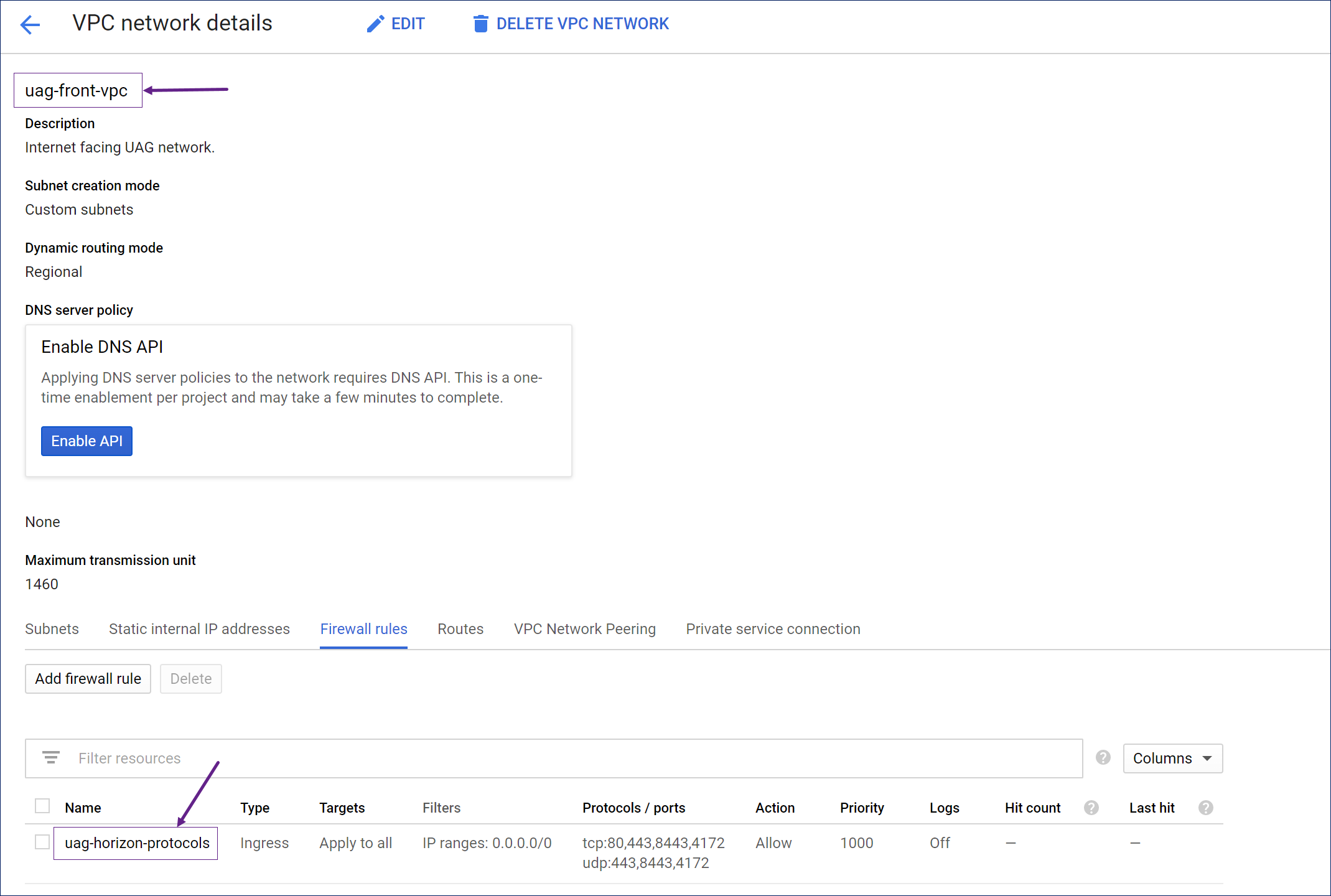
Etapa 3: carregar a imagem do Unified Access Gateway para o Google Cloud Platform
Para implantar uma instância do Unified Access Gateway no Compute Engine, você deve carregar uma imagem de disco do dispositivo do Unified Access Gateway no Google Cloud Platform.
-
No Omnissa Customer Connect, acesse o arquivo Unified Access Gateway (UAG) for vSphere, AWS e Google Cloud e clique em BAIXAR AGORA.
Um arquivo zipeuc-unified-access-gateway-x.x.x.xxxxxxxxx.ovaé baixado na sua máquina local. -
Abra uma janela de comando do PowerShell e execute o comando a seguir para extrair o arquivo
.vmdkdo arquivo.ovabaixado anteriormente.- ova-filename é o arquivo de imagem
.ovaque é baixado do Customer Connect. - target-location é o local no qual o arquivo
.vmdké extraído.
Windows Ubuntu
Por exemplo,expand-7zip ova-filename target-locationeuc-unified-access-gateway-22.12.0.0-42741890_OVF10.ovaé o arquivo baixado, em que22-12é o número da versão e42741890é o número da compilação. Para extrair o arquivo.vmdkparaC:\temp, execute o seguinte comando:expand-7zip C:\temp\euc-unified-access-gateway-22.12.0.0-42741890_OVF10.ova C:\temp\
Por exemplo,tar -xvf ova-filenametar -xvf euc-unified-access-gateway-22.12.0.0-42741890_OVF10.ova - ova-filename é o arquivo de imagem
-
Defina as variáveis a seguir.
- $gcImageFile é o nome do arquivo
.vmdkextraído na etapa 2. - $gcImageFolder é o caminho da pasta do arquivo
.vmdk. Por exemplo:
$gcImageFolder="C:\temp" $gcImageFile="euc-unified-access-gateway-22.12.0.0-42741890-system.vmdk" $gcBucket="uag-appliance-images" $gcImageName=$gcImageFile.Replace("-system.vmdk","").Replace(".", "-") gcloud auth login gcloud config set project "my-project" - $gcImageFile é o nome do arquivo
-
Crie um bucket de armazenamento do Google Cloud.
Nota: Você também pode implantar o Unified Access Gateway com a imagem de processamento hospedada em outro projeto do Google Cloud. Nesse caso, especifique o nome da imagem de processamento ($gcImageName) e a ID do Projeto de hospedagem durante a implantação do Unified Access Gateway.
Execute esse comando para criar um bucket de armazenamento no mesmo projeto.
gsutil mb -l us-east1 gs://$gcBucketExecute esse comando para criar um bucket de armazenamento em um projeto diferente.
gsutil mb -l us-east1 gs://$gcBucket -p my-image-hosting-project -
Carregue a imagem
.vmdkno bucket de armazenamento do Google Cloud usando o seguinte comando:gsutil cp $gcImageFolder\$gcImageFile gs://$gcBucket -
Crie a imagem do dispositivo no Compute Engine do
.vmdkcarregado.Execute esse comando para importar a imagem no mesmo projeto.
gcloud compute images import $gcImageName --source-file gs://$gcBucket/$gcImageFile --data-diskExecute esse comando para importar a imagem em um projeto diferente.
gcloud compute images import $gcImageName --source-file gs://$gcBucket/$gcImageFile --data-disk --project my-image-hosting-projectNota: Ao importar uma imagem de processamento, você pode especificar a sub-rede a ser usada para as VMs temporárias criadas pela ferramenta de importação. Use o sinalizador
--subnetconforme mostrado no exemplo a seguir.gcloud compute images import $gcImageName --source-file gs://$gcBucket/$gcImageFile --data-disk --subnet defaultPara obter mais informações sobre esses comandos, consulte a documentação do Google Cloud SDK.
Considerando o exemplo mencionado nas etapas anteriores, a imagem do dispositivo criada no Compute Engine é
euc-unified-access-gateway-22-12-0-0-42741890, em que22-12é o número da versão e42741890é o número da compilação.
Etapa 4: preparar um arquivo .ini para a implantação no Google Cloud Platform
O script de implantação Compute Engine do PowerShell para o Unified Access Gateway lê todas as definições de configuração de um arquivo de configuração .ini. Esta seção descreve o formato de arquivo .ini e mostra exemplos das configurações que podem ser usadas para a implantação.
A maioria das seções do arquivo são idênticas às .ini configurações de .ini padrão para o Unified Access Gateway compatíveis com todas as outras implantações de hypervisor. Para obter mais informações sobre o arquivo .ini, consulte a seção Usar o PowerShell para implantar o dispositivo do Unified Access Gateway.
-
Defina as configurações necessárias na seção [Geral]. Consulte Parâmetros de implantação do PowerShell.
Nota: para implantações do Google Cloud Platform, as seguintes configurações na seção [Geral] não são usadas:
diskModedsfoldernetInternetnetManagementNetworknetmask0,netmask1,netmask2netBackendNetworksourcetargetip0,defaultGateway,netmask0,ipmode0v6ip0,v6ipprefix0,v6DefaultGateway
-
No arquivo
.ini, adicione um novo grupo, [GoogleCloud] e as configurações necessárias específicas para o Google Cloud Platform.
A tabela a seguir lista as configurações (Nome do Valor) necessárias para a implantação do Google Cloud Platform.
| Grupo | Nome do valor | Exemplo | Descrição | Obrigatório/opcional |
|---|---|---|---|---|
| [GoogleCloud] | projectId | projectId=my-project | A ID do projeto do Google Cloud Platform usada para criar uma nova instância do Unified Access Gateway. Se a ID do projeto não for fornecida, o projeto da configuração ativa no Cloud SDK será usado. | Opcional |
| imageName | imageName=euc-unified-access-gateway-22-12-0-0-42741890 | Nome da imagem do dispositivo importado no Compute Engine com base no qual uma nova instância do deve ser criada. | Obrigatório | |
| imageProjectId | imageProjectId= (image-host-project) | O Projeto que hospeda a imagem de processamento imageName. Se não for especificado, a projectId padrão será usada para pesquisar a imagem de processamento. | Opcional | |
| machineType | machineType=e2-standard-4 | Indica o tipo de máquina do Compute Engine.
O valor padrão de machineType é e2-standard-4.
Nota: Verifique se o machineType especificado é apropriado para o número de NICs do Unified Access Gateway necessárias.
Por exemplo: e2-standard-2 oferece suporte a uma NIC ou duas implantações de NIC, mas não a três NICs. Para obter mais informações, consulte Número máximo de interfaces de rede na documentação do Google Cloud. | Opcional | |
| zone | zone=us-central1-a | Zona Compute Engine na qual uma nova instância do Unified Access Gateway é criada. Se o valor de zone não for fornecido, a zona da configuração ativa no Cloud SDK será usada. | Opcional | |
| subnet0 subnet1 subnet2 | subnet0=custom-subnet | Sub-rede na qual as NICs eth0, eth1 e eth2 do Unified Access Gateway devem ser criadas.
Veja a seguir os valores do deploymentOption e as sub-redes correspondentes usadas:
| Em uma implantação de duas NICs ou três NICs, apenas um dos valores de sub-rede pode ser opcional. | |
| vpcHostProjectId | vpcHostProjectId= (shared-vpc-host-project) | O projeto que atua como projeto de host quando qualquer uma das NICs do Unified Access Gateway é configurada da VPC compartilhada. Para configurar uma determinada sub-rede na VPC compartilhada, defina o sinalizador de sharedVpcForSubnet<n> como true, em que n é o número da NIC. | Opcional | |
| sharedVpcForSubnet0 sharedVpcForSubnet1 sharedVpcForSubnet2 | | Se vpcHostProjectId for especificado, esse sinalizador indicará se uma determinada sub-rede foi criada na VPC compartilhada. Se vpcHostProjectId não for especificado, esse campo será ignorado. O valor padrão é falso. | Opcional | |
| privateIPAddress0 privateIPAddress1 privateIPAddress2 | privateIPAddress0=10.30.11.213 | Endereço IP interno da NIC.
Essa configuração pode ser usada para anexar eth0, eth1 e eth2 do Unified Access Gateway com endereços IP internos estáticos da rede VPC do Google Cloud.
Se o valor de privateIPAddress não for fornecido, Compute Engine anexará a NIC correspondente a um endereço IP interno dinâmico.
Por exemplo: considere uma implantação com duas NICs
| Opcional | |
| publicIPAddress0 publicIPAddress1 publicIPAddress2 |
publicIPAddress0=eipalloc-027afa45f34984c87
publicIPAddress1=no-address | Endereço IP externo para a NIC
Essa configuração pode ser usada para anexar eth0, eth1 e eth2 do Unified Access Gateway com endereços IP externos reservados da rede VPC do Google Cloud.
Se o valor de publicIPAddress não for fornecido, Compute Engine anexará a NIC correspondente a um endereço IP externo dinâmico.
Para evitar que uma NIC se anexe a um endereço IP externo, use no-address como o valor.
No exemplo, considere uma implantação com três NICs:
| Opcional | |
| labels | labels=label0=value0,label1=value1 | Rótulos associados a uma instância do Unified Access Gateway.
Por padrão, o rótulo name=$uagName é associado a uma instância do Unified Access Gateway instance pelo script do PowerShell. | Opcional | |
| tags | tags=tag0,tag1 | Tags associadas a uma instância do Unified Access Gateway.
Por padrão, a tag https-server é associada à instância do Unified Access Gateway instance pelo script do PowerShell. | Opcional | |
| serviceAccount | serviceAccount=51841023978-compute@prod.gserviceaccount.com | Uma conta de serviço é uma identidade anexada à instância do Unified Access Gateway. Os tokens de acesso da conta de serviço podem ser acessados por meio do servidor de metadados da instância do Unified Access Gateway e usados para autenticar aplicativos na instância. A conta pode ser definida usando um endereço de e-mail correspondente à conta de serviço necessária. Se a conta de serviço não for fornecida, a instância do Unified Access Gateway usará a conta de serviço padrão do projeto. | Opcional |
Exemplo 1: definição de arquivo INI para implantar o Unified Access Gateway no Google Cloud Platform
[General]
name=uag1
deploymentOption=onenic
sshEnabled=true

[GoogleCloud]
projectId=my-project
imageName=euc-unified-access-gateway-22-12-0-0-42741890
zone=us-central1-a
subnet0=uag-front-network

[Horizon]
proxyDestinationUrl=https://myhorizon.example.com
Exemplo 2: definição de arquivo INI para implantar o Unified Access Gateway no Google Cloud Platform
[General]
name=uag2
deploymentOption=twonic
sshEnabled=true
routes1=10.20.0.0/16 10.2.0.1

[GoogleCloud]
projectId=my-project
imageName=euc-unified-access-gateway-22-12-0-0-42741890
imageProjectId=my-image-hosting-project
zone=us-central1-a
vpcHostProjectId=my-sharedvpc-host-project
subnet0=uag-front-network
sharedVpcForSubnet0=true
subnet1=uag-back-network
sharedVpcForSubnet1=false

[Horizon]
proxyDestinationUrl=https://myhorizon.example.com
Etapa 5: implantar no Compute Engine
Você pode implantar o Unified Access Gateway no Compute Engine usando o comando uagdeploygce.ps1 do PowerShell. Esse comando obtém todas as definições de configuração de um arquivo .ini e implanta uma instância do Unified Access Gateway.
Se qualquer instância existente no Compute Engine tiver o mesmo nome especificado na seção Geral do arquivo .ini, o script do PowerShell removerá a instância existente durante a implantação e criará uma nova instância do Unified Access Gateway com o mesmo nome. Essa substituição ajuda ao atualizar um dispositivo do Unified Access Gateway ou a reimplantar o dispositivo com configurações atualizadas.
-
No Omnissa Customer Connect, vá para o arquivo de Scripts do PowerShell do Unified Access Gateway (UAG) e clique em BAIXAR AGORA.
Um arquivo zipuagdeploy-xx.xx.x.x-xxxxxxxxé baixado na sua máquina local. -
Extraia os arquivos do arquivo zip. Certifique-se de que os scripts do PowerShell a seguir estejam disponíveis em seu computador.
uagdeploygce.ps1euagdeploy.psm1na máquina Windows. -
Inicie uma janela de comando do PowerShell e altere o diretório para a pasta que contém os scripts baixados.
-
Para implantar o Unified Access Gateway no Compute Engine, execute o seguinte:
-
Se você estiver atualizando para uma versão posterior do Unified Access Gateway, edite o arquivo
.inipara atualizar a configuraçãoimageNamepara o novo nome da imagem que é carregado para o Compute Engine em uma das tarefas anteriores.Todos os outros parâmetros de configuração no arquivo
.inidevem permanecer os mesmos. -
Execute o seguinte comando dependendo de você escolher o modo interativo ou não interativo:
Modo Comando Interativo
<ini-filename> é o nome do arquivo.\uagdeploygce.ps1 <ini-filename>.ini.inipreparado nas tarefas anteriores. Por exemplo:.\uagdeploygce.ps1 uag1.iniuag1.inié o nome do arquivo usado nas tarefas anteriores.Não interativo .\uagdeploygce.ps1 <ini-filename> <root-pwd> <admin-pwd> <ceip-yes-no>
.\uagdeploygce.ps1 <ini-filename> <secret> <admin-pwd> yes- <ini-filename> é o nome do arquivo
.inipreparado nas tarefas anteriores. - Se as senhas forem especificadas na linha de comando, conforme mostrado no comando, use o comando do PowerShell
Clear-Historydepois de implantar o Unified Access Gateway. - Se a senha for fraca, a implantação falhará. A senha deve conter um dos caracteres ! @ # $ % * ( ).
Se você executar o comando
uagdeploygce.ps1novamente, a instância do Unified Access Gateway anterior e os recursos associados serão excluídos e substituídos por uma nova instância com o mesmo nome. O novo arquivo.inideve ter todos os parâmetros de configuração necessários para que o dispositivo do Unified Access Gateway appliance esteja pronto para produção na primeira inicialização. - <ini-filename> é o nome do arquivo
-
Para obter mais informações sobre as exigências de senha do usuário raiz e do administrador, consulte Requisitos de senha.
O que fazer depois
Depois que o Unified Access Gateway é implantado no Compute Engine e todas as configurações são aplicadas, os metadados usados para aplicar as definições de configuração do dispositivo do Unified Access Gateway no Google Cloud devem ser removidos. Para remover os metadados, use os seguintes comandos, conforme mostrado no exemplo:
$uagName=uag1
$zone=us-central1-a
$projectId=my-project
gcloud compute instances remove-metadata $uagName --zone=$zone --project $projectId --keys "user-data"
Esta página foi útil?