Se você fizer login como raiz no console do Unified Access Gateway com o nome de usuário e a senha corretos e obtiver um erro “Login incorrect”, verifique se há problemas de mapeamento de teclado e redefina a senha raiz.
Existem várias razões pelas quais ocorre um erro de login:
- o teclado utilizado não mapeia corretamente determinados caracteres de senha segundo a definição do teclado do Unified Access Gateway
- a senha expirou. A senha raiz expira 365 dias após a implantação do arquivo OVA.
- quando o appliance foi implantado, a senha não foi definida corretamente. Este é um problema conhecido nas versões anteriores do Unified Access Gateway.
- a senha foi esquecida.
Para testar se o teclado está mapeando caracteres corretamente, tente inserir a senha em resposta ao“Login:” prompt de nome de usuário. Isso permite que você veja cada caractere da senha e possa identificar onde os caracteres estão sendo mal interpretados.
Para todas as outras causas, redefina a senha raiz do appliance.
Redefinir senha raiz
Para redefinir a senha raiz, você deve ter as seguintes informações:
- acesso de login ao vCenter
- senha de login do vCenter
- permissão para acessar o console do dispositivo
- Para dispositivos compatíveis com STIG, o menu
usernamedo carregador de inicialização GRUB 2 epasswordsão definidos por padrão, e ambos os detalhes devem ser inseridos como parte deste procedimento.
Procedimento
- Reinicie o appliance do vCenter e conecte-se imediatamente ao console.
- Quando a tela do carregador de inicialização GRUB for exibida, use rapidamente as teclas de Seta para Cima e Seta para Baixo para interromper o cronômetro de contagem regressiva.
- Pressione
epara editar a configuração de inicialização.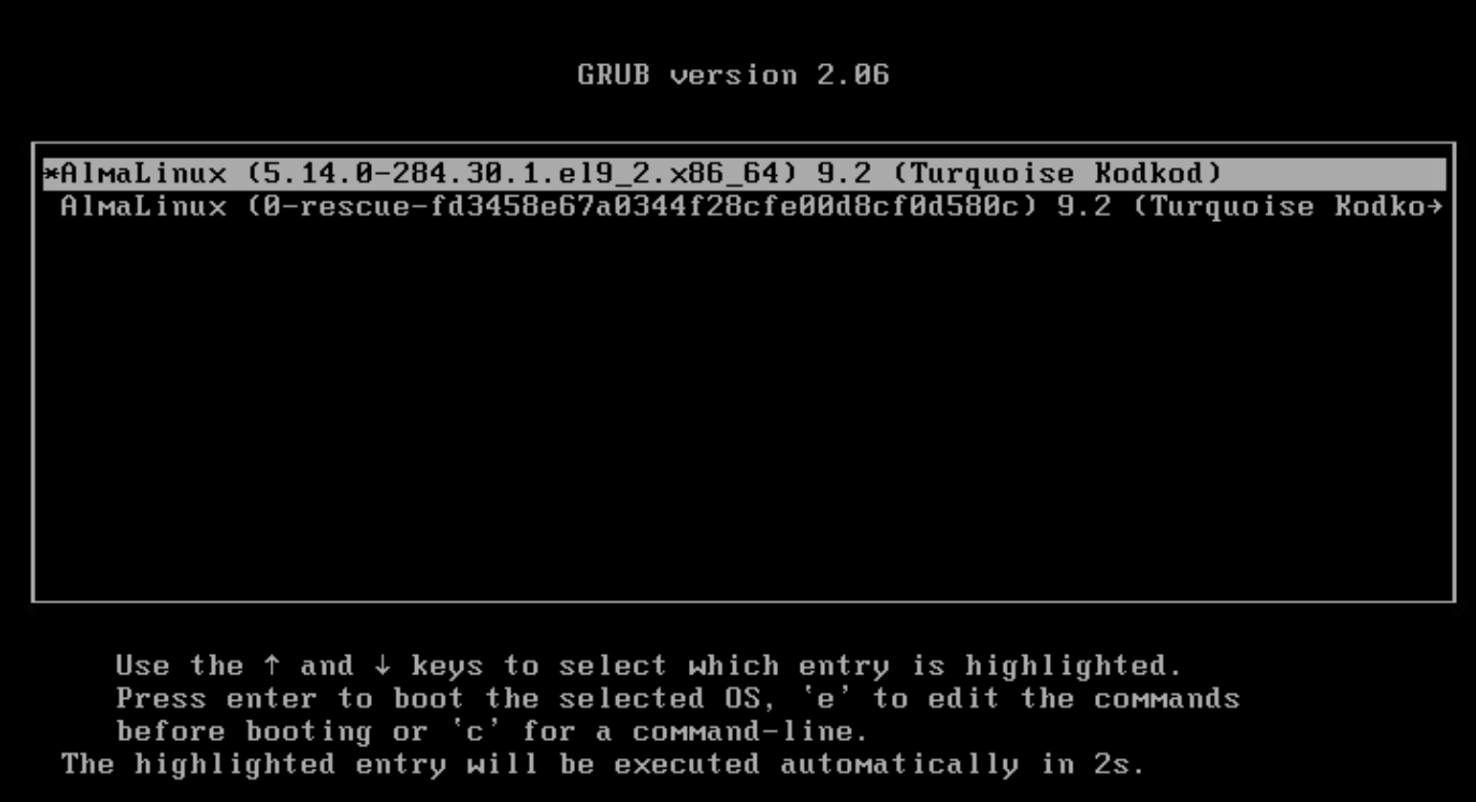
- No GRUB, se solicitado, insira
GRUB usernameeGRUB password. Se não for solicitado, vá para a etapa 5. - Os parâmetros de inicialização do kernel são exibidos.
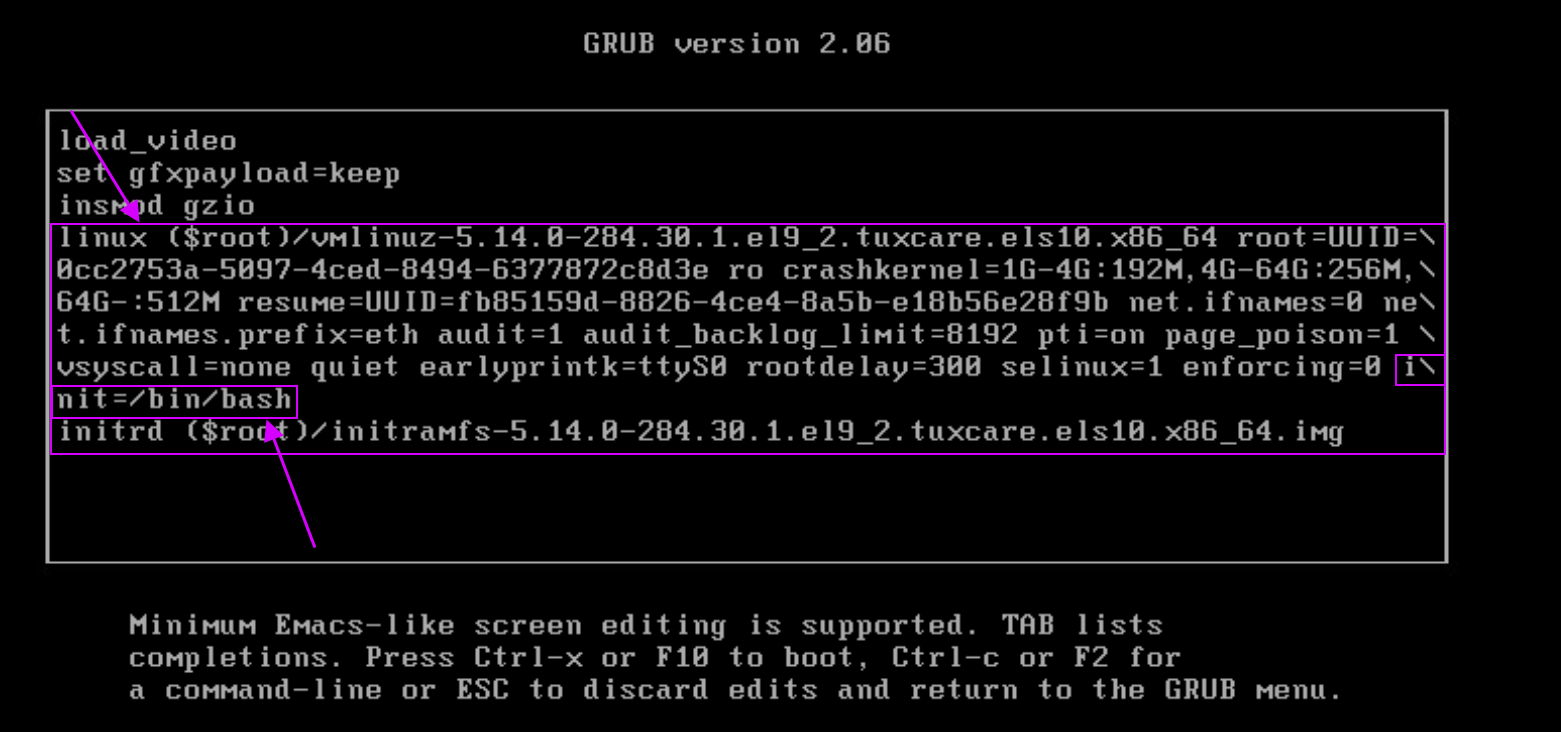
- Use as teclas de seta para navegar até a linha que começa com
linux. - Com cuidado, remova todas as ocorrências de
console=e pares chave-valorvconsole=. - Vá para o final da linha e adicione
init=/bin/bash. - Pressione
Ctrl + Xpara prosseguir com o processo de inicialização.
- Use as teclas de seta para navegar até a linha que começa com
- No prompt bash-5.1#, digite o comando a seguir para remontar a raiz do sistema como leitura/gravação.
mount -o remount,rw / - Execute este comando para alterar a senha raiz.
passwd root
Você vê a mensagemChanging the password for user root.
Defina a nova senha.New password:
Retype new password:
Resultadopasswd: all authentication tokens updated successfully. - Execute este comando. Verifique se não há erros de digitação ao digitar o comando.
touch /. autorelabel - Execute este comando para reiniciar o dispositivo.
/usr/sbin/reboot -f
Esta página foi útil?