Você pode manter configurações, enviar ou revogar recursos e conteúdo, e muito mais com contas de administrador no Workspace ONE Express e no Workspace ONE UEM.
Visualização da lista de contas de administrador
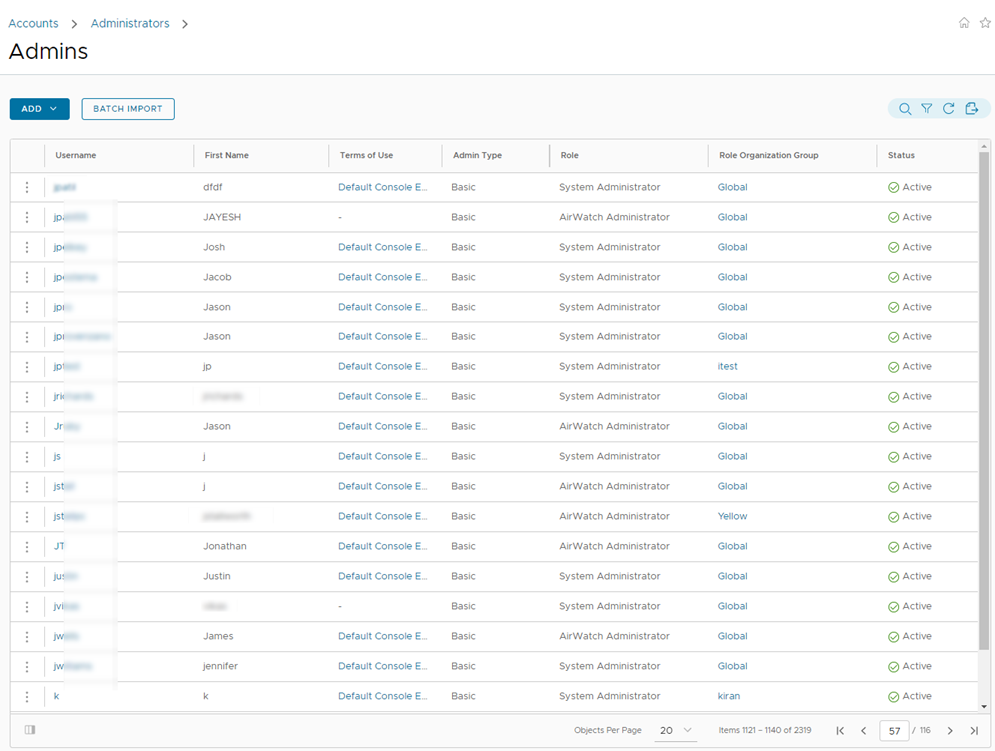
Você pode implementar funções administrativas importantes para manutenção contínua e para acompanhar contas administrativas em Contas > Administradores > Administradores.
Exiba a página Adicionar/editar administrador selecionando o link do hipertexto na coluna nome do usuário. Este link permite atualizar as funções atuais atribuídas rapidamente ou mudar funções em sua organização para manter os privilégios atualizados. Você também pode alterar as informações administrativas e redefinir uma senha.
Você pode Filtrar a lista de administradores para incluir todas as funções ou limitar a lista apenas a uma função específica que deseja ver. Você também pode exportar um arquivo CSV (valores separados por vírgula) da Exibição de Lista de Administradores filtrados e não filtrados. Em seguida, você pode visualizar e analisar esse arquivo com o MS Excel. Selecione o botão Exportar ( ) e vá até Monitorar > Relatar > Exportações para exibir e baixar o relatório resultante. Se uma conta de administrador tiver várias funções atribuídas, o relatório mostrará a função mais recente que o administrador escolheu durante a sessão. Para visualizar todas as funções associadas a um administrador, você pode usar o relatório "Funções de Usuário Administrador" disponível em Monitorar > Relatórios.
Selecione o ícone de kebab ( ) localizado à esquerda de cada lista para abrir o pop-up de ação aplicável a esse administrador.
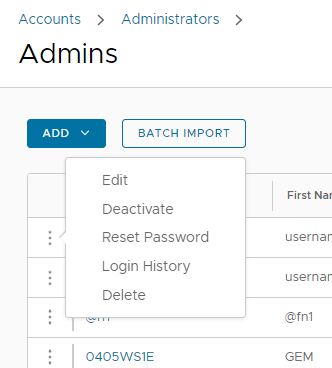
- Editar – Faça alterações nos detalhes de uma conta de administrador, como funções atribuídas, informações de contato, informações de autenticação, entre outros.
- Desativar – Altere o status de uma conta de administrador de ativo para inativo. Esse recurso permite suspender temporariamente as funções de gerenciamento e privilégios. Ao mesmo tempo, esse recurso permite que você mantenha as funções definidas da conta de administrador para uso posterior.
- Redefinir senha – Disponível somente para administradores básicos. Envia um e-mail para o endereço de e-mail do administrador básico no registro. O e-mail contém um link que expira em 48 horas. Para redefinir a senha, o administrador básico deve selecionar o link e responder à pergunta de recuperação de senha. Esse link permite que o administrador básico altere a própria senha.
- Os administradores baseados em diretório devem redefinir as próprias senhas usando o sistema do Active Directory.
- Os administradores temporários não podem redefinir suas senhas. Outro administrador deve excluir e recriar a conta de administrador temporária.
- Histórico de Login – Monitore quando os administradores entram e saem do Workspace ONE UEM console ou Workspace ONE Express.
- Ativar – Altere o status de uma conta de administrador de inativo para ativo. Essa opção só está disponível em contas inativas.
- Excluir – Remova a conta de administrador do console. Esse tipo de ação é útil para quando um administrador termina o emprego.
Criar uma conta de administrador
Você pode adicionar Contas de Administrador na página Modo de Exibição de lista de Administradores, fornecendo acesso a recursos avançados do Workspace ONE UEM Console e Workspace ONE Express. Cada administrador que mantém e supervisiona o Console deve ter uma conta individual.
-
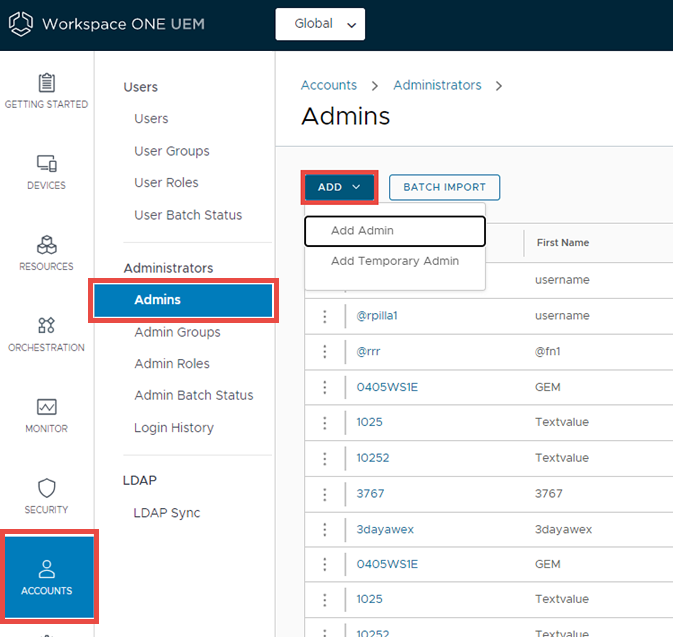
Vá para Contas > Administradores > Administradores, selecione Adicionar e Adicionar Administrador. A página Adicionar/Editar administrador é exibida.
-
Na aba Básico, na configuração Tipo de usuário, selecione Básico ou Diretório.
- Se você selecionar Básico, preencha todas as configurações obrigatórias na aba Básico, incluindo nome de usuário, senha, nome e sobrenome.
- Você pode ativar a Autenticação de Dois Fatores selecionando entre E-mail e SMS como método de entrega e tempo de expiração de token em minutos.
- Também é possível selecionar uma opção Notificação, selecionando entre Nenhum, E-mail e SMS. O administrador recebe uma resposta gerada automaticamente.
- Se você selecionar Diretório, digite Domínio e nome de usuário do administrador.
-
Selecione a aba Detalhes e digite as informações adicionais, se necessário.
-
Selecione a aba Funções e selecione o Grupo organizacional seguido pela Função que deseja atribuir ao novo administrador. Adicione novas funções utilizando Adicionar Função.
-
Selecione a guia API e escolha o tipo de Autenticação.
-
Selecione a aba Observações e digite Observações adicionais para o usuário administrador.
-
Selecione Salvar para criar a conta de administrador com a função atribuída.
Observação: se você receber uma mensagem de erro "Esta porta está bloqueada" ao tentar adicionar uma conta de administrador, deverá adicionar uma nova permissão de recurso à sua função de administrador.
- Vá para Contas > Administradores > Funções e selecione o ícone de lápis próximo da função que deseja editar.
- Na caixa de texto Pesquisar Recursos, digite o seguinte nome de permissão de recurso: Configurações de Serviços de Diretório. O recurso Integração Empresarial é exibido.
- Selecione o link Detalhes ao lado da listagem de Integração Empresarial. As Configurações de Serviços de Diretório são exibidas.
- Ative essa configuração adicionando uma marca de seleção à caixa de seleção Editar.
- Clique em Salvar
Para obter mais informações, consulte o artigo da base de dados de conhecimento https://kb.omnissa.com/s/article/90165.
Criar uma Conta de administrador temporária
Você pode conceder acesso administrativo temporário ao seu ambiente para suporte, demonstrações e outros casos de uso por tempo limitado. Os administradores temporários não podem redefinir suas senhas. Outro administrador deve excluir e recriar a conta de administrador temporária.
-
Vá para Contas > Administradores > Administradores e selecione Adicionar. Selecione a opção Adicionar administrador temporário.
Como alternativa, selecione o botão Ajuda na barra de cabeçalho que aparece no canto superior direito de quase todas as páginas do Workspace ONE UEM e Workspace ONE Express e selecione Adicionar Administrador Temporário.
-
Na guia Básico, escolha adicionar uma conta de administrador temporária com base no Endereço de E-mail ou no nome de usuário e conclua as seguintes configurações.
Configuração Descrição Endereço de e-mail Digite o endereço de e-mail em que a conta de administrador temporária é baseada. Disponível apenas quando o botão de opção Endereço de e-mail está selecionado. Nome de usuário Digite o nome de usuário em que a conta de administrador temporária é baseada. Disponível apenas quando o botão de opção nome do usuário está selecionado. Senha/Confirmar Senha Digite e confirme a senha associada ao endereço de e-mail ou ao nome de usuário. Período de validade Selecione um Período de validade cujo padrão é de 6 horas. Você também pode definir este menu suspenso como Inativo para criar a conta agora e ativá-lo depois. Número do ticket Opcionalmente, você pode adicionar o número do tíquete do ZenDesk, Bugzilla, Jira ou outra ferramenta de suporte técnico como marcador de referência. -
Na aba Funções, é possível adicionar e excluir funções aplicáveis à conta de administrador temporária.
- Adicione uma função selecionando o botão Adicionar Função e, em seguida, o grupo organizacional e a função à qual a conta administrativa temporária se aplica.
- Edite uma função existente selecionando o ícone Editar (
 ) e selecione um grupo organizacional e uma função diferentes.
 - Exclua uma função selecionando o ícone Excluir (
 ).
).
Sincronização do status do usuário do diretório
Quando você torna os usuários inativos nos seus Serviços de diretório, isso impacta a conta do Workspace ONE UEM e Workspace ONE Express correspondente de forma semelhante, mas apenas supondo essas condições de pré-requisitos.
- A sincronização de usuários removidos funciona somente com o Active Directory.
- O nome de usuário digitado na opção Vincular Nome de Usuário deve ter privilégios de administrador do Active Directory.
- Verifique o nome acessando Grupos e Configurações > Todas as Configurações > Sistema > Integração Empresarial > Serviços de Diretório, e na guia Servidor procure a caixa de texto Vincular Nome de Usuário.
- Os clientes do Workspace ONE Express podem encontrar a caixa de texto Nome de usuário de vínculo na mesma guia Servidor navegando até Grupos e configurações e, em seguida, selecionando Serviços de diretório na coluna Nome.
- Você pode permitir que não administradores no Active Directory acessem o contêiner de objetos excluídos seguindo as etapas descritas no seguinte artigo de Suporte da Microsoft. https://support.microsoft.com/en-in/help/892806/how-to-let-non-administrators-view-the-active-directory-deleted-object.
- Além disso, a lixeira deve ser habilitada usando o centro administrativo do Active Directory, mas apenas se você estiver excluindo usuários do AD.
- Abra o Centro Administrativo do Active Directory.
- Selecione o domínio e clique com o botão direito do mouse no domínio.
- Selecione Habilitar lixeira. Uma vez ativada, a lixeira não pode ser desativada.
Histórico de logins
Vá para Contas > Administradores > Histórico de Logins e você poderá visualizar uma lista de todos os logins de administrador, incluindo data e hora, endereço IP, navegador e plataforma. Selecione um Nome de usuário na lista para ver todo o histórico de login do administrador selecionado.
Como alternativa, você pode visualizar o histórico de logins de um administrador individual navegando até Contas > Administradores > Administradores e selecionando o ícone de kebab () à esquerda da lista de administradores e, em seguida, selecione Histórico de Logins.
Esta página foi útil?