Se seu administrador lhe concedeu acesso a aplicativos empacotados do ThinApp, você precisa instalar o Omnissa Access Desktop em seu sistema Windows para usar esses aplicativos.
Pré-requisitos
Verifique se você atende às seguintes exigências antes de instalar o aplicativo:
-
Sistemas operacionais compatíveis: Windows 10 20H2
O Omnissa Access Desktop é um aplicativo de 64 bits.
-
Espaço em disco: 20 MB para o aplicativo Omnissa Access Desktop. Caso o ThinApp esteja instalado localmente, será necessário mais espaço.
-
Privilégios de administrador no sistema Windows
Nota: antes de instalar o Omnissa Access Desktop, feche todos os aplicativos abertos.
Procedimento
-
Baixe o Omnissa Access Desktop do local indicado pelo seu administrador.
Normalmente, os administradores disponibilizam o arquivo em uma página de download acessível pelo portal do Omnissa Intelligent Hub. Se esse for o local fornecido pelo administrador, siga estas etapas para obter o arquivo.
-
Usando um navegador, faça login no catálogo do Omnissa Intelligent Hub.
-
Vá para a seguinte URL:
https://yourHubCatalog/download
Por exemplo:
-
Clique em Baixar Cliente de Desktop para Windows para baixar o Omnissa Access Desktop.
-
Salve o arquivo em seu computador.
-
-
Dê um duplo clique no arquivo executável que você baixou.
-
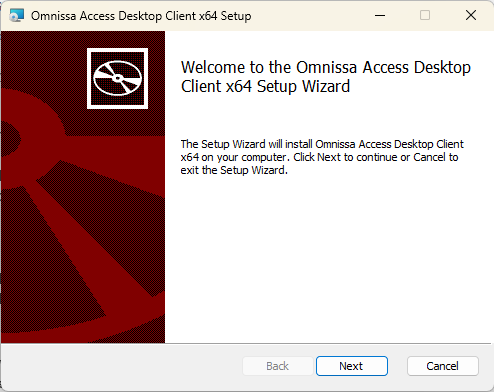
Na página de boas-vindas do assistente de Instalação, clique em Seguinte.
-
Aceite o Contrato de Licença do Usuário Final e clique em Avançar.
-
Verifique os recursos, a localização e o espaço em disco.
-
Verifique se a opção Omnissa Access Desktop > Suporte a Aplicativos Empacotados ThinApp está selecionada.
-
Para verificar se você tem espaço suficiente em disco para instalar o aplicativo e os recursos selecionados, clique em Uso do disco.
-
Clique em Procurar e selecione o local para instalação.
-
-
Clique em Avançar.
-
Clique em Instalar.
-
Quando a instalação estiver concluída, clique em Concluir para sair do Assistente de instalação.
Resultados
O aplicativo Omnissa Access Desktop é iniciado e seu ícone  aparece na barra de tarefas, a menos que você tenha desmarcado a opção Iniciar o Omnissa Access Desktop no assistente de configuração. O aplicativo também é adicionado ao menu Iniciar, e você pode iniciá-lo de lá.
Próximo passo
Faça login no serviço Omnissa Access por meio do aplicativo de desktop.
Esta página foi útil?