Após instalar o aplicativo Omnissa Access Desktop, você deve se conectar ao serviço Omnissa Access por meio do aplicativo Desktop para obter os aplicativos ThinApp atribuídos a você.
Conectar-se ao catálogo do Omnissa Intelligent Hub
Após instalar o aplicativo Omnissa Access Desktop em seu sistema Windows, faça login na URL do serviço Omnissa Access fornecida pelo seu administrador e acesse os aplicativos ThinApp atribuídos a você.
-
Se o Omnissa Access Desktop não estiver em execução, no menu Iniciar do Windows, selecione Omnissa Access Desktop.
O ícone do aplicativo
 aparece na barra de tarefas do Windows.
 -
Clique no
e selecione Conectar ao servidor.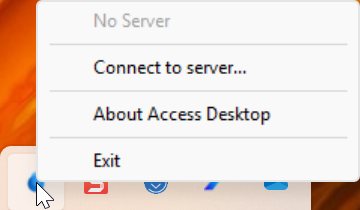
-
Digite a URL do serviço Omnissa Access e clique em OK.
Por exemplo: myserver.example.com
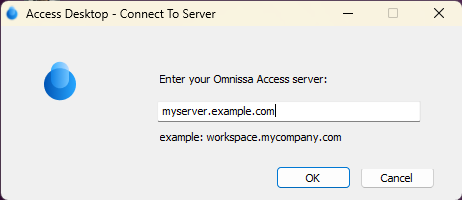
-
Clique novamente no
e selecione Fazer login.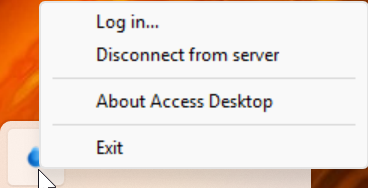
Se o administrador tiver configurado o Kerberos no servidor, você será conectado automaticamente. Do contrário, prossiga com os seguintes passos.
-
Selecione seu domínio e clique em Próximo.
-
Digite seu nome de usuário e senha e clique em Fazer login.
Nota: o processo de logon poderá ser diferente se o administrador tiver configurado um método de autenticação diferente.
-
Para visualizar os aplicativos ThinApp atribuídos a você, use um navegador para acessar o portal do Omnissa Access, também conhecido como portal do Intelligent Hub, e visualize os aplicativos na guia Aplicativos.
Ao fazer login no serviço Omnissa Access por meio do Omnissa Access Desktop, os aplicativos ThinApp atribuídos a você são adicionados ao menu Iniciar e à pasta Program Files de seu sistema ou ao desktop, dependendo do aplicativo. Ou o aplicativo é baixado em seu sistema ou executado a partir do compartilhamento de rede, conforme tiver sido configurado por seu administrador. Observe que um aplicativo que aparece no catálogo pode não estar disponível em seu sistema até a próxima sincronização do Omnissa Access Desktop com o serviço.
O Omnissa Access Desktop sincroniza os aplicativos com seu sistema Windows em intervalos regulares. Se o administrador autorizar você a um novo aplicativo ou fornecer uma atualização, ele aparecerá em seu sistema após a próxima sincronização. Você pode ver o próximo horário de sincronização agendado no menu do Omnissa Access Desktop. Se desejar sincronizar os aplicativos imediatamente, selecione Sincronizar Agora.
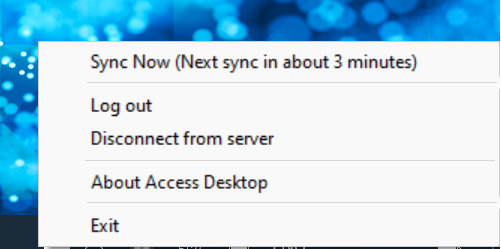
Nota: mantenha o Omnissa Access Desktop em execução e conectado ao serviço para que quaisquer aplicativos novos ou atualizados sejam sincronizados automaticamente com seu sistema. A sincronização ocorre em intervalos regulares. O intervalo de sincronização padrão é de 5 minutos, mas o administrador pode ter definido um intervalo diferente.
Executar seus aplicativos ThinApp
Para executar aplicativos ThinApp na sua máquina Windows:
-
Clique no botão Iniciar do Windows no canto inferior esquerdo da tela.
-
Selecione o aplicativo.
Para executar aplicativos ThinApp do catálogo do Omnissa Intelligent Hub:
-
Use um navegador para acessar o portal do usuário do Omnissa Access, também conhecido como portal do Omnissa Intelligent Hub.
-
Na guia Aplicativos, clique no pacote ThinApp.
-
Clique no aplicativo que você deseja executar.
-
Na caixa de diálogo Abrir o Omnissa Access Desktop?, clique no botão Abrir o Omnissa Access Desktop.
Você pode marcar a caixa de seleção Sempre permitir que o OmnissaAccessURL abra links desse tipo no aplicativo associado para impedir que a solicitação apareça sempre que você executar um aplicativo ThinApp.
Se o pacote ThinApp já estiver sincronizado com a sua máquina Windows, o aplicativo será iniciado. Se o pacote ThinApp ainda não estiver sincronizado com a sua máquina Windows, a sincronização será iniciada e uma caixa de diálogo de progresso indicará que a sincronização está em andamento.
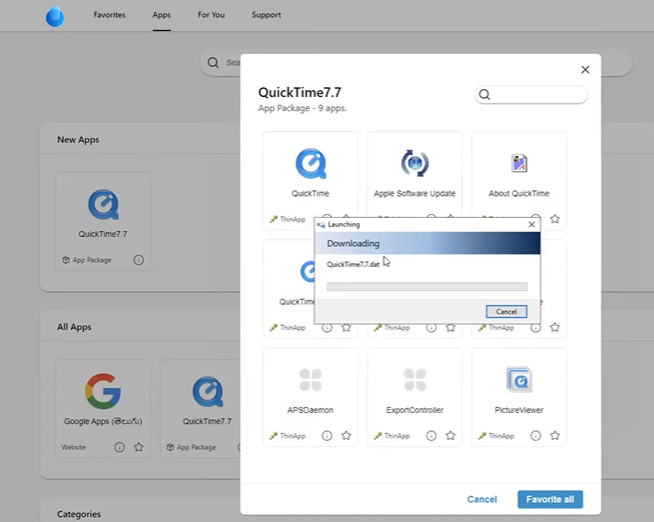
Quando o download for concluído, o aplicativo será iniciado.
Sair do Omnissa Access Desktop
Você pode sair do Omnissa Access Desktop sem se desconectar do serviço Omnissa Access.
Quando você tiver feito logoff, os aplicativos empacotados do ThinApp não estarão sincronizados com seu computador. Todas as atualizações serão sincronizadas na próxima vez que você fizer log in. Lembre-se de que, como o Omnissa Access Desktop é sincronizado com o servidor em intervalos regulares, você pode não ver as atualizações até a próxima sincronização.
-
Na barra de tarefas, clique no ícone do Omnissa Access Desktop
. -
Selecione Fazer logoff.
Desconectar-se do serviço Omnissa Access
Você pode desconectar o aplicativo Omnissa Access Desktop do servidor.
-
Na barra de tarefas, clique no ícone do Omnissa Access Desktop
. -
Selecione Desconectar do servidor.
Esta página foi útil?